
Geri bildiriminiz için teşekkürler.
 Geri Bildirim?
wxCC Veri Bağlayıcı-Splunk, seçilen Webex Contact Center verilerini neredeyse gerçek zamanlı analiz için müşteri tarafından yönetilen Splunk HTTP Olay Toplayıcı (HEC) uç noktasına aktarır. Bağlayıcı etkin olduğunda, şu kayıt türlerini aktarır:
| Kayıt Türü | İsim |
| AAR | Temsilci Etkinlik Kaydı |
| ASR | Temsilci Oturum Kaydı |
| CAR | İletişim Etkinlik Kaydı |
| CSR | İletişim Oturum Kaydı |
Bağlayıcı etkinken desteklenen dört kayıt türünün tümü yayınlanır. Control Hub, bu bağlayıcı için kayıt türü başına seçim sağlamaz.
Splunk hedefini yapılandırma
Başlamadan önce:
- Bir dizin ve bir HTTP Olay Toplayıcı belirteci oluşturma iznine sahip bir Splunk Cloud veya Splunk Enterprise örneği.
- Hedef dizini oluşturma veya kullanma ve bir HEC belirteci oluşturma iznine sahip olun.
- wxCC verileri için bir hedef dizini oluşturun.
- Alım IP izin listesine Splunk HEC erişimine eklenen wxCC üretim çıkış alt ağları.
Veri gizliliği ve uyumluluğu
- PCI uyumluluğunu desteklemek için CSR global değişkenleri Splunk'a teslim edilmeden önce kaldırılır.
Müşteri veri koruma sorumluluğu
Müşteriler, Splunk yapılandırmalarının ve teslim edilen verilerin işlenmesinin GDPR dahil olmak üzere geçerli gizlilik ve veri koruma gereksinimlerine uygun olmasını sağlamaktan sorumludur.
Splunk'ı yapılandırma adımları
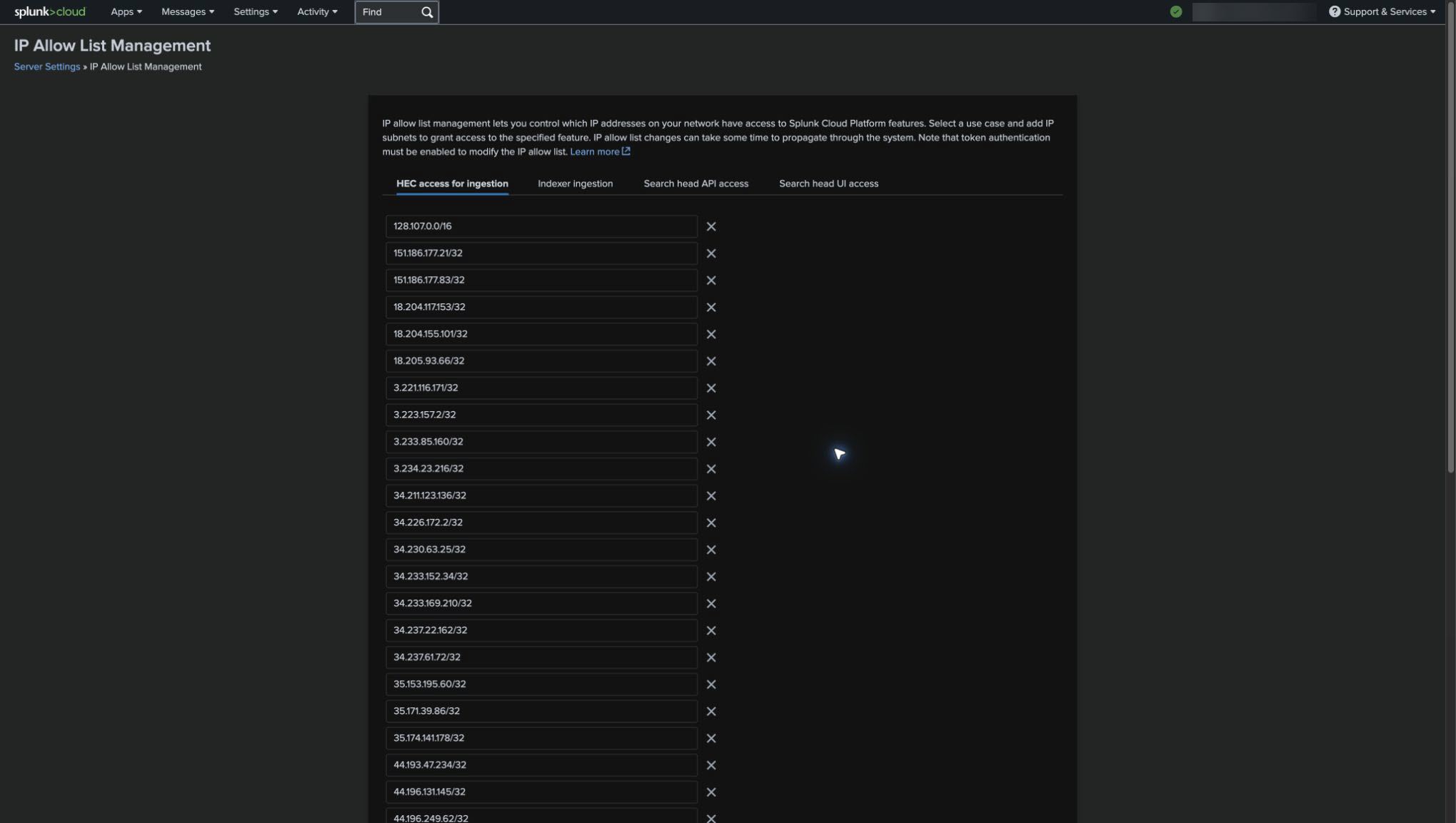
WxCC HEC alım trafiğine izin ver
- Müşterinin veri merkezi için NAT ağ geçidi IP adreslerini
tanımlamak ve her
adresi bir
/32CIDR alt ağı olarak ifade etmek için Webex İletişim Merkezi güvenlik ayarları makal esini kullanın - örneğin,.203.0.113.10/32 - Splunk'ta Ayarlar > Sunucu ayar ları > IP izin listesi öğesini açın.
- Alım için HEC erişimini seçin, ortaya çıkan
/32alt ağ kayıtlarını ekleyin ve izin listesini kaydedin. İzin verilen liste değişikliklerinin yayılması zaman alabilir.
WxCC üretim çıkış alt ağlarını listelemeye izin ver. Gerekli alt ağlar alma için HEC erişimi altına eklenmezse wxCC verileri yapılandırılmış Splunk dizinine ulaşamaz.
Hedef dizini oluşturma
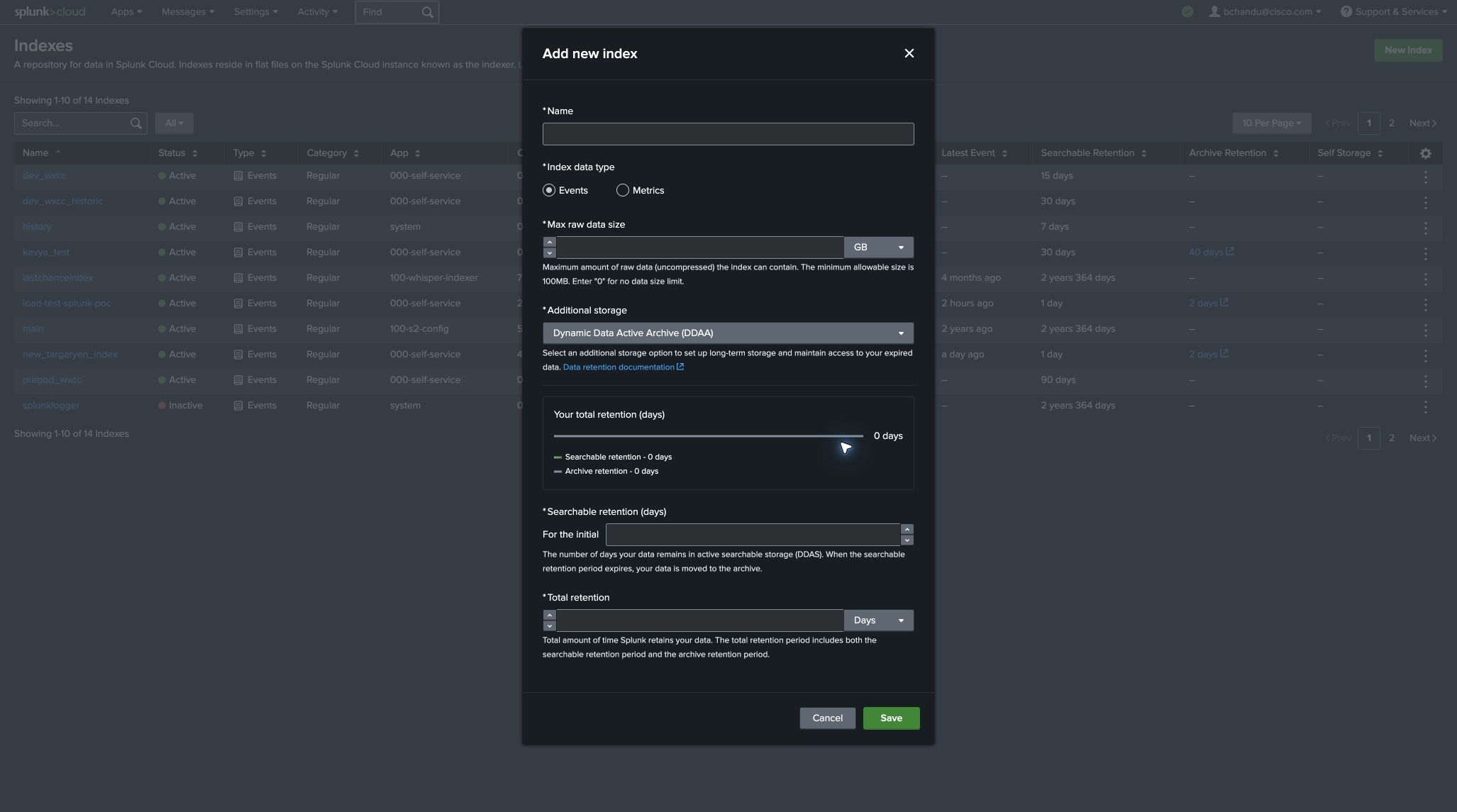
- Splunk'ta Ayar lar'ı açın.
- Veri > Dizin ler'e gidin.
- Yeni Dizin'i seçin.
- Bir dizin adı girin ve müşterinin gereksinimlerini karşılayan saklama ve depolama ayarlarını seçin.
-
Dizini kaydedin.
100 aracıya sahip bir kuruluş, olay başına muhafazakar bir 2 KiB ile saniyede yaklaşık 16 olay veya günde yaklaşık 2,64 GiB yük üretir. Tahmini yük kapasitesini aracıların sayısıyla doğrusal olarak ölçeklendir in, ardından Splunk indeksleme ek yükü, saklama ve kullanım kalıpları için ek kapasiteye izin verin.
Bir HEC belirteci oluşturun
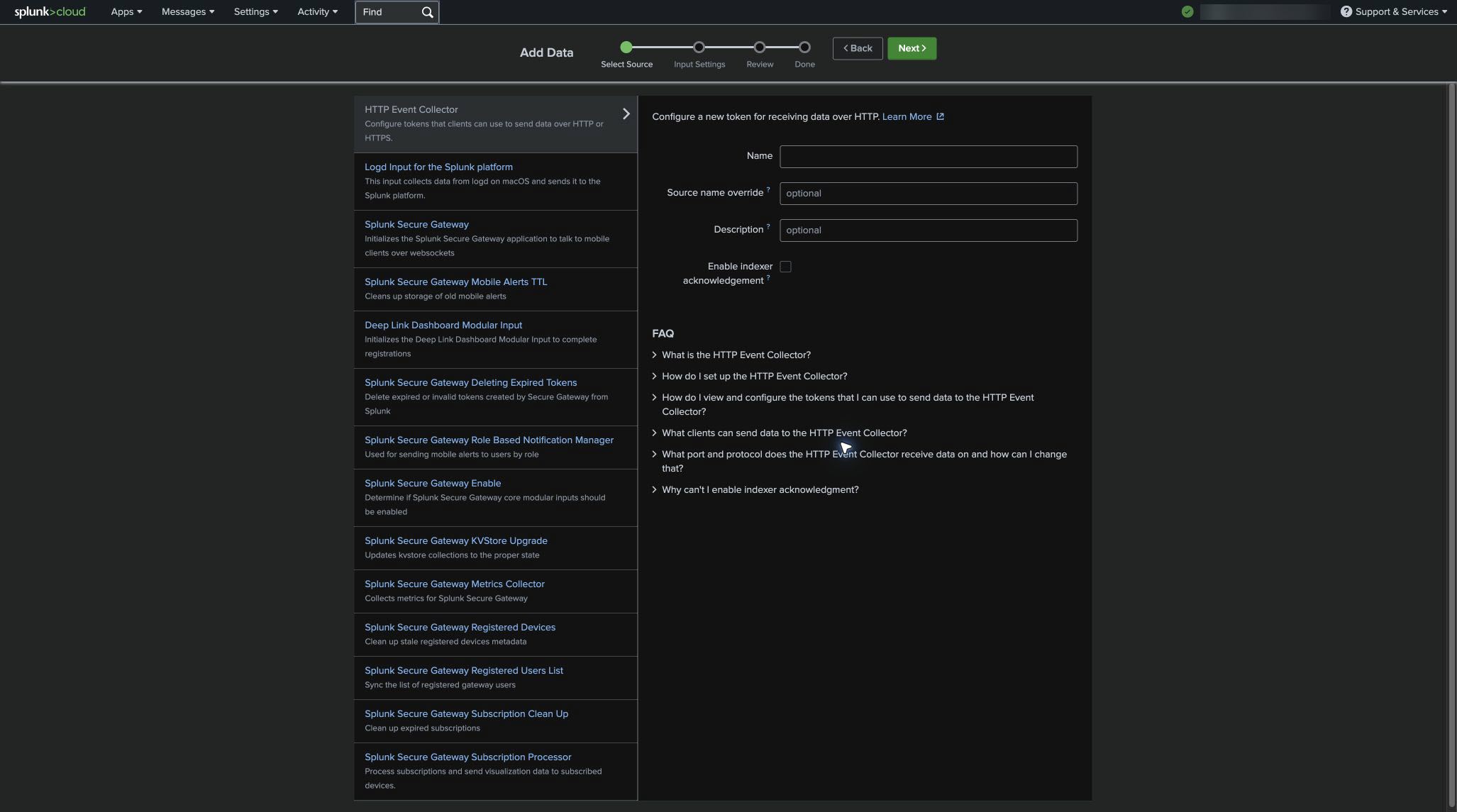
- Ayar lar'da HTTP Olay Toplayıcısını arayın ve açın.
- Yeni Jeton'u seçin ve açıklayıcı bir ad girin.
- Dizin oluştur ucu onayını etkinleştir seçeneğini işaretsiz bırakın.
- Belirteci önceki adımda oluşturulan dizinle ilişkilendirin.
- Belirteci kaydedin ve değerini güvenli bir şekilde kopyalayın. Belirteç değeri yalnızca Control Hub'da bağlayıcıyı yapılandırırken gereklidir.
Dizin oluşturucu onayını etkinleştir devre dışı bırakın. wxCC Veri Bağlayıcısı — Splunk, dizin oluştur ucu onayını desteklemez. Etkinleştirilmesi, başarılı bağlayıcı teslimatını önler.
HEC URL'sini tanımlayın
Bağlayıcı, toplu JSON yüklerini HEC toplayıcı uç noktasına gönderir:
https://http-inputs-<splunk-cloud-domain>/services/collector
Adlı bir Splunk Cloud örneği için URL cisco-wxcc-connector.splunkcloud.comşu şekildedir:
https://http-inputs-cisco-wxcc-connector.splunkcloud.com/services/collector
Doğru HEC uç noktasını kullanın
Bağlayıcı toplu JSON yükleri gönderir. Şununla biten HEC URL'sini girin.
/services/collector Tek olaylı
uç nokta olan kullan
/services/collector/eventmayın.
Konektörü Control Hub'a ekleme
- Müşteri kuruluşunda https://admin.webex.com adresinden oturum açın.
- Hizmetler > İletişim Merkezi > Kiracı Ayarları > Entegrasyonlar > Bağlayıcılar 'a gidin.
- wxCC Veri Bağlayıcısı — Splunk kartında Bağlayıcı ekle'yi seçin.
- Aşağıdaki değerleri girin:
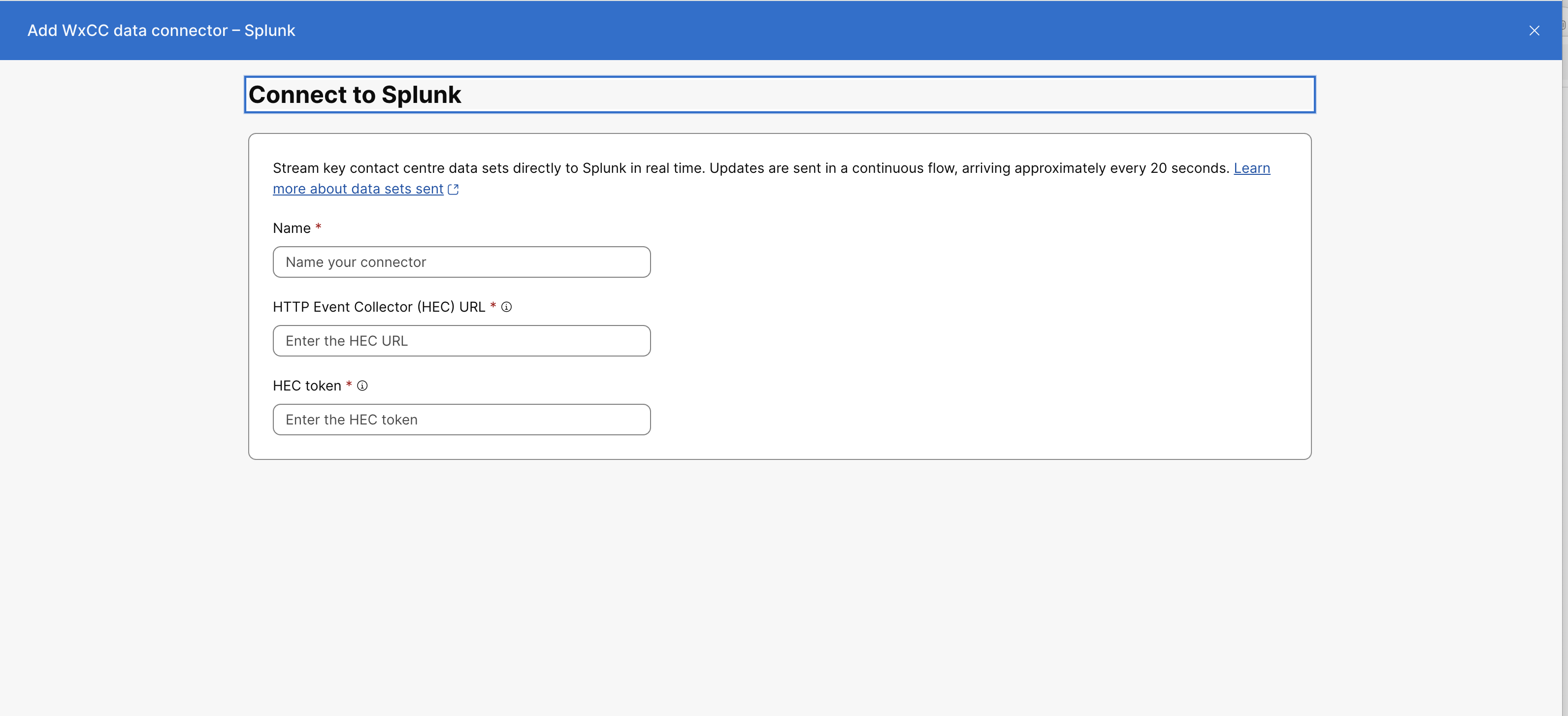
Tarla Değer İsim Konektör için tanınabilir bir isim. HTTP Olay Toplayıcı (HEC) URL'si Şununla biten HTTPS toplu HEC URL'si. /services/collectorHEC belirteci Hedef dizini için oluşturulan belirteç. Önek olmadan belirteç değerini Bearergirin. - Kaydet'i seçin.
- Konektörün Aktif Bağlayıcılar altında göründüğünü onaylayın.
Splunk'ta wxCC verilerini görüntüleyin
- Splunk ana sayfasından Arama ve Rapor lama'yı açın.
- Yapılandırılmış dizini arayın, örneğin:
index="<index-name>"
Kayıt türü sourcetypene göre filtrelemek için alanı kullanın:
| Kayıt Türü | Kaynak Türü |
| AAR | wxcc:aar |
| ASR | wxcc:asr |
| CAR | wxcc:car |
| CSR | wxcc:csr |
ASR ve CSR kayıtları birden fazla teslim edilen güncellemeye sahip olabilir. En son güncellemeyi tanımlamak için en yüksek
processingTimedeğeri kullanın.
Bağlayıcıyı düzenleyin, devre dışı bırakın, yeniden etkinleştirin veya silin
Bağlayıcıyı yönetmek için Hizmetler > İletişim Merkezi > Kiracı Ayarları > Entegrasyonlar > Bağlayıcılar öğesini açın ve bağlayıcı adını seçin.
- Kimlik bilgisi alanlarını düzenlemeden önce bağlayıcıyı devre dışı bırakmanız gerekir.
- Bağlayıcının devre dışı bırakılması kuruluş için teslimatı durdurur. Etkin değilken oluşturulan olaylar Splunk"a gönderilmez.
- Düzenledikten sonra, teslimata devam etmek için Yeniden Etkinleştir 'i seçin.
- Bağlayıcıyı silmek için önce devre dışı bırakın ve ardından Sil'i seçin.
- Bir konektörü değiştirirken, yedek parçayı eklemeden önce mevcut konektörü devre dışı bırakın ve çıkarın.


