
Tack för din feedback.
 Har du feedback?
wxCC Data Connector-Splunk strömmar valda Webex Contact Center-data till en kundhanterad Splunk HTTP Event Collector (HEC) slutpunkt för analys i nästan realtid. När kontakten är aktiv strömmar den följande posttyper:
| Posttyp | Namn |
| AAR | Agentaktivitetspost |
| ASR | Agentsessionspost |
| CAR | Kontaktaktivitetspost |
| CSR | Kontaktsessionspost |
Alla fyra posttyper som stöds streamas när kontakten är aktiv. Control Hub tillhandahåller inte val per posttyp för den här kontakten.
Konfigurera Splunk-destinationen
Innan du börjar:
- En Splunk Cloud- eller Splunk Enterprise-instans med behörighet att skapa ett index och en HTTP Event Collector-token.
- Har behörighet att skapa eller använda ett destinationsindex och skapa en HEC-token.
- Skapa ett målindex för wxCC-data.
- De wxCC-produktionsutgångsundernät som har lagts till Splunk HEC-åtkomst för IP-tillåtkomstlistan för intag.
Datasekretess och efterlevnad
- Globala CSR-variabler tas bort före leverans till Splunk för att stödja PCI- överensstämmelse.
Kundens dataskyddsansvar
Kunderna ansvarar för att deras Splunk-konfiguration och hantering av levererade data överensstämmer med tillämpliga sekretess- och dataskyddskrav, inklusive GDPR.
Steg för att konfigurera Splunk
Tillåt wxCC HEC intagningstrafik
- Använd artikeln om säkerhetsinställningar för Webex Contact Center för att
identifiera NAT-gateway-IP-adresserna för kundens datacenter och uttrycka varje
adress som ett
/32CIDR-undernät - till exempel,.203.0.113.10/32 - Öppna Inställningar > Serverinställningar > IP-tillåt lista i Splunk.
- Välj HEC-åtkomst för intag, lägg till de resulterande
/32delnät sposterna och spara tillåtlistan. Ändringar i tillåtlistan kan ta tid att sprida sig.
Tillåt lista wxCC-produktionsutgångsundernät. Om de nödvändiga delnäten inte läggs till under HEC-åtkomst för intag kan wxCC- data inte nå det konfigurerade Splunk-indexet.
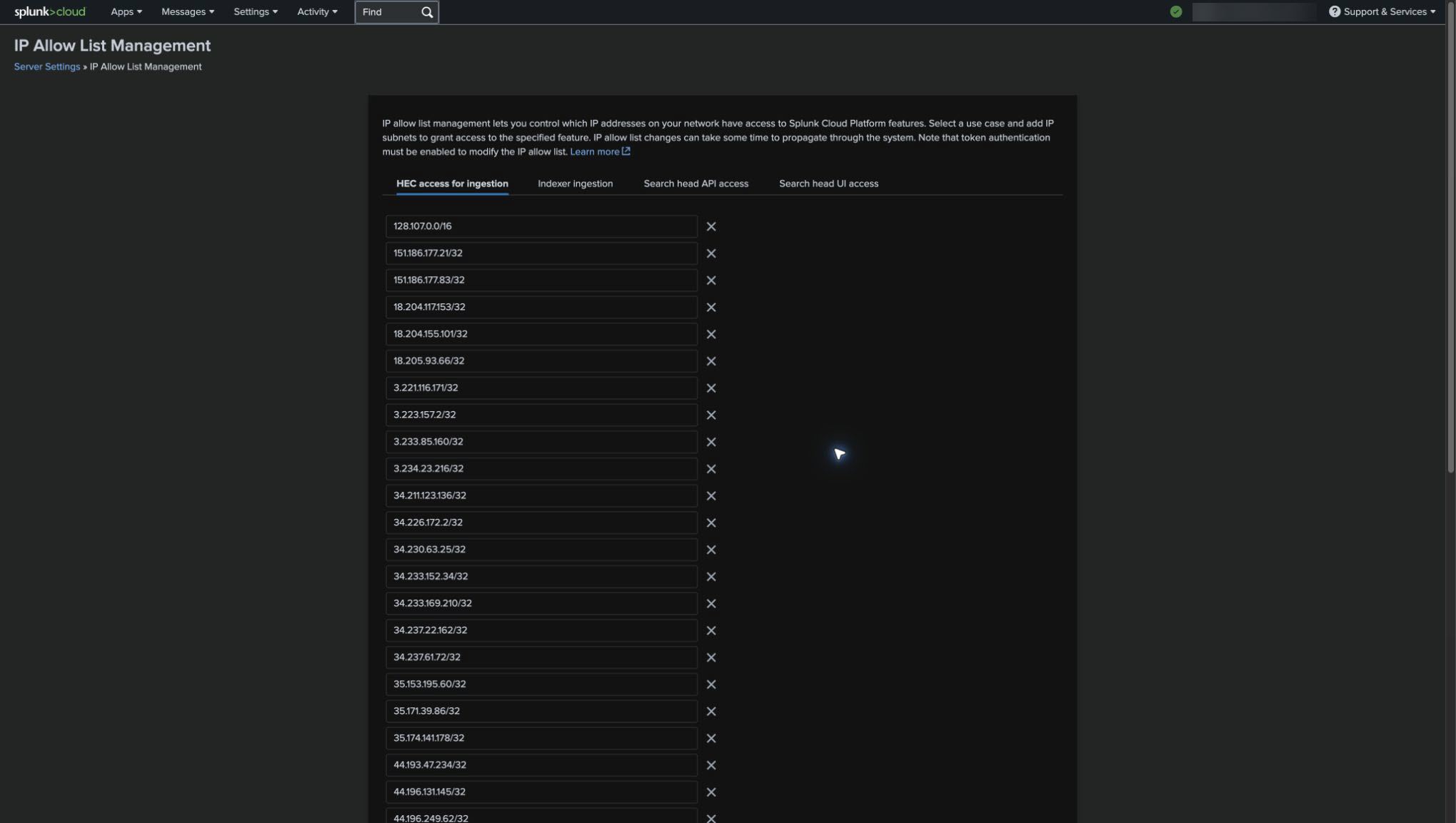
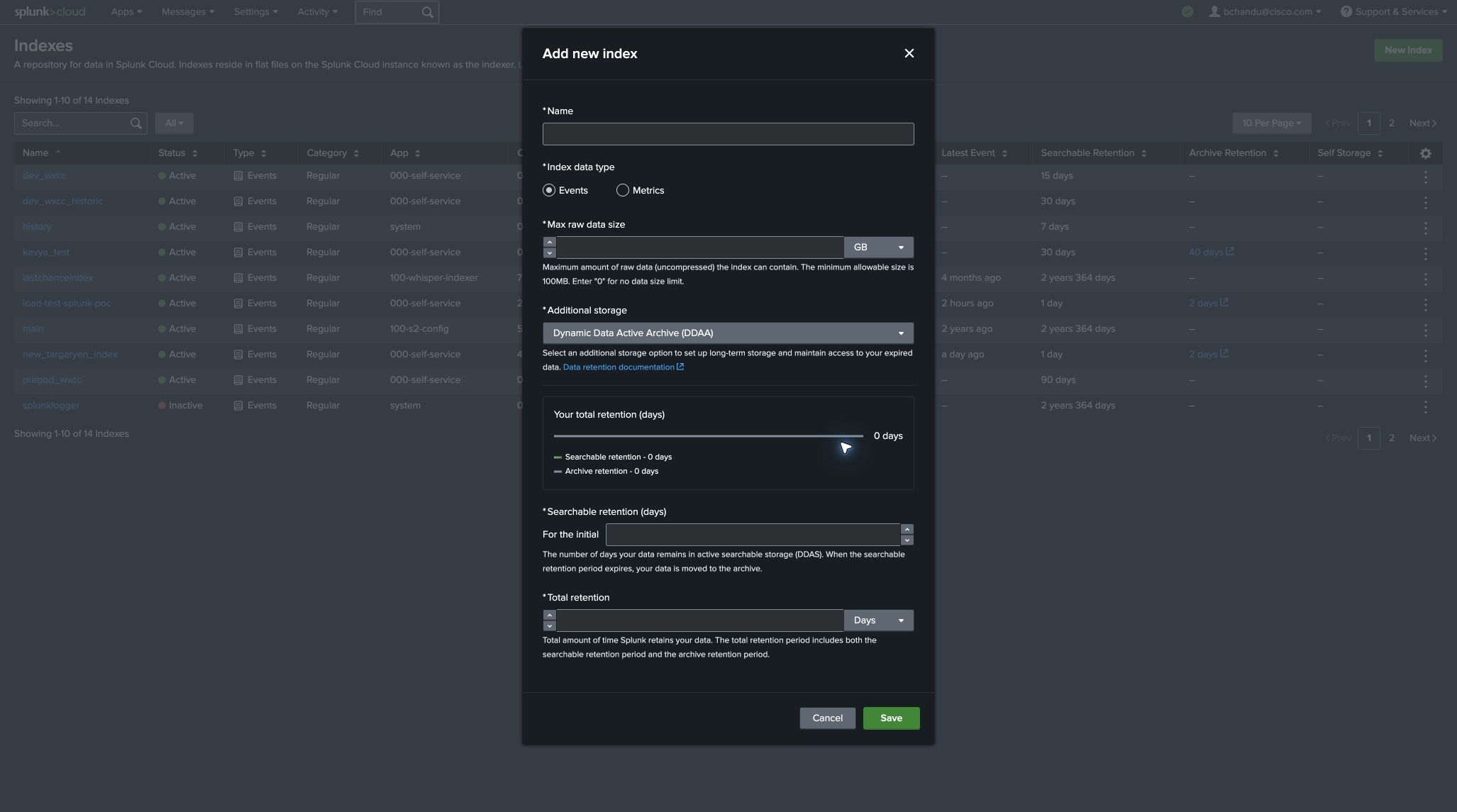
Skapa ett destinationsindex
- Öppna Inställningar i Splunk.
- Gå till Data > Index.
- Välj Nytt index.
- Ange ett indexnamn och välj lagringsinställningar och lagringsinställningar som uppfyller kundens krav.
-
Spara indexet.
En organisation med 100 agenter producerar cirka 16 händelser per sekund, eller cirka 2,64 GiB nyttolast per dag med en konservativ 2 KiB per händelse. Skala den beräknade nyttolastkapaciteten linjärt med antalet agenter och tillåt sedan ytterligare kapacitet för Splunk-indexering av omkostnader, kvarhållande och användningsmönster.
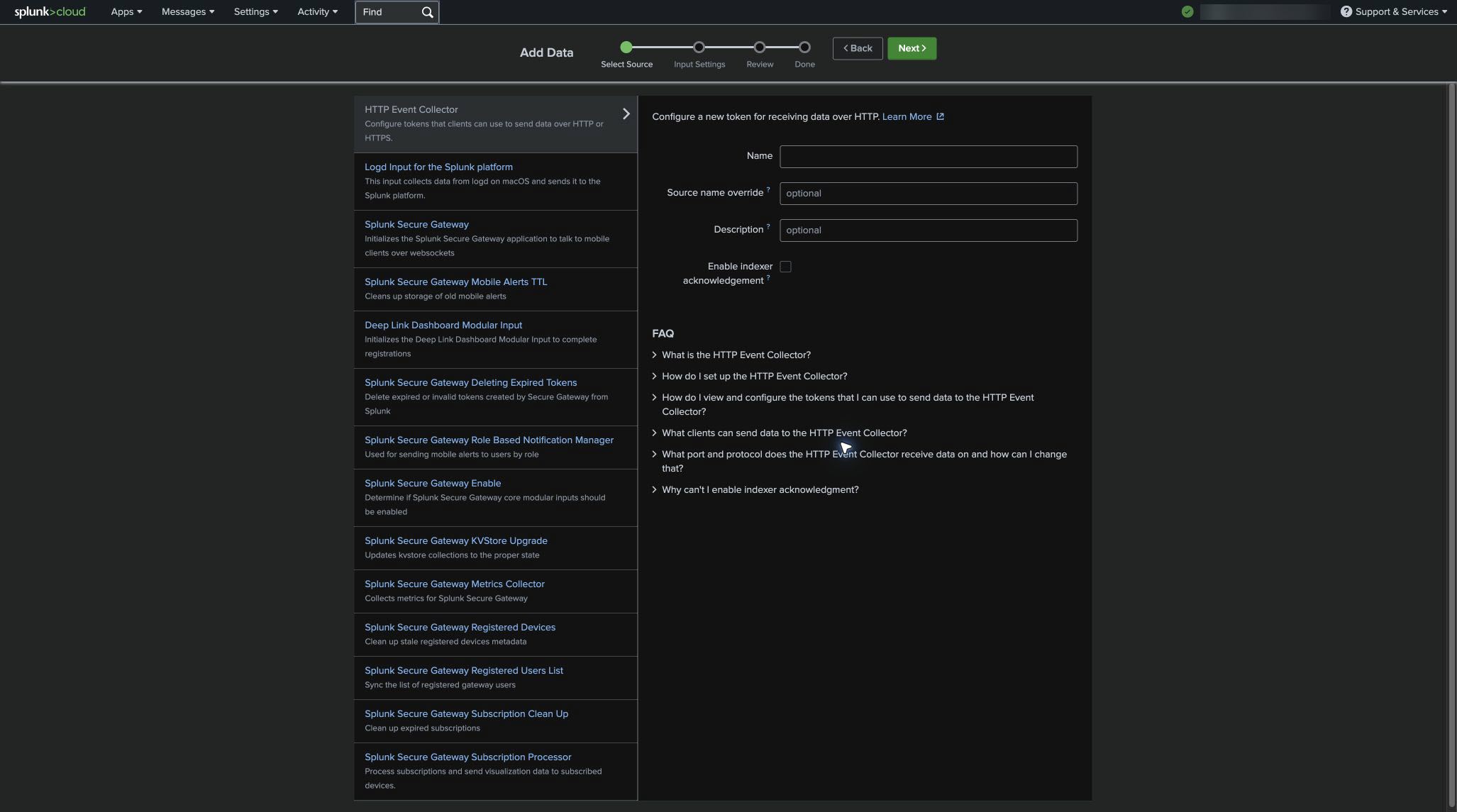
Skapa en HEC-token
- I Inställningar söker du efter och öppnar HTTP Event Collector.
- Välj Ny token och ange ett beskrivande namn.
- Lämna Aktivera indexeringsbekräftelse avmarkerat.
- Associera token med indexet som skapades i föregående steg.
- Spara token och kopiera dess värde på ett säkert sätt. Tokenvärdet behövs endast när anslut ningen konfigureras i Control Hub.
Håll Aktivera indexeringsbekräftelse inaktiverad. wxCC Data Connector — Splunk stöder inte indexeringsbekräftelse. Aktivering av det förhindrar framgångsrik leverans av anslutningsdon.
Identifiera HEC-webbadressen
Anslutningen skickar batchade JSON-nyttolaster till HEC-samlarens slutpunkt:
https://http-inputs-<splunk-cloud-domain>/services/collector
För en Splunk Cloud-instans med namnet cisco-wxcc-connector.splunkcloud.comär webbadressen:
https://http-inputs-cisco-wxcc-connector.splunkcloud.com/services/collector
Använd rätt HEC-slutpunkt
Anslutningen skickar batchade JSON-nyttolaster. Ange HEC-webbadressen som slutar på
/services/collector. Använd inte
/services/collector/event, vilket är slutpunkten för enstaka händelser
.
Lägga till kontakten i Control Hub
- Logga in på kundorganisationen på https://admin.webex.com.
- Navigera till Tjänster > Kontaktcenter > Klientinställningar > Integrationer > Anslutningar.
- Välj Lägg till kontakt på wxCC Data Connector — Splunk- kortet.
- Ange följande värden:
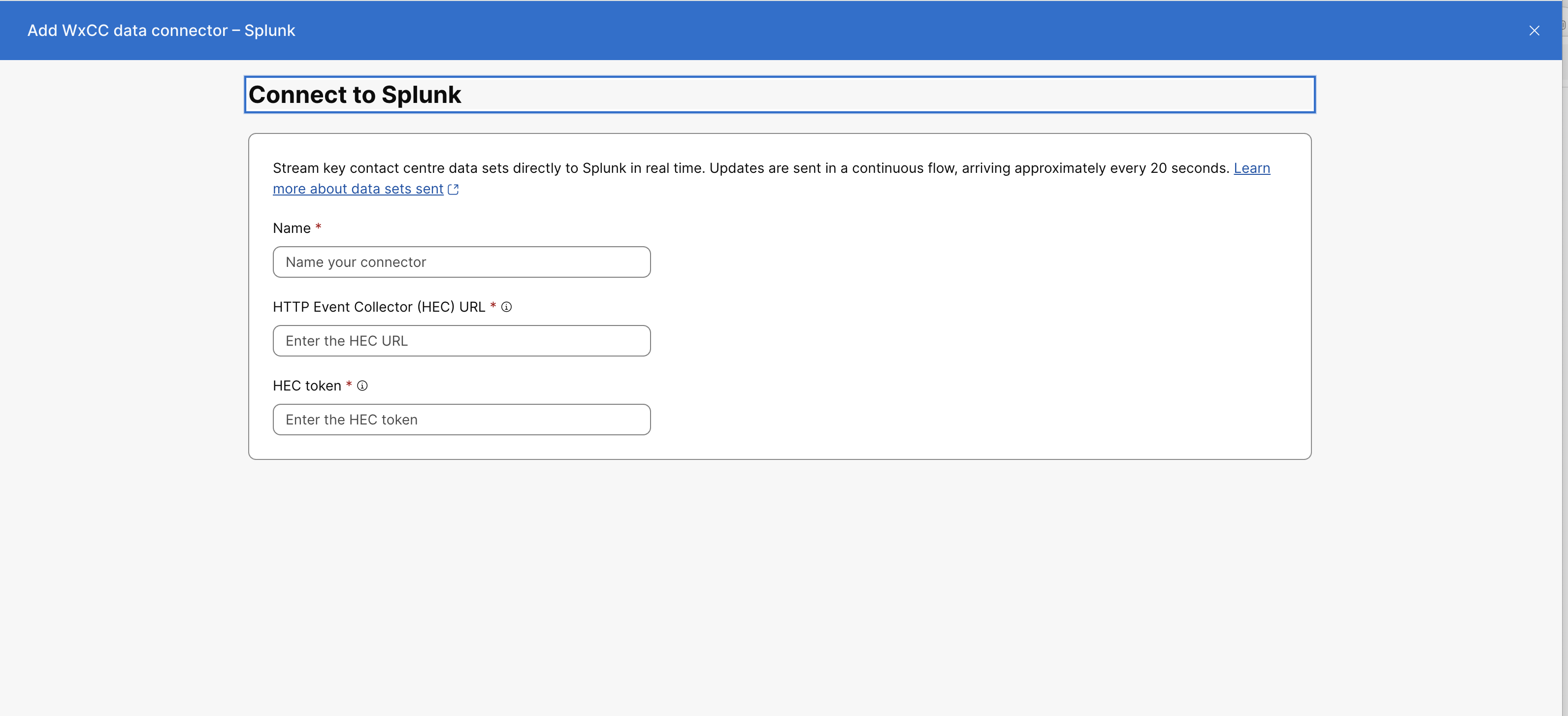
Fält Värde Namn Ett igenkännligt namn för kontakten. HTTP Event Collector (HEC) URL HTTPS-batchade HEC-URL som slutar på. /services/collectorHEC-token Den token som skapats för destinationsindexet. Ange tokenvärdet utan Bearerprefix. - Välj Spara.
- Bekräfta att kontakten visas under Aktiva kontakter.
Visa wxCC-data i Splunk
- Öppna Sök och rapportering från Splunk-startsidan.
- Sök i det konfigurerade indexet, till exempel:
index="<index-name>"
Använd sourcetypefältet för att filtrera efter posttyp:
| Posttyp | Källtyp |
| AAR | wxcc:aar |
| ASR | wxcc:asr |
| CAR | wxcc:car |
| CSR | wxcc:csr |
ASR- och CSR-poster kan ha flera levererade uppdateringar. Använd det största
processingTimevärdet för att identifiera den senaste uppdateringen.
Redigera, inaktivera, återaktivera eller ta bort kontakten
Om du vill hantera anslutningen öppnar du Tjänster > Kontaktcenter > Klientinställningar > Integrationer > Anslut ningar och väljer anslutningsnamnet.
- Du måste inaktivera kopplingen innan du redigerar dess referensfält.
- Att inaktivera anslutningen stoppar leveransen för organisationen. Händelser som genereras medan den är inaktiv skickas inte till Splunk.
- Efter redigering väljer du Aktivera igen för att återuppta leveransen.
- Om du vill ta bort kontakten inaktiverar du den först och väljer sedan Ta bort.
- När du byter ut en kontakt, avaktivera och ta bort den befintliga kontakten innan du lägger till er sättningen.


