
Danke für Ihr Feedback.
 Feedback?
Der wxCC Data Connector-Splunk streamt ausgewählte Webex Contact Center-Daten zur Analyse nahezu in Echtzeit an einen vom Kunden verwalteten Splunk HTTP Event Collector (HEC) -Endpunkt. Wenn der Connector aktiv ist, streamt er diese Datensatztypen:
| Art des Datensatzes | Name |
| AAR | Datensatz Agent-Aktivität |
| ASR | Datensatz Agent-Sitzung |
| CAR | Aufzeichnung der Kontaktaktivität |
| CSR | Sitzungsaufzeichnung kontaktieren |
Alle vier unterstützten Datensatztypen werden gestreamt, wenn der Connector aktiv ist. Control Hub bietet keine Auswahl pro Datensatztyp für diesen Connector.
Konfigurieren Sie das Splunk-Ziel
Bevor Sie beginnen:
- Eine Splunk Cloud- oder Splunk Enterprise-Instanz mit der Erlaubnis, einen Index und ein HTTP Event Collector-Token zu erstellen.
- Haben Sie die Erlaubnis, einen Zielindex zu erstellen oder zu verwenden und ein HEC-Token zu erstellen.
- Erstellen Sie einen Zielindex für wxCC-Daten.
- Die wxCC-Produktions-Subnetze für ausgehenden Strom wurden zur Splunk HEC-IP-Zulassungsliste hinzugefügt.
Datenschutz und Compliance
- Globale CSR-Variablen werden vor der Lieferung an Splunk entfernt, um die PCI-Konformität zu gewährleisten.
Verantwortung des Kunden für den Datenschutz
Kunden sind dafür verantwortlich, sicherzustellen, dass ihre Splunk-Konfiguration und der Umgang mit den gelieferten Daten den geltenden Datenschutz- und Datenschutzanforderungen, einschließlich der DSGVO, entsprechen.
Schritte zur Konfiguration von Splunk
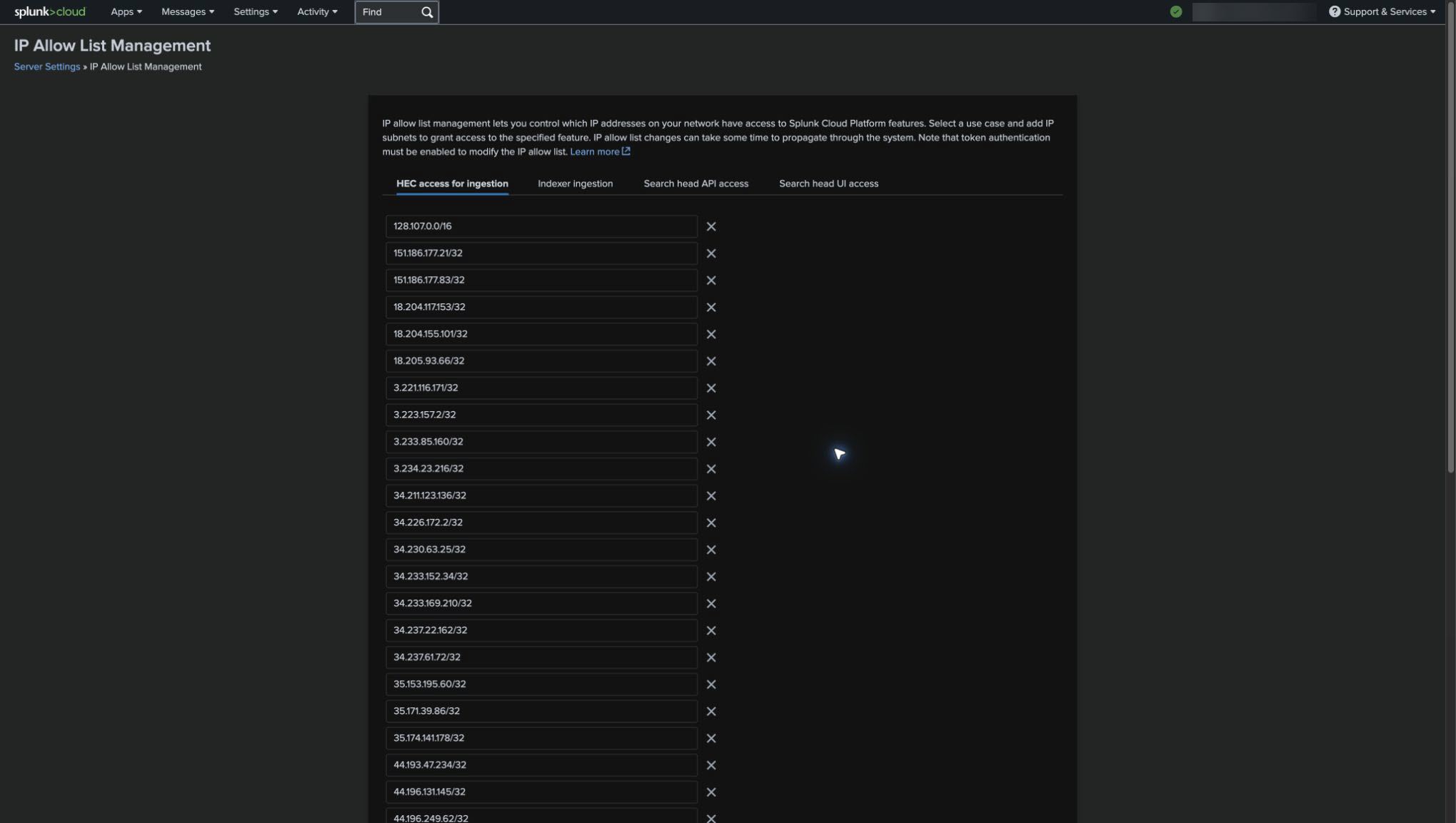
WxCC HEC-Ingestion-Verkehr zulassen
- Verwenden Sie den Artikel zur Einrichtung der Webex Contact Center-Sicherheit, um die NAT-Gateway-IP-Adressen für das Rechenzentrum des Kunden zu
identifizieren und jede
Adresse als
/32CIDR-Subnetz auszudrücken — zum Beispiel.203.0.113.10/32 - Öffnen Sie in Splunk Einstellungen > Servereinstellungen > Liste zugelassener IP-Adressen.
- Wählen Sie HEC-Zugriff für die Aufnahme, fügen Sie die resultierenden
/32Subnetzdatensätze hinzu und speichern Sie die Zulassungsliste. Änderungen an der Zulassungsliste können einige Zeit in Anspruch nehmen.
WxCC-Ausgangs-Subnetze für die Produktion zulassen. Wenn die erforderlichen Subnetze nicht unter HEC-Zugriff für die Aufnahme hinzugefügt werden, können wxCC-Daten den konfigurierten Splunk-Index nicht erreichen.
Erstellen Sie einen Zielindex
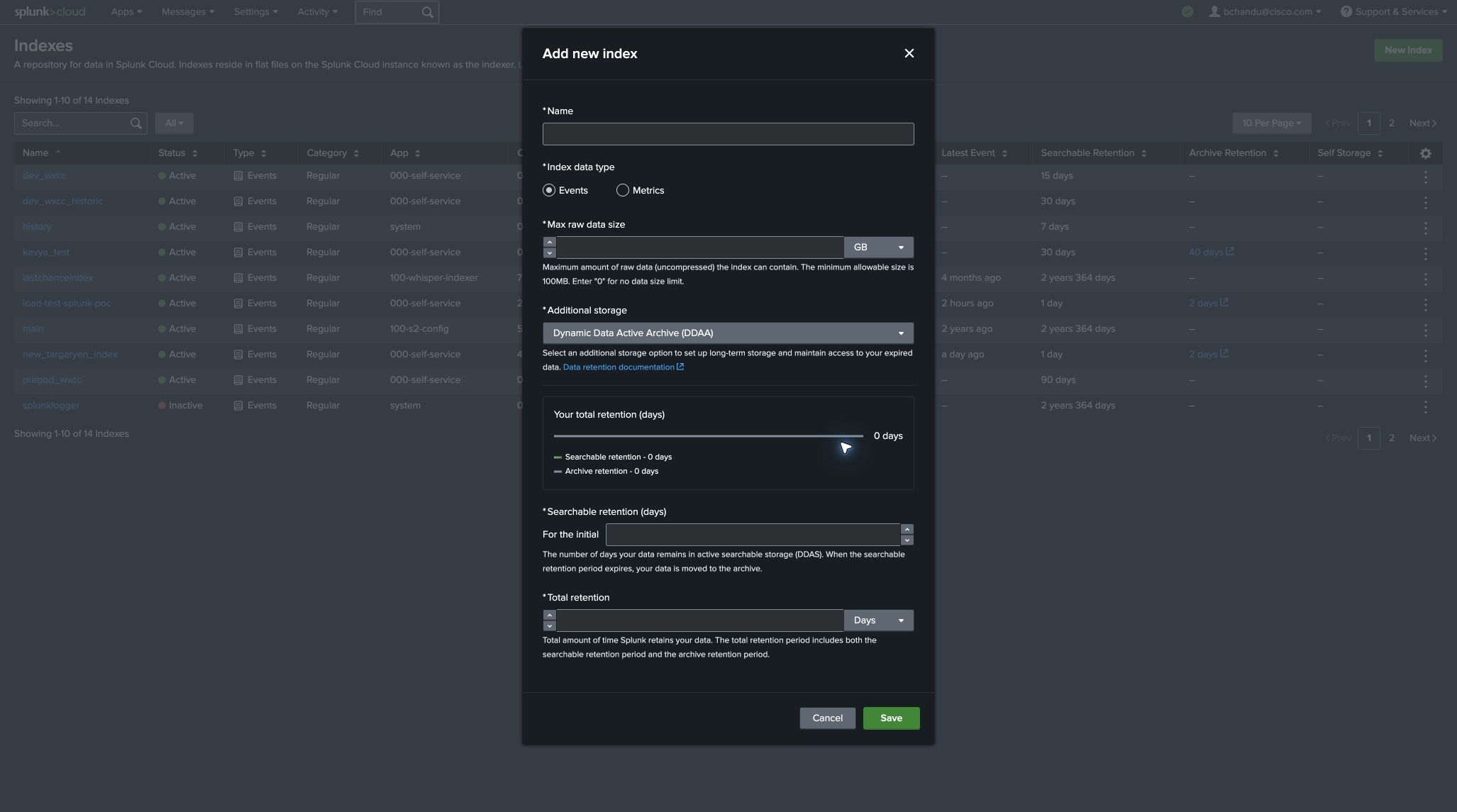
- Öffnen Sie in Splunk die Einstellungen.
- Gehen Sie zu Daten > Indizes.
- Wählen Sie Neuer Index aus.
- Geben Sie einen Indexnamen ein und wählen Sie Aufbewahrungs- und Speichereinstellungen, die den Anforderungen des Kunden entsprechen.
-
Speichern Sie den Index.
Eine Organisation mit 100 Agenten produziert ungefähr 16 Ereignisse pro Sekunde oder etwa 2,64 GiB an Nutzlast pro Tag bei konservativen 2 KiB pro Ereignis. Skalieren Sie die geschätzte Nutzlastkapazität linear mit der Anzahl der Agenten und lassen Sie dann zusätzliche Kapazität für den Aufwand, die Aufbewahrung und die Nutzungsmuster der Splunk-Indizierung zu.
Erstellen Sie ein HEC-Token
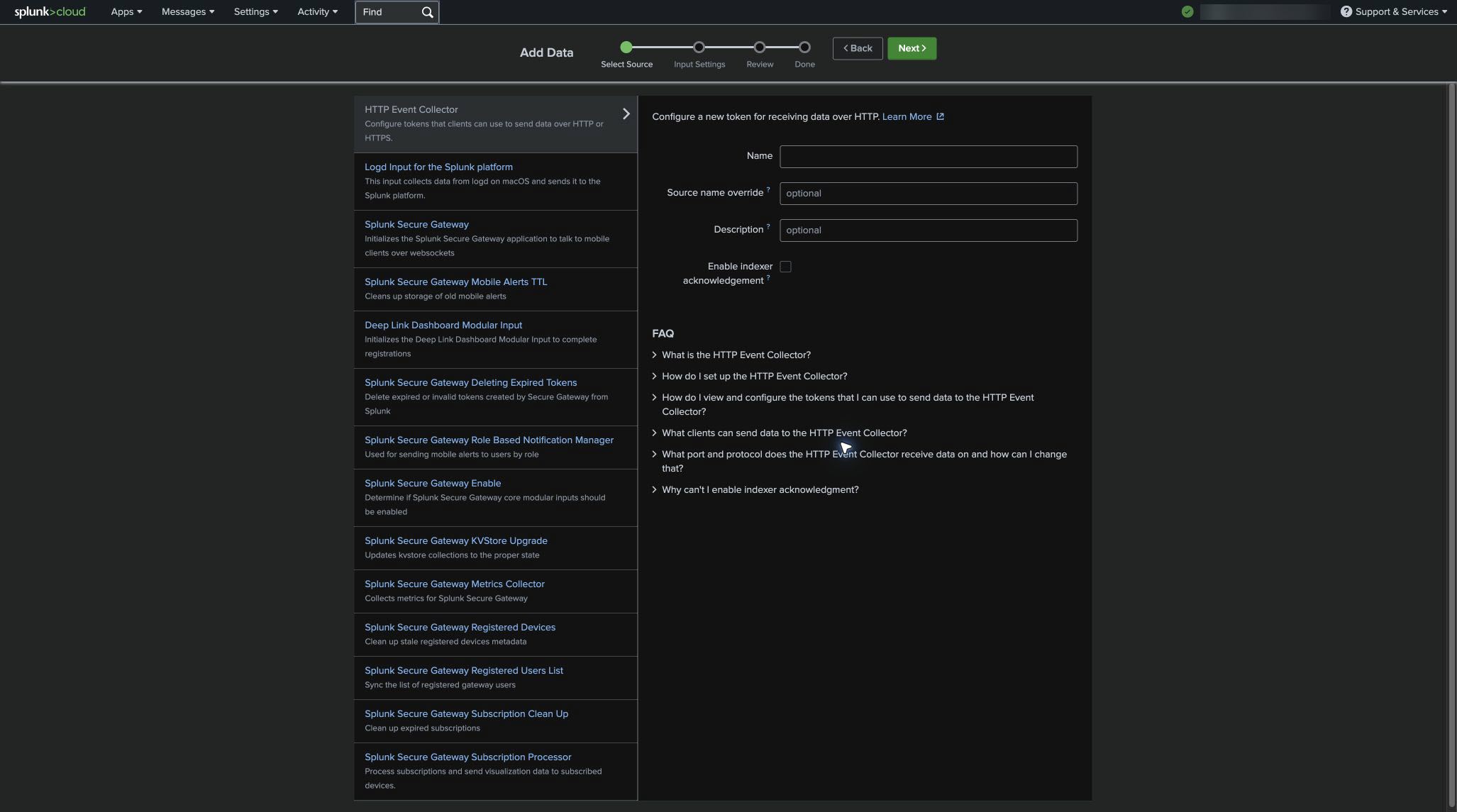
- Suchen Sie in den Einstellungen nach HTTP Event Collector und öffnen Sie ihn.
- Wählen Sie Neues Token und geben Sie einen beschreibenden Namen ein.
- Lassen Sie die Option Indexerbestätigung aktivieren deaktiviert.
- Verknüpfen Sie das Token mit dem Index, der im vorherigen Schritt erstellt wurde.
- Speichern Sie das Token und kopieren Sie seinen Wert sicher. Der Token-Wert wird nur bei der Konfiguration des Connectors in Control Hub benötigt.
Lassen Sie die Indexerbestätigung aktivieren deaktiviert. Der wxCC Data Connector — Splunk unterstützt keine Indexer-Bestätigung. Wenn Sie es aktivieren, wird eine erfolgreiche Connector-Bereitstellung verhindert.
Identifizieren Sie die HEC-URL
Der Connector sendet stapelweise JSON-Payloads an den HEC-Collector-Endpunkt:
https://http-inputs-<splunk-cloud-domain>/services/collector
Für eine Splunk Cloud-Instanz mit dem Namen lautet cisco-wxcc-connector.splunkcloud.comdie URL:
https://http-inputs-cisco-wxcc-connector.splunkcloud.com/services/collector
Verwenden Sie den richtigen HEC-Endpunkt
Der Connector sendet Batch-JSON-Payloads. Geben Sie die HEC-URL ein, die mit endet.
/services/collector Verwenden Sie nicht
/services/collector/event, das ist der
Endpunkt für ein einzelnes Ereignis.
Den Connector in Control Hub hinzufügen
- Melden Sie sich bei der Kundenorganisation unter https://admin.webex.com an.
- Navigieren Sie zu Services > Contact Center > Mandanteneinstellungen > Integrationen > Connectors.
- Wählen Sie auf der wxCC Data Connector — Splunk-Karte Connector hinzufügen aus.
- Geben Sie die folgenden Werte ein:
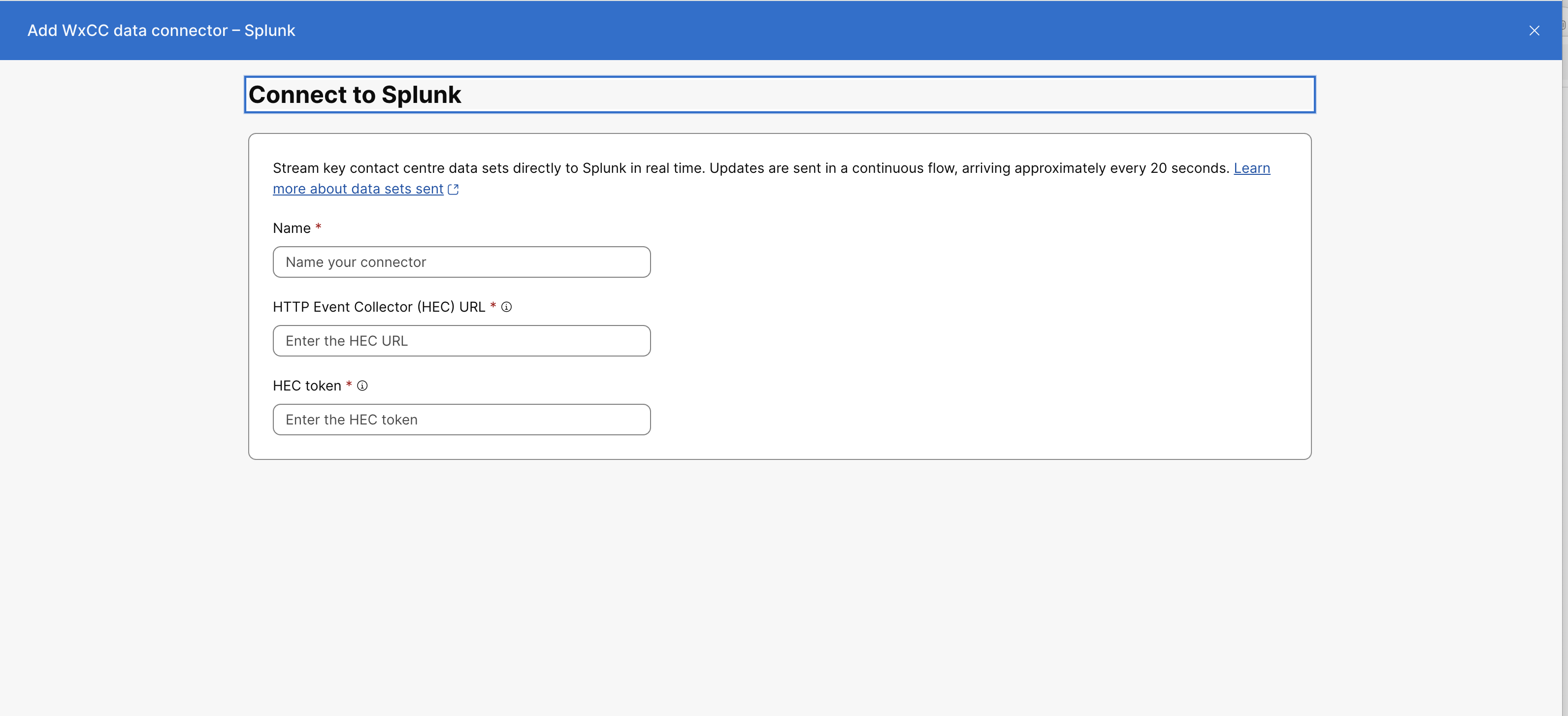
Feld Wert Name Ein erkennbarer Name für den Connector. HTTP Event Collector (HEC) -URL Die HTTPS-Batch-HEC-URL, die auf endet. /services/collectorHEC-Token Das für den Zielindex erstellte Token. Geben Sie den Token-Wert ohne BearerPräfix ein. - Wählen Sie Speichern.
- Bestätigen Sie, dass der Connector unter Active Connectors erscheint.
wxCC-Daten in Splunk anzeigen
- Öffnen Sie auf der Splunk-Startseite Search & Reporting.
- Durchsuchen Sie den konfigurierten Index, zum Beispiel:
index="<index-name>"
Verwenden Sie das sourcetypeFeld, um nach Datensatztyp zu filtern:
| Art des Datensatzes | Art der Quelle |
| AAR | wxcc:aar |
| ASR | wxcc:asr |
| CAR | wxcc:car |
| CSR | wxcc:csr |
ASR- und CSR-Datensätze können mehrfach aktualisiert werden. Verwenden Sie den größten
processingTimeWert, um das neueste Update zu identifizieren.
Den Connector bearbeiten, deaktivieren, reaktivieren oder löschen
Um den Connector zu verwalten, öffnen Sie Dienste > Kontaktzentrum > Mandanteneinstellungen > Integrationen > Connectors und wählen Sie den Connectornamen aus.
- Sie müssen den Connector deaktivieren, bevor Sie seine Anmeldeinformationsfelder bearbeiten.
- Durch die Deaktivierung des Connectors wird die Zustellung für das Unternehmen gestoppt. Ereignisse, die generiert werden , während es inaktiv ist, werden nicht an Splunk gesendet.
- Wählen Sie nach der Bearbeitung Reaktivieren, um die Lieferung fortzusetzen.
- Um den Connector zu löschen, deaktivieren Sie ihn zuerst und wählen Sie dann Löschen.
- Wenn Sie einen Stecker austauschen, deaktivieren und entfernen Sie den vorhandenen Stecker, bevor Sie den Ersatz hinzufügen.


