
Takk for tilbakemeldingen.
 Tilbakemelding?
wxCC Data Connector-Splunk strømmer valgte Webex Contact Center-data til et kundeadministrert Splunk HTTP Event Collector (HEC) -endepunkt for analyse i nær sanntid. Når kontakten er aktiv, strømmer den disse posttypene:
| Registreringstype | Navn |
| AAR | Agentaktivitetspost |
| ASR | Agentøktspost |
| CAR | Kontaktaktivitetspost |
| CSR | Kontakt øktregistrering |
Alle fire støttede opptakstyper streames når kontakten er aktiv. Control Hub gir ikke valg per posttype for denne kontakten.
Konfigurer Splunk-destinasjonen
Før du begynner:
- En Splunk Cloud- eller Splunk Enterprise-forekomst med tillatelse til å opprette en indeks og et HTTP Event Collector-token.
- Har tillatelse til å opprette eller bruke en destinasjonsindeks og opprette en HEC-token.
- Opprett en destinasjonsindeks for wxCC-data.
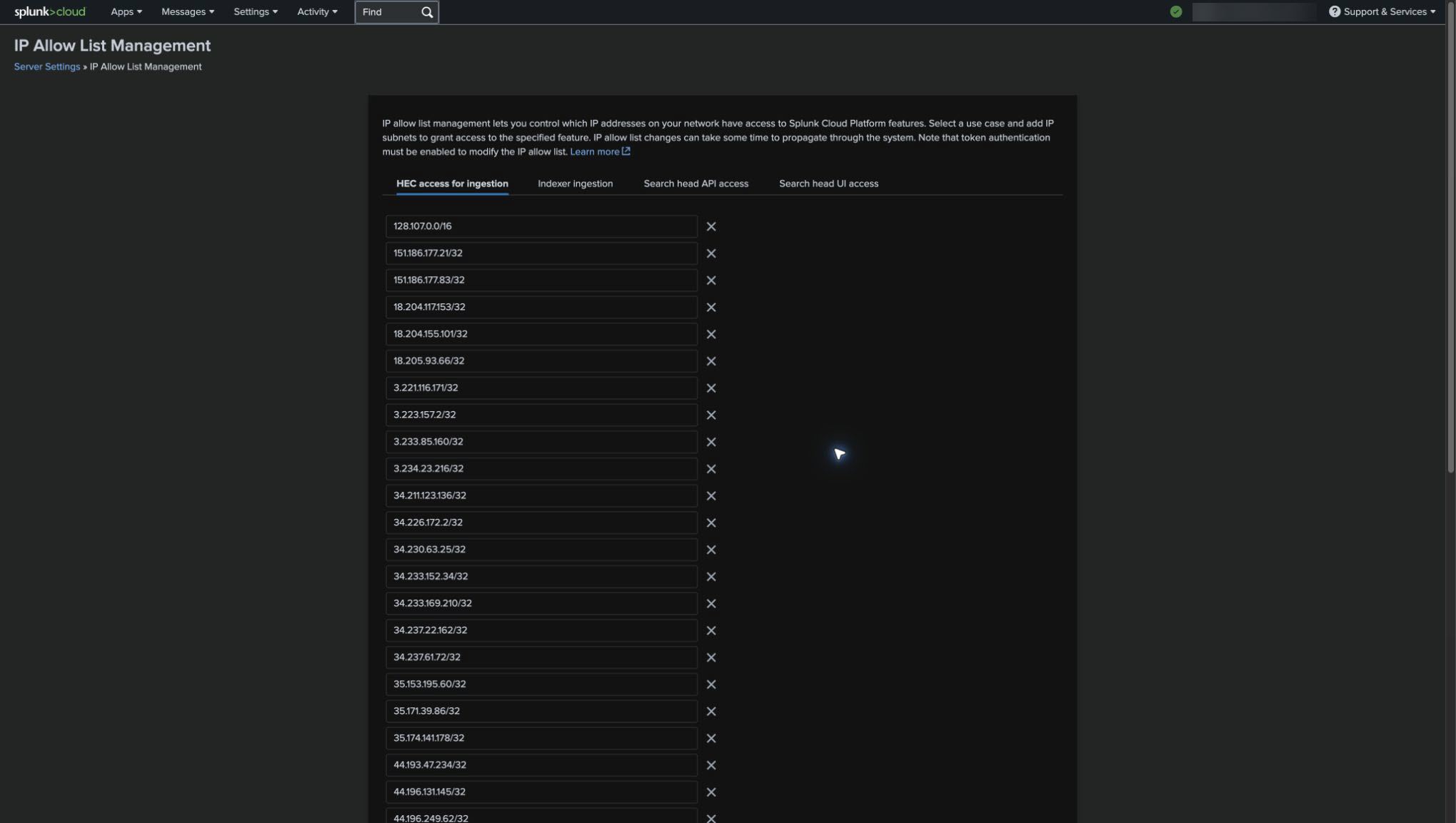
- WxCC-produksjonsutgangsundernett lagt til Splunk HEC-tilgang for IP-tillatelsesliste for inntak.
Personvern og overholdelse av datasikkerhet
- Globale CSR-variabler fjernes før levering til Splunk for å støtte PCI- samsvar.
Kundens databeskyttelsesansvar
Kundene er ansvarlige for å sikre at deres Splunk-konfigurasjon og håndtering av leverte data overholder gjeldende personvern- og databeskyttelseskrav, inkludert GDPR.
Fremgangsmåte for å konfigurere Splunk
Tillat wxCC HEC inntakstrafikk
- Bruk artikkelen om sikkerhetsoppsett for Webex Contact Center til å
identifisere NAT-gateway-IP-adressene for kundens datasenter og uttrykke hver
adresse som et
/32CIDR-undernett - for eksempel,.203.0.113.10/32 - I Splunk åpner du Inn stillinger > Serverinnstillinger > IP-tillatelses liste.
- Velg HEC-tilgang for inntak, legg til de resulterende
/32delnettpostene , og lagre tillatelseslisten. Endringer i tillatelseslisten kan ta tid å forplante seg.
Tillat liste wxCC-produksjonsutgangsundernett. Hvis de nødvendige undernettene ikke legges til under HEC-tilgang for inntak, kan wxCC- data ikke nå den konfigurerte Splunk-indeksen.
Opprette en destinasjonsindeks
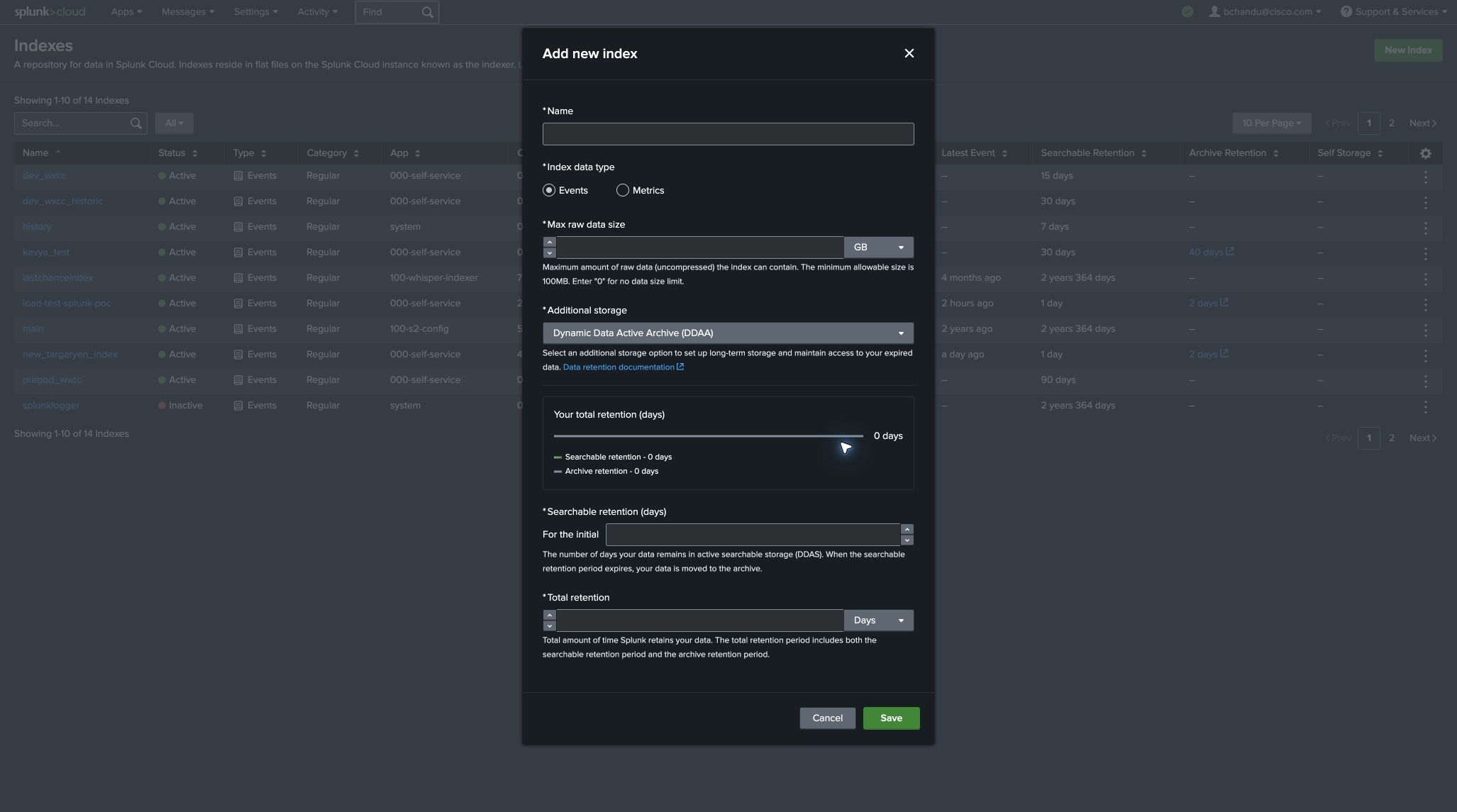
- I Splunk åpner du Inn stillinger.
- Gå til Data > Indekser.
- Velg Ny indeks.
- Angi et indeksnavn og velg oppbevarings- og lagringsinnstillinger som oppfyller kundens krav.
-
Lagre indeksen.
En organisasjon med 100 agenter produserer omtrent 16 hendelser per sekund, eller omtrent 2,64 GiB nyttelast per dag med en konservativ 2 KiB per hendelse. Skaler den estimerte nyttelastkapasiteten lineært med antall agenter, og tillat deretter ekstra kapasitet for Splunk-indeksering av overhead, oppbevaring og bruksmønstre.
Opprett en HEC-token
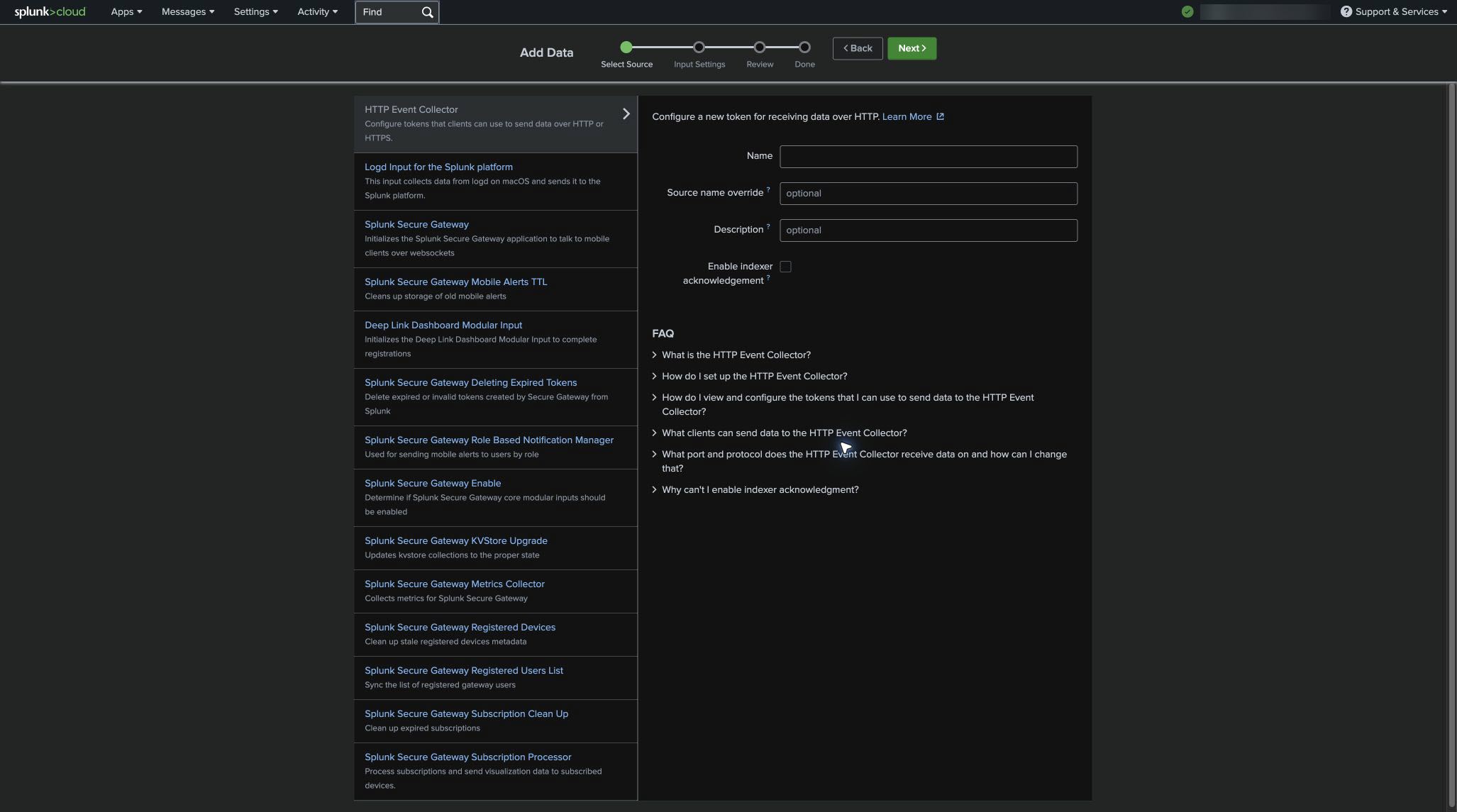
- I Inn stillinger, søk etter og åpne HTTP Event Collector.
- Velg Ny token og oppgi et beskrivende navn.
- La Aktiver indekseringsbekreftelse være umerket.
- Knytt tokenet til indeksen som ble opprettet i forrige trinn.
- Lagre tokenet og kopier verdien sikkert. Tokenverdien er bare nødvendig når du konfigurerer kontakten i Control Hub.
Hold Aktiver indekseringsbekreftelse deaktivert. wxCC Data Connector — Splunk støtter ikke indekseringsbekreftelse. Aktivering av den forhindrer vellykket levering av koblinger.
Identifiser HEC URL
Koblingen sender batchede JSON-nyttelaster til HEC-samlerendepunktet:
https://http-inputs-<splunk-cloud-domain>/services/collector
For en Splunk Cloud-forekomst som heter cisco-wxcc-connector.splunkcloud.com, er URL-en:
https://http-inputs-cisco-wxcc-connector.splunkcloud.com/services/collector
Bruk riktig HEC-endepunkt
Koblingen sender batchede JSON-nyttelaster. Skriv inn HEC-URL-adressen som slutter på
/services/collector. Ikke bruk
/services/collector/event, som er
endepunktet for en hendelse.
Legge til kontakten i Control Hub
- Logg på kundeorganisasjonen på https://admin.webex.com.
- Naviger til Tjenester > Kontaktsenter > Leietakerinnstillinger > Integrasjoner > Koblinger.
- Velg Legg til kontakt på wxCC Data Connector — Splunk- kortet.
- Skriv inn følgende verdier:
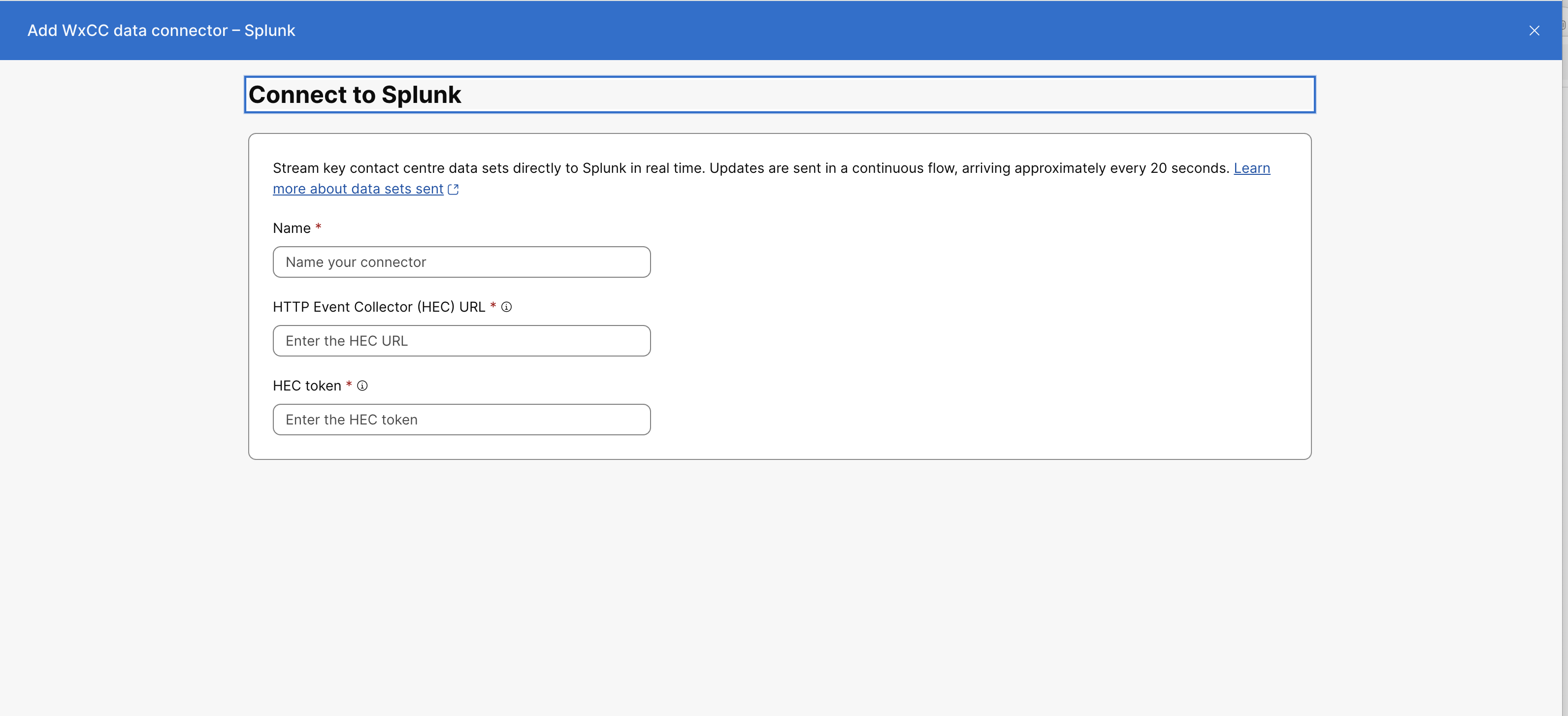
Felt Verdi Navn Et gjenkjennelig navn på kontakten. URL-adresse for HTTP-hendelsessamler (HEC) HTTPS-batchede HEC-URL-en som slutter på. /services/collectorHEC-token Tokenet opprettet for destinasjonsindeksen. Skriv inn tokenverdien uten Bearerprefiks. - Velg Lagre.
- Bekreft at kontakten vises under Aktive kontakter.
Vis wxCC-data i Splunk
- Fra Splunk-hjemmesiden åpner du Søk og rapportering.
- Søk i den konfigurerte indeksen, for eksempel:
index="<index-name>"
Bruk sourcetypefeltet til å filtrere etter posttype:
| Registreringstype | Kildetype |
| AAR | wxcc:aar |
| ASR | wxcc:asr |
| CAR | wxcc:car |
| CSR | wxcc:csr |
ASR- og CSR-poster kan ha flere leverte oppdateringer. Bruk størst
processingTimeverdi for å identifisere den siste oppdateringen.
Rediger, deaktivere, reaktivere eller slette kontakten
Hvis du vil administrere koblingen, åpner du Tjenester > Kontaktsenter > Leietakerinnstillinger > Integrasjoner > Kobl inger og velger koblingsnavnet.
- Du må deaktivere koblingen før du redigerer legitimasjonsfeltene.
- Deaktivering av koblingen stopper levering for organisasjonen. Hendelser generert mens den er inaktiv sendes ikke til Splunk.
- Etter redigering velger du Akti ver på nytt for å gjenoppta leveringen.
- Hvis du vil slette kontakten, deaktiverer du den først og velger deretter Slett.
- Når du bytter ut en kontakt, må du deaktivere og fjerne den eksisterende kontakten før du legger til erstat ningen.


