
Hartelijk dank voor uw feedback
 Feedback?
De wxCC Data Connector-Splunk streamt geselecteerde Webex Contact Center-gegevens naar een door de klant beheerd Splunk HTTP Event Collector (HEC) eindpunt voor een analyse in bijna realtime. Als de connector actief is, worden de volgende soorten opnamen gestreamd:
| Soort record | Naam |
| AAR | Activiteitenverslag van de agent |
| ASR | Sessierecord van de agent |
| CAR | Activiteitenverslag van contactpersonen |
| CSR | Sessierecord voor contact opnemen |
Alle vier ondersteunde opnametypen worden gestreamd wanneer de connector actief is. Control Hub biedt geen selectie per recordtype voor deze connector.
Configureer de bestemming van Splunk
Voordat u begint:
- Een Splunk Cloud- of Splunk Enterprise-exemplaar met toestemming om een index en een HTTP Event Collector-token te creëren.
- Ik heb toestemming om een doelindex te creëren of te gebruiken en een HEC-token te creëren.
- Maak een doelindex voor WxCC-gegevens.
- De wXCC-subnetten voor de productie die zijn toegevoegd aan de Splunk HEC-lijst voor toegang tot IP-adressen voor opname.
Gegevensprivacy en naleving van de regelgeving
- Globale MVO-variabelen worden verwijderd voordat ze aan Splunk worden geleverd om de PCI-conformiteit te ondersteunen.
Verantwoordelijkheid voor de gegevensbescherming van klanten
Klanten zijn ervoor verantwoordelijk dat hun Splunk-configuratie en verwerking van geleverde gegevens voldoen aan de toepasselijke privacy- en gegevensbeschermingsvereisten, waaronder de GDPR.
Stappen om Splunk te configureren
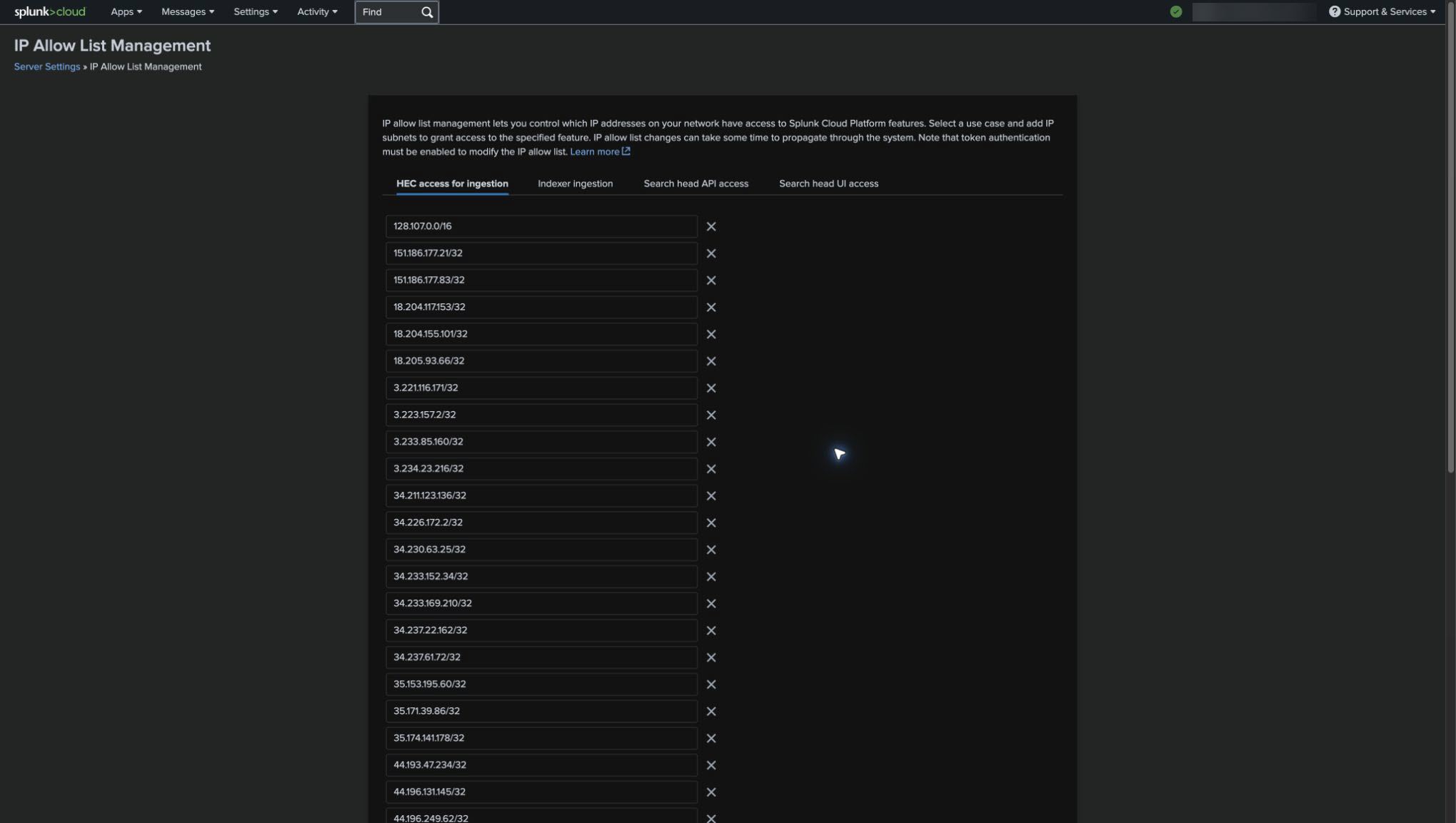
WxCC HEC-innameverkeer toestaan
- Gebruik het artikel over de beveiligingsinstellingen van Webex Contact Center om de IP-adressen van de NAT-gateway voor het datacenter van de klant te
identificeren en elk
adres uit te drukken als een
/32CIDR-subnet, bijvoorbeeld.203.0.113.10/32 - Open in Splunk Instellingen > Serverinstellingen > Lijst met IP-toestemmingen.
- Selecteer HEC-toegang voor opname, voeg de resulterende
/32subnetrecords toe en sla de toestemmingslijst op. Het kan even duren voordat wijzigingen in de toestemmingslijst zijn doorgevoerd.
Lijst met toegestane WxCC-subnetten voor de uitgang van de productie. Als de vereiste subnetten niet worden toegevoegd onder HEC-toegang voor opname, kunnen wXCC-gegevens de geconfigureerde Splunk-index niet bereiken.
Een doelindex aanmaken
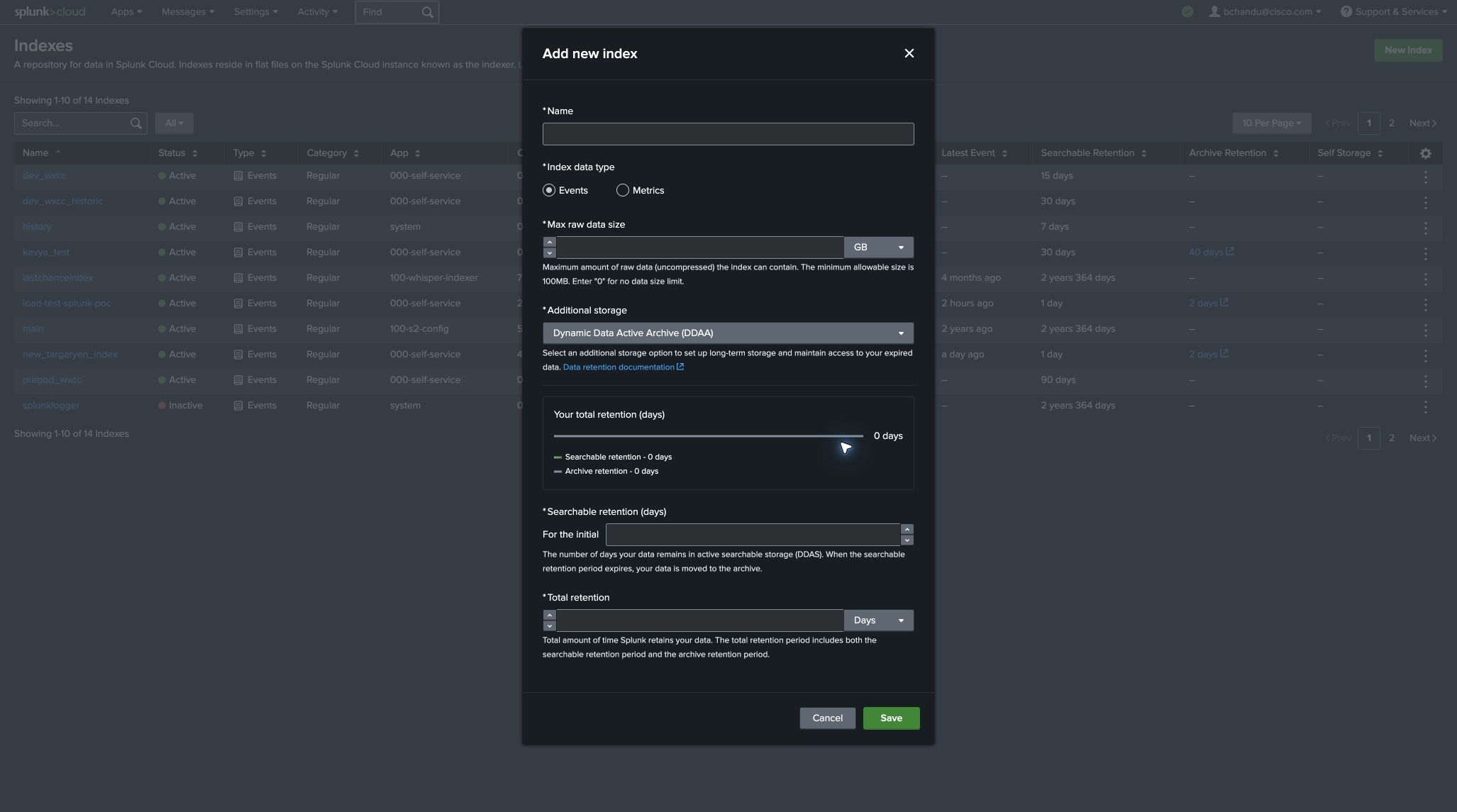
- Open Instellingen in Splunk.
- Ga naar Gegevens > Indexen.
- Selecteer Nieuwe index.
- Voer een indexnaam in en kies instellingen voor bewaring en opslag die voldoen aan de eisen van de klant.
-
Sla de index op.
Een organisatie met 100 agenten produceert ongeveer 16 gebeurtenissen per seconde, of ongeveer 2,64 GiB aan laadvermogen per dag bij een conservatieve 2 KiB per gebeurtenis. Schaal de geschatte laadcapaciteit lineair op met het aantal agenten, en zorg vervolgens voor extra capaciteit voor Splunk-indexering van overheadkosten, retentie en gebruikspatronen.
Een HEC-token aanmaken
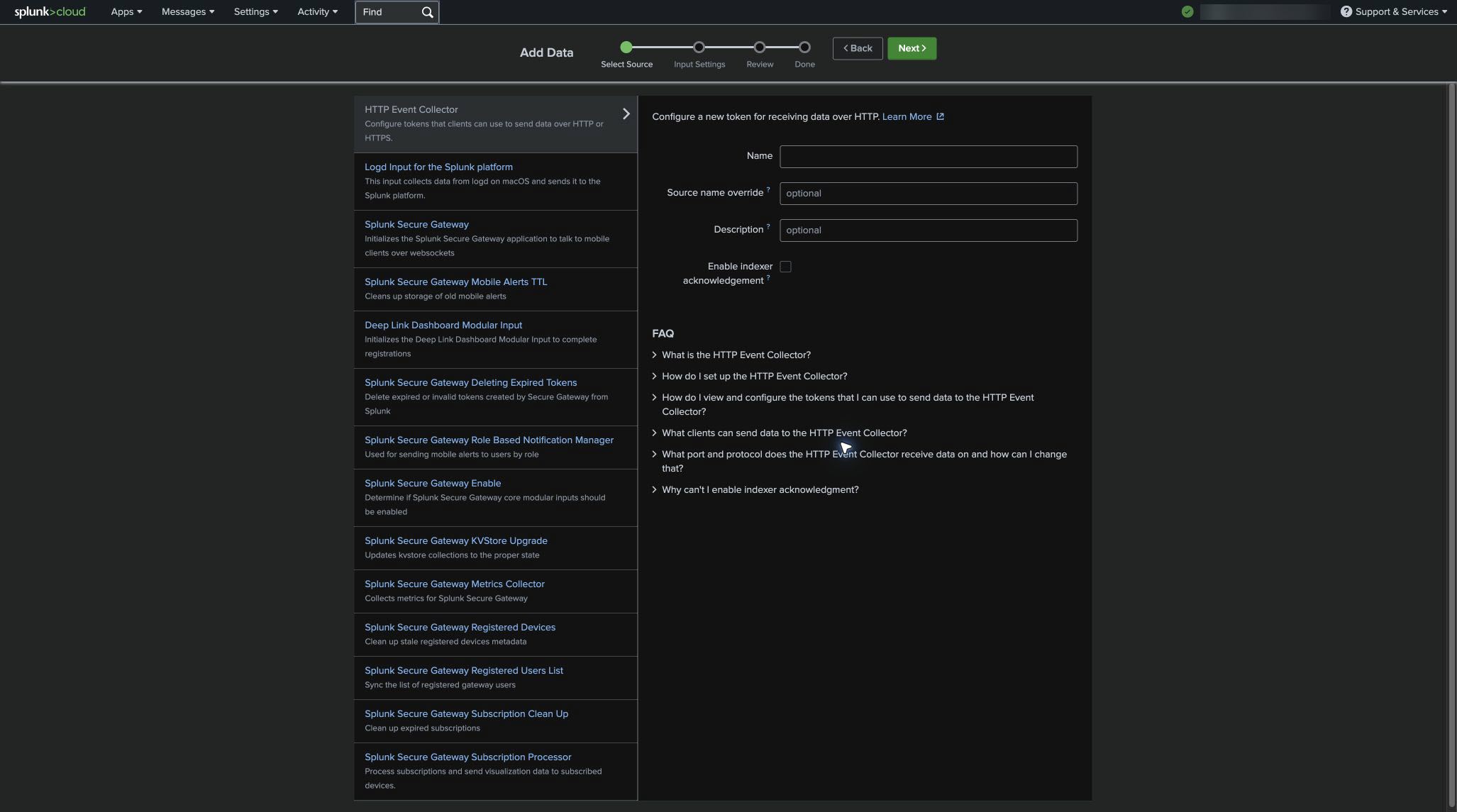
- Zoek in Instellingen naar HTTP Event Collector en open dat.
- Selecteer New Token en geef een beschrijvende naam op.
- Laat de optie Indexerbevestiging inschakelen niet aangevinkt.
- Koppel het token aan de index die in de vorige stap is aangemaakt.
- Sla het token op en kopieer de waarde ervan op een veilige manier. De tokenwaarde is alleen nodig bij het configureren van de connector in de Control Hub.
Houd Indexerbevestiging inschakelen uitgeschakeld. De wXCC Data Connector — Splunk biedt geen ondersteuning voor indexerbevestiging. Als u dit inschakelt, wordt een succesvolle levering van de connector voorkomen.
Identificeer de HEC-URL
De connector stuurt JSON-payloads in batches naar het eindpunt van de HEC-collector:
https://http-inputs-<splunk-cloud-domain>/services/collector
Voor een Splunk Cloud-instantie met de naam cisco-wxcc-connector.splunkcloud.comis de URL:
https://http-inputs-cisco-wxcc-connector.splunkcloud.com/services/collector
Gebruik het juiste HEC-eindpunt
De connector verzendt JSON-payloads in batches. Voer de HEC-URL in die eindigt op
/services/collector. Niet gebruiken
/services/collector/event, dat is het
eindpunt voor één gebeurtenis.
De connector toevoegen aan de Control Hub
- Meld u aan bij de klantenorganisatie op https://admin.webex.com.
- Navigeer naar Services > Contact Center > Tenantinstellingen > Integraties > Connectors.
- Selecteer Connector toevoegen op de wXCC Data Connector — Splunk card.
- Voer de volgende waarden in:
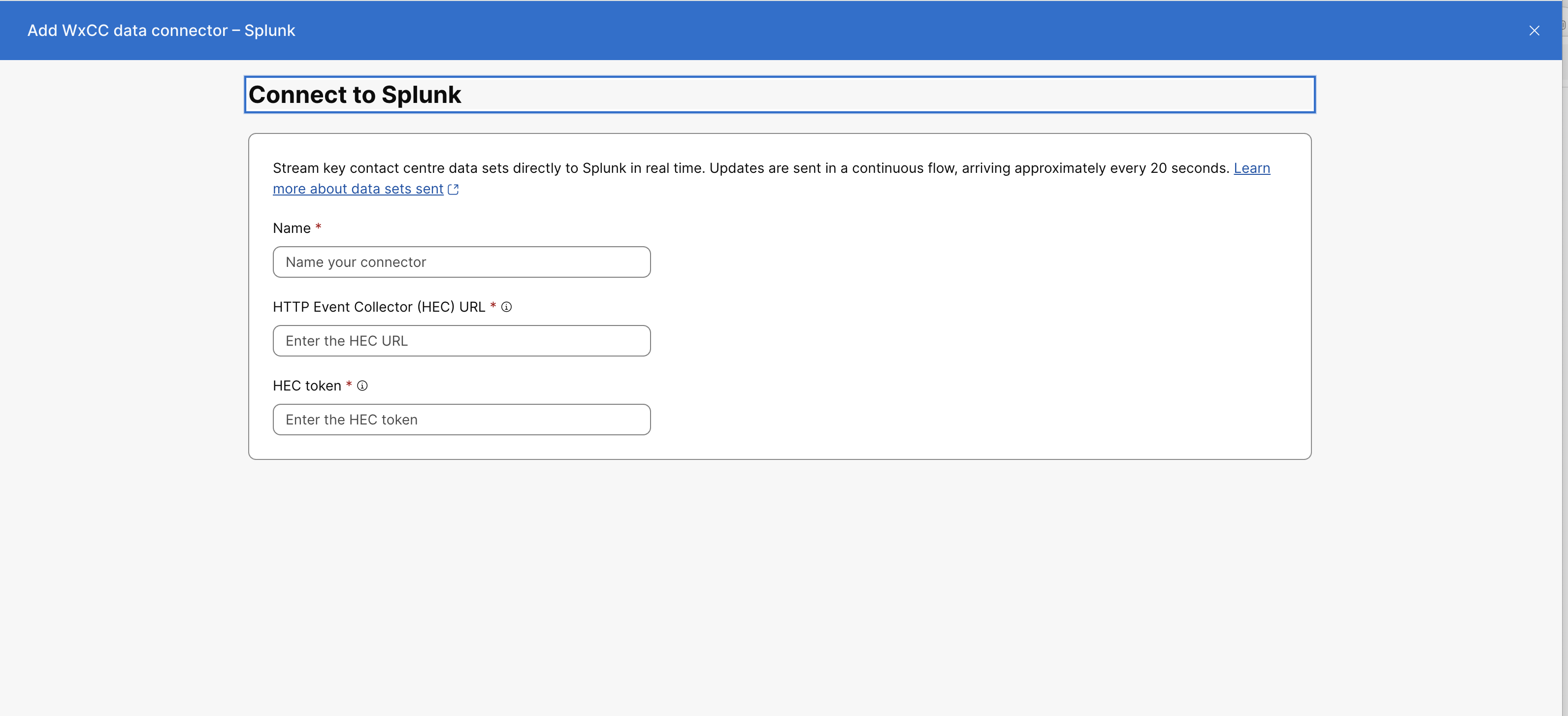
Veld Waarde Naam Een herkenbare naam voor de connector. URL voor HTTP Event Collector (HEC) De HEC-URL in batches met HTTPS die eindigt op. /services/collectorHEC-token Het token dat is gemaakt voor de bestemmingsindex. Voer de tokenwaarde in zonder Bearervoorvoegsel. - Selecteer Opslaan.
- Bevestig dat de connector wordt weergegeven onder Active Connectors.
Bekijk wXCC-gegevens in Splunk
- Open Search & Reporting op de startpagina van Splunk.
- Zoek in de geconfigureerde index, bijvoorbeeld:
index="<index-name>"
Gebruik het sourcetypeveld om te filteren op recordtype:
| Soort record | Soort bron |
| AAR | wxcc:aar |
| ASR | wxcc:asr |
| CAR | wxcc:car |
| CSR | wxcc:csr |
ASR- en MVO-records kunnen meerdere updates bevatten. Gebruik de grootste
processingTimewaarde om de laatste update te identificeren.
De connector bewerken, deactiveren, opnieuw activeren of verwijderen
Om de connector te beheren, opent u Services > Contact Center > Tenantinstellingen > Integraties > Connectors en selecteert u de naam van de connector.
- U moet de connector deactiveren voordat u de aanmeldingsvelden bewerkt.
- Als de connector wordt gedeactiveerd, wordt de levering voor de organisatie stopgezet. Gebeurtenissen die worden gegenereerd terwijl de app inactief is, worden niet naar Splunk gestuurd.
- Na de bewerking selecteert u Opnieuw activeren om de levering te hervatten.
- Om de connector te verwijderen, deactiveert u deze eerst en selecteert u vervolgens Verwijderen.
- Als u een connector vervangt, moet u de bestaande connector deactiveren en verwijderen voordat u de vervangende connector toevoegt.


