
コメントありがとうございます。
 フィードバックがある場合
wxCCデータコネクタ-Splunkは、 選択したWebexコンタクトセンターのデータを顧客が管理するSplunk HTTPイベントコレクター(HEC)エンドポイントにストリーミングして、ほぼリアルタイムで分析します。 コネクターがアクティブになると、次のレコードタイプがストリーミングされます。
| レコードタイプ | 名前 |
| AAR | エージェントの活動記録 |
| ASR | エージェントセッションレコード |
| CAR | 連絡先の活動記録 |
| CSR | 連絡先セッションレコード |
サポートされている4つのレコードタイプはすべて、コネクタがアクティブなときにストリーミングされます。 Control Hubでは、 このコネクタのレコードタイプごとの選択はできません。
Splunkのデスティネーションを設定してください
始める前に:
- インデックスとHTTPイベントコレクタートークンを作成する権限のあるSplunkクラウドまたはSplunk Enterpriseインスタンス。
- 宛先インデックスを作成または使用し、HECトークンを作成する権限があります。
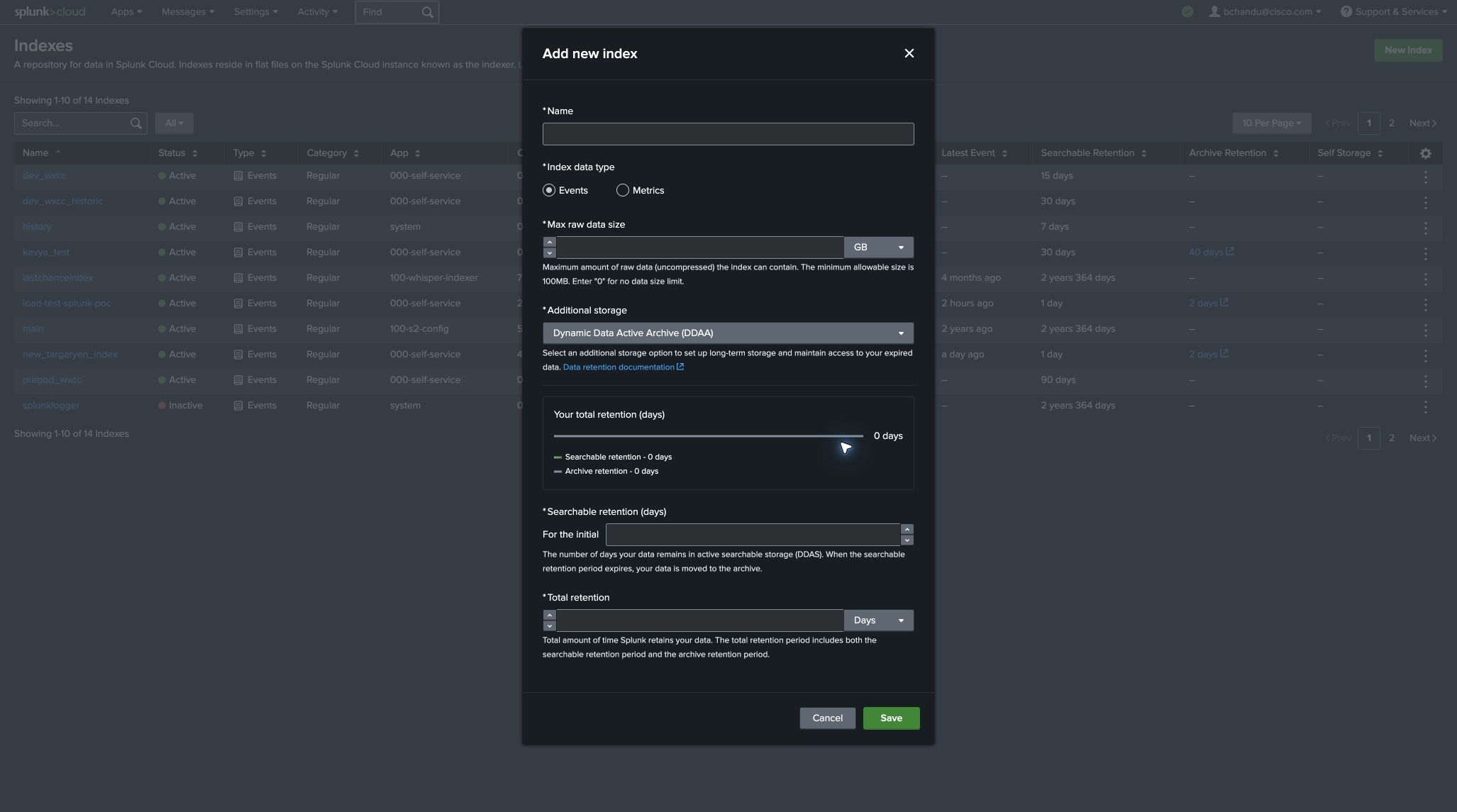
- wxCCデータのデスティネーションインデックスを作成してください。
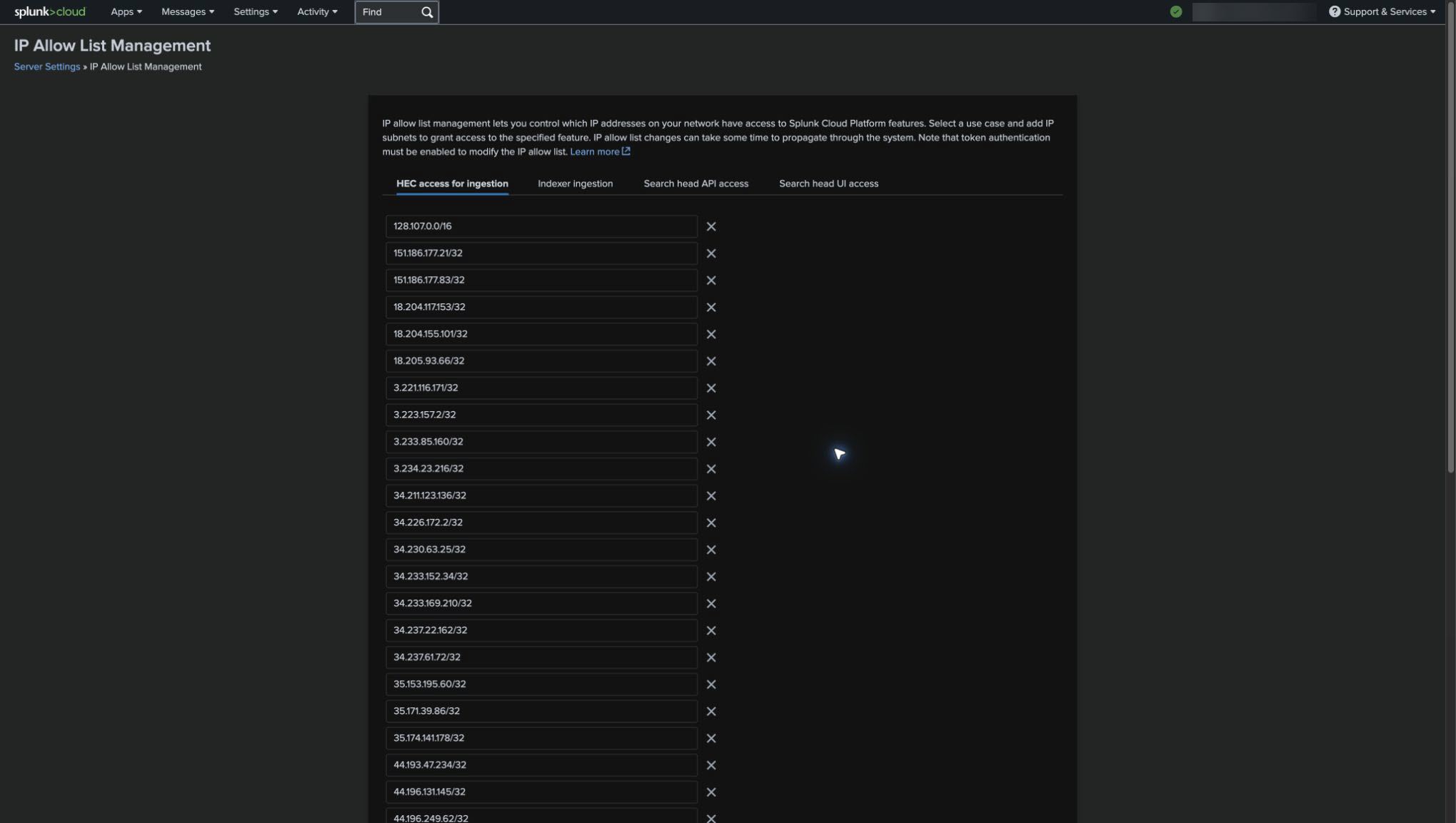
- wxCCプロダクション出力サブネットがSplunk HECアクセスフォーインジェストIP許可リストに追加されました。
データプライバシーとコンプライアンス
- CSRグローバル変数は、 PCIコンプライアンスをサポートするためにSplunkに配信される前に削除されます。
顧客データ保護の責任
お客様は、 Splunkの設定と配信データの取り扱いが、 GDPRを含む該当するプライバシーとデータ保護の要件に準拠していることを確認する責任があります。
Splunkを設定する手順
wxCC HECの取り込みトラフィックを許可します
- Webex Contact Centerのセキュリティ設定記事を使用して、
お客様のデータセンターのNATゲートウェイIPアドレスを特定し、
/32各アドレスをCIDRサブネットとして表現してください(例:)。203.0.113.10/32 - Splunkで、[設定] > [サーバー設定] > [ IP許可リスト] を開きます。
- インジェストするHECアクセスを選択し、
/32結果のサブネットレコードを追加して、許可リストを保存します。 許可リストの変更が反映されるまでに時間がかかることがあります。
WxCCプロダクション出力サブネットの許可リストに登録してください。 取り込みに必要なサブネットがHECアクセスに追加されていない場合、wxCCデータは設定されたSplunkインデックスに到達できません。
デスティネーションインデックスを作成してください
- Splunkで [設定] を開きます。
- データ > インデックスに移動します。
- 新しいインデックスを選択してください。
- インデックス名を入力し、 お客様の要件に合った保存とストレージの設定を選択してください。
-
インデックスを保存してください。
100人のエージェントを抱える組織では、1秒あたり約16のイベント、つまり1日あたり約2.64 GiBのペイロードを生成しますが、イベントあたりわずか2 KiBです。 エージェントの数に応じて推定ペイロード容量を直線的に増やし、Splunkのインデックス作成のオーバーヘッド、リテンション、使用パターンに合わせて容量を増やしてください。
HECトークンを作成してください
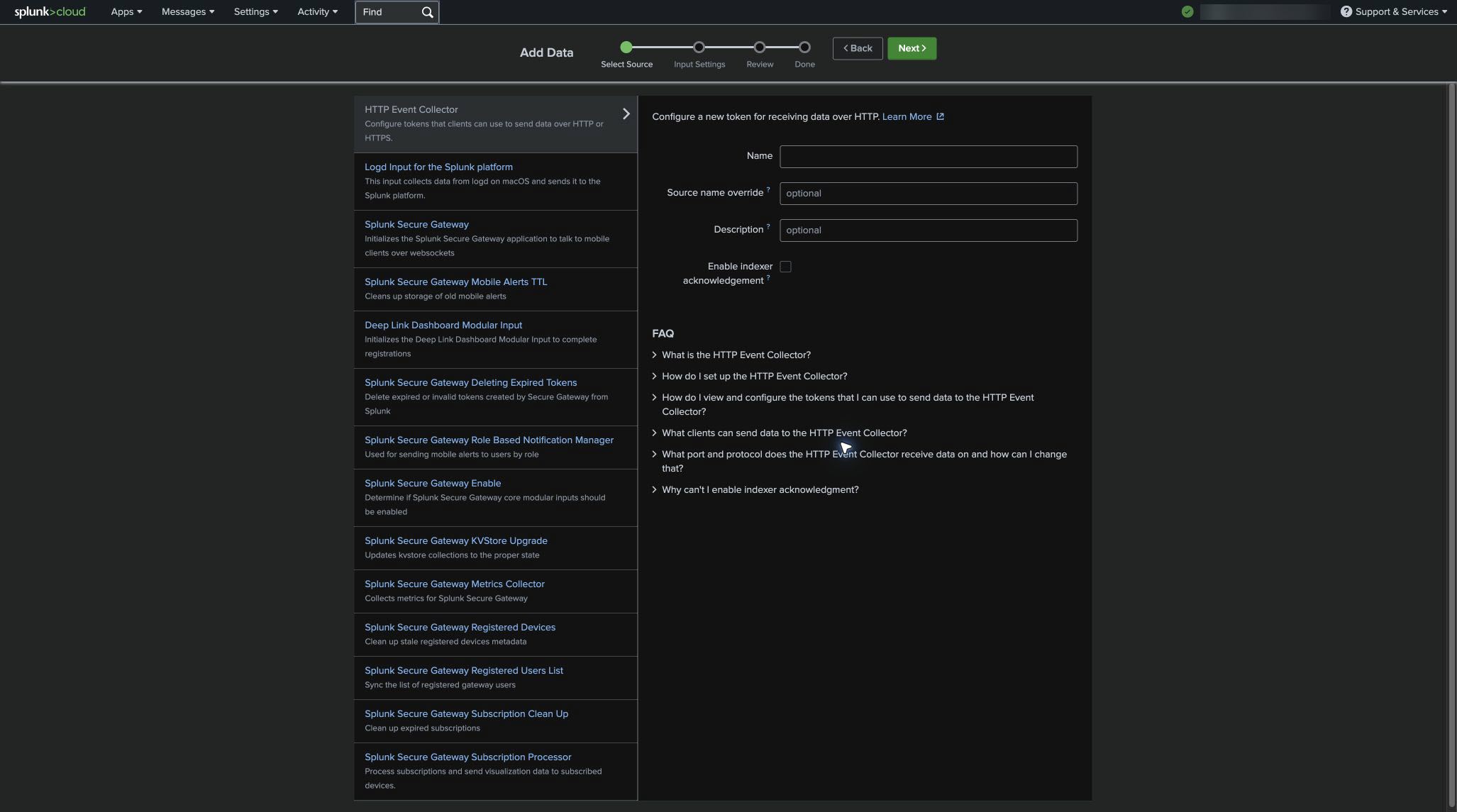
- 設定で、HTTP イベントコレクターを検索して開きます。
- 「新しいトークン」を選択し、わかりやすい名前を付けてください。
- インデクサーの確認を有効にするチェックはオフのままにしておきます。
- トークンを前のステップで作成したインデックスに関連付けます。
- トークンを保存して、その値を安全にコピーしてください。 トークンの値は、Control Hubでコネクタを設定する場合にのみ必要です。
インデクサーの確認を有効にする機能を無効にしておきます。wxCCデータコネクター — Splunkはインデクサー確認をサポートしていません。 これを有効にすると、 コネクタが正常に配信されなくなります。
HEC URLを特定してください
コネクタは、バッチ処理されたJSONペイロードをHECコレクターエンドポイントに送信します。
https://http-inputs-<splunk-cloud-domain>/services/collector
という名前のSplunk cisco-wxcc-connector.splunkcloud.comCloudインスタンスの場合、URLは次のとおりです。
https://http-inputs-cisco-wxcc-connector.splunkcloud.com/services/collector
正しいHECエンドポイントを使用してください
コネクタはバッチ処理されたJSONペイロードを送信します。 /services/collectorで終わるHEC URLを入力してください。
/services/collector/event
シングルイベントのエンドポイントであるものは使用しないでください。
コントロールハブにコネクタを追加する
- https://admin.webex.com で顧客組織にサインインしてください。
- [サービス] > [コンタクトセンター] > [テナント設定] > [統合 ] > [コネクタ] に移動します。
- wxCCデータコネクター — Splunkカードで、コネクターの追加を選択します。
- 次の値を入力してください:
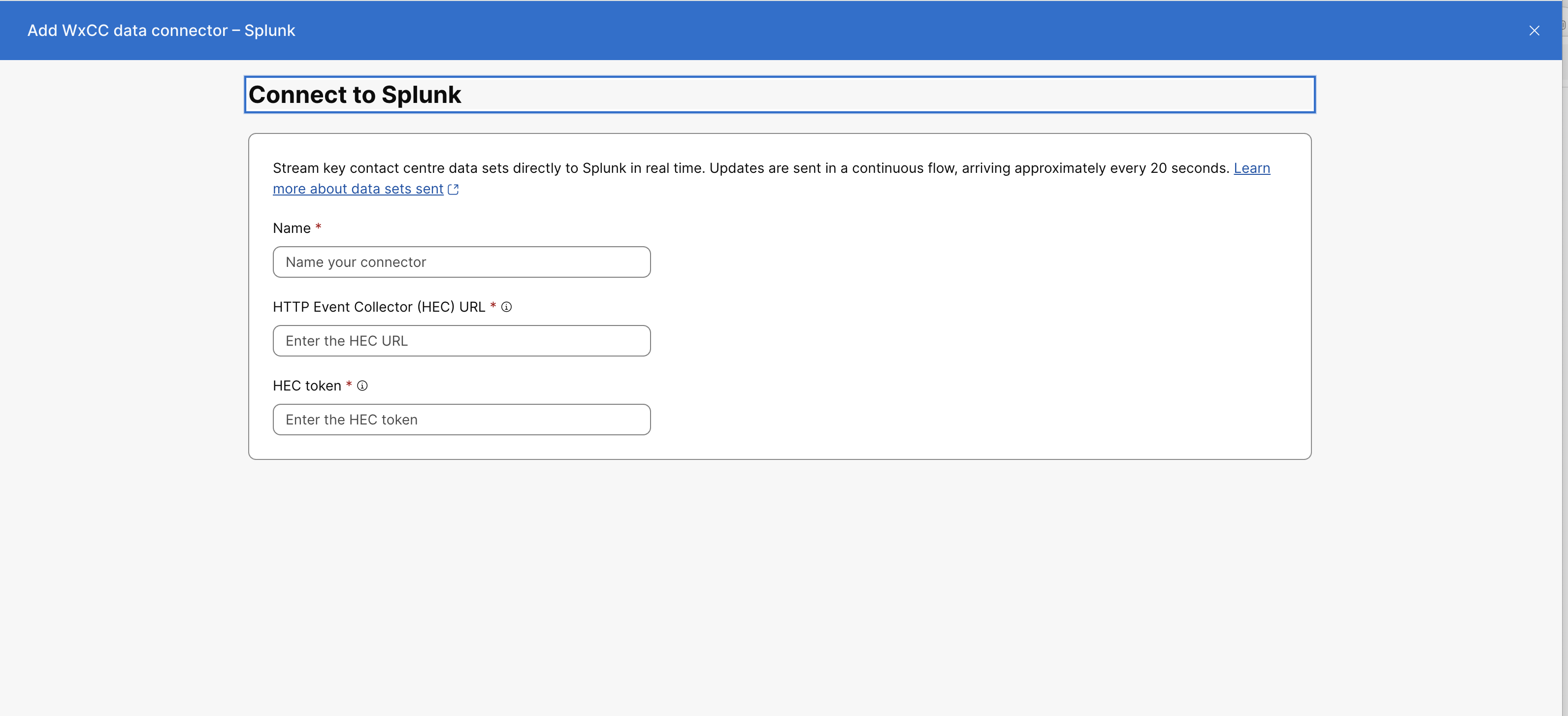
フィールド 価値 名前 コネクタのわかりやすい名前。 HTTP イベントコレクター (HEC) URL HTTPSバッチ処理されたHEC URLはで終わります。 /services/collectorHECトークン 宛先インデックス用に作成されたトークン。 Bearerプレフィックスを付けずにトークンの値を入力してください。 - [保存] を選択します。
- コネクターがアクティブコネクターの下に表示されていることを確認してください。
スプランクでwxCCデータを表示する
- Splunkのホームページから、検索とレポートを開きます。
- 設定したインデックスを検索してください。例:
index="<index-name>"
sourcetypeこのフィールドを使ってレコードタイプで絞り込んでください:
| レコードタイプ | ソースタイプ |
| AAR | wxcc:aar |
| ASR | wxcc:asr |
| CAR | wxcc:car |
| CSR | wxcc:csr |
ASRレコードとCSRレコードには、複数の更新が配信される場合があります。 processingTime最も大きい値を使用して最新の更新を確認してください。
コネクタを編集、非アクティブ化、再アクティブ化、削除します
コネクタを管理するには、[サービス] > [コンタクトセンター] > [テナント設定] > [ 統合] > [コネクタ] を開いて、コネクタ名を選択します。
- 資格フィールドを編集する前に、コネクターを無効にする必要があります。
- コネクタを無効にすると、組織への配信が停止します。 非アクティブな間に生成されたイベントはSplunkには送信されません。
- 編集後、[再アクティブ化] を選択して配信を再開します。
- コネクターを削除するには、まずコネクターを無効にしてから [削除] を選択します。
- コネクタを交換するときは、 交換品を追加する前に、既存のコネクタを無効にして取り外してください。


