
Děkujeme za vaši zpětnou vazbu.
 Zpětná vazba?
Nástroj wxCC Data Connector-Splunk streamuje vybraná data Webex Contact Center do koncového bodu Splunk HTTP Event Collector ( HEC) spravovaného zákazníkem pro analýzu téměř v reálném čase. Když je konektor aktivní, streamuje tyto typy záznamů:
| Typ záznamu | Jméno |
| AAR | Záznam aktivity agenta |
| ASR | Záznam relace agenta |
| CAR | Záznam aktivity kontaktu |
| CSR | Záznam relace kontaktu |
Všechny čtyři podporované typy záznamů jsou streamovány, když je konektor aktivní. Řídicí centrum neposkytuje výběr podle typu záznamu pro tento konektor.
Konfigurace cíle Splunk
Než začnete:
- Instance Splunk Cloud nebo Splunk Enterprise s oprávněním k vytvoření indexu a tokenu HTTP Event Collector.
- Máte oprávnění k vytvoření nebo použití cílového indexu a vytvoření tokenu HEC.
- Vytvořte cílový index pro data wxCC.
- Produkční výstupní podsítě wxCC přidané do seznamu povolení přístupu Splunk HEC pro příjem IP.
Ochrana osobních údajů a dodržování předpisů
- Globální proměnné CSR jsou před doručením do Splunk odstraněny, aby byla podporována shoda s PCI .
Odpovědnost za ochranu osobních údajů zákazníka
Zákazníci jsou zodpovědní za zajištění toho, aby jejich konfigurace Splunk a nakládání s dodávanými daty byly v souladu s příslušnými požadavky na ochranu soukromí a dat, včetně GDPR.
Kroky ke konfiguraci Splunk
Povolit přenos příjmu HEC wxCC
- Článek nastavení zabezpečení Webex Contact Center použijte k
identifikaci IP adres brány NAT pro datové centrum zákazníka a vyjádřete každou
adresu jako podsíť
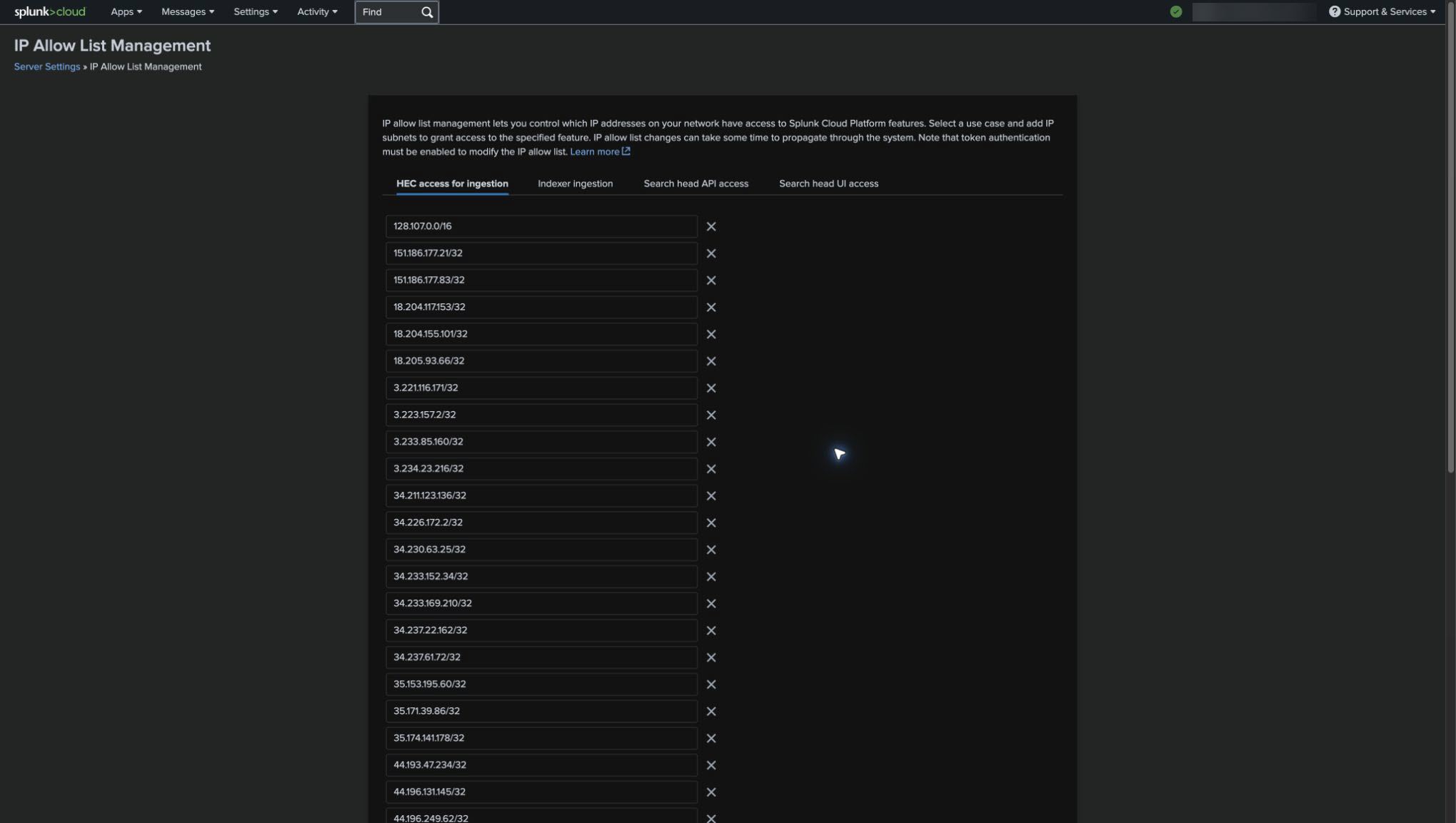
/32CIDR - například,.203.0.113.10/32 - V programu Splunk otevřete Nastavení > Nastavení serveru > Seznam povolených IP adres.
- Vyberte HEC přístup pro příjem, přidejte výsledné
záznamy
/32podsítě a uložte seznam povolení. Propagace změn v seznamu povolených může nějakou dobu trvat.
Povolit seznam produkčních výstupních podsítí wxCC. Pokud požadované podsítě nejsou přidány pod HEC access pro příjem, data wxCC nemohou dosáhnout nakonfigurovaného indexu Splunk.
Vytvoření cílového indexu
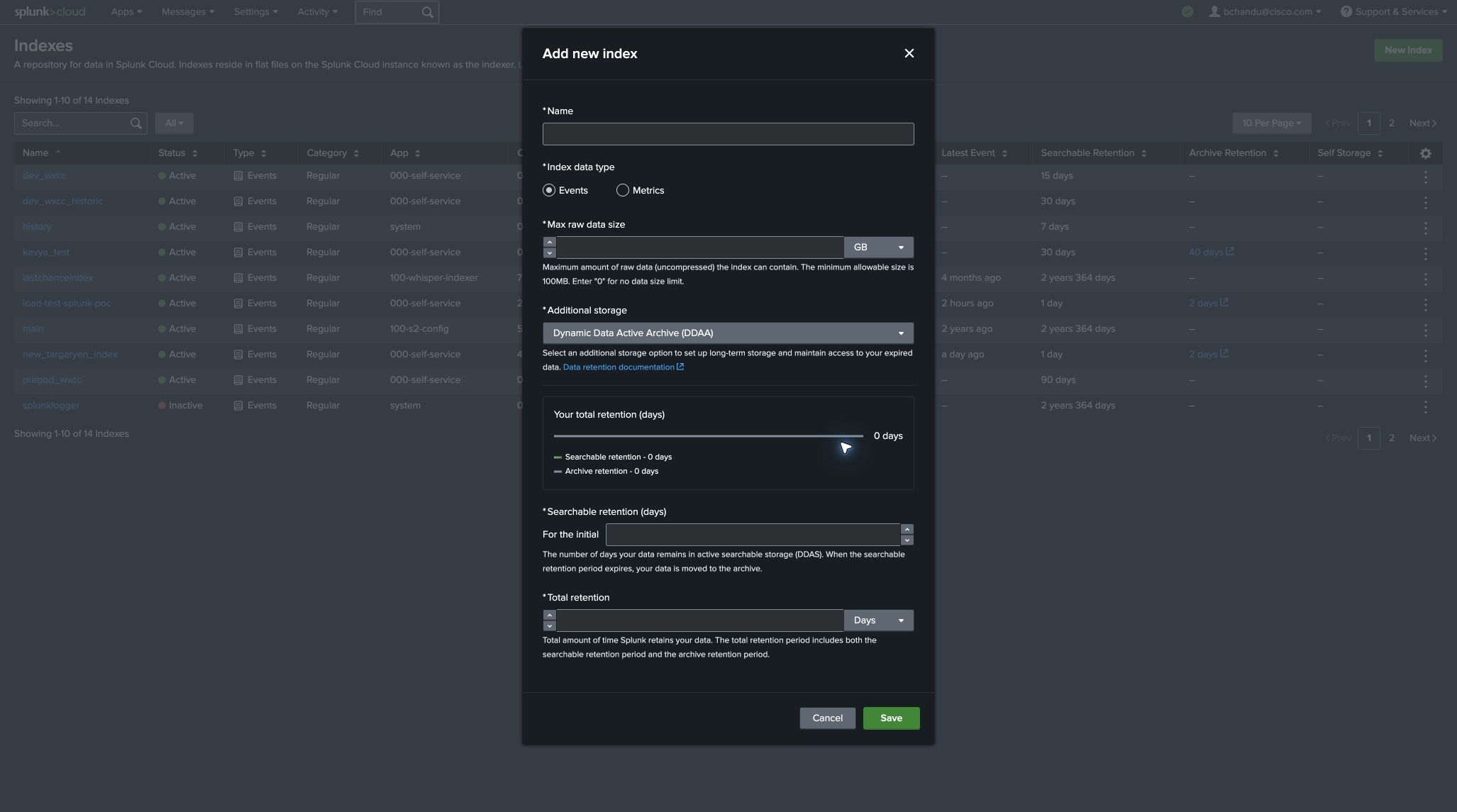
- V programu Splunk otevřete Nastavení.
- Přejděte na Data > Rej stříky.
- Vyberte Nový index.
- Zadejte název indexu a zvolte nastavení uchovávání a úložiště, které splňují požadavky zákazníka.
-
Uložte index.
Organizace se 100 agenty produkuje přibližně 16 událostí za sekundu nebo přibližně 2,64 GiB užitečného zatížení za den při konzervativních 2 KiB na událost. Lineárně škálujte odhadovanou kapacitu užitečného zatížení podle počtu agentů a poté povolte další kapacitu pro režii indexování Splunk, retence a vzorce využití.
Vytvořte token HEC
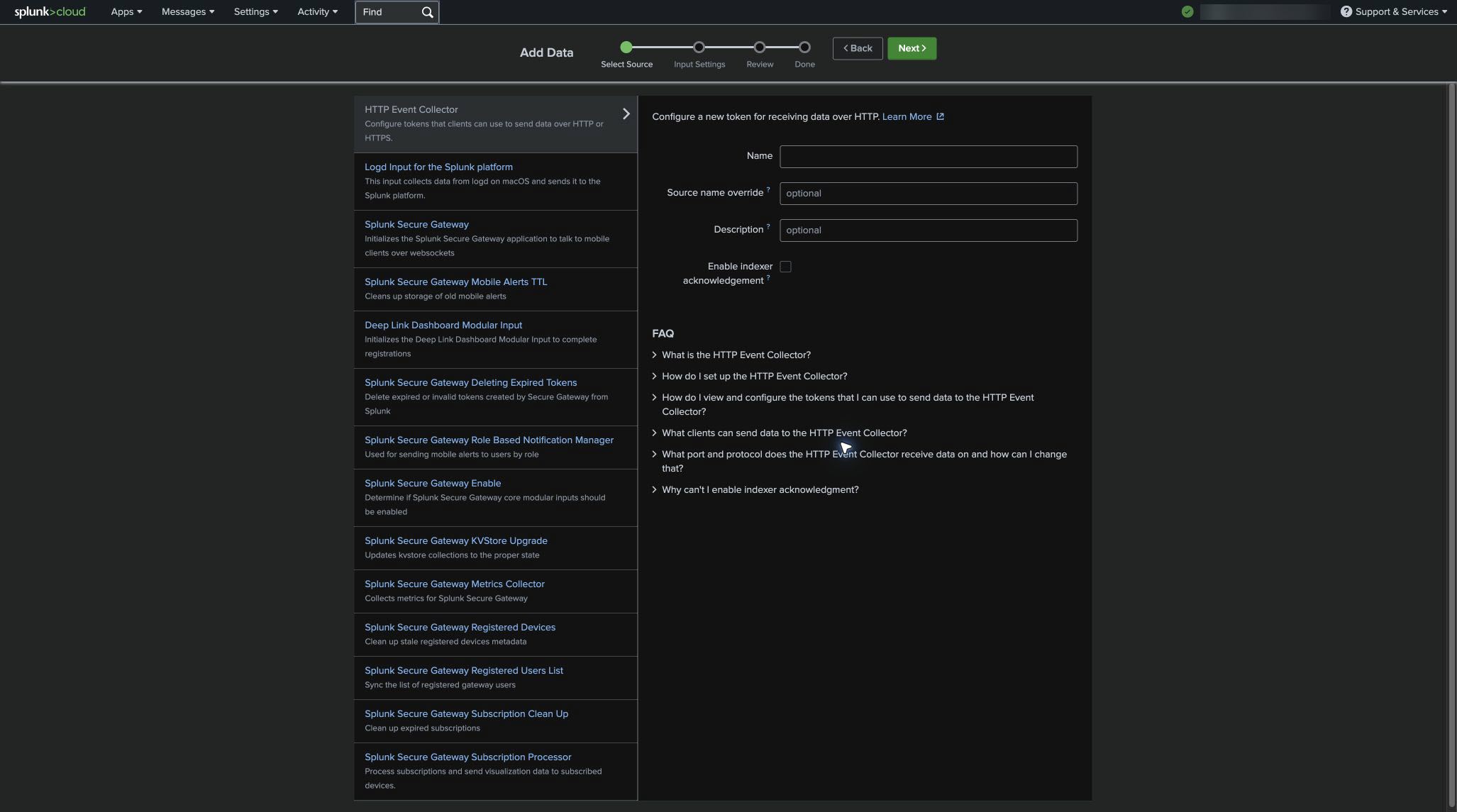
- V Nastavení vy hledejte a otevřete HTTP Event Collector.
- Vyberte Nový token a zadejte popisný název.
- Ponechte zaškrtnuté políčko Povolit potvrzení indexátoru.
- Přiřaďte token k indexu vytvořenému v předchozím kroku.
- Uložte token a bezpečně zkopírujte jeho hodnotu. Hodnota tokenu je potřebná pouze při konfiguraci konektoru v Řídicím centru.
Ponechte zakázané Povolit potvrzení indexátoru. Datový konektor wxCC — Splunk nepodporuje potvrzení indexeru. Povolení zabrání úspěšnému doručení konektoru.
Identifikujte adresu URL HEC
Konektor odešle dávkové užitečné zatížení JSON do koncového bodu kolektoru HEC:
https://http-inputs-<splunk-cloud-domain>/services/collector
U instance Splunk Cloud pojmenované cisco-wxcc-connector.splunkcloud.comje adresa URL:
https://http-inputs-cisco-wxcc-connector.splunkcloud.com/services/collector
Použijte správný koncový bod HEC
Konektor odesílá dávkové užitečné zatížení JSON. Zadejte adresu URL HEC končící na
/services/collector. Nepoužívejte
/services/collector/event, což je
koncový bod jedné události.
Přidání konektoru v ovládacím centru
- Přihlaste se do zákaznické organizace na adrese https://admin.webex.com.
- Přejděte do nabídky Služby > Kontaktní centrum > Nastavení klienta > Integrace > Konektory.
- Na datovém konektoru wxCC — karta Splunk vyberte Přidat konektor.
- Zadejte následující hodnoty:
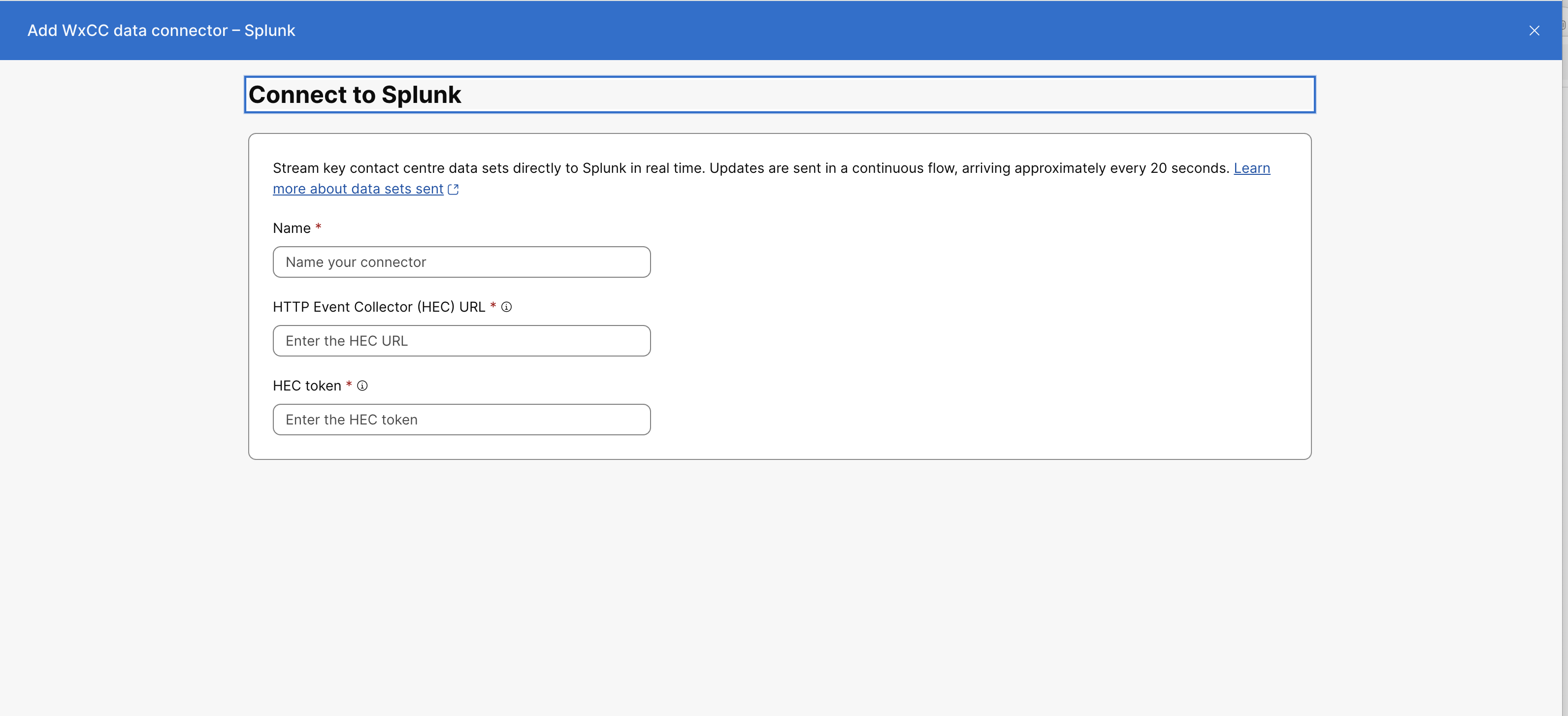
Pole Hodnota Jméno Rozpoznatelný název konektoru. Adresa URL sběratele událostí HTTP (HEC) Dávková adresa HEC URL HTTPS končící na. /services/collectorŽeton HEC Token vytvořený pro cílový index. Zadejte hodnotu tokenu bez před Bearerpony. - Vyberte Uložit.
- Zkontrolujte, zda je konektor zobrazen v části Aktivní konektory.
Zobrazení dat wxCC v Splunk
- Na domovské stránce Splunk otevřete Vyhledávání a hlášení.
- Vyhledejte nakonfigurovaný index, například:
index="<index-name>"
Použijte sourcetypepole k filtrování podle typu záznamu:
| Typ záznamu | Typ zdroje |
| AAR | wxcc:aar |
| ASR | wxcc:asr |
| CAR | wxcc:car |
| CSR | wxcc:csr |
Záznamy ASR a CSR mohou mít více dodávaných aktualizací. Použijte největší
processingTimehodnotu k identifikaci nejnovější aktualizace.
Upravte, deaktivujte, znovu aktivujte nebo odstraňte konektor
Chcete-li spojku spravovat, otevřete Služby > Kontaktní centrum > Nastavení klienta > Integrace > Konektory a vyberte název konektoru.
- Před úpravou jeho přihlašovacích polí musíte konektor deaktivovat.
- Deaktivace konektoru zastaví doručení pro organizaci. Události generované v době, kdy je neaktivní, nejsou odesílány do Splunk.
- Po úpravě pokračujte v doručení výběrem možnosti Znovu aktivovat.
- Chcete-li konektor odstranit, nejprve jej deaktivujte a poté vyberte Od stranit.
- Při výměně konektoru deaktivujte a vyjměte stávající konektor před přidáním náhrad ního konektoru.


