
شكرًا على ملاحظاتك.
 هل لديك ملاحظات؟
أفضل الحاضرين هم الحاضرون المشاركون، ولا شيء يشرك الناس مثل المنافسة الصحية الصغيرة. تتيح لك ميزة اللعبة تحفيز إجراءات الحضور من خلال خلق تحديات تزيد من حضور الجلسات والمناسبات الخاصة، وتعزز حركة المرور الشخصية والافتراضية إلى أكشاك الرعاة والعارضين، والمزيد.
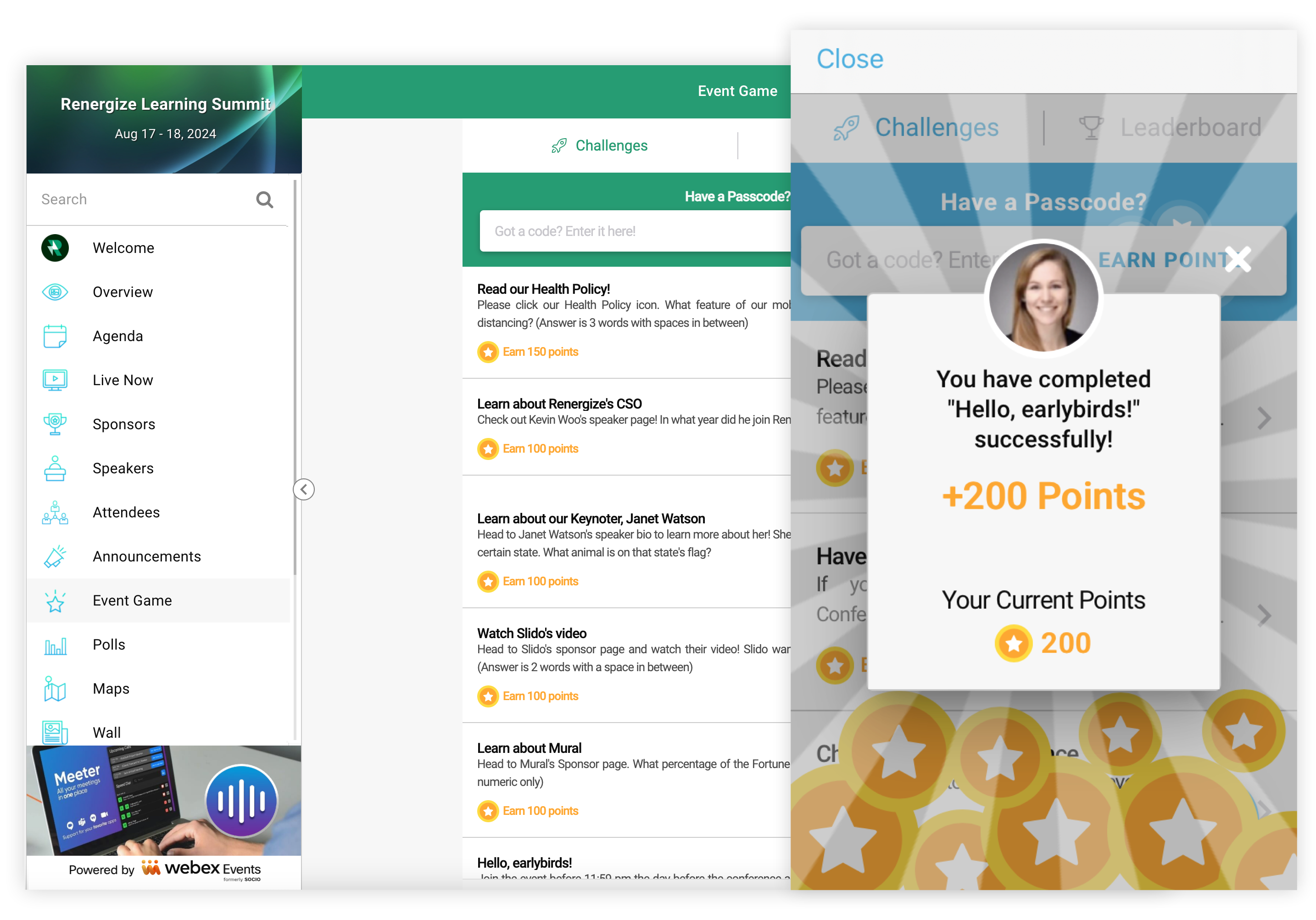
تعرف على المزيد حول ما هو ممكن مع التلعيب في دليل أفضل ممارسات اللعبة.
إضافة ميزة اللعبة
في شريط التنقل الخاص بالحدث ضمن «تطبيق الأحداث»، انقر على الميزات، ثم انقر فوق إضافة ميزات.

في النموذج الذي يظهر، ابحث عن الميزة، وانقر فوق إضافة، ثم أغلق النموذج.
ضع في اعتبارك أنه يمكنك إضافة ميزة Event Game عدة مرات لتشغيل أنواع مختلفة من الألعاب، أو لتخصيص الألعاب لجماهير مختلفة، مثل الألعاب الشخصية أو الافتراضية.
تحرير إعدادات ميزة اللعبة
قبل البدء في إنشاء تحديات اللعبة، قم بتخصيص إعدادات الميزة.
-
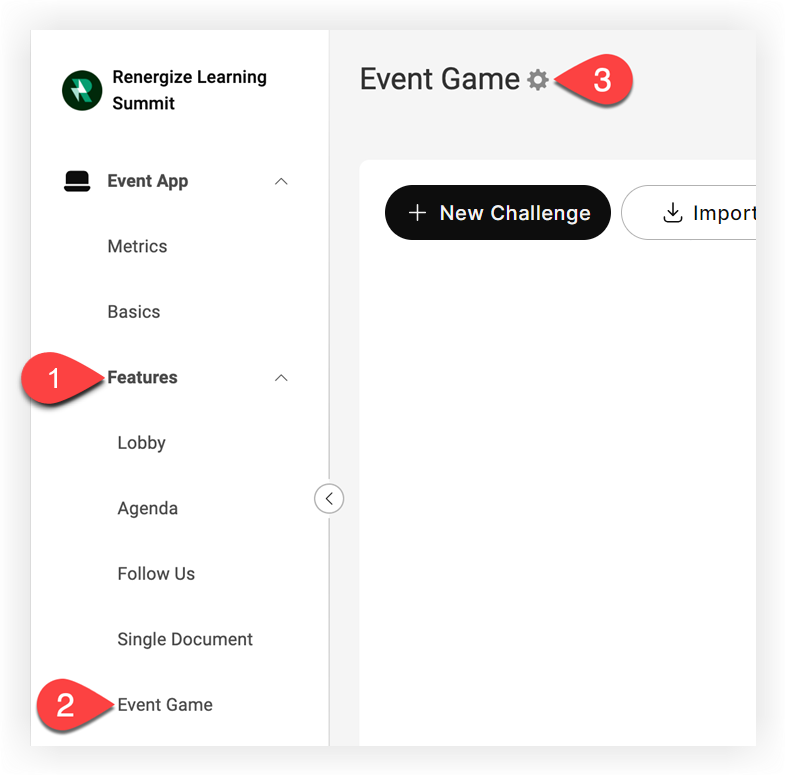
في شريط التنقل الخاص بالحدث ضمن «تطبيق الأحداث»، انقر فوق الميزات.
-
انقر فوق لعبة الحدث.
-
في صفحة لعبة الحدث، انقر على أيقونة الإعدادات (⚙️) بجوار عنوان الصفحة.
-
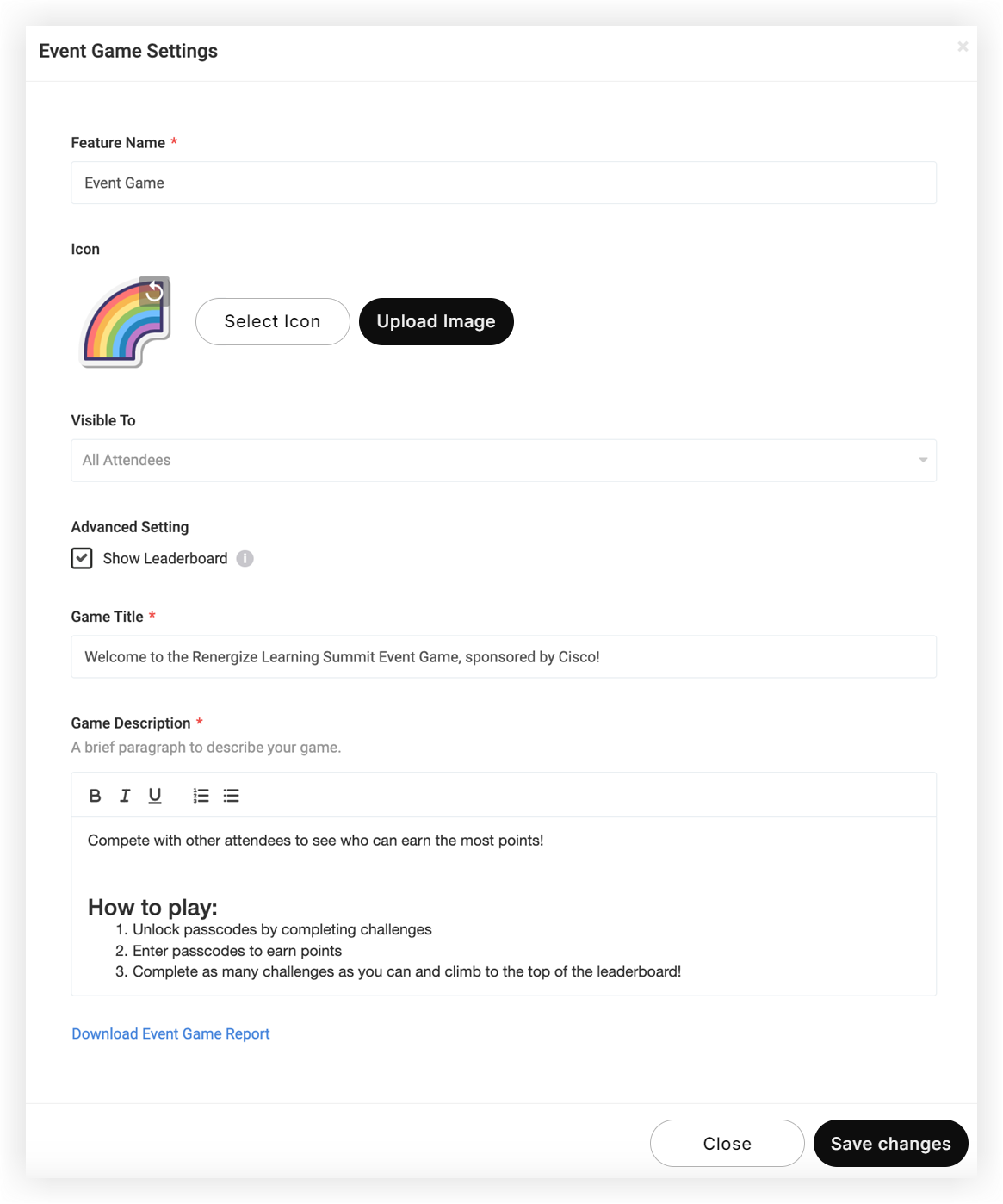
في النموذج الذي يظهر، قم بتخصيص ما يلي:
-
اسم الميزة: هذا هو الاسم الذي يظهر في قائمة الميزات في تطبيق الهاتف المحمول وتجربة الويب. قم بتسميتها بحكمة.
-
الرمز: حدد رمزًا من قائمتنا التي تضم أكثر من 300,000 رمز أو استخدم زر «تحميل صورة» لإضافة الرمز المخصص الخاص بك. يجب ألا تقل الرموز المخصصة عن 100 × 100 بكسل ولا تزيد عن 1000 × 1000 بكسل. تحتوي مقالة أبعاد صورة منصة Webex Events الخاصة بنا على معلومات كاملة عن متطلبات حجم الصورة.
-
مرئي لـ: تتيح لك هذه القائمة المنسدلة عرض الميزة فقط للحاضرين في مجموعات معينة. على سبيل المثال، إذا كنت تخطط لحدث مختلط حيث يكون بعض الحاضرين افتراضيًا والبعض الآخر شخصيًا، فقد يكون لديك لعبتان مختلفتان مع تحديات فريدة لكل مجموعة من الحاضرين.
-
إظهار لوحة المتصدرين: قم بإلغاء تحديد هذا الخيار لإخفاء علامة تبويب لوحة المتصدرين عن الحاضرين ومنعهم من مشاهدة نتائج وتصنيفات الآخرين.
-
عنوان اللعبة: اختر اسمًا مختصرًا ووصفيًا ليظهر داخل اللعبة عند عرض التعليمات على تجربة الويب وتطبيق الهاتف المحمول. إنه مكان رائع لعرض الراعي.
-
وصف اللعبة: أخبر الحاضرين عن اللعبة، ومن قام برعايتها، وكيفية اللعب، وما هي المكافآت للفائزين. الهدف هو شرح اللعبة جيدًا وجعل الحاضرين متحمسين ومشاركين!
-
-
بمجرد الانتهاء من الإعدادات، انقر فوق حفظ التغييرات.
إنشاء تحديات
ضع في اعتبارك أنه يمكنك استيراد تحديات اللعبة لتوفير الوقت!
من المهم صياغة تحديات اللعبة التي تدفع الحاضرين إلى التفاعل مع تطبيق الأحداث الخاص بك ومع بعضهم البعض بطرق مفيدة. يجب أن يضيف هذا قيمة لهم وللمتحدثين والرعاة والعارضين والمنظمة.
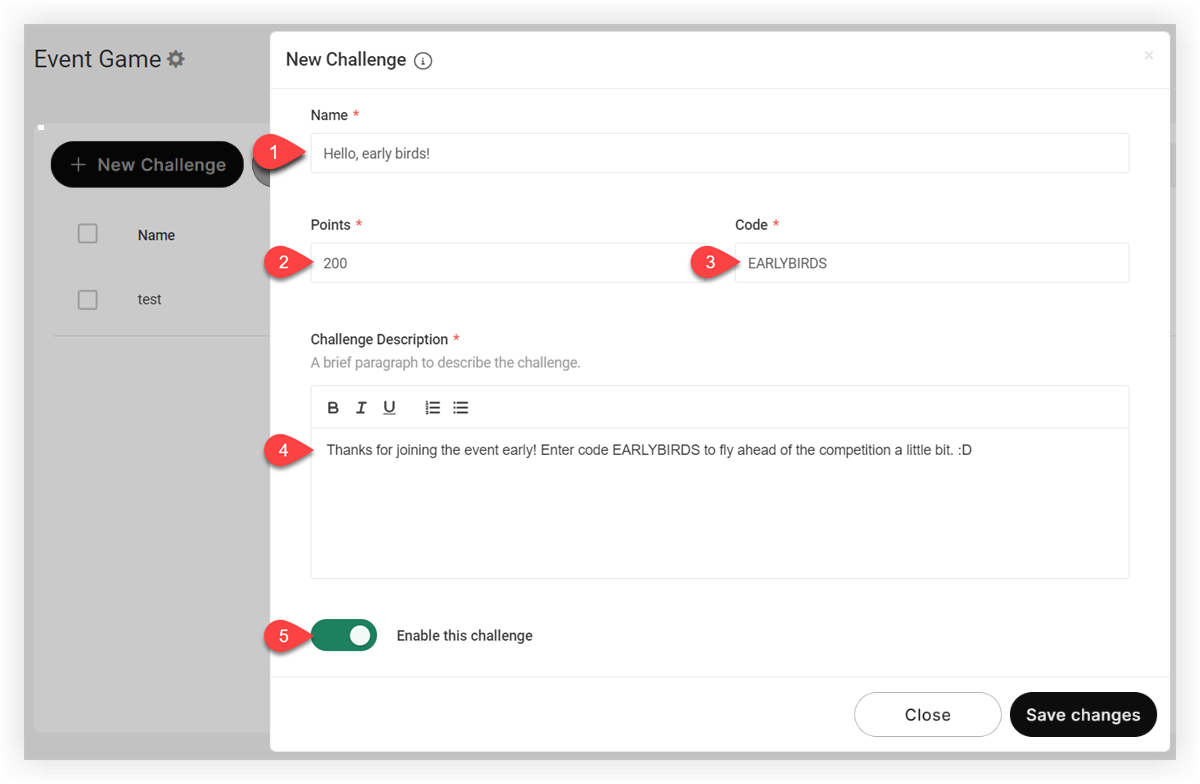
في صفحة لعبة الحدث، انقر على زر التحدي الجديد. في النموذج الذي يظهر، أدخل المعلومات التالية:
-
الاسم - اسم التحدي الذي يظهر للحاضرين. قد يكون هذا سؤالًا مثل «من هو المتحدث الرئيسي» أو دعوة للعمل مثل «قم بزيارة الكشك 23 واكتب الكلمة السرية».
-
النقاط - عدد النقاط الممنوحة لكل مشارك عند إكمال التحدي. قم بقياس عدد النقاط حسب صعوبة التحدي أو قيمته.
-
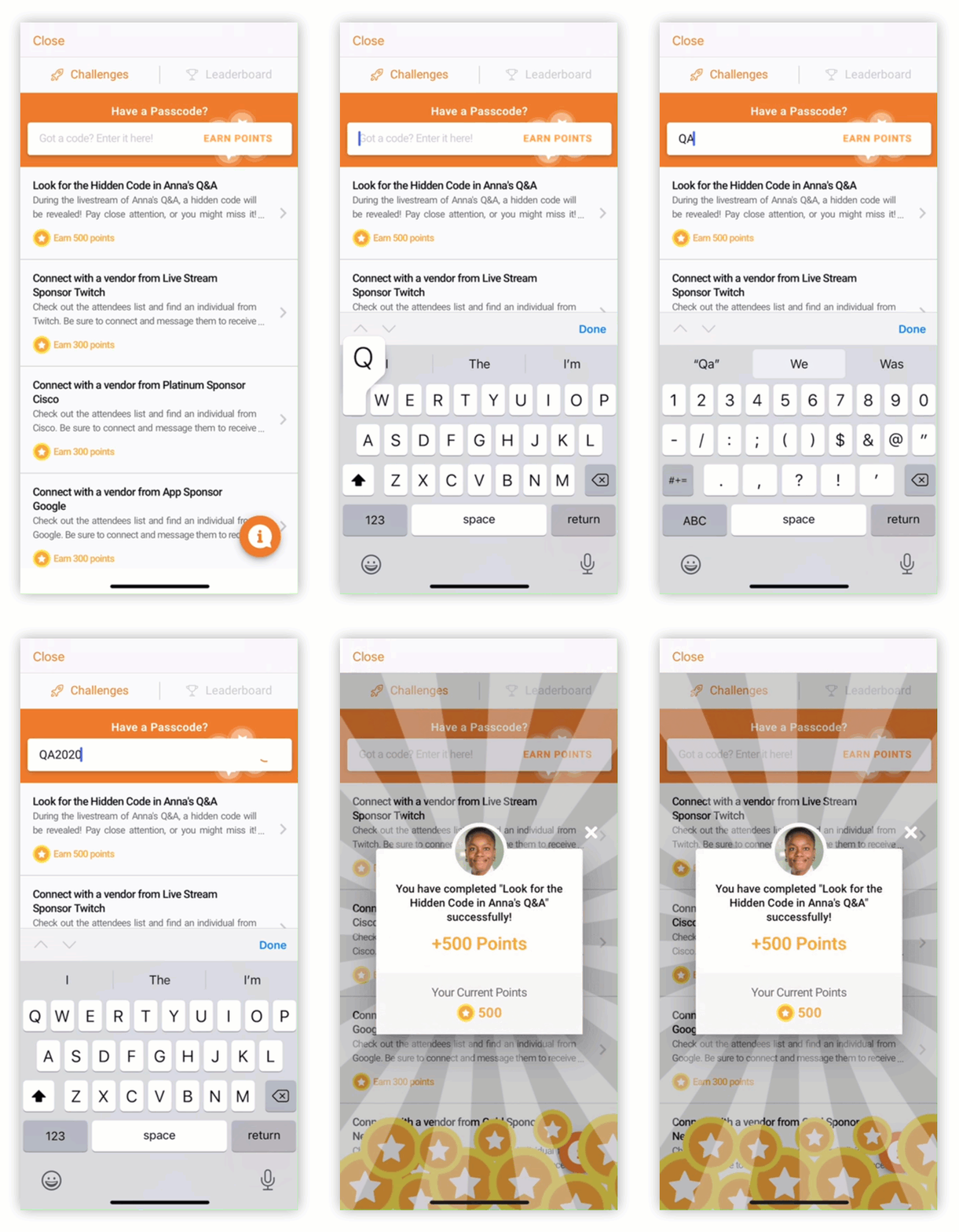
الرمز - الرمز السري الذي يجب على الحاضرين إدخاله لإكمال التحدي. نوصي باستخدام رمز موجز ليس من السهل تخمينه.
ضع في اعتبارك أن الكود سيكون تلقائيًا بأحرف كبيرة. تحتوي الرموز على 25 حرفًا كحد أقصى.
- وصف التحدي - وصف التحدي للحضور. اكتب تعليمات واضحة حتى يعرف الحاضرون بالضبط ما يجب القيام به. إذا كان التحدي عبارة عن لغز أو لغز، فامنح الحاضرين مكانًا يذهبون إليه للحصول على تلميح إذا كانوا في حيرة من أمرهم.
- تمكين هذا التحدي - اسمح للحاضرين بإكمال التحدي على الفور، أو احفظه لوقت لاحق عندما تكون مستعدًا لإتاحته. عندما يكون التحدي غير نشط، يكون غير مرئي للحاضرين، ولن تمنح الشفرة نقاطًا.
عند الانتهاء، انقر فوق حفظ التغييرات. كرر هذه العملية لإنشاء العديد من التحديات كما تريد.
قم بتوزيع أكواد اللعبة
هل قمت بإنشاء تحديات تتعلق بالمتحدثين أو الرعاة؟ هل لديك بعض الموظفين الذين يجب عليهم مشاركة الرموز مع الحاضرين؟ يحتاجون جميعًا إلى معرفة الرموز والشروط التي يجب أن يستوفيها الحاضرون لكسبها. إذا كان من المفترض أن تظهر الرموز على لافتات البث المباشر أو التراكبات، أو حتى على اللافتات المطبوعة، فقم بإعداد هذه العناصر أيضًا.
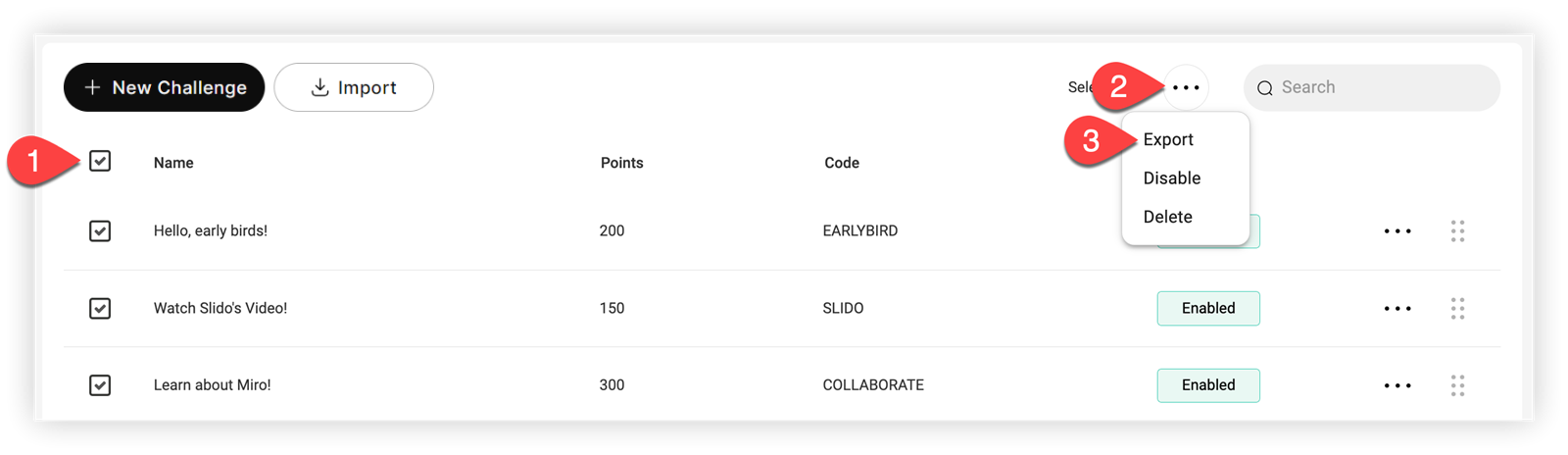
تتمثل أسهل طريقة لتنسيق توزيع التعليمات البرمجية في تصدير التحديات إلى جدول بيانات، ثم تحميل الملف إلى مساحة التعاون المفضلة لديك.
لتصدير تحديات اللعبة:
-
حدد مربع الاسم أعلى قائمة التحديات لتحديد جميع أسئلة التحدي
-
انقر فوق رمز النقاط الثلاث بجوار حقل البحث، ثم انقر فوق تصدير.
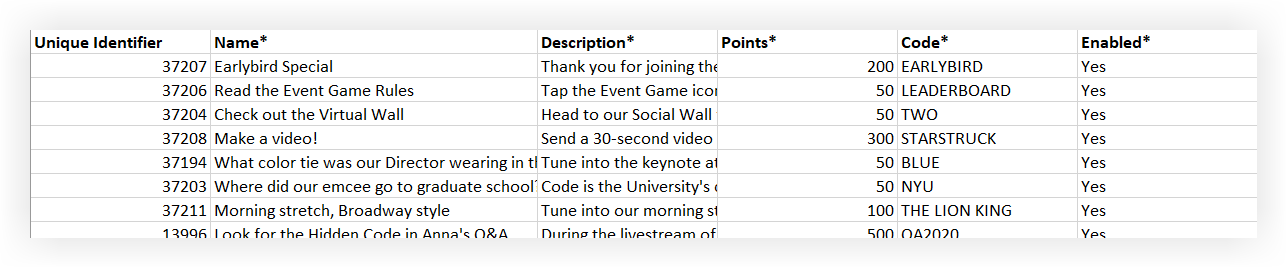
- تسرد الورقة الثانية من المستند الاسم والوصف وقيمة النقاط والرمز وحالة التمكين لكل تحدي. شارك هذه المعلومات مع فريقك حسب الحاجة.
إدارة اللعبة
بعد إضافة التحديات، انقر على أيقونة الإعدادات () بجوار تحدي واحد، أو انقر على مربعات الاختيار بجوار تحديات متعددة من أجل:
-
التصدير
-
تعطيل
-
حذف
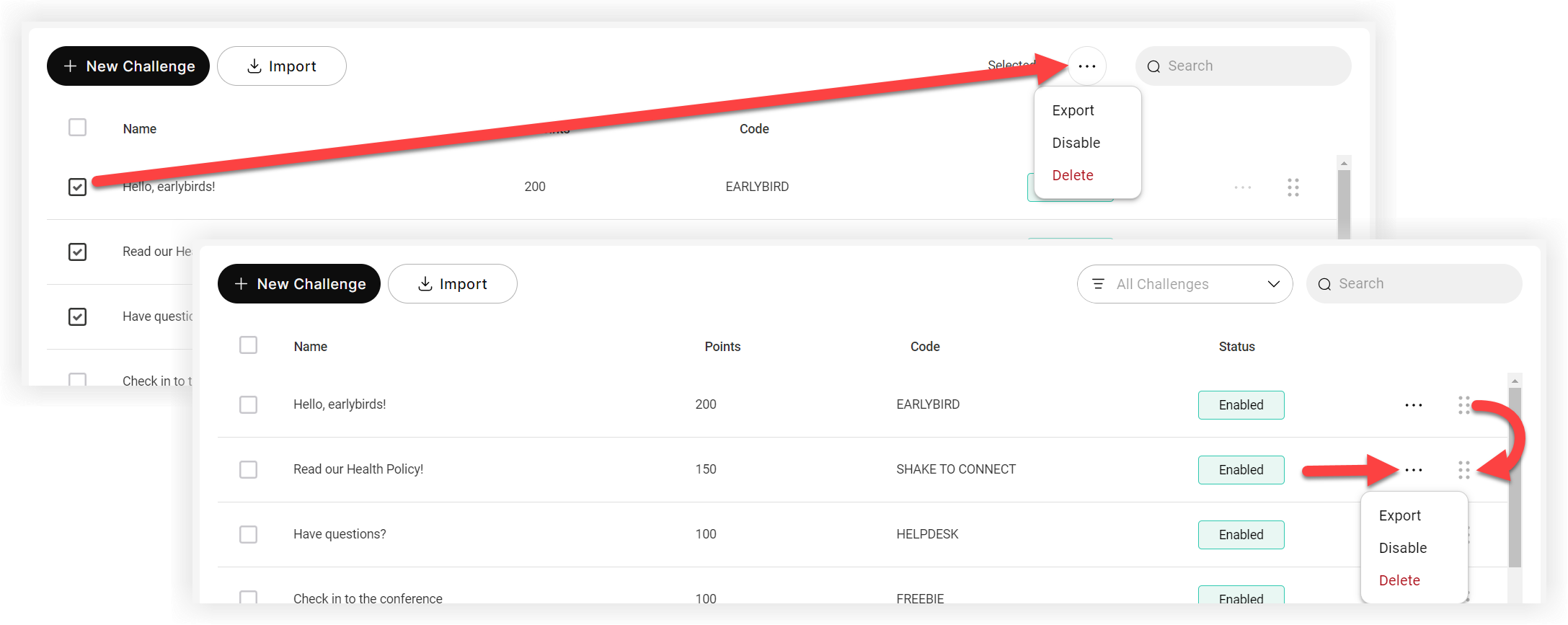
انقر فوق الشبكة ذات النقاط الست بجوار التحدي لتغيير ترتيبها في القائمة.
اللعبة في الممارسة
المقاييس
بعد أن يلعب بعض الحاضرين اللعبة، راجع لوحات التحديات ولوحة المتصدرين في صفحة مقاييس تطبيق الأحداث. يعرض مخطط مقارنة الميزات عدد النقرات والتحديات المكتملة لمستخدمي تطبيقات الجوال وتجربة الويب.

ضع في اعتبارك أنه إذا كانت لديك ميزات متعددة للعبة، فإن قسم لوحة المتصدرين في صفحة المقاييس يعرض المشاركين من كلتا اللعبتين. ومع ذلك، يعرض تصدير Metrics كل لعبة على حدة.
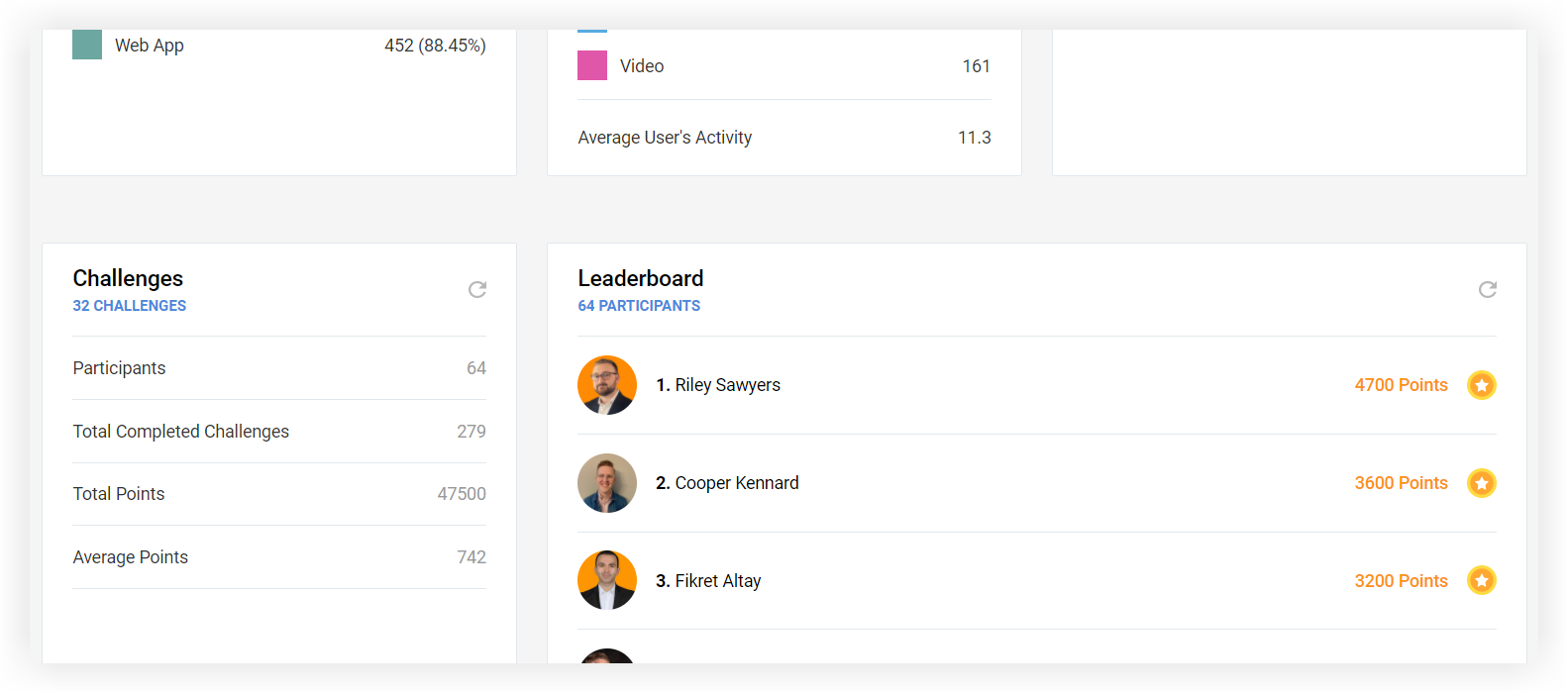
تحتوي ميزة اللعبة أيضًا على تصدير مخصص خاص بها. يمكنك العثور على التفاصيل الكاملة لاستخدام صفحة المقاييس وتصدير التقارير في مقالة Event App Metrics.
أنت الآن تعرف كيفية إنشاء لعبة في منصة Webex Events! إذا كنت تريد أن تصبح خبيرًا حقيقيًا في الألعاب، فإن دليل أفضل ممارسات الألعاب لدينا سيساعدك على إلهامك ورفع مستوى معرفتك! 🏆


