
Благодарим вас за обратную связь.
 Отправить обратную связь?
Лучшие участники — это заинтересованные участники, и ничто так не привлекает людей, как здоровая конкуренция. Функция «Игра» позволяет мотивировать участников к активным действиям, создавая условия для повышения посещаемости сессий и специальных мероприятий, привлечения личного и виртуального трафика на стенды спонсоров и экспонентов и многое другое.
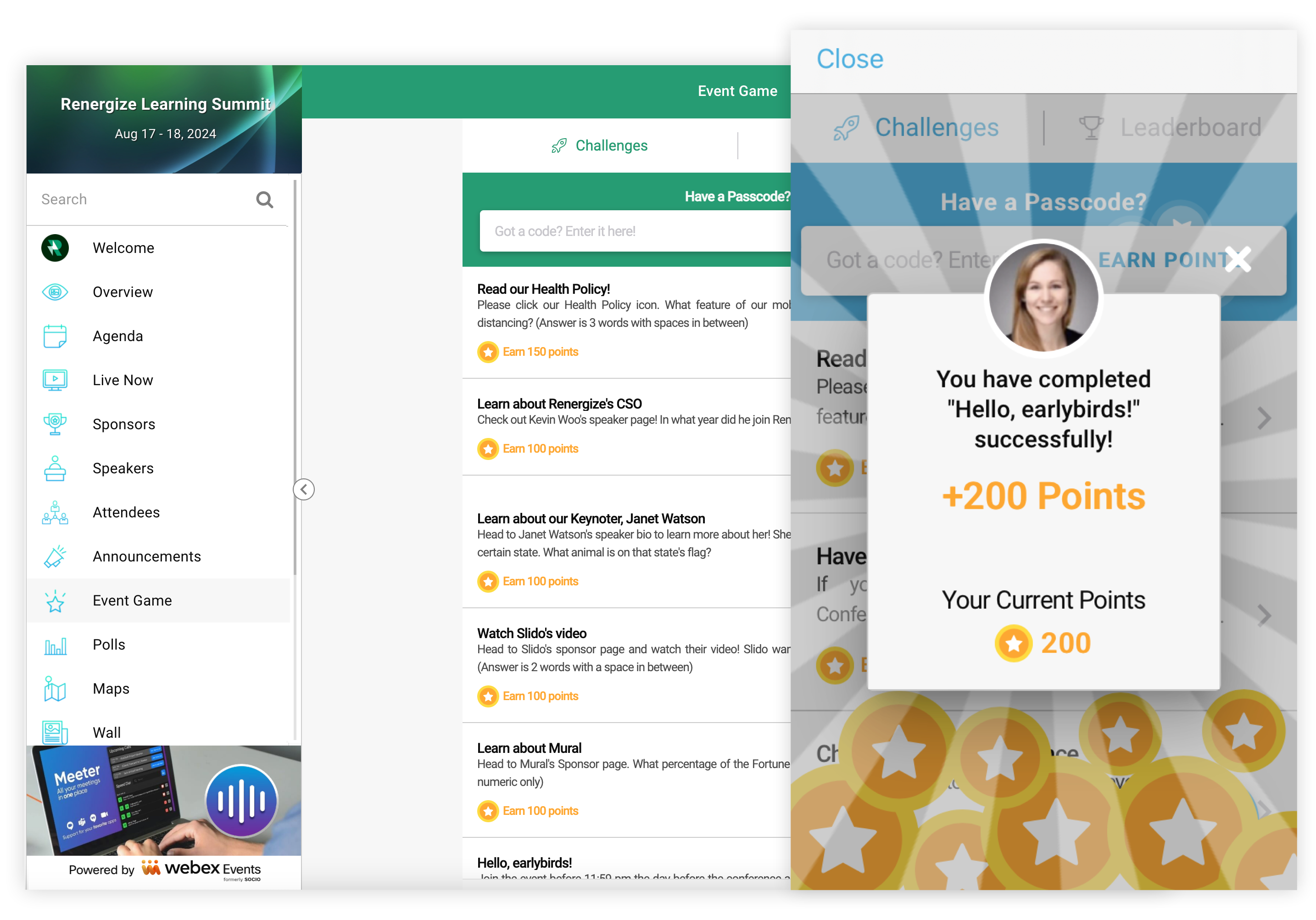
Узнайте больше о возможностях геймификации в нашем руководстве по лучшим практикам игры.
Добавьте функцию «Игра»
На панели навигации по событиям в разделе «Приложение для мероприятий» нажмите «Функции», затем нажмите «Добавить функции».

В появившемся модальном окне найдите нужную функцию, нажмите кнопку Добавить и закройте модальное окно.
Имейте в виду, что вы можете добавлять функцию Event Game несколько раз, чтобы запускать разные игры или адаптировать игры к разным аудиториям, например, очным или виртуальным.
Отредактируйте настройки функции «Игра»
Прежде чем приступить к созданию игровых заданий, настройте параметры этой функции.
-
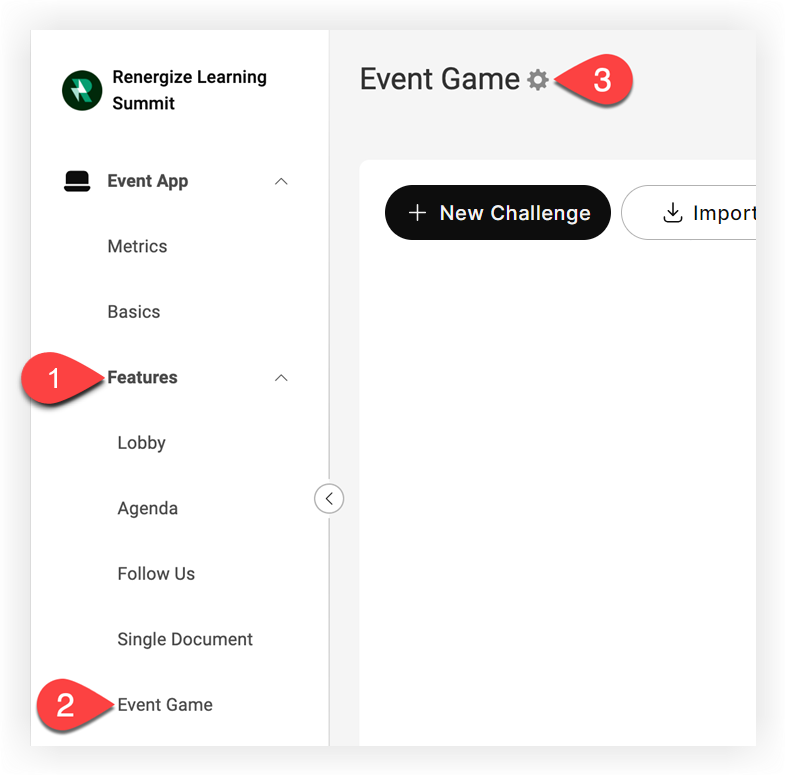
На панели навигации по мероприятиям в разделе «Приложение для мероприятий» нажмите «Функции».
-
Нажмите «Игра-событие».
-
На странице «Игра событий» нажмите значок «Настройки» (⚙️) рядом с заголовком страницы.
-
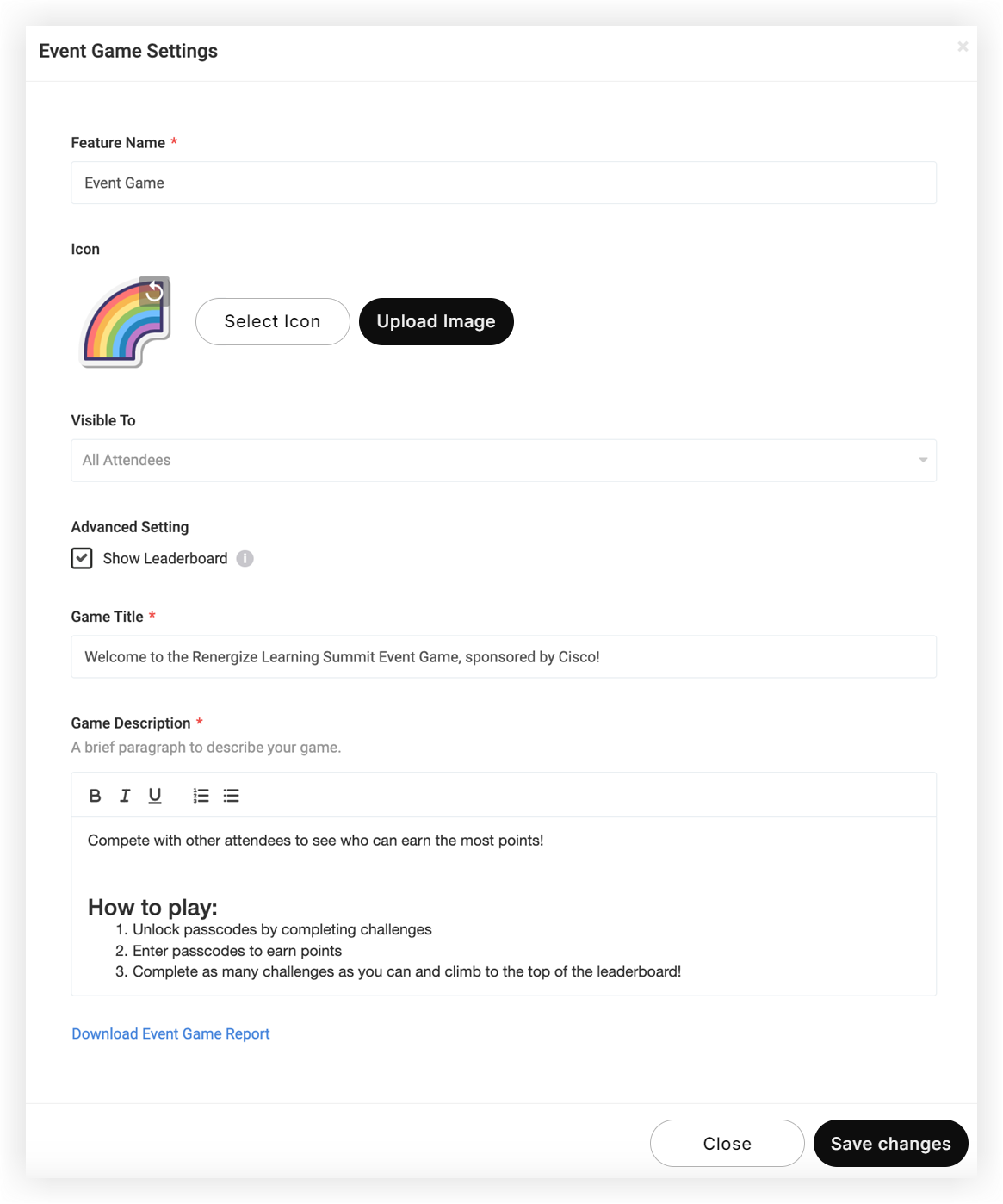
В появившемся модальном окне настройте следующее:
-
Название функции: это имя отображается в списке функций мобильного приложения и веб-интерфейса. Назовите его с умом.
-
Значок: выберите значок из нашего списка из более чем 300 000 иконок или используйте кнопку «Загрузить изображение», чтобы добавить свой собственный значок. Настраиваемые значки должны быть не меньше 100 x 100 пикселей и не больше 1000 x 1000 пикселей. В нашей статье «Размеры изображений платформы Webex Events» содержится полная информация о требованиях к размеру изображений.
-
Видно: в этом раскрывающемся списке вы можете показать эту функцию только участникам определенных групп. Например, если вы планируете гибридное мероприятие, в котором некоторые участники будут виртуальными, а другие — очными, вы можете устроить две разные игры с уникальными заданиями для каждой группы участников.
-
Показать таблицу лидеров: снимите этот флажок, чтобы скрыть вкладку «Таблица лидеров» от участников и запретить им просматривать результаты и рейтинги других участников.
-
Название игры: выберите краткое, но описательное название, которое будет отображаться в игре при просмотре инструкций в веб-интерфейсе и мобильном приложении. Это отличное место для презентации спонсора.
-
Описание игры: Расскажите присутствующим, что это за игра, кто ее спонсировал, как играть и какие награды получат победители. Цель состоит в том, чтобы хорошо объяснить суть игры, заинтересовать и заинтересовать участников!
-
-
Закончив с настройками, нажмите «Сохранить изменения».
Создавайте задачи
Имейте в виду, что вы можете импортировать игровые задания, чтобы сэкономить время!
Важно создавать игровые задания, которые заставят участников эффективно взаимодействовать с вашим приложением для мероприятий и друг с другом. Это должно принести пользу им и вашим спикерам, спонсорам, экспонентам и организации.
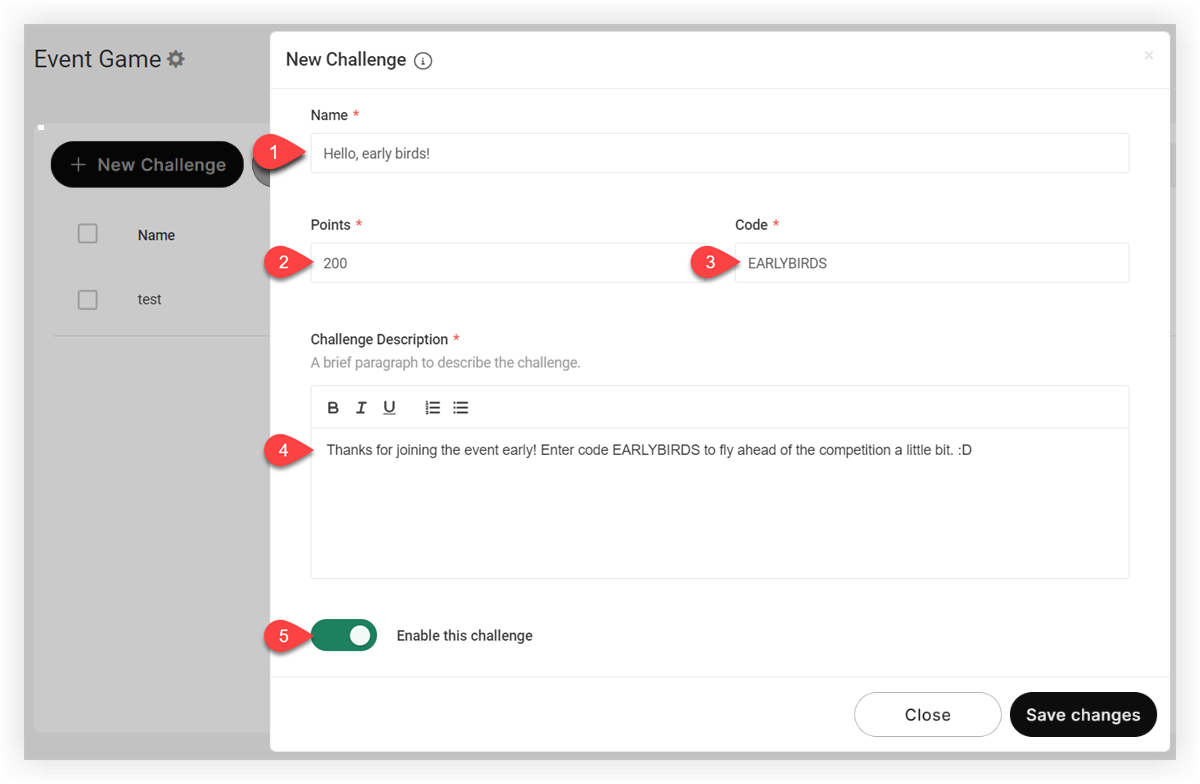
На странице «Игра событий» нажмите кнопку «Новое испытание». В появившемся модальном окне введите следующую информацию:
-
Название — название задания, которое отображается участникам. Это может быть вопрос типа «Кто основной докладчик» или призыв к действию типа «Посетите стенд 23 и введите секретное слово».
-
Баллы — количество баллов, начисляемых каждому участнику за выполнение задания. Масштабируйте количество очков в соответствии со сложностью или стоимостью задания.
-
Код — секретный код, который участники должны ввести для выполнения задания. Мы рекомендуем использовать короткий код, который нелегко угадать.
Имейте в виду, что код автоматически будет написан заглавными буквами. Коды имеют ограничение в 25 символов.
- Описание задания. Опишите задачу участникам. Напишите четкие инструкции, чтобы участники точно знали, что делать. Если задача представляет собой головоломку или загадку, дайте участникам возможность найти подсказку, если они оказались в тупике.
- Включите это задание — позвольте участникам выполнить задание прямо сейчас или отложите его на потом, когда вы будете готовы сделать его доступным. Если задание неактивно, оно невидимо для участников, а за использование кода баллы начисляться не будут.
Закончив, нажмите «Сохранить изменения». Повторите этот процесс, чтобы создать столько задач, сколько захотите.
Распространяйте игровые коды
Создавали ли вы проблемы, связанные со спикерами или спонсорами? Есть ли у вас определенные сотрудники, которые должны делиться кодами с участниками? Все они должны знать коды и условия, которым должны соответствовать участники, чтобы получить их. Если коды должны отображаться на баннерах, наложениях, транслируемых в прямом эфире, или даже на печатных вывесках, подготовьте и эти материалы.
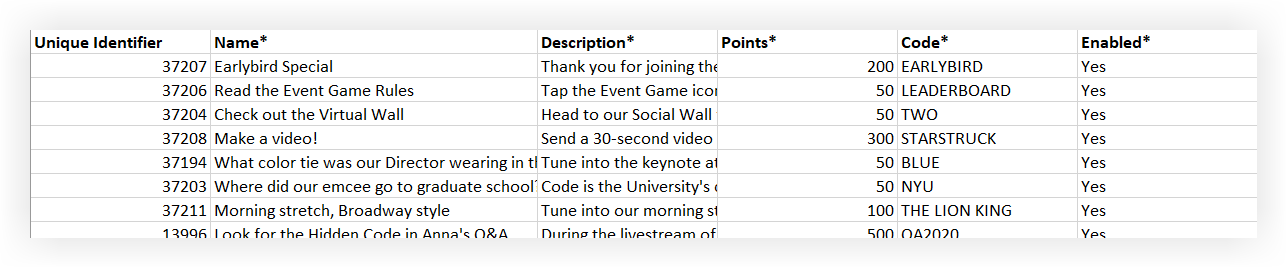
Самый простой способ координировать распределение кода — экспортировать задания в электронную таблицу, а затем загрузить файл в свое любимое место для совместной работы.
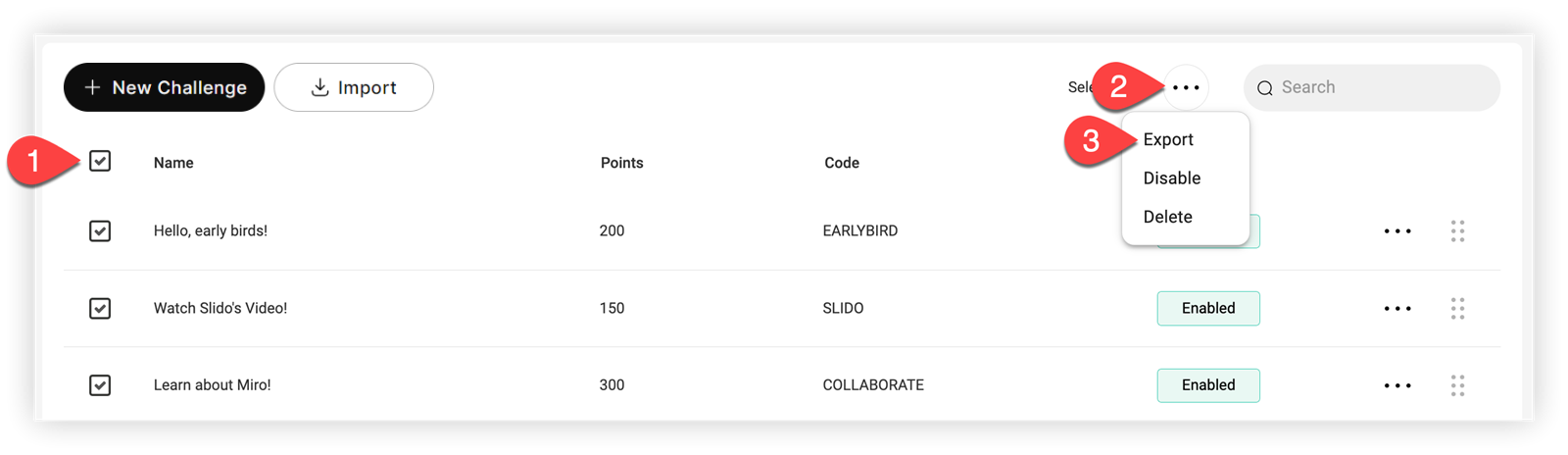
Чтобы экспортировать игровые задания, выполните следующие действия:
-
Поставьте галочку в поле «Имя» в верхней части списка заданий, чтобы выбрать все контрольные вопросы
-
Нажмите значок с тремя точками рядом с полем поиска, затем нажмите Экспорт.
- На втором листе документа указаны название, описание, количество баллов, код и статус «Включено» каждого задания. При необходимости поделитесь этой информацией со своей командой.
Управляйте игрой
После добавления заданий нажмите значок Настройки () рядом с одним испытанием или поставьте флажки рядом с несколькими заданиями, чтобы:
-
Экспорт
-
Отключить
-
Удалить
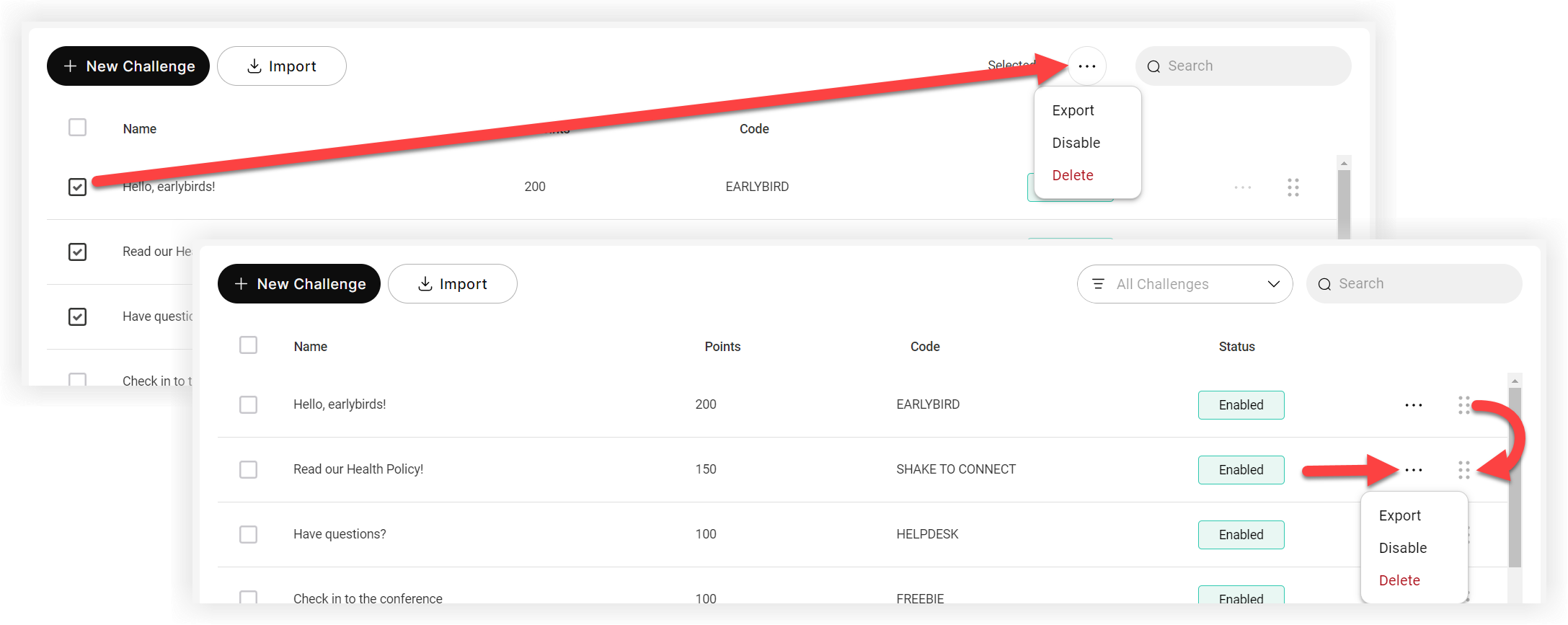
Нажмите на сетку из шести точек рядом с заданием, чтобы изменить его порядок в списке.
Игра на практике
Изучая коды, участники вводят их в игру и получают баллы. Таблица лидеров, если она активна, показывает, каков их рейтинг среди других участников.
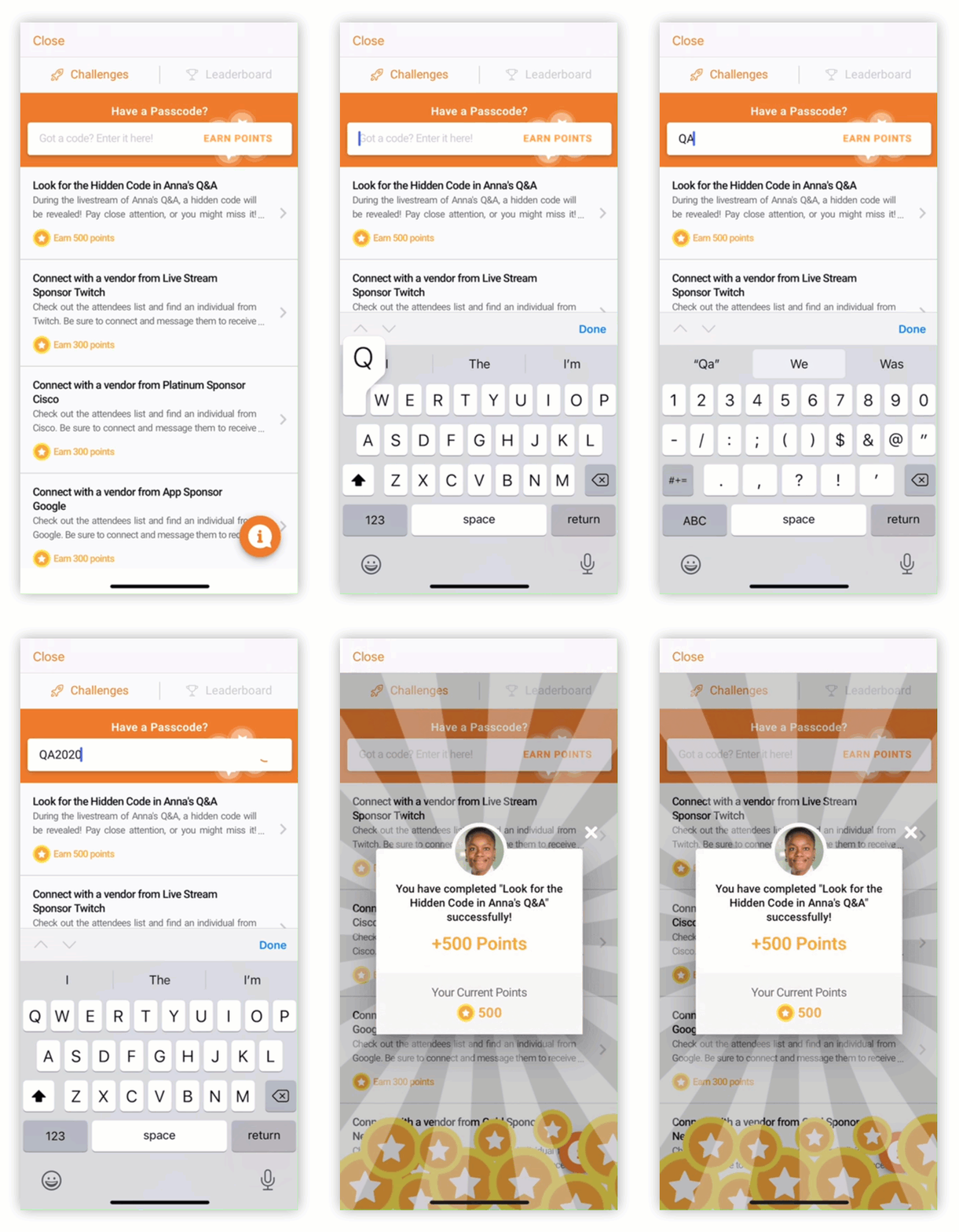
Имейте в виду, что лучше привязывать функцию «Игра» к баннеру или объявлению, чтобы привлечь внимание посетителей к игре.
Метрики
После того как некоторые из участников сыграют в Игру, просмотрите панели «Соревнования» и «Таблица лидеров» на странице «Показатели приложения для мероприятий». В таблице сравнения функций показано количество кликов и выполненных заданий для пользователей мобильных приложений и Интернета.

Имейте в виду, что если у вас несколько игровых функций, в разделе «Таблица лидеров» на странице «Метрики» отображаются участники обеих игр. Однако при экспорте метрик каждая игра отображается отдельно.
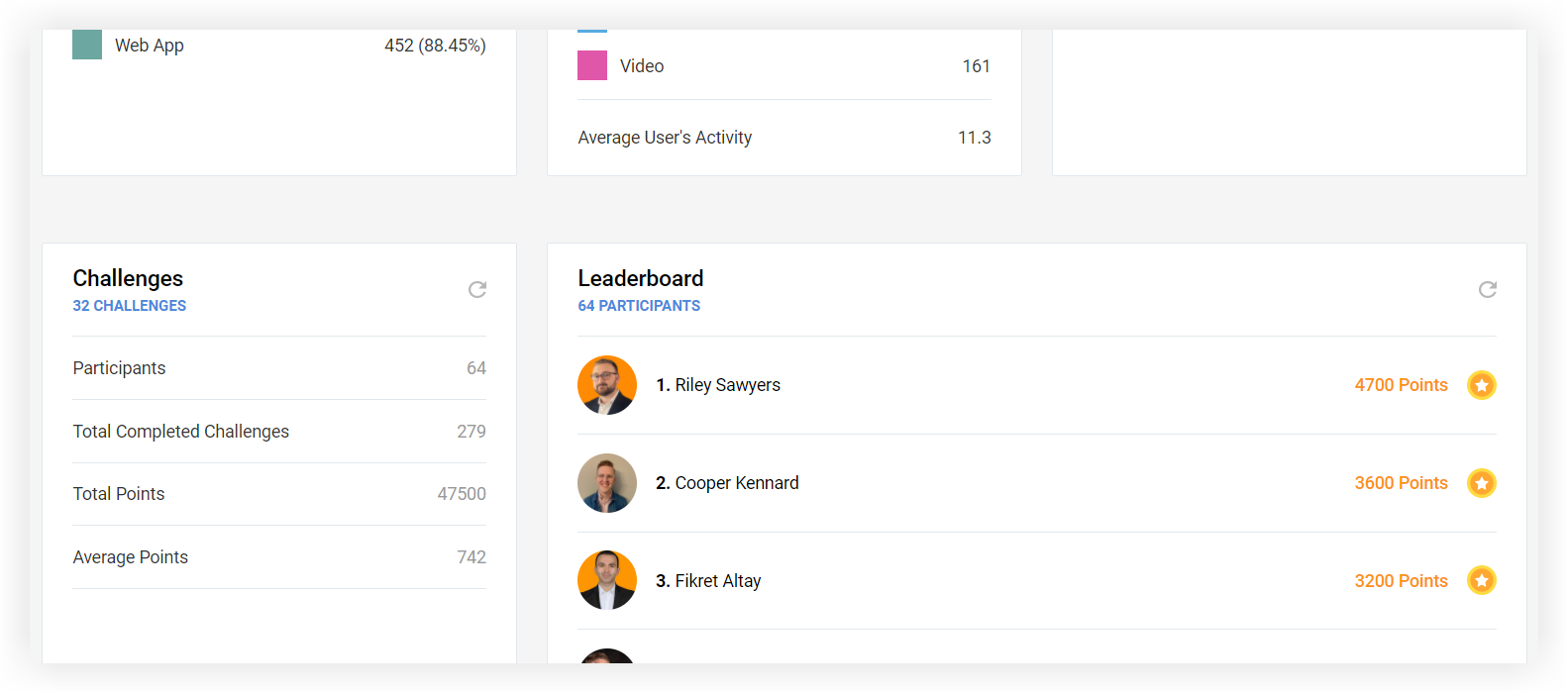
Функция «Игра» также имеет собственный специализированный экспорт. Подробную информацию об использовании страницы метрик и экспорте отчетов вы найдете в нашей статье «Показатели приложений для мероприятий».
Теперь вы знаете, как создать игру на платформе Webex Events! Если вы хотите стать настоящим экспертом по играм, наше руководство по лучшим практикам игры поможет вдохновить вас и повысить уровень знаний! 🏆


