
Ďakujeme za vašu spätnú väzbu.
 Spätná väzba?
Najlepší účastníci sú angažovaní účastníci a nič ľudí nezapája ako malá zdravá súťaž. Funkcia hry vám umožňuje motivovať akcie účastníkov vytváraním výziev, ktoré zvyšujú účasť na reláciách a špeciálnych podujatiach, zvyšujú osobnú a virtuálnu návštevnosť stánkov sponzorov a vystavovateľov a ďalšie.
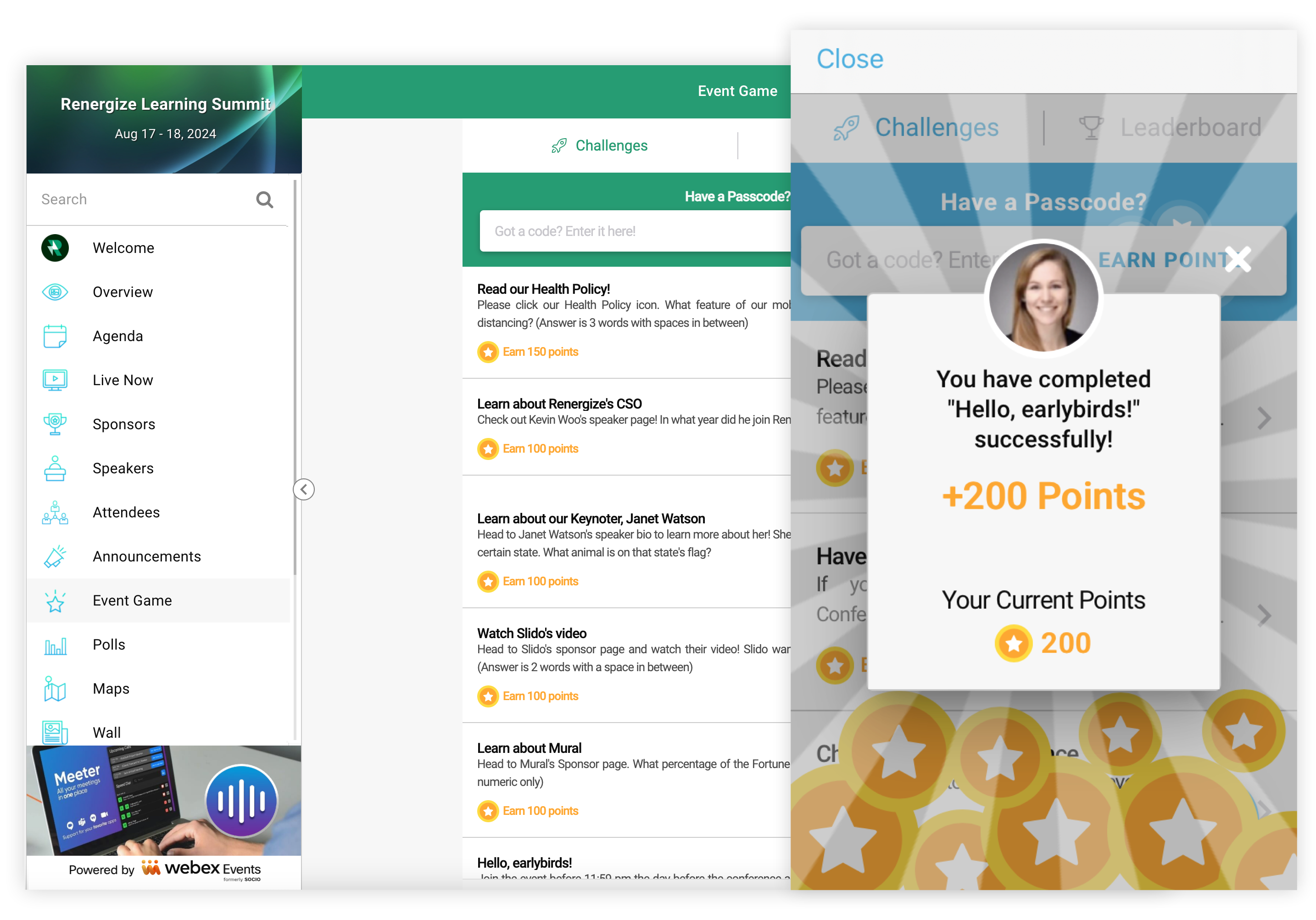
Viac informácií o tom, čo je možné s gamifikáciou, nájdete v našom sprievodcovi osvedčenými postupmi hier.
Pridanie funkcie hry
Na navigačnom paneli udalostí v časti „Aplikácia udalostí“ kliknite na položku Fun kcie a potom kliknite na položku Pri dať funkcie.

V zobrazenom modáli vyhľadajte funkciu, kliknite na položku Pridať a potom modál zatvorte.
Majte na pamäti, že funkciu Event Game môžete pridať viackrát, aby ste mohli spustiť rôzne druhy hier alebo prispôsobiť hry rôznemu publiku, napríklad osobne alebo virtuálne.
Úprava nastavení funkcie hry
Predtým, ako začnete vytvárať herné výzvy, prispôsobte nastavenia funkcie.
-
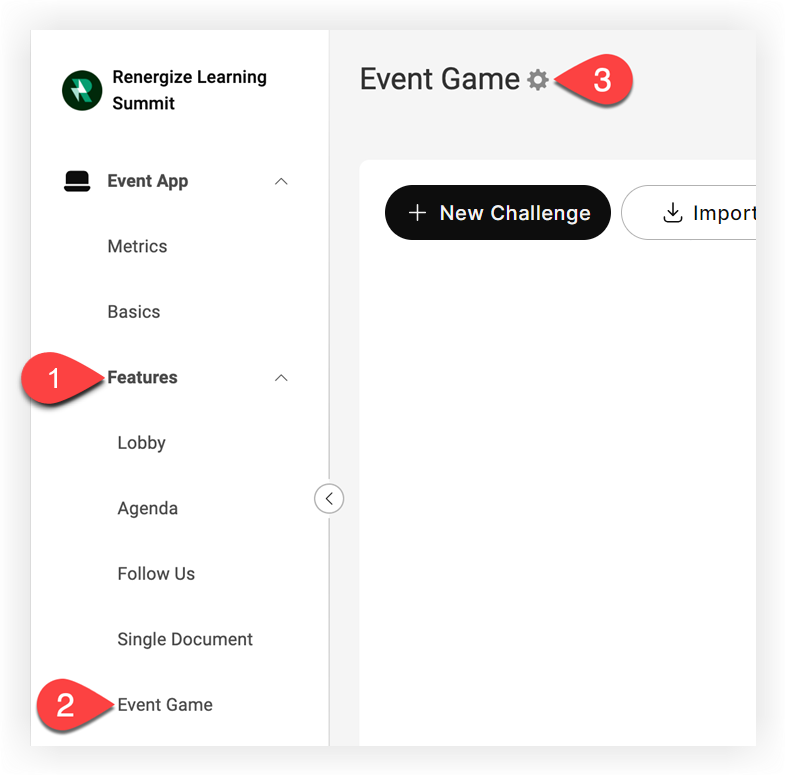
Na navigačnom paneli udalostí v časti „Aplikácia udalostí“ kliknite na položku Funkcie.
-
Kliknite na polož ku Hra udal ostí.
-
Na stránke Hra udalostí kliknite na ikonu Nastavenia (⚙️) vedľa názvu stránky.
-
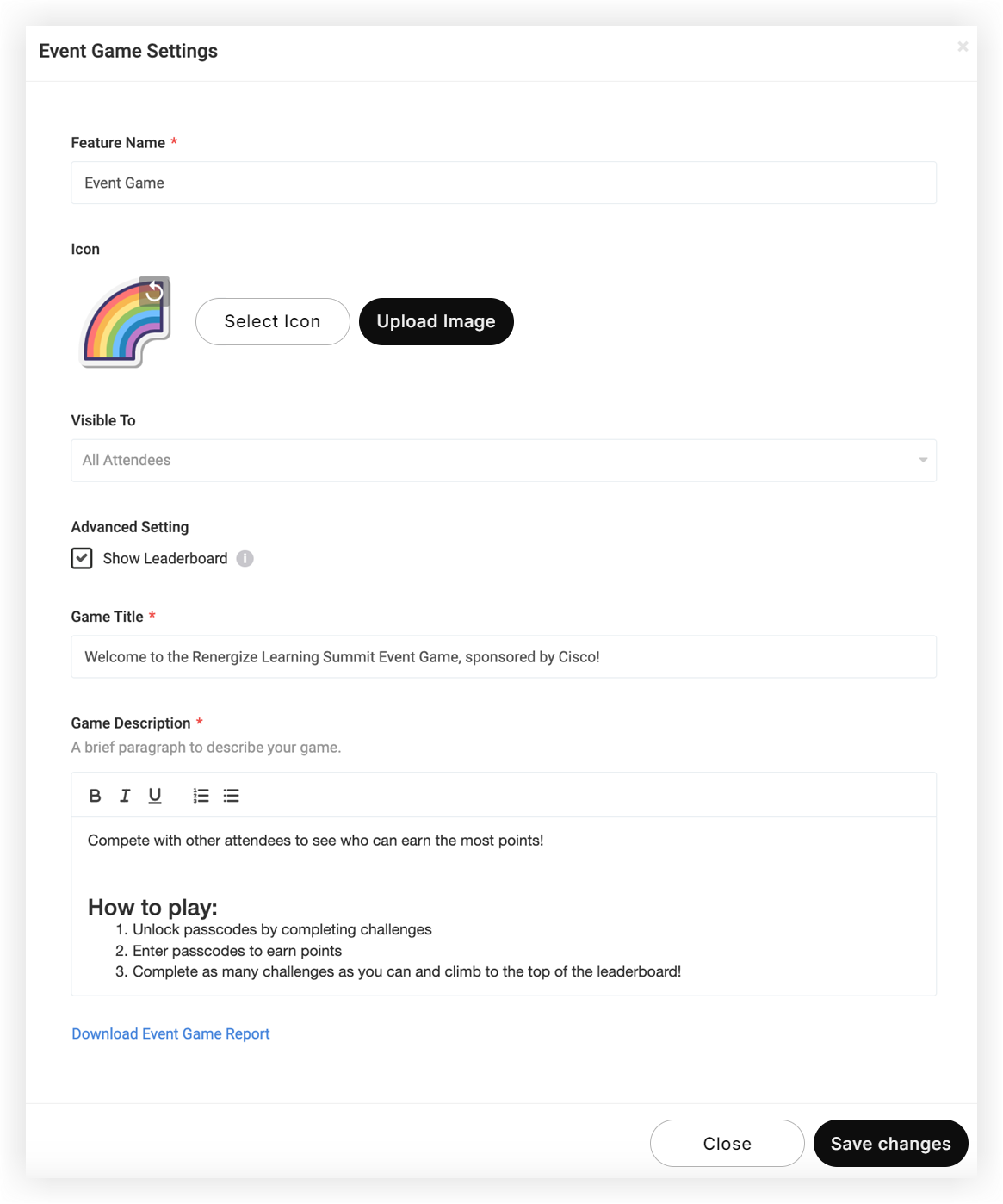
V zobrazenom modáli prispôsobte nasledovné:
-
Názov funkcie: Toto je názov, ktorý sa zobrazuje v zozname funkcií v mobilnej aplikácii a webovej skúsenosti. Pomenujte to múdro.
-
Ikona: Vyberte ikonu z nášho zoznamu 300 000+ ikon alebo pomocou tlačidla „Nahrať obrázok“ pridajte svoju vlast nú ikonu. Vlastné ikony by nemali byť menšie ako 100 x 100px a nie väčšie ako 1000 x 1000px. Náš článok Webex Events Platform Image Dimensions obsahuje kompletné informácie o požiadavkách na veľkosť obrázkov.
-
Viditeľné pre: Tento rozbaľovací panel umožňuje zobraziť túto funkciu iba účastníkom v určitých skupinách. Ak napríklad plánujete hybridnú udalosť, kde sú niektorí účastníci virtuálni a niektorí osobne, môžete mať dve rôzne hry s jedinečnými výzvami pre každú skupinu účastníkov.
-
Zobraziť tabuľku výsledkov: Zrušte začiarknutie tejto možnosti, aby ste pred účastníkmi skryli kartu tabuľky výsledkov a zabránili im zobrazovať skóre a rebríčky ostatných.
-
Názov hry: Vyberte si krátky, ale popisný názov, ktorý sa zobrazí v hre pri pre zeraní pokynov na webovej stránke a v mobilnej aplikácii. Je to skvelé miesto na prezentáciu sponzora.
-
Popis hry: Povedzte svojim účastníkom, čo je hra, kto ju sponzoroval, ako hrať a aké sú odmeny pre víťazov. Cieľom je dobre vysvetliť hru a nadchnúť vašich účastníkov a angažovať sa!
-
-
Po dokončení nastavení kliknite na položku Ulo žiť zmeny.
Vytvárajte výzvy
Majte na pamäti, že môžete importovať herné vý zvy, aby ste ušetrili čas!
Je dôležité vytvárať herné výzvy, ktoré vedú účastníkov k tomu, aby sa zmysluplným spôsobom zapojili do vašej aplikácie udalostí a navzájom. To by malo pridať hodnotu pre nich a vašich rečníkov, sponzorov, vystavovateľov a organizáciu.
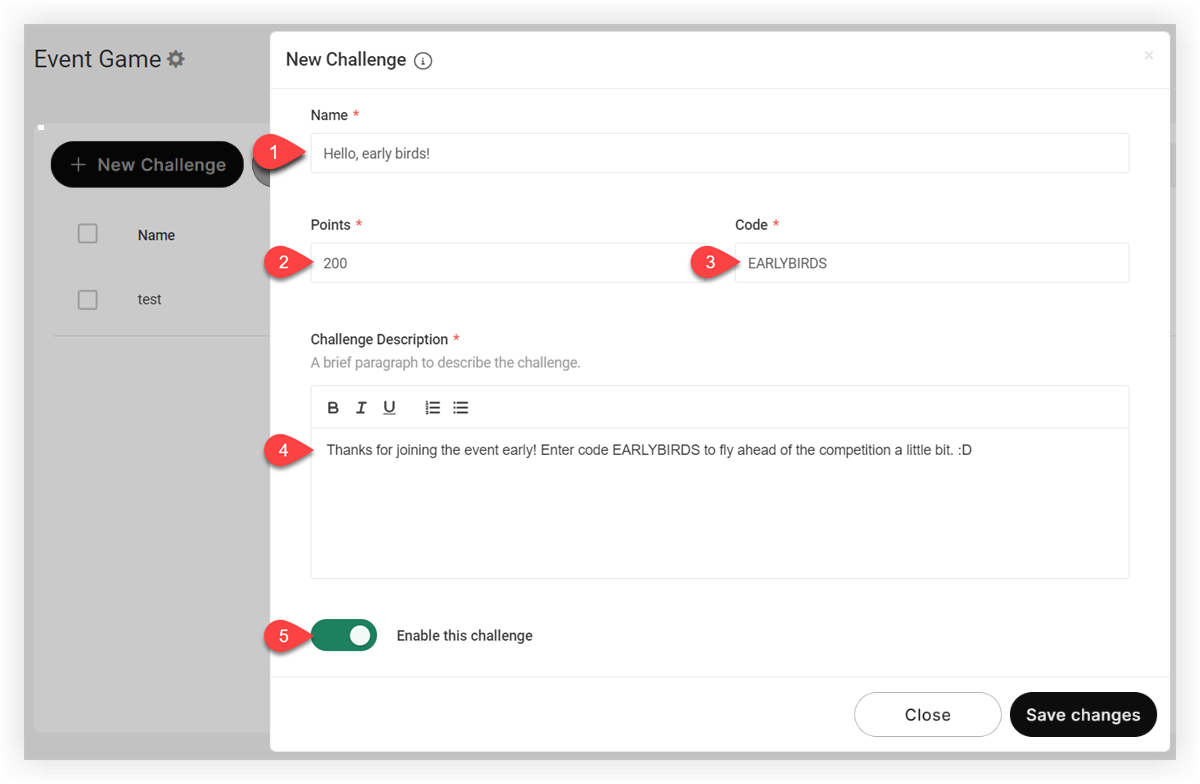
Na stránke Event Game kliknite na tlačidlo Nová výz va. Do zobrazeného modálu zadajte nasledujúce informácie:
-
Názov - N ázov výzvy, ktorý sa zobrazuje účastníkom. Môže to byť otázka ako „Kto je hlavným rečníkom“ alebo výzva na akciu, ako napríklad „Navštívte stánku 23 a zadajte tajné slovo“.
-
Body - počet bodov udelených každému účastníkovi po dokončení výzvy. Zmierkujte počet bodov podľa náročnosti alebo hodnoty výzvy.
-
Kód - Tajný kód, ktorý musia účastníci zadať, aby dokončili výzvu. Odporúčame použiť stručný kód, ktorý nie je ľahké uhádnuť.
Majte na pamäti, že kód bude automaticky vo všetkých častiach. Kódy majú limit 25 znakov.
- Popis výzvy - Pop íšte výzvu účastníkom. Napíšte jasné pokyn y, aby účastníci presne vedeli, čo majú robiť. Ak je výzvou hádanka alebo hádanka, dajte účast níkom miesto, kde sa môžu obrátiť, ak sú ohrození.
- Povoliť túto výzvu — Nechajte účastníkom túto výzvu ihneď dokončiť, alebo ju uložte na neskôr, keď budete pripravení sprístupniť ju. Ak je výzva neaktívna, je pre účastníkov neviditeľná a kód neudeľuje body.
Po dokončení kliknite na položku Uložiť zmeny. Tento postup opakujte, aby ste vytvorili toľko výzi ev, koľko chcete.
Distribuujte herné kódy
Vytvorili ste výzvy súvisiace s rečníkmi alebo sponzormi? Máte určitých zamestnancov, ktorí musia zdieľať kódy s účastníkmi? Všetci potrebujú poznať kódy a podmienky, ktoré musia účastníci splniť, aby ich získali. Ak sa kódy majú zobrazovať na banneroch alebo prekrytiach živého vysielania alebo dokonca na tlačených značkách, pripravte si aj tieto položky.
Najjednoduchší spôsob koordinácie distribúcie kódu je exportovať výzvy do tabuľky a potom nahrať súbor do vášho obľúbeného priestoru pre spoluprácu.
Exportovať výzvy v hre:
-
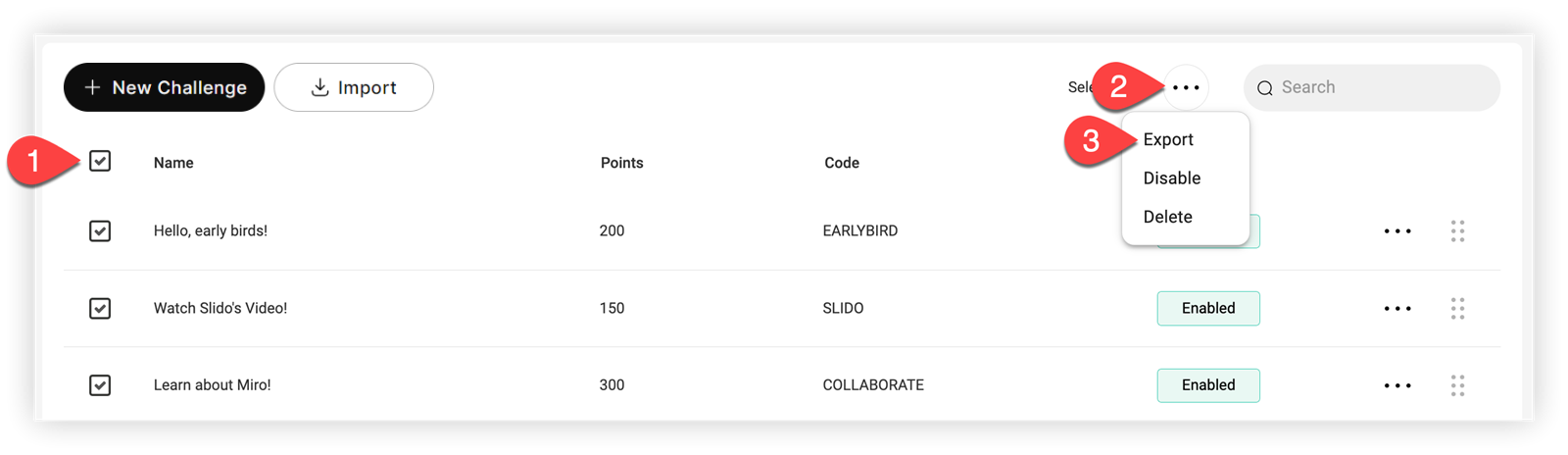
Začiark nutím políčka Názov v hornej časti zoznamu výziev vyberte všetky otázky týkajúce sa výziev
-
Kliknite na ikonu s tromi bod kami vedľa vyhľadávacieho poľa a potom kliknite na položku Ex portovať.
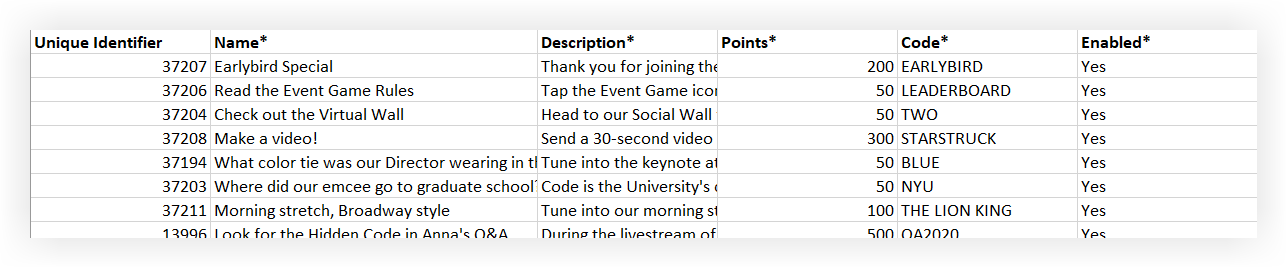
- Druhý hárok dokumentu obsahuje zoznam Názov, Popis, Hodnota bodov, Kód a stav Povolené každej výzvy. Zdieľajte tieto informácie so svojím tímom podľa potreby.
Spravujte hru
Po pridaní výziev kliknite na ikonu Nastavenia () vedľa jednej výzvy alebo kliknite na začiarkavacie políčka vedľa viacerých výziev, aby ste:
-
Export
-
Zakázať
-
Odstrániť
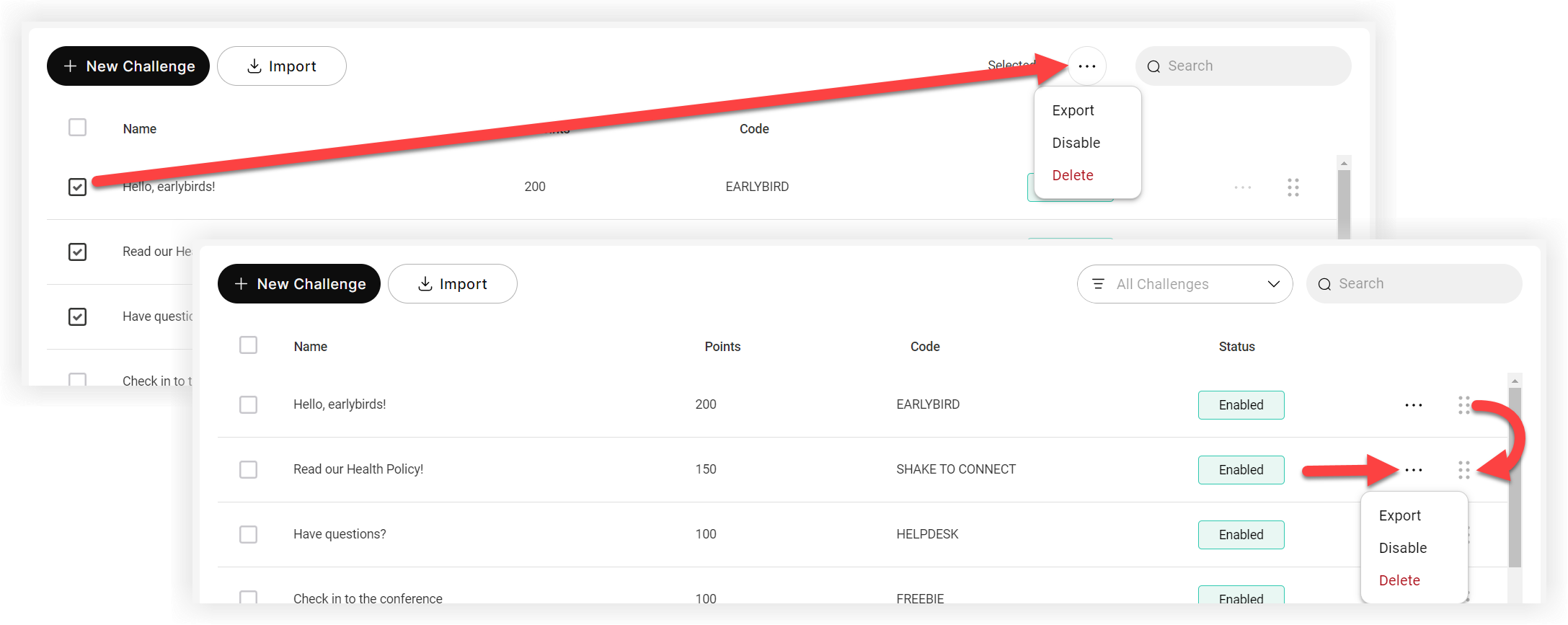
Kliknutím na š esťbodov ú mriežku vedľa výzvy zmeníte jej poradie v zozname.
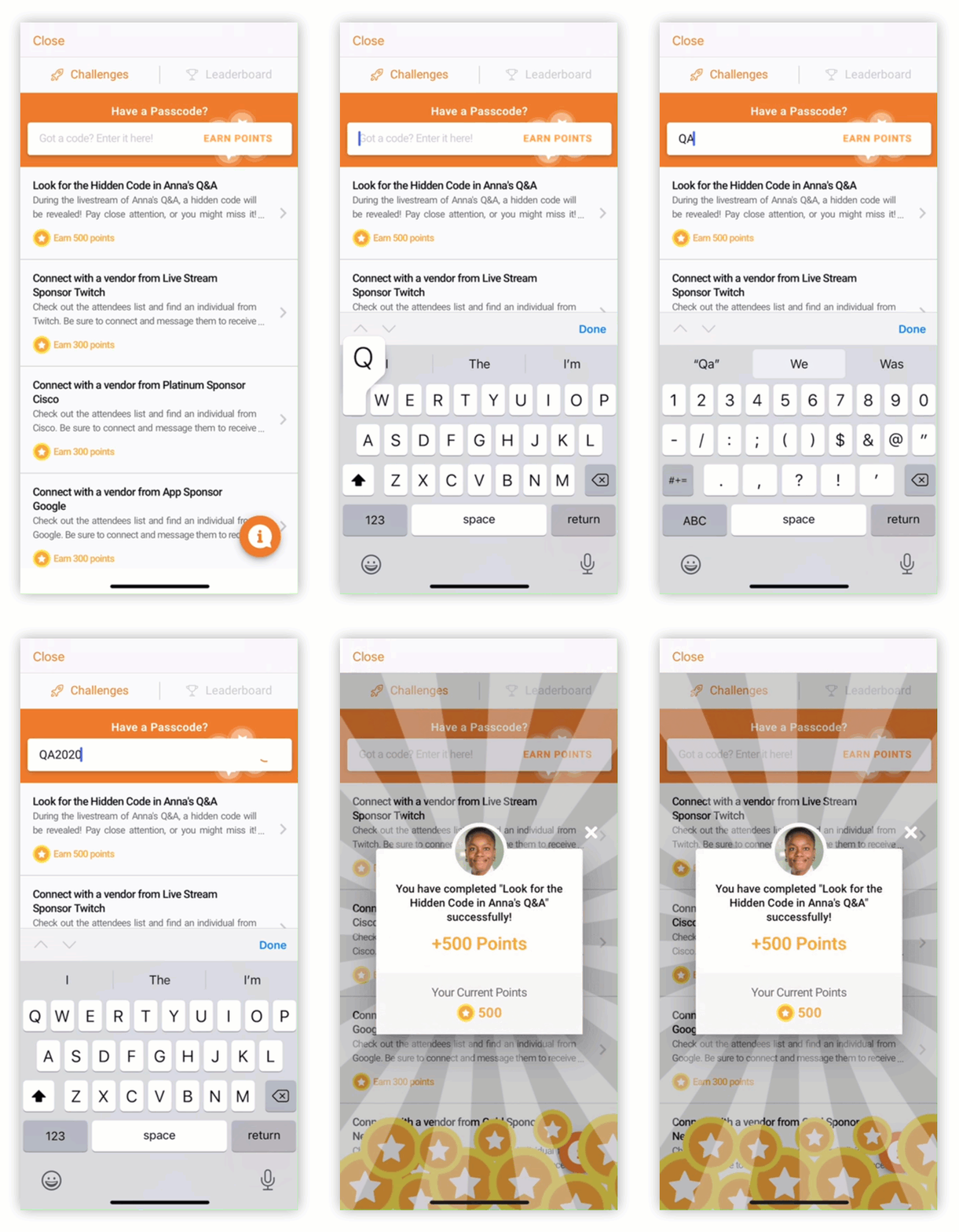
Hra v praxi
Metriky
Potom, čo niektorí účastníci odohrali hru, skontrolujte panely Výzvy a tabuľky výsledkov na stránke Metrics aplikácie Event App. Tabuľka porovnania funkcií zobrazuje počet kliknutí a dokončených výziev pre používateľov mobilných aplikácií a webových skúseností.

Majte na pamäti, že ak máte viac funkcií hry, sekcia Rebríček na stránke Metrics zobrazuje účastníkov oboch hier. Export metriky však zobrazuje každú hru samostatne.
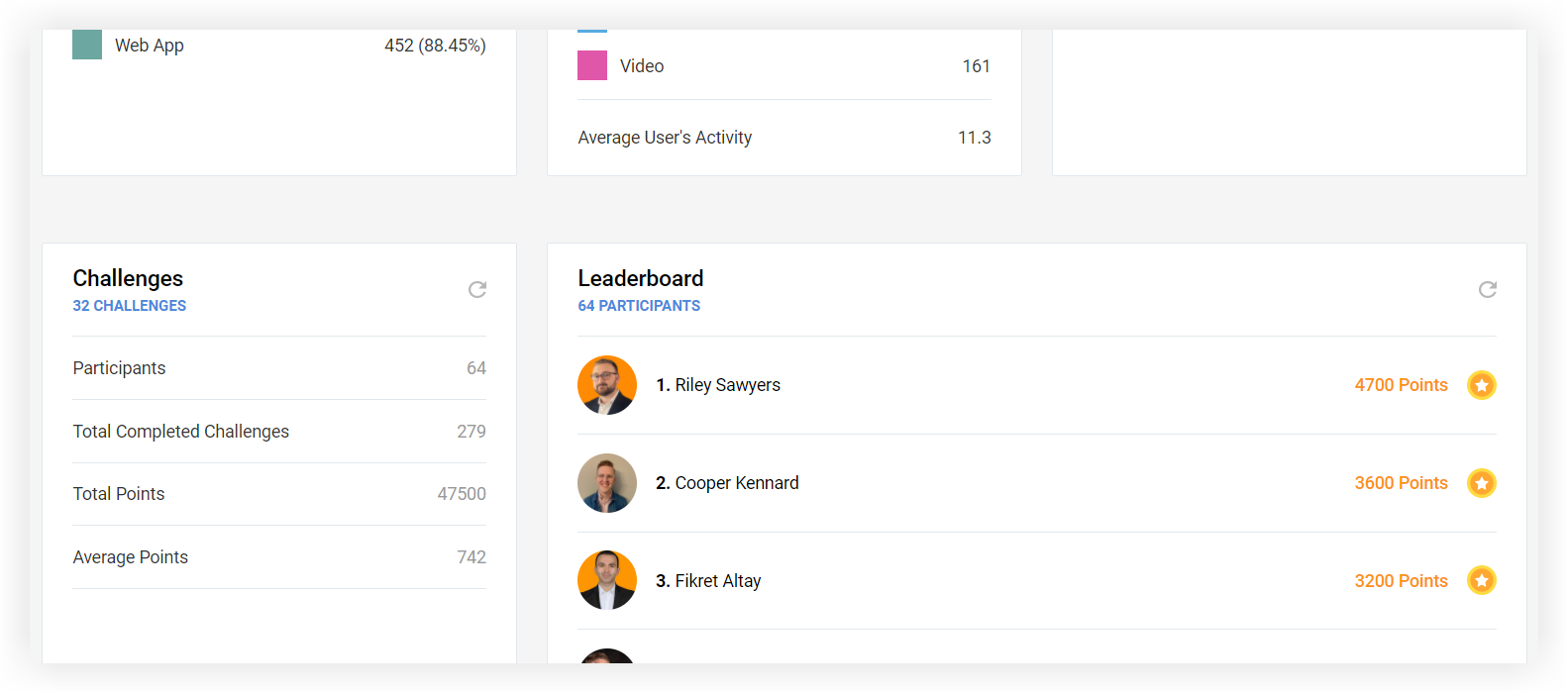
Funkcia hry má tiež svoj vlastný špecializovaný export. Úplné podrobnosti o používaní stránky s metrikami a exportu zostáv nájdete v našom článku Metrics aplikácie udalostí.
Teraz viete, ako vytvoriť hru na platforme Webex Events! Ak sa chcete stať skutočným herným expertom, náš spriev odca osvedčenými postupmi v hre vás pomôže inšpirovať a zvýšiť vaše vedomosti! 🏆


