
Obrigado pelos seus comentários.
 Comentários?
Os melhores participantes são participantes engajados, e nada envolve as pessoas como uma pequena competição saudável. O recurso Game permite que você incentive as ações dos participantes criando desafios que aumentam a participação em sessões e eventos especiais, aumentam o tráfego presencial e virtual para estandes de patrocinadores e expositores e muito mais.
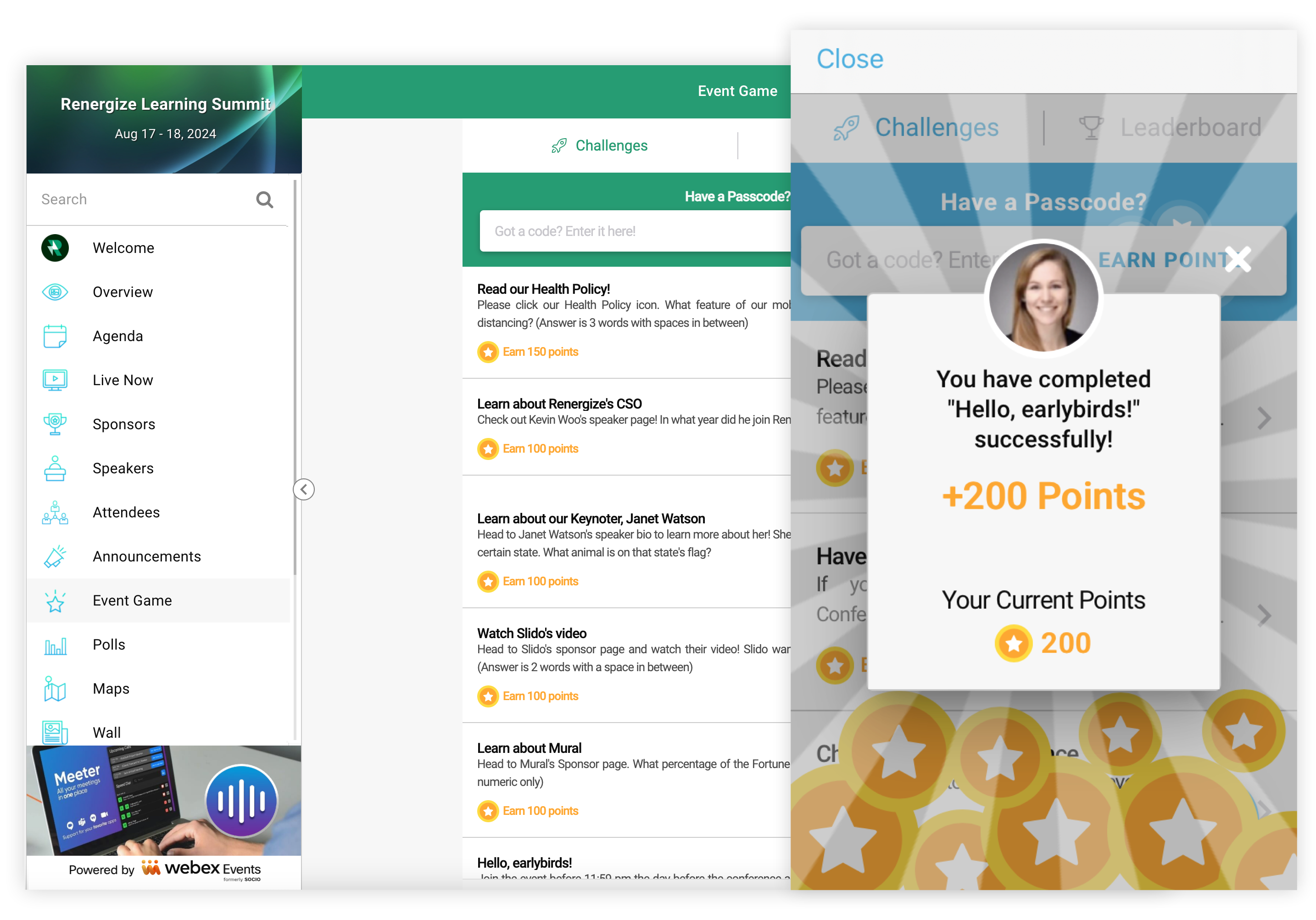
Saiba mais sobre o que é possível com a gamificação em nosso guia de melhores práticas de jogos.
Adicione o recurso Jogo
Na barra de navegação de eventos, em “Aplicativo de eventos”, clique em Recursos e depois em Adicionar recursos.

No modal exibido, pesquise o recurso, clique em Adicionar e feche o modal.
Lembre-se de que você pode adicionar o recurso Event Game várias vezes para executar diferentes tipos de jogos ou personalizar jogos para diferentes públicos, como presenciais ou virtuais.
Edite as configurações do recurso Jogo
Antes de começar a criar desafios de jogo, personalize as configurações do recurso.
-
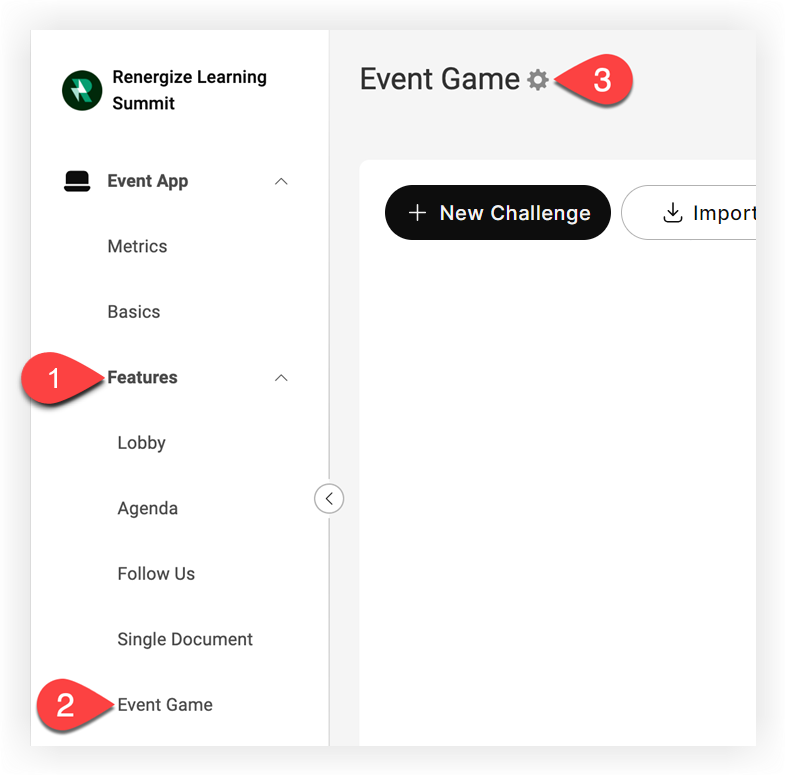
Na barra de navegação de eventos, em “Aplicativo de eventos”, clique em Recursos.
-
Clique em Event Game.
-
Na página Event Game, clique no ícone Configurações (⚙️) ao lado do título da página.
-
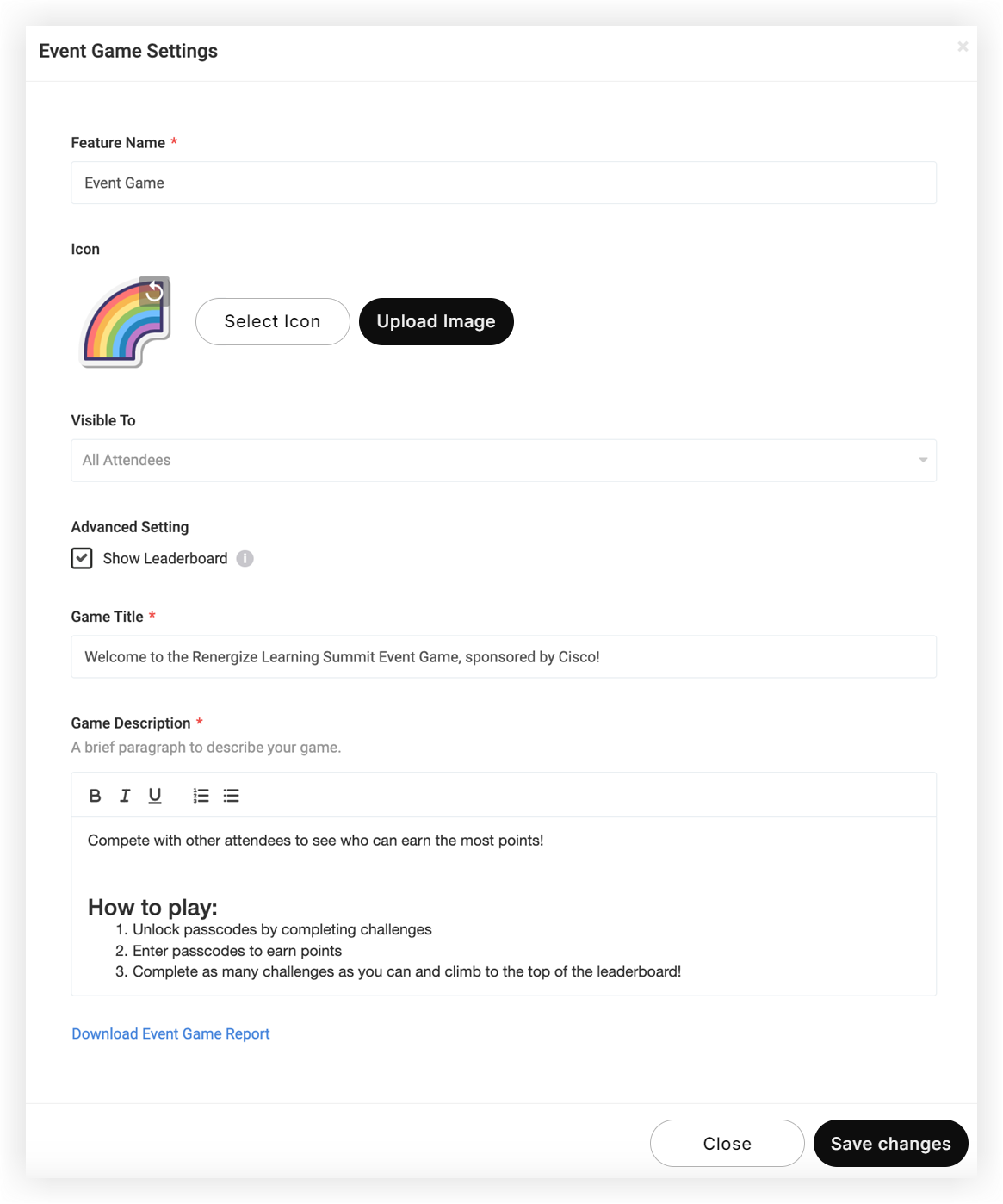
No modal exibido, personalize o seguinte:
-
Nome do recurso: Esse é o nome que aparece na lista de recursos do aplicativo móvel e da experiência na web. Nomeie com sabedoria.
-
Ícone: selecione um ícone da nossa lista de mais de 300.000 ícones ou use o botão “Carregar imagem” para adicionar seu próprio ícone personalizado. Os ícones personalizados não devem ser menores que 100 x 100px e não maiores que 1000 x 1000px. Nosso artigo Dimensões da imagem da plataforma Webex Events tem informações completas sobre os requisitos de tamanho de imagem.
-
Visível para: Esse menu suspenso permite que você mostre o recurso somente para participantes de determinados grupos. Por exemplo, se você está planejando um evento híbrido em que alguns participantes são virtuais e outros presenciais, você pode ter dois jogos diferentes com desafios exclusivos para cada grupo de participantes.
-
Mostrar tabela de classificação: desmarque essa opção para ocultar a guia Tabela de classificação dos participantes e impedir que eles vejam as pontuações e classificações dos outros.
-
Título do jogo: escolha um nome breve, mas descritivo, para aparecer dentro do jogo ao visualizar as instruções na experiência na web e no aplicativo móvel. É um ótimo lugar para mostrar um patrocinador.
-
Descrição do jogo: Diga aos participantes o que é o jogo, quem o patrocinou, como jogar e quais são as recompensas para os vencedores. O objetivo é explicar bem o jogo e deixar seus participantes empolgados e engajados!
-
-
Depois de concluir as configurações, clique em Salvar alterações.
Crie desafios
Lembre-se de que você pode importar desafios do jogo para economizar tempo!
É importante criar desafios de jogo que levem os participantes a interagir com seu aplicativo de eventos e uns com os outros de maneiras significativas. Isso deve agregar valor para eles e seus palestrantes, patrocinadores, expositores e organização.
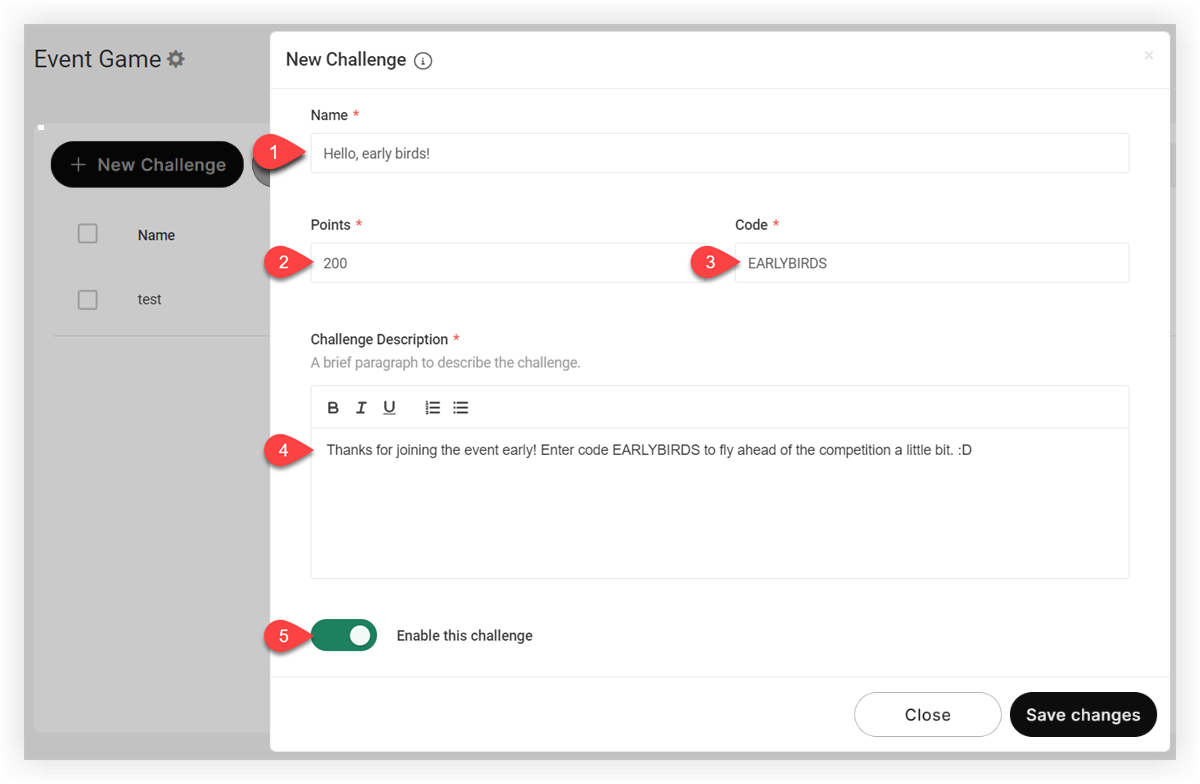
Na página do Event Game, clique no botão Novo desafio. No modal exibido, insira as seguintes informações:
-
Nome - O nome do desafio que aparece para os participantes. Pode ser uma pergunta como “Quem é o orador principal” ou uma chamada à ação como “Visite o estande 23 e digite a palavra secreta”.
-
Pontos - O número de pontos concedidos a cada participante ao concluir o desafio. Escale o número de pontos de acordo com a dificuldade ou o valor do desafio.
-
Código - O código secreto que os participantes devem inserir para concluir o desafio. Recomendamos usar um código breve que não seja fácil de adivinhar.
Lembre-se de que o código estará automaticamente em maiúsculas. Os códigos têm um limite de 25 caracteres.
- Descrição do desafio - Descreva o desafio para os participantes. Escreva instruções claras para que os participantes saibam exatamente o que fazer. Se o desafio for um quebra-cabeça ou enigma, dê aos participantes um lugar para dar uma dica se ficarem perplexos.
- Habilite esse desafio - Permita que os participantes concluam o desafio imediatamente ou guarde-o para mais tarde, quando estiver pronto para disponibilizá-lo. Quando um desafio está inativo, ele fica invisível para os participantes e o código não concede pontos.
Quando terminar, clique em Salvar alterações. Repita esse processo para criar quantos desafios quiser.
Distribua os códigos do jogo
Você criou desafios relacionados a palestrantes ou patrocinadores? Você tem certos membros da equipe que precisam compartilhar códigos com os participantes? Todos precisam conhecer os códigos e as condições que os participantes devem cumprir para ganhá-los. Se os códigos devem aparecer em banners ou sobreposições de transmissão ao vivo, ou mesmo em sinalização impressa, prepare esses itens também.
A maneira mais fácil de coordenar a distribuição de código é exportar os desafios para uma planilha e, em seguida, fazer o upload do arquivo para seu espaço de colaboração favorito.
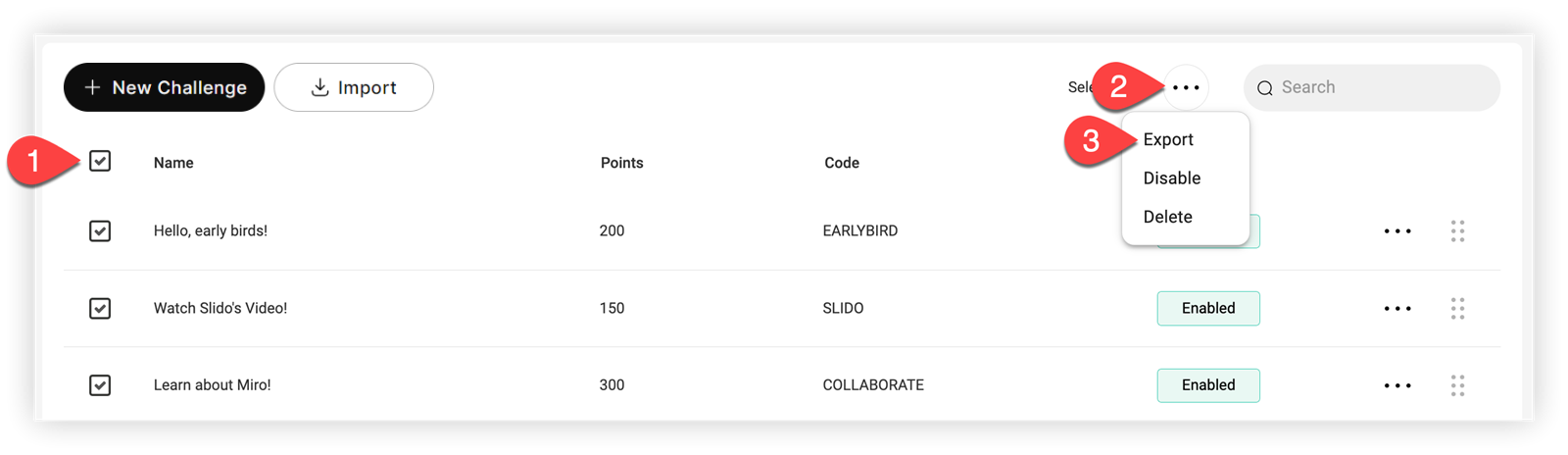
Para exportar desafios do jogo:
-
Marque a caixa Nome no topo da lista de desafios para selecionar todas as perguntas do desafio
-
Clique no ícone de três pontos ao lado do campo de pesquisa e clique em Exportar.
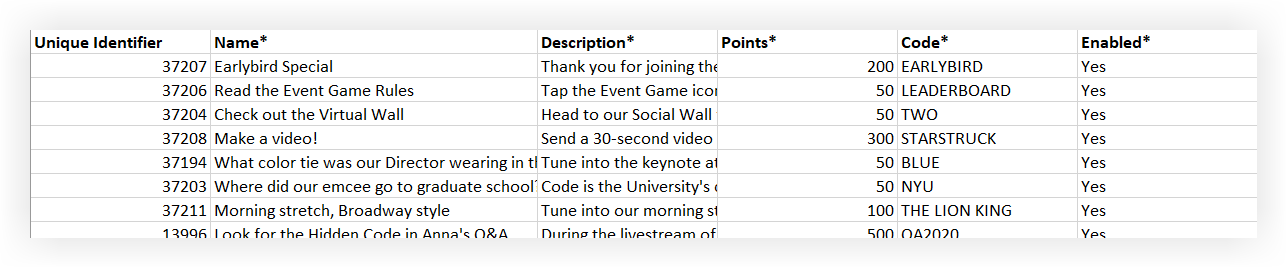
- A segunda folha do documento lista o nome, a descrição, o valor dos pontos, o código e o status de habilitado de cada desafio. Compartilhe essas informações com sua equipe conforme necessário.
Gerencie o jogo
Depois de adicionar desafios, clique no ícone Configurações () ao lado de um único desafio ou clique nas caixas de seleção ao lado de vários desafios para:
-
Exportar
-
Desabilitar
-
Excluir
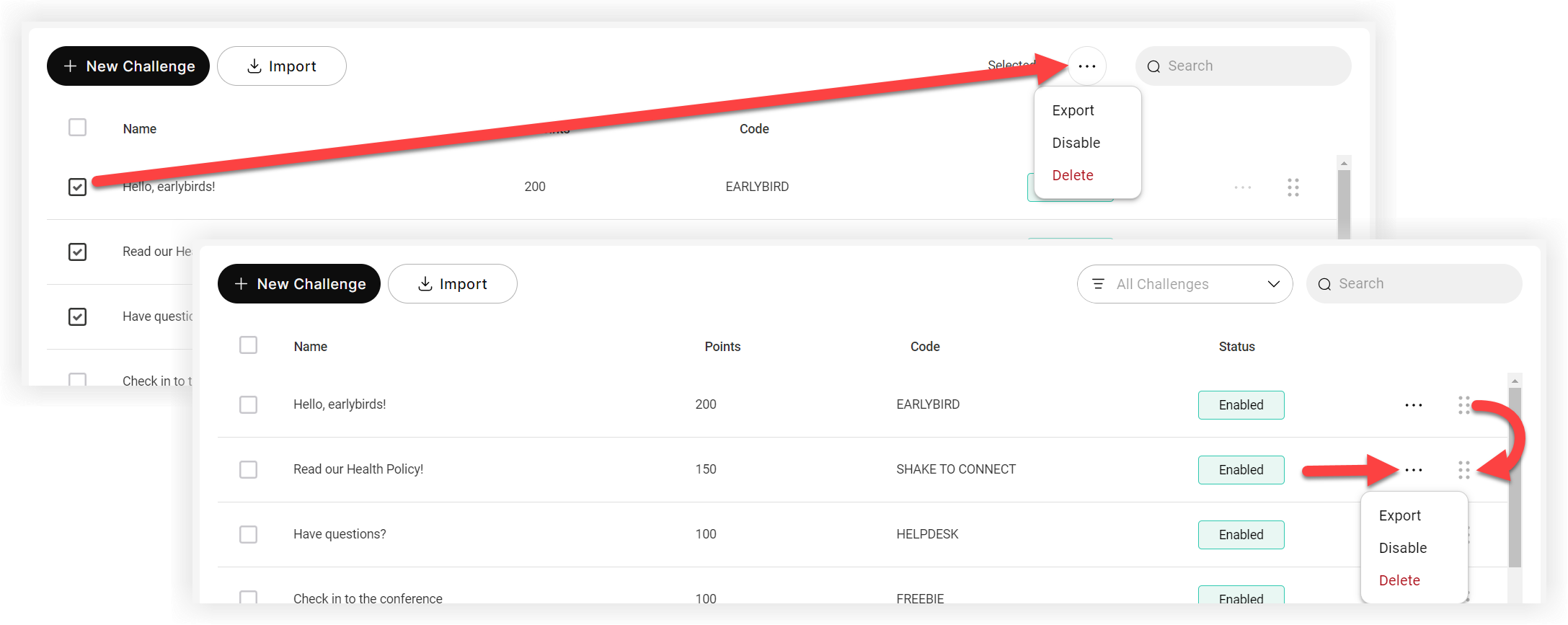
Clique na grade de seis pontos ao lado de um desafio para alterar sua ordem na lista.
O jogo na prática
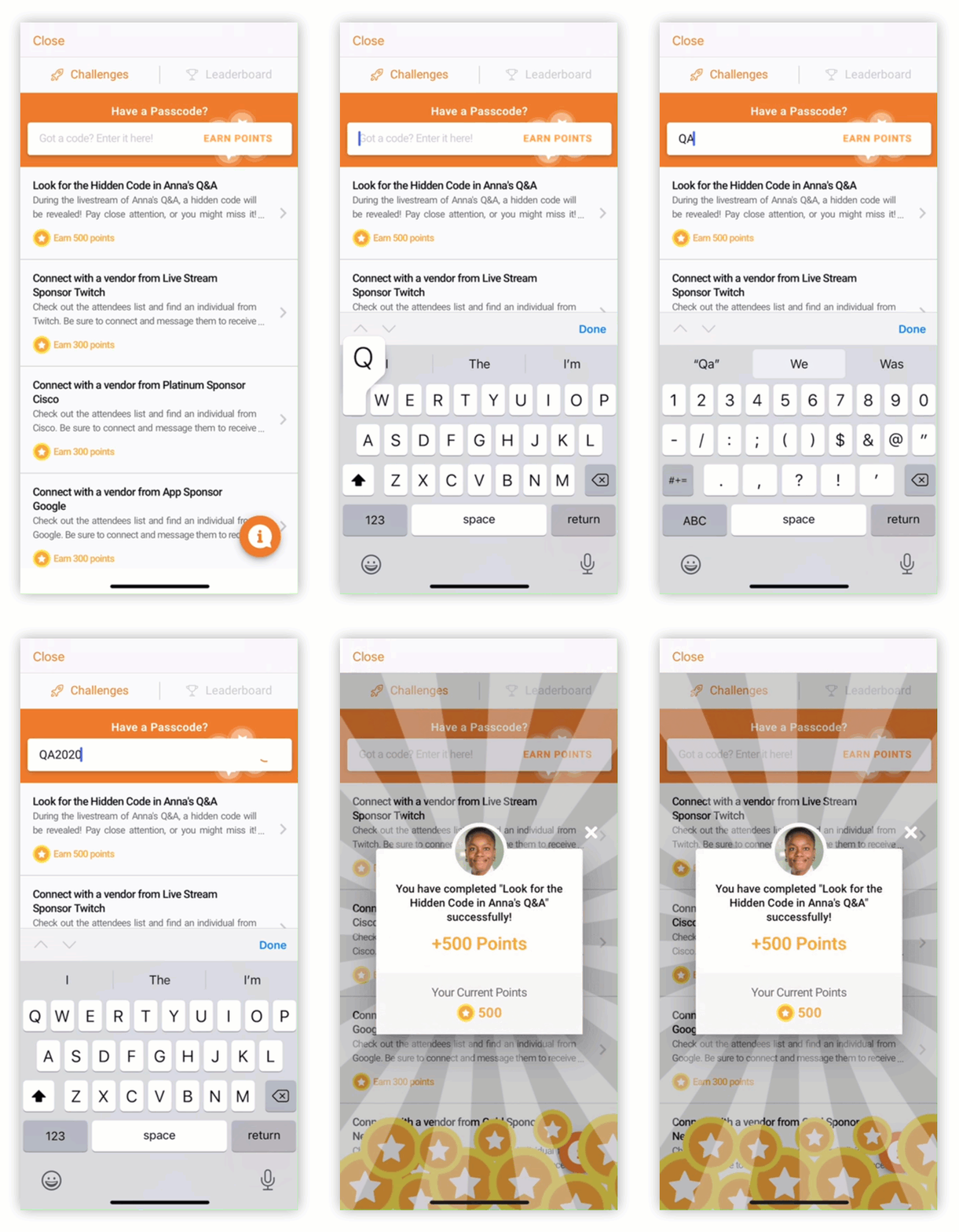
À medida que os participantes aprendem os códigos, eles os inserem no recurso Jogo para receber pontos. A tabela de classificação, se ativa, mostra às pessoas como elas se classificam em relação aos outros participantes.
Métricas
Depois que alguns participantes jogarem o jogo, revise os painéis Desafios e a Tabela de Classificação na página de métricas do aplicativo de eventos. O gráfico de comparação de recursos mostra o número de cliques e os desafios concluídos para usuários de aplicativos móveis e experiências na web.

Lembre-se de que, se você tiver vários recursos do jogo, a seção Tabela de classificação da página Métricas mostra os participantes dos dois jogos. A exportação de métricas, no entanto, mostra cada jogo separadamente.
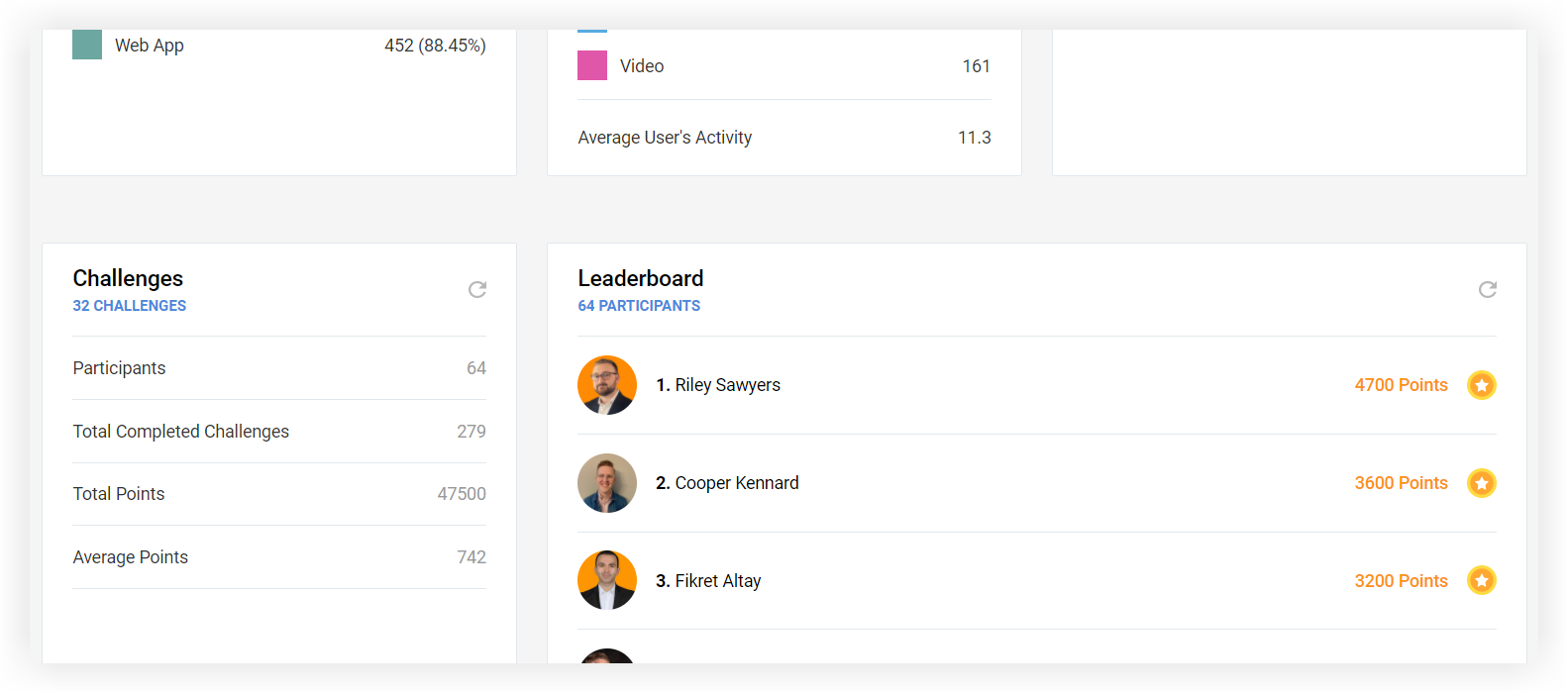
O recurso Game também tem sua própria exportação dedicada. Encontre detalhes completos sobre como usar a página de métricas e exportar relatórios em nosso artigo sobre métricas do aplicativo de eventos.
Agora você sabe como criar um jogo na plataforma Webex Events! Se você quiser se tornar um verdadeiro especialista em jogos, nosso guia de melhores práticas de jogos ajudará a inspirá-lo e a aprimorar seu conhecimento! 🏆


