
Geri bildiriminiz için teşekkürler.
 Geri Bildirim?
En iyi katılımcılar katılımlı katılımcılardır, ve hiçbir şey insanları biraz sağlıklı bir rekabet kadar meşgul etmez. Oyun özelliği, oturumlara ve özel etkinliklere katılımı artıran, sponsor ve katılımcı standlarına yüz yüze ve sanal trafiği artıran zorluklar oluşturarak katılımcı eylemlerini teşvik etmenize ve daha fazlasını sağlar.
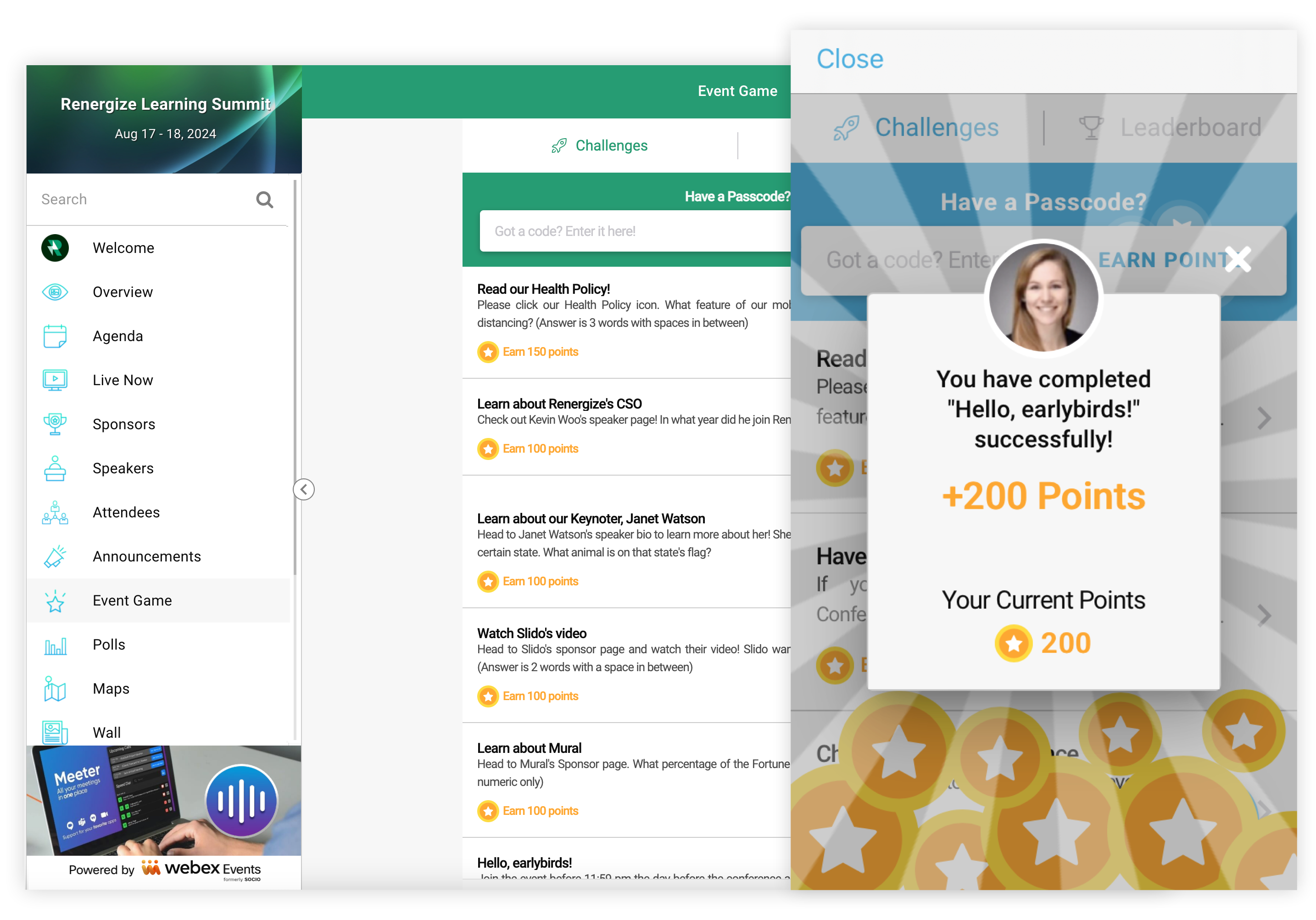
Oyun En İyi Uygulamaları kılavuzumuzda oyunlaştırma ile nelerin mümkün olduğu hakkında daha fazla bilgi edinin.
Oyun özelliğini ekleyin
Etkinlik gezinme çubuğunuzda “Etkinlik Uygulaması” altındaki Özellikler'i tıklayın, ardından Öz ellik Ekle'yi tıklayın.

Görünen modda özelliği arayın, Ekle'yi tıklayın, ardından modu kapatın.
Farklı oyun türlerini çalıştırmak veya oyunları yüz yüze veya sanal gibi farklı kitlelere uyarlamak için Etkinlik Oyunu özelliğini birden çok kez ekleyebileceğinizi unutmayın.
Oyun özelliğinin ayarlarını düzenleyin
Oyun zorlukları oluşturmaya başlamadan önce, özelliğin ayarlarını özelleştirin.
-
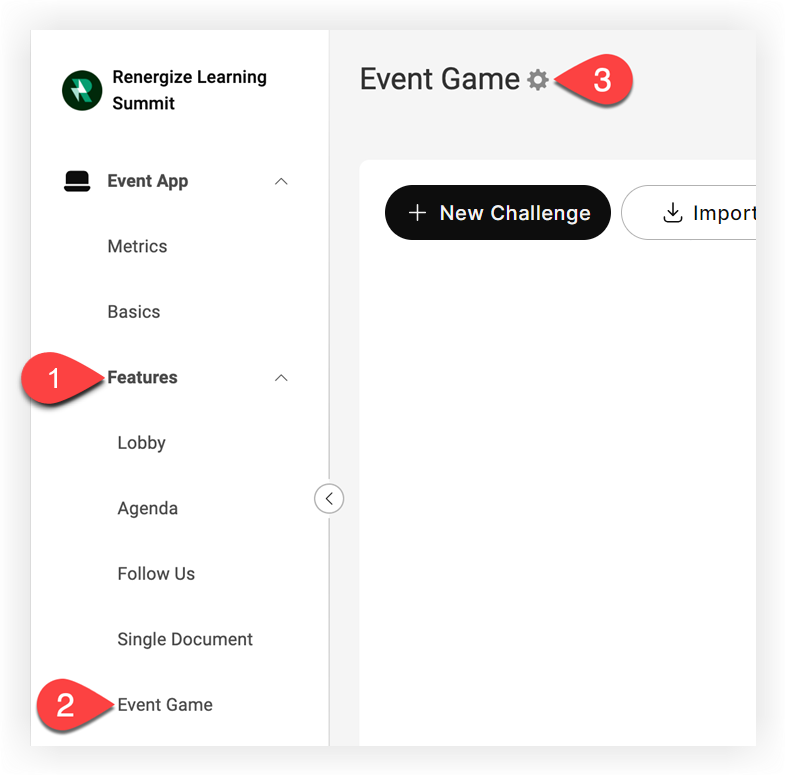
Etkinlik gezinme çubuğunuzda “Etkinlik Uygulaması” altındaki Özellikler'i tıklayın.
-
Etkinlik Oyunu" na tıklayın.
-
Etkinlik Oyunu sayfasında, sayfa baş lığının yanındaki Ayar lar (⚙️) simgesini tıklayın.
-
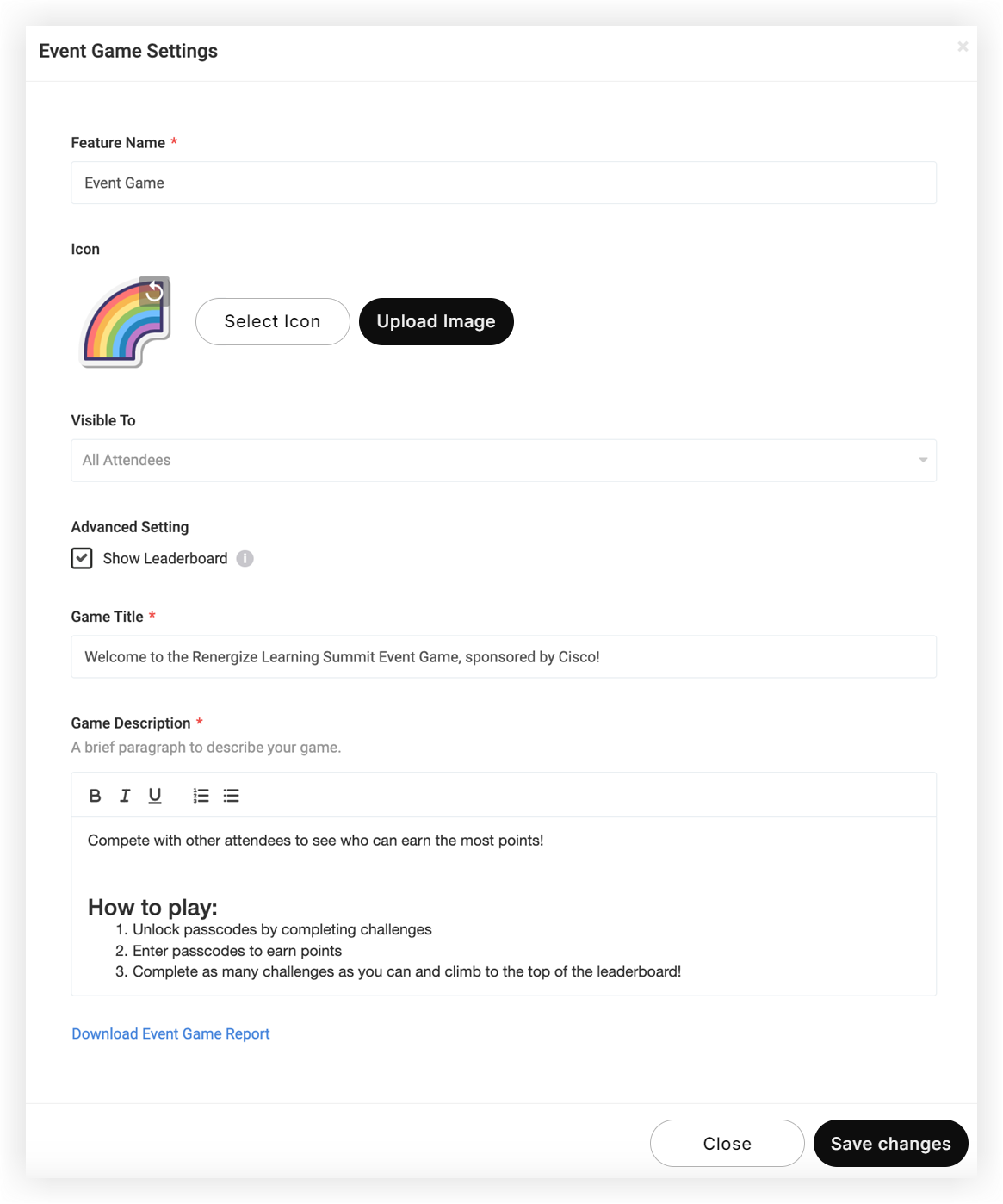
Görünen modda aşağıdakileri özelleştirin:
-
Özellik Adı: Bu, Mobil Uygulama ve web deneyimindeki özellikler listesinde görün en addır. Akıllıca adlandırın.
-
Simge: 300.000+ simge listemizden bir simge seçin veya kendi özel simgenizi eklemek için 'Resim Yükle' düğ mesini kullanın. Özel simgeler 100 x 100 pikselden küçük ve 1000 x 1000 pik selden büyük olmamalıdır. Webex Events Platform Image Dimensions makalemiz, görüntü boyutlandırma gereksinimleri hakkında eksiksiz bilgi içerir.
-
Görülebilir: Bu açılır menü özelliği yalnızca belirli grupl ardaki katılımcılara göstermenizi sağlar. Örneğin, bazı katılımcıların sanal ve bazılarının yüz yüze olduğu bir karma etkinlik planlıyorsanız, her katılımcı grubu için benzersiz zor luklar içeren iki farklı oyununuz olabilir.
-
Liderlik Tablosunu Göster: Liderlik Tablosu sekmesini katılımcılardan gizlemek ve başkalarının puanlarını ve sıralamalarını görüntülem elerini önlemek için bu seçeneğin işaretini kaldırın.
-
Oyun Başlığı: Web deneyimi ve Mobil Uygulamadaki talimatları görüntülerken oyunun içinde görünecek kısa ama açıklayıcı bir ad seçin. Bir sponsor sergilemek için harika bir yer.
-
Oyun Açıklaması: Katılımcılarınıza oyunun ne olduğunu, kimin sponsorluğunu, nasıl oynanacağını ve kazananlar için ödüllerin ne olduğunu söyleyin. Amaç, oyunu iyi açıklamak ve katılımcılarınızı heyecan landırmak ve meşgul etmektir!
-
-
Ayarları tamamladıktan sonra Değişiklikleri Kaydet'e tıklayın.
Zorluklar yaratın
Unutmayın, zaman kazanmak için oyun zorluklarını içe aktar abilirsiniz!
Katılımcıları Etkinlik Uygulamanızla ve birbirleriyle anlamlı şekillerde etkileşim kurmaya yönlendiren oyun zorlukları oluşturmak önemlidir. Bu, onlar ve konuşmacılarınız, sponsorlarınız, katılımcılarınız ve organizasyonunuz için değer katmalıdır.
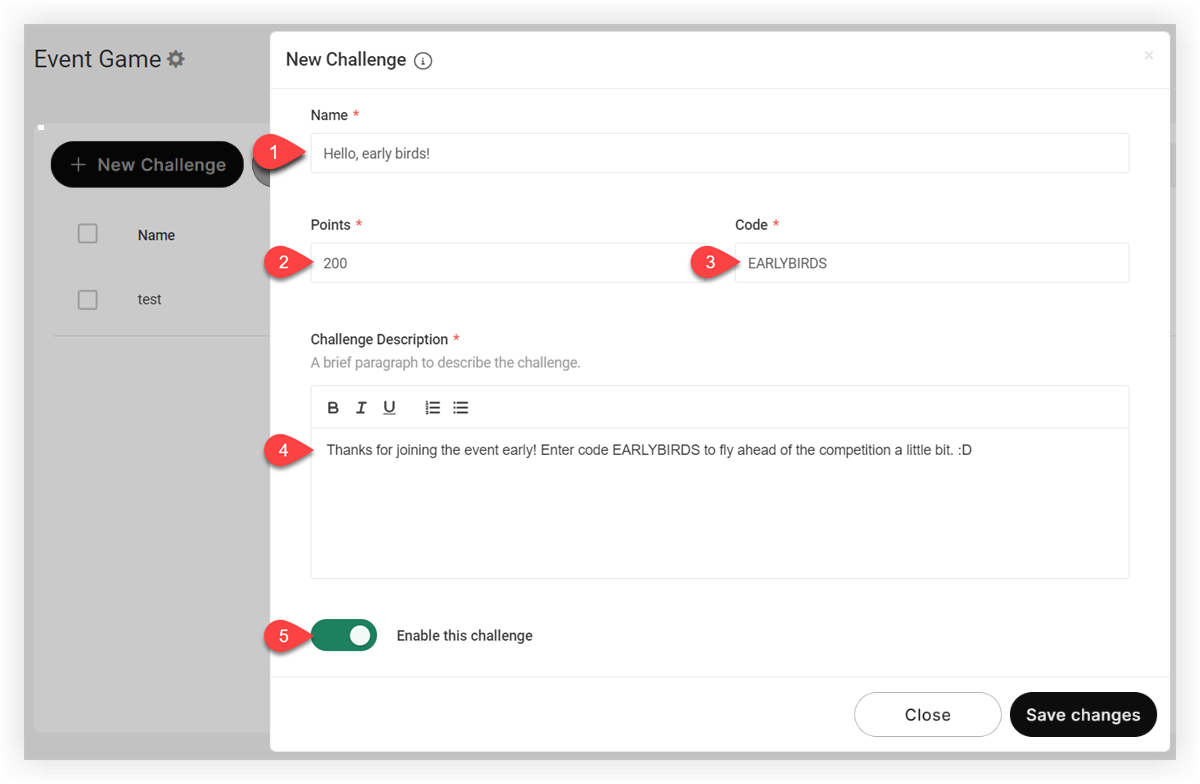
Etkinlik Oyunu sayfasında Yeni Mücadele düğmesini tıklayın. Görünen modda aşağıdaki bilgileri girin:
-
İsim - Katılımcılara görünen meydan okuma adı. Bu, “Açılış konuşmacısı kim” gibi bir soru veya “23'ü ziyaret edin ve gizli kelimeyi yazın” gibi bir harekete geçirici mesaj olabilir.
-
Puanlar - Her katılımcıya meydan okumayı tamamladıklarında verilen puan sayısı. Puan sayısını zorluğun zorluğuna veya değerine göre ölçeklendirin.
-
Kod - Katılımcıların mücadeleyi tamamlamak için girmeleri gereken gizli kod. Tahmin edilmesi kolay olmayan kısa bir kod kullanmanızı öneririz.
Unutmayın, kod otomatik olarak tüm büyük harflerle olacaktır. Kodların 25 karakter sınırı vardır.
- Zorluk Açıklaması - Katılımcılara meydan okumayı açıklayın. Katılımcıların tam olarak ne yapacaklarını bilmeleri için net talimat lar yazın. Zorluk bir bulmaca veya bilmeceyse, katılımcılara ş aşkınlarsa ipucu alabilecekleri bir yer verin.
- Bu meydan okumayı etkinleştirin - Katılımcıların mücadeleyi hemen tamamlamasına izin verin veya kullanıma hazır olduğunuzda daha sonra saklayın. Bir meydan okuma etkin olmadığında katılımcılar tarafından görünmez olur ve kod puan vermez.
İşiniz bittiğinde Değişik likleri Kaydet'e tıklayın. İstediğiniz kadar zorluk oluşturmak için bu işlemi tekrarlayın.
Oyun kodlarını dağıtın
Konuşmacılar veya sponsorlarla ilgili zorluklar yarattınız mı? Katılımcılarla kod paylaşması gereken belirli personeliniz var mı? Hepsinin kodları ve katılımcıların bunları kazanmak için karşılaması gereken koşulları bilmesi gerekir. Kodların canlı yayın afişlerinde veya bindirmelerinde ve hatta basılı tabelalarda görünmesi gerekiyorsa, bu öğeleri de hazırlayın.
Kod dağıtımını koordine etmenin en kolay yolu, zorlukları bir elektronik tabloya aktarmak ve ardından dosyayı en sevdiğiniz işbirliği alanına yüklemektir.
Oyun zorluklarını dışa aktarmak için:
-
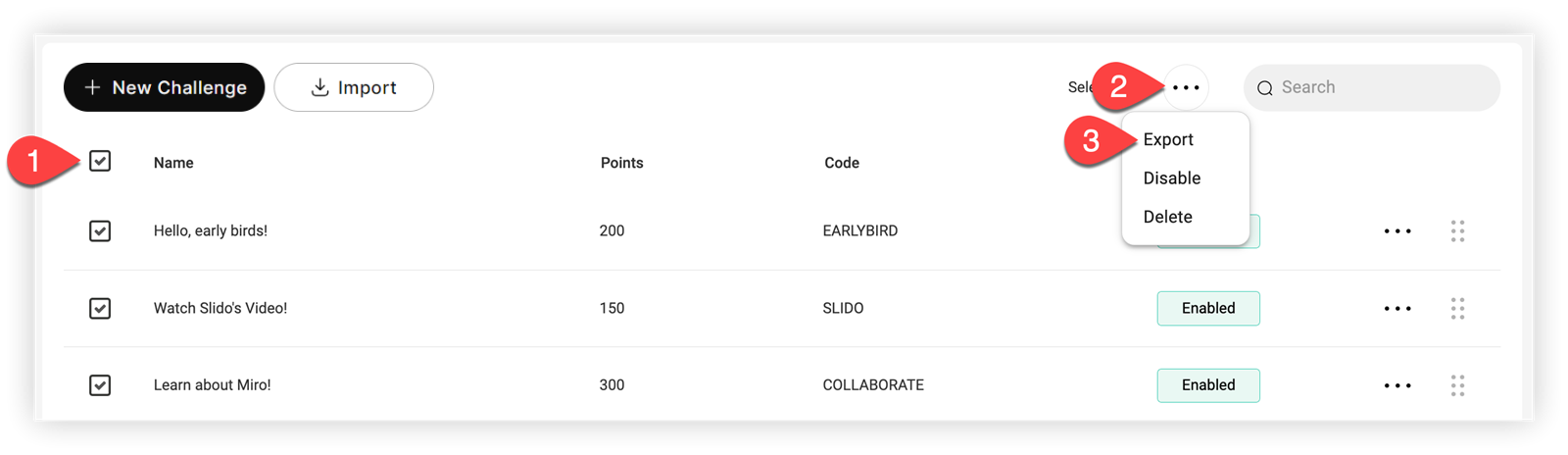
Tüm meydan okuma sorularını seçmek için zorluklar listesinin en üstündeki Ad kutusunu işaretleyin
-
Arama alanının yanındaki üç noktalı simgeyi tıklayın, ardından Dışa Aktar'ı tıklayın.
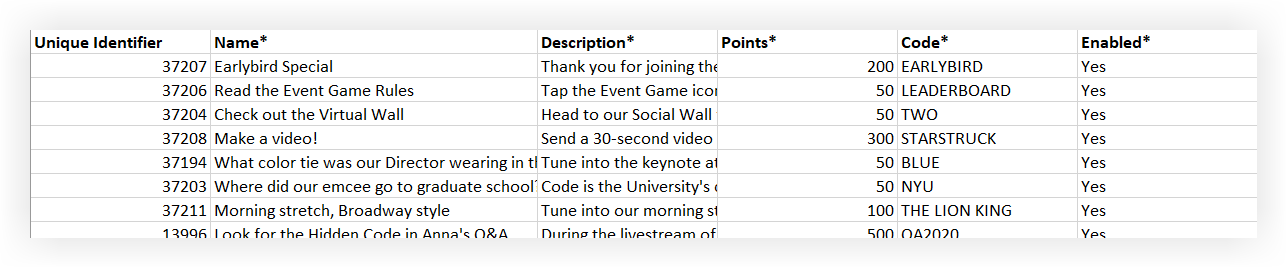
- Belgenin ikinci sayfasında her meydan okumanın Adı, Açıklaması, Puan değeri, Kodu ve Etkin durumu listelenir. Bu bilgileri gerektiğinde ekibinizle paylaşın.
Oyunu Yönet
Zorluklar ekledikten sonra, tek bir mey dan okum anın yan ındaki Ayar lar () simgesini tıklayın veya birden çok zorluğun yanındaki onay kutularını tıklatarak:
-
İhracat
-
devre dışı bırak
-
Sil
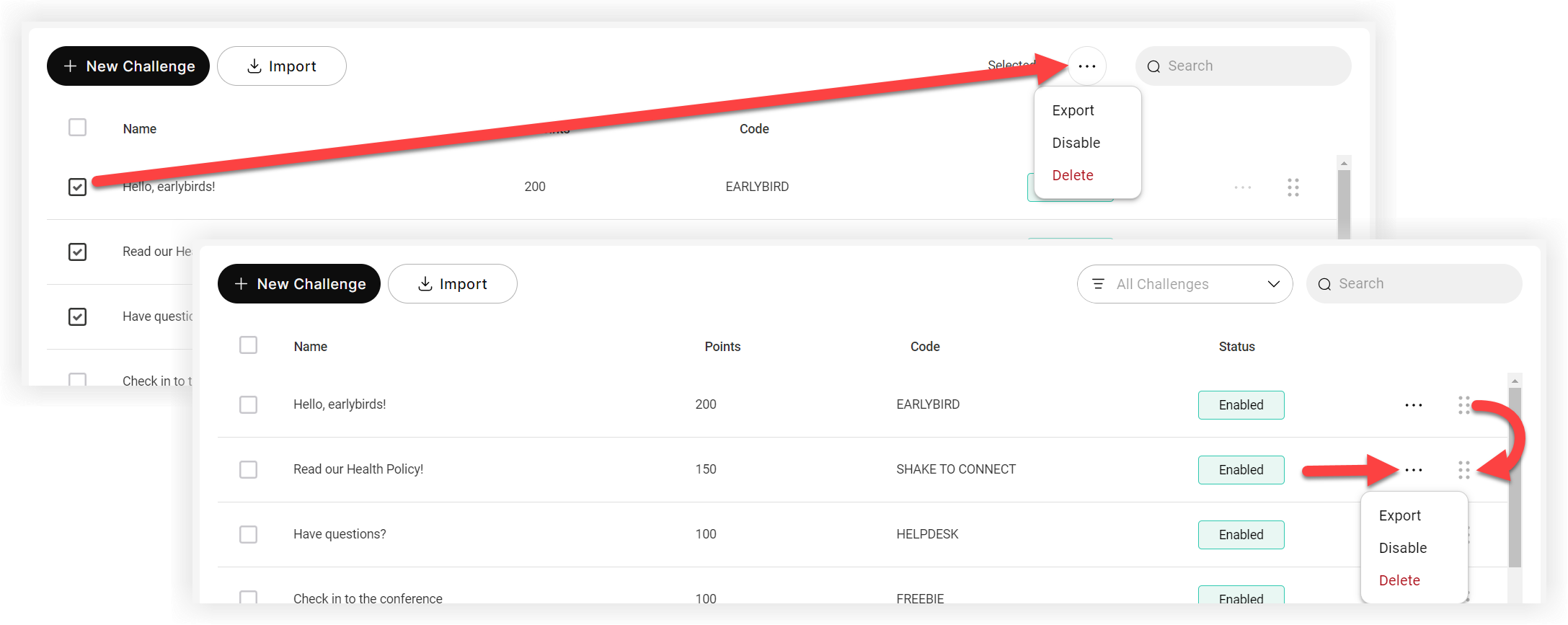
Listedeki sır asını değiştirmek için bir meydan okumanın yanındaki altı noktalı ızgarayı tıklayın.
Pratikte Oyun
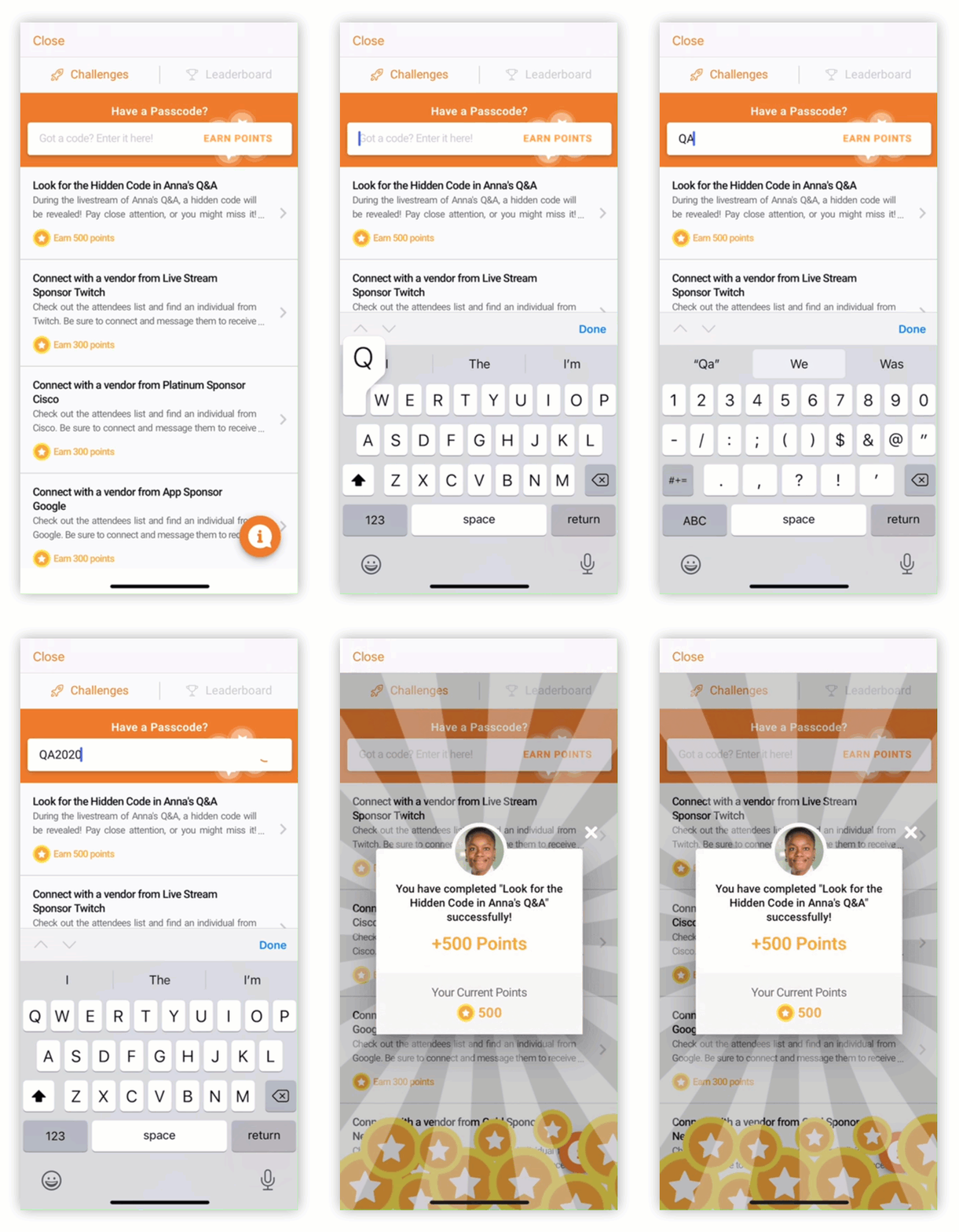
Katılımcılar kodları öğrendikçe, puan almak için onları Oyun özelliğine girerler. Liderlik tablosu etkinse, kullanıcılara diğer katılımcılarla nasıl sıralandıklarını gösterir.
Metrikler
Bazı katılımcılar Oyunu oynadıktan sonra Etkinlik Uygulaması Metrikleri sayfasındaki Zorluklar ve Liderlik Tablosu panellerini inceleyin. Özellik Karşılaştırma tablosu, Mobil Uygulama ve web deneyimi kullanıcıları için tıklama sayısını ve tamamlanan zorlukları gösterir.

Birden fazla Oyun özelliğiniz varsa, Metrikler sayfasının Liderlik Tablosu bölümünde her iki oyundan da katılımcılar gösterildiğini unutmayın. Metrik dışa aktarımı, ancak, her oyunu ayrı ayrı gösterir.
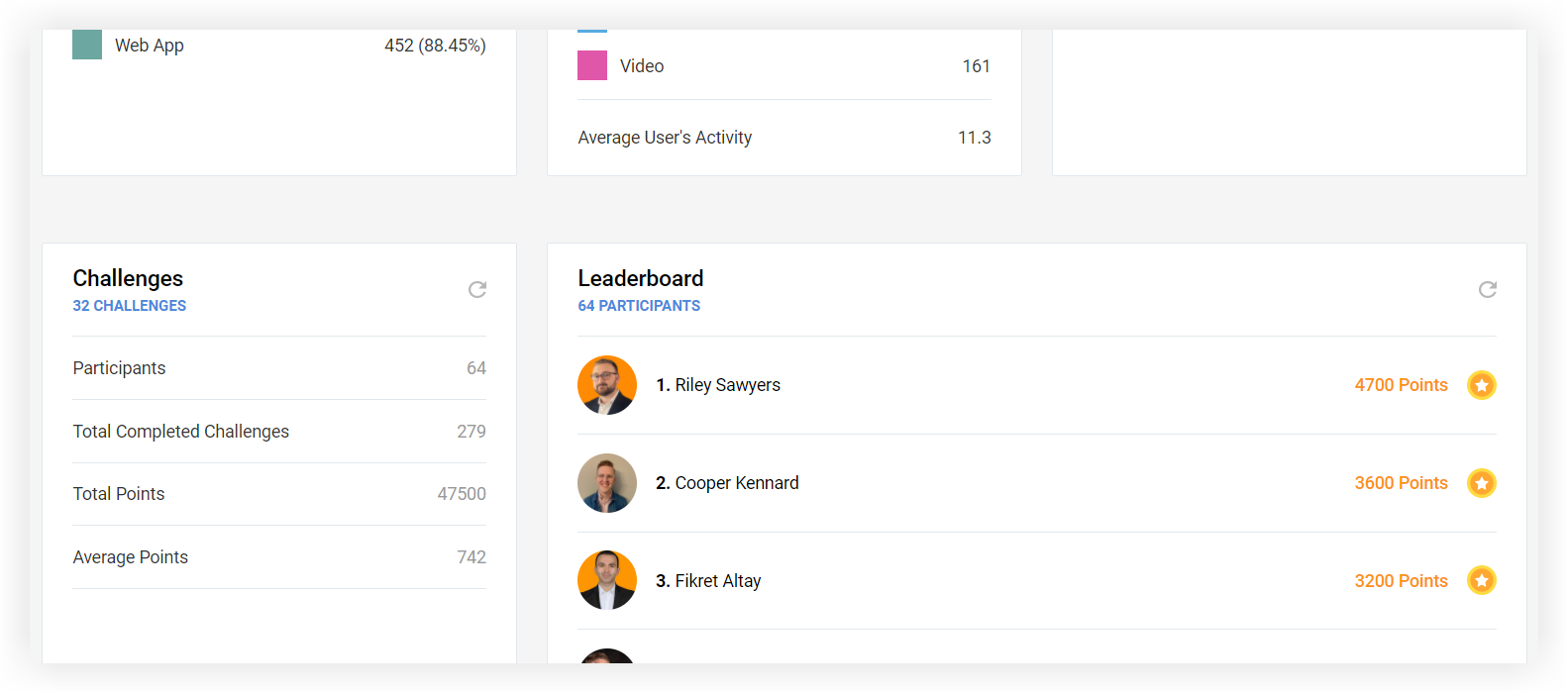
Oyun özelliği ayrıca kendi özel ihracatına sahiptir. Metrikler Sayfasını kullanma ve raporları dışa aktarma ile ilgili tüm ayrıntıları Etkinlik Uygulaması Metrikleri makalemizde bulabilirsiniz.
Artık Webex Events platformunda nasıl Oyun oluşturulacağını biliyorsunuz! Gerçek bir Oyun uzmanı olmak istiyorsanız, Oyun en iyi uygulamaları kılavuzumuz size ilham ver menize ve bilginizi yükseltmenize yardımcı olacaktır! 🏆


