
Hartelijk dank voor uw feedback
 Feedback?
De beste deelnemers zijn betrokken deelnemers, en niets boeit mensen beter dan een beetje gezonde competitie. Met de Game-functie kunt u acties van deelnemers stimuleren door uitdagingen te creëren die het aantal bezoekers naar sessies en speciale evenementen verhogen, het aantal bezoekers in persoon en virtueel naar de stands van sponsors en exposanten verhogen, en meer.
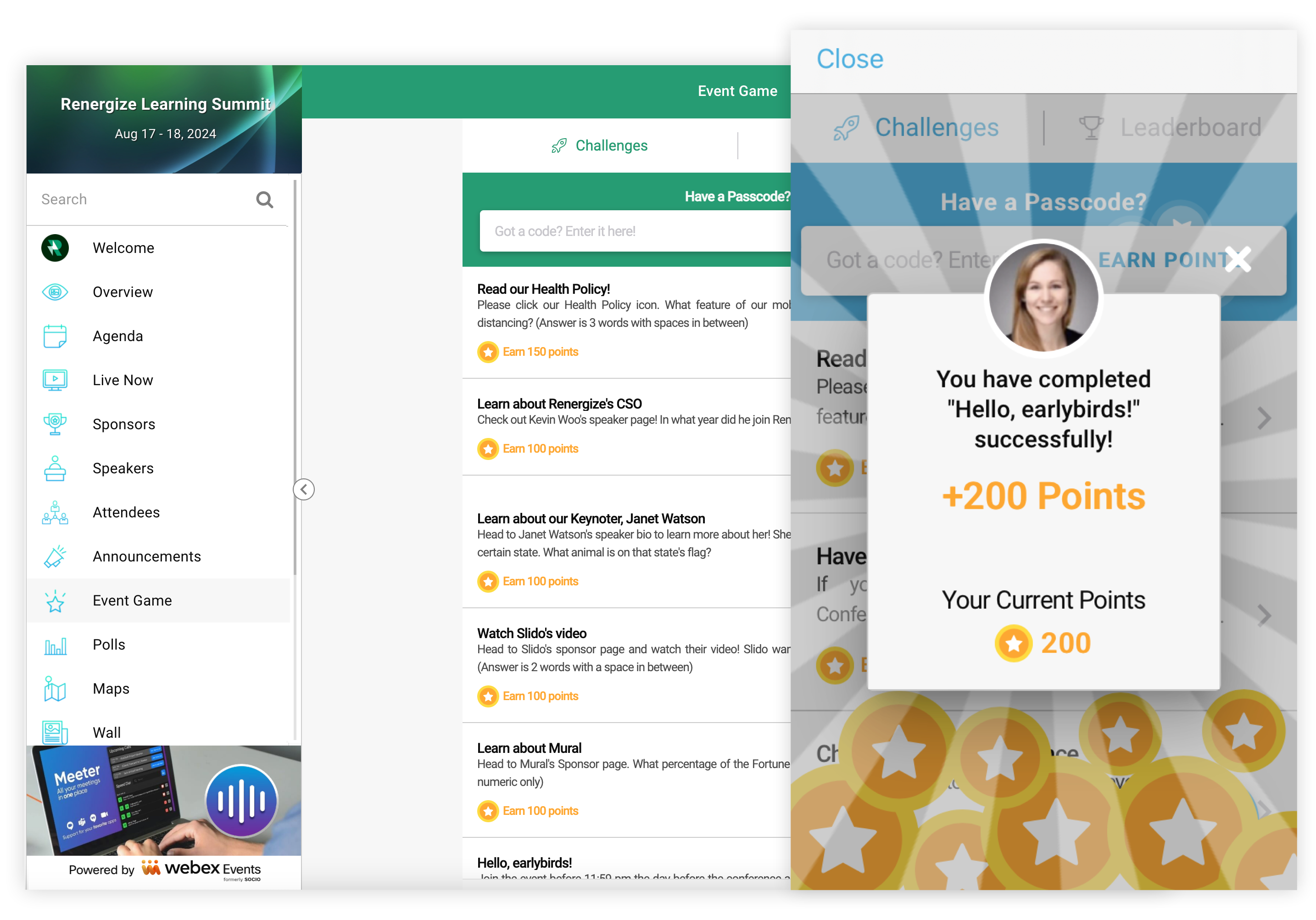
Lees meer over wat er mogelijk is met gamification in onze gids met best practices voor games.
De gamefunctie toevoegen
Klik in de navigatiebalk van uw evenement onder 'Evenement-app' op Functies en vervolgens op Functies toevoegen.

Zoek in het modaal dat verschijnt naar de functie, klik op Toevoegen en sluit vervolgens de modaal.
Houd er rekening mee dat u de Event Game-functie meerdere keren kunt toevoegen om verschillende soorten games uit te voeren, of om games af te stemmen op verschillende doelgroepen, bijvoorbeeld persoonlijk of virtueel.
De instellingen van de gamefunctie bewerken
Voordat u begint met het creëren van speluitdagingen, moet u de instellingen van de functie aanpassen.
-
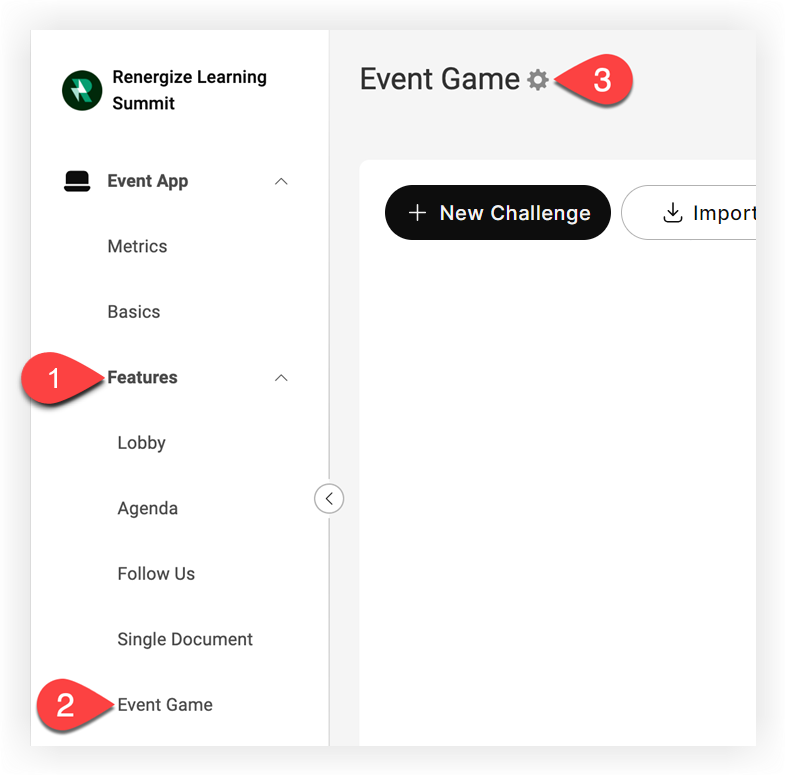
Klik in de navigatiebalk van uw evenement onder 'Evenement-app' op Functies.
-
Klik op Event Game.
-
Klik op de pagina Event Game op het pictogram Instellingen (⚙️) naast de paginatitel.
-
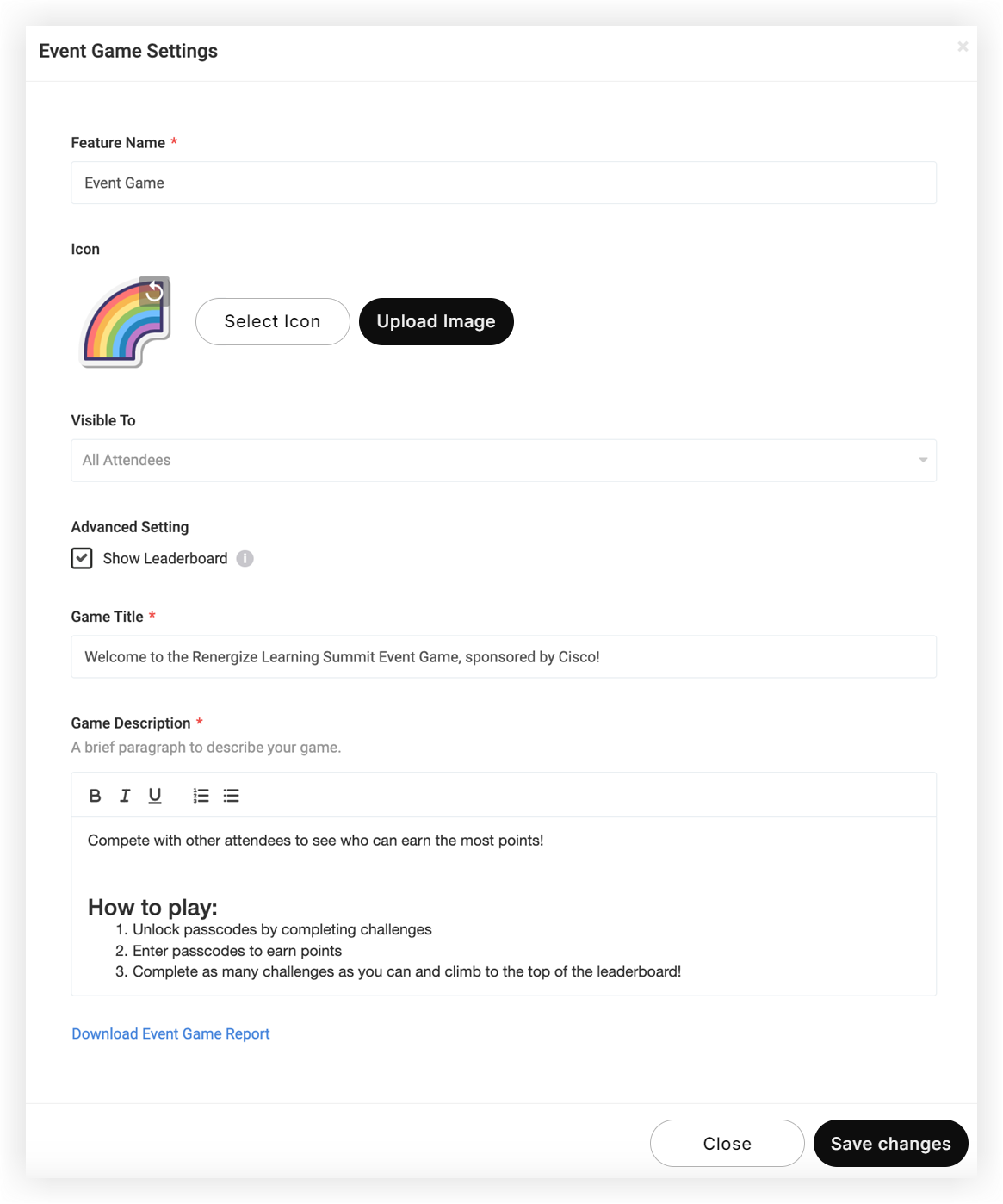
In de modaal die verschijnt, past u het volgende aan:
-
Functienaam: Dit is de naam die voorkomt in de lijst met functies in de mobiele app en webervaring. Noem het verstandig.
-
Pictogram: Selecteer een pictogram uit onze lijst met meer dan 300.000 pictogrammen of gebruik de knop 'Afbeelding uploaden' om uw eigen aangepaste pictogram toe te voegen. Aangepaste pictogrammen mogen niet kleiner zijn dan 100 x 100 pixels en niet groter dan 1000 x 1000 pixels. Ons Webex Events Platform Image Dimensions artikel bevat volledige informatie over de vereisten voor beeldformaat.
-
Zichtbaar voor: Met deze keuzelijst kunt u de functie alleen tonen aan deelnemers in bepaalde groepen. Als u bijvoorbeeld een hybride evenement plant waarbij sommige deelnemers virtueel zijn en andere persoonlijk, dan kunt u twee verschillende games hebben met unieke uitdagingen voor elke groep deelnemers.
-
Leaderboard tonen: Schakel deze optie uit om het tabblad Leaderboard te verbergen voor deelnemers en te voorkomen dat ze de scores en ranglijsten van anderen kunnen bekijken.
-
Speltitel: Kies een korte maar beschrijvende naam die in de game verschijnt wanneer u de instructies op de webervaring en de mobiele app bekijkt. Het is een geweldige plek om een sponsor onder de aandacht te brengen.
-
Beschrijving van het spel: Vertel uw bezoekers wat de game is, wie de game heeft gesponsord, hoe ze moeten spelen en wat de beloningen zijn voor de winnaars. Het doel is om het spel goed uit te leggen en uw bezoekers enthousiast en betrokken te maken!
-
-
Als u klaar bent met de instellingen, klikt u op Wijzigingen opslaan.
Uitdagingen creëren
Houd er rekening mee dat u speluitdagingen kunt importeren om tijd te besparen!
Het is belangrijk om speluitdagingen te bedenken die ervoor zorgen dat bezoekers op een zinvolle manier met uw Event-app en met elkaar in contact komen. Dit zou waarde moeten toevoegen voor hen en voor uw sprekers, sponsors, exposanten en organisatie.
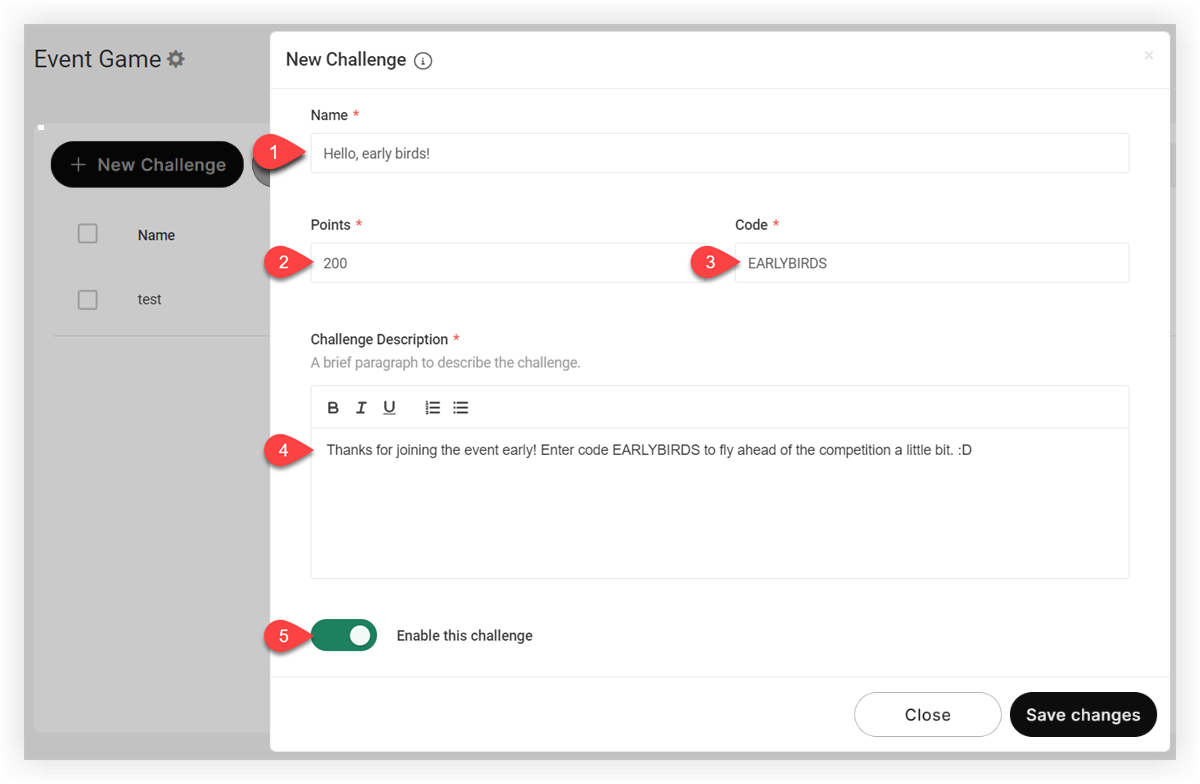
Klik op de pagina Event Game op de knop Nieuwe uitdaging. Voer in het venster dat verschijnt de volgende informatie in:
-
Naam - De naam van de uitdaging die aan de deelnemers verschijnt. Dit kan een vraag zijn zoals „Wie is de hoofdspreker” of een oproep tot actie, zoals „Bezoek stand 23 en typ het geheime woord in.”
-
Punten - Het aantal punten dat aan elke deelnemer wordt toegekend wanneer ze de uitdaging voltooien. Schaal het aantal punten naar de moeilijkheidsgraad of de waarde van de uitdaging.
-
Code - De geheime code die de deelnemers moeten invoeren om de uitdaging te voltooien. We raden aan een korte code te gebruiken die niet gemakkelijk te raden is.
Houd er rekening mee dat de code automatisch in hoofdletters wordt weergegeven. Codes hebben een limiet van 25 tekens.
- Beschrijving van de uitdaging - Beschrijf de uitdaging aan de deelnemers. Schrijf duidelijke instructies zodat de deelnemers precies weten wat ze moeten doen. Als de uitdaging een puzzel of een raadsel is, geef de deelnemers dan een hint als ze niet weten.
- Schakel deze uitdaging in: laat deelnemers de uitdaging meteen voltooien, of bewaar de uitdaging voor later wanneer u klaar bent om deze beschikbaar te stellen. Als een uitdaging niet actief is, is deze onzichtbaar voor de deelnemers, en de code levert geen punten op.
Als u klaar bent, klikt u op Wijzigingen opslaan. Herhaal dit proces om zoveel uitdagingen te creëren als u wilt.
Verspreid de spelcodes
Hebt u uitdagingen gecreëerd in verband met sprekers of sponsors? Hebt u bepaalde medewerkers die codes moeten delen met de aanwezigen? Ze moeten allemaal de codes en de voorwaarden kennen waaraan de deelnemers moeten voldoen om ze te verdienen. Als codes zouden moeten verschijnen op banners of overlays van livestreams, of zelfs op gedrukte bewegwijzering, bereid die items dan ook voor.
De eenvoudigste manier om de codedistributie te coördineren is door de uitdagingen te exporteren naar een spreadsheet en het bestand vervolgens te uploaden naar uw favoriete samenwerkingsruimte.
Om speluitdagingen te exporteren:
-
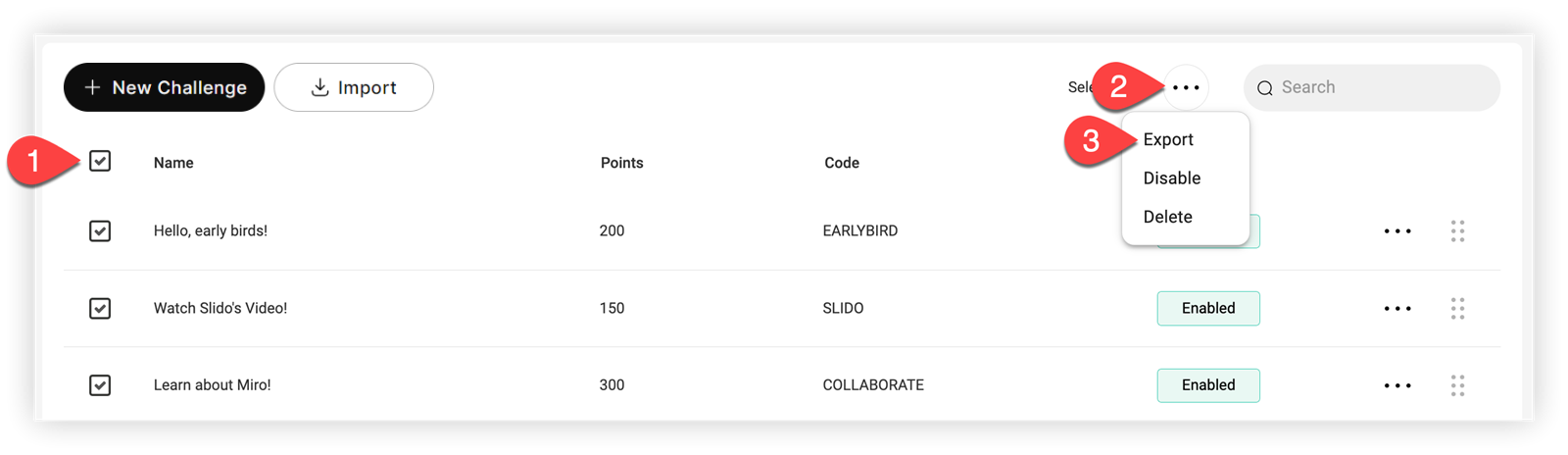
Vink het vakje Naam aan de bovenkant van de lijst met uitdagingen aan om alle uitdagingsvragen te selecteren.
-
Klik op het pictogram met de drie stippen naast het zoekveld en klik vervolgens op Exporteren.
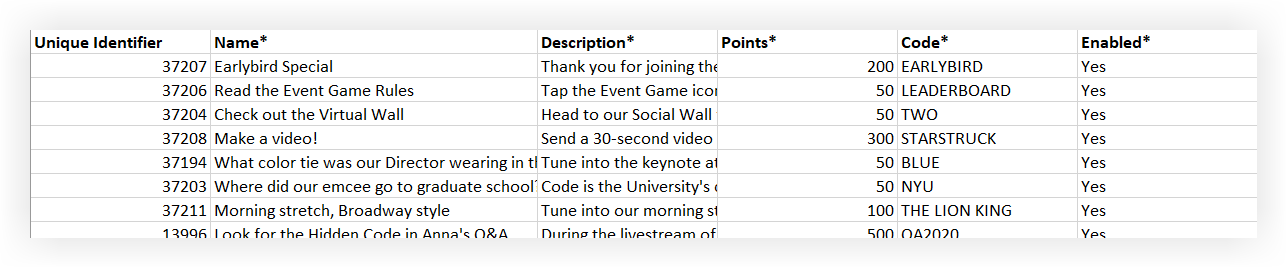
- Op het tweede blad van het document staan de naam, beschrijving, puntenwaarde, code en status Ingeschakeld van elke uitdaging. Deel deze informatie indien nodig met uw team.
Beheer het spel
Nadat u uitdagingen hebt toegevoegd, klikt u op het pictogram Instellingen () naast een enkele uitdaging, of klikt u op de selectievakjes naast meerdere uitdagingen om:
-
Exporteren
-
Uitschakelen
-
Verwijderen
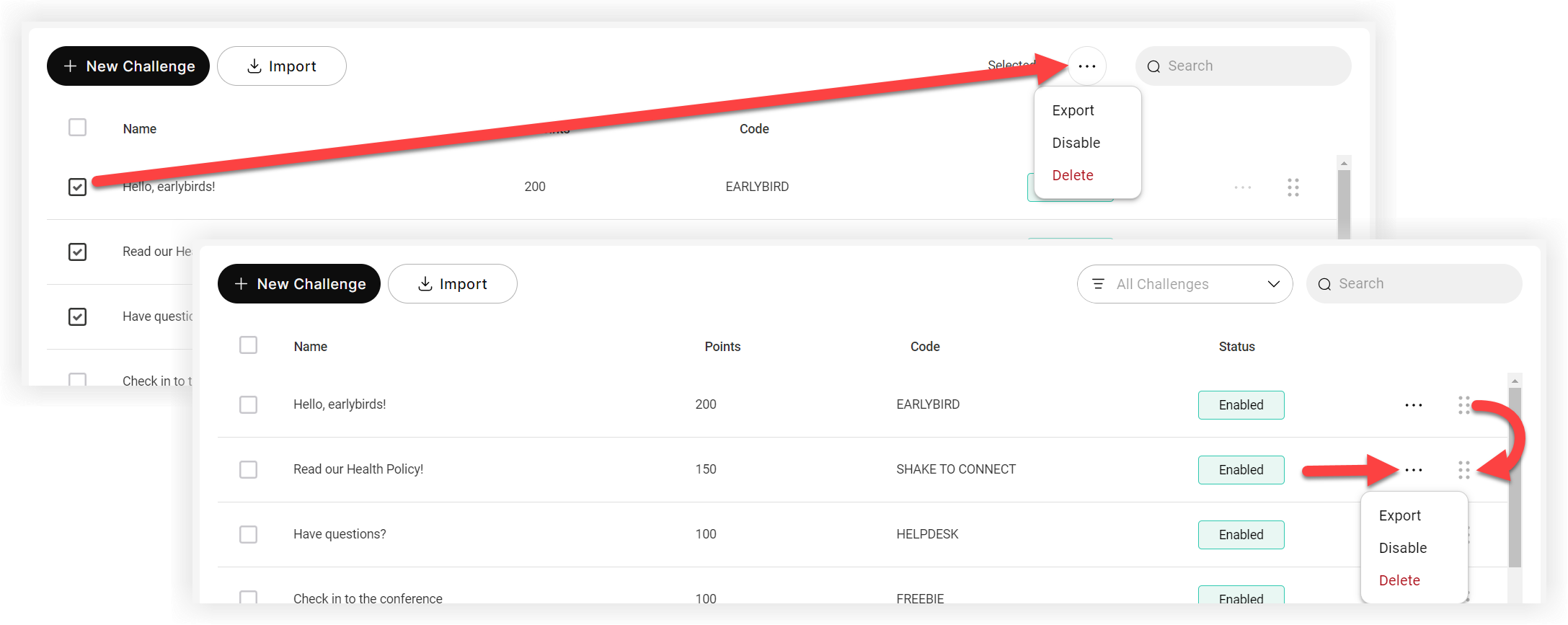
Klik op het raster met zes stippen naast een uitdaging om de volgorde in de lijst te wijzigen.
Het spel in de praktijk
Als de deelnemers codes leren, voeren ze die in de spelfunctie in om punten te ontvangen. Indien actief, laat het klassement zien hoe mensen scoren ten opzichte van andere deelnemers.
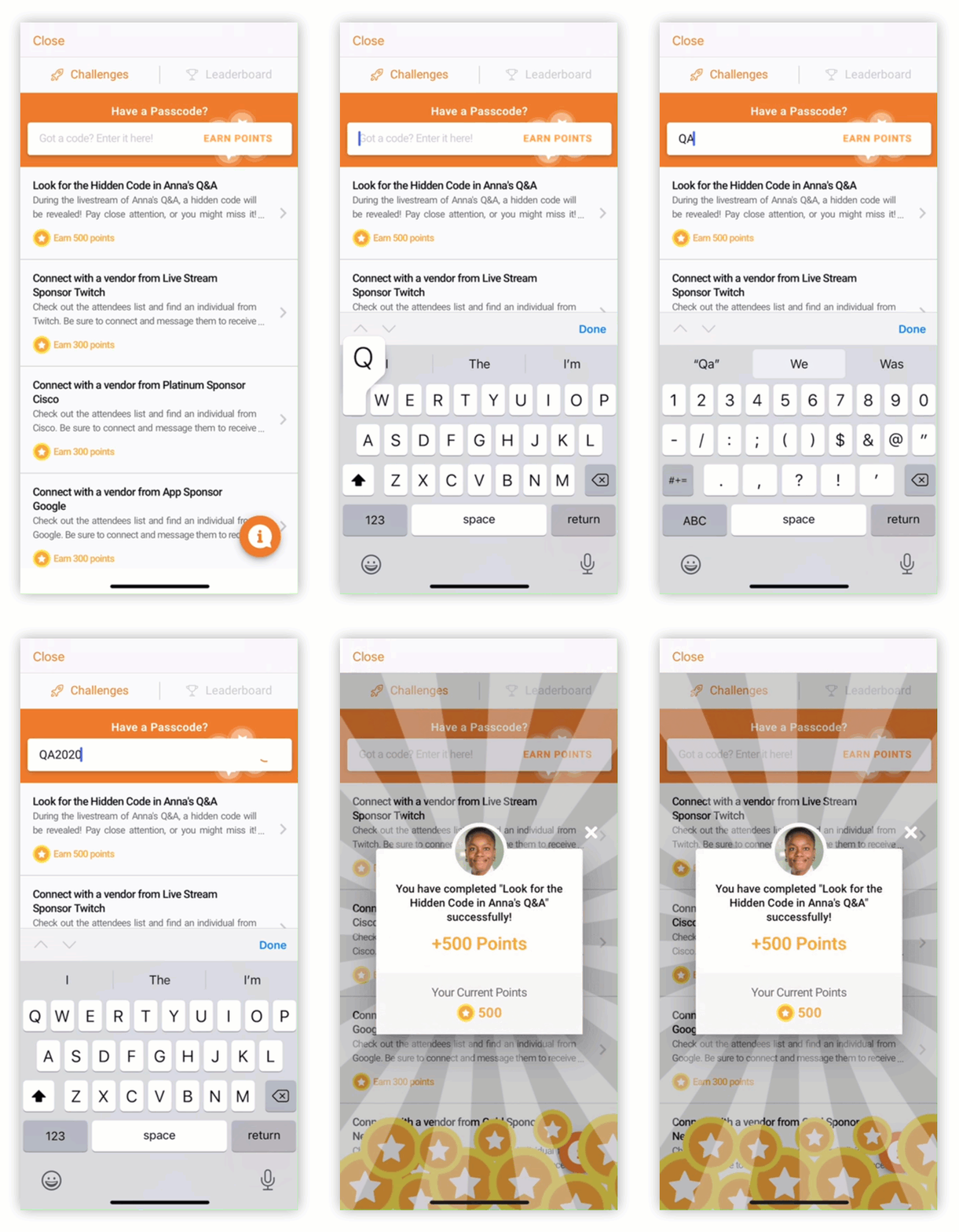
Houd er rekening mee dat u kunt overwegen om de gamefunctie intern te koppelen aan een banner of een aankondiging om de deelname van de deelnemers te stimuleren.
Metrieken
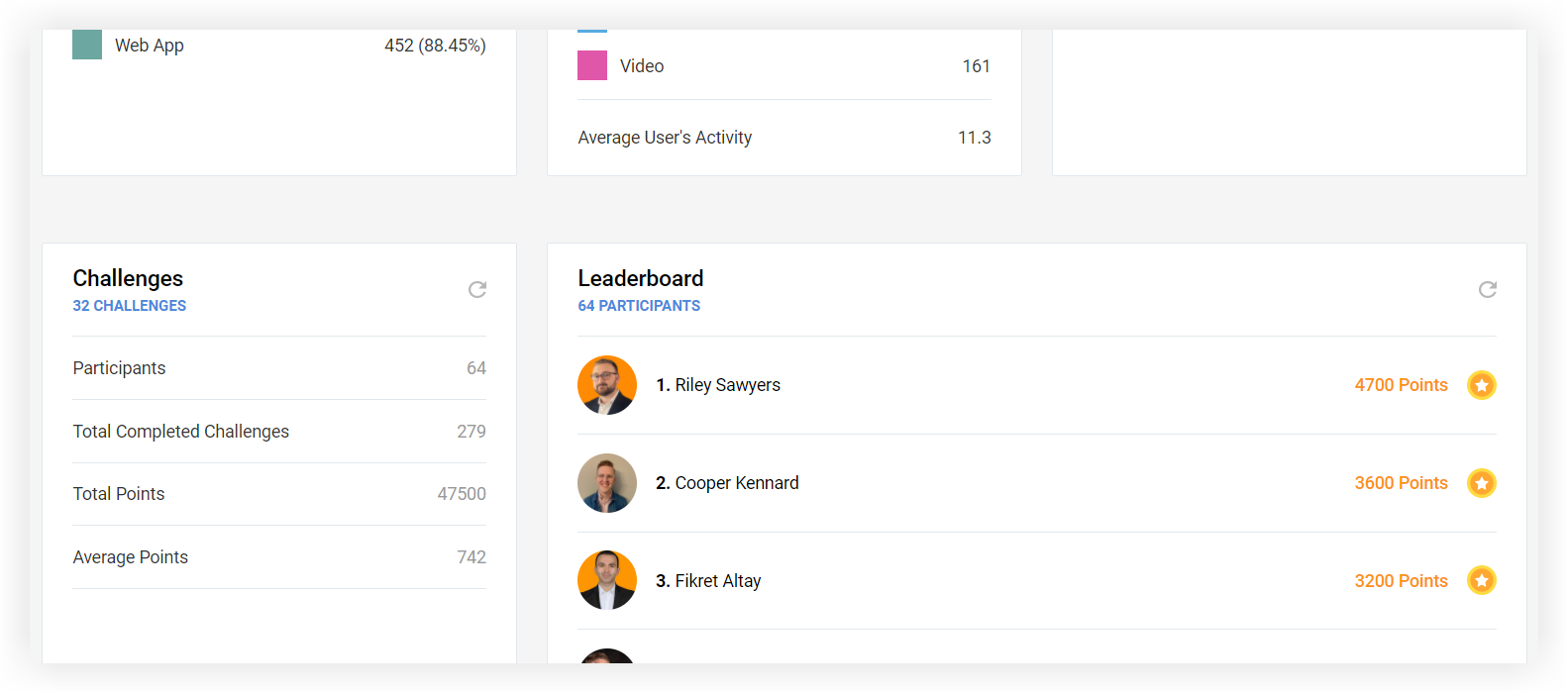
Nadat enkele deelnemers de game hebben gespeeld, kunt u de panelen met uitdagingen en klassementen bekijken op de pagina Statistieken van de Event App. De tabel voor het vergelijken van functies toont het aantal kliks en voltooide uitdagingen voor gebruikers van mobiele apps en webervaringen.

Houd er rekening mee dat als u meerdere gamefuncties hebt, in het gedeelte Leaderboard van de Metrics-pagina de deelnemers van beide games worden weergegeven. In de export van de statistieken wordt echter elke game afzonderlijk weergegeven.
De gamefunctie heeft ook een eigen speciale export. De volledige informatie voor het gebruik van de Metrics-pagina en het exporteren van rapporten vindt u in ons artikel Event App Metrics.
Nu weet u hoe u een game maakt op het Webex Events-platform! Als u een echte spelexpert wilt worden, zal onze gids met best practices u helpen inspireren en uw kennis verbeteren! 🏆


