
Kiitos palautteestasi.
 Onko sinulla palautetta?
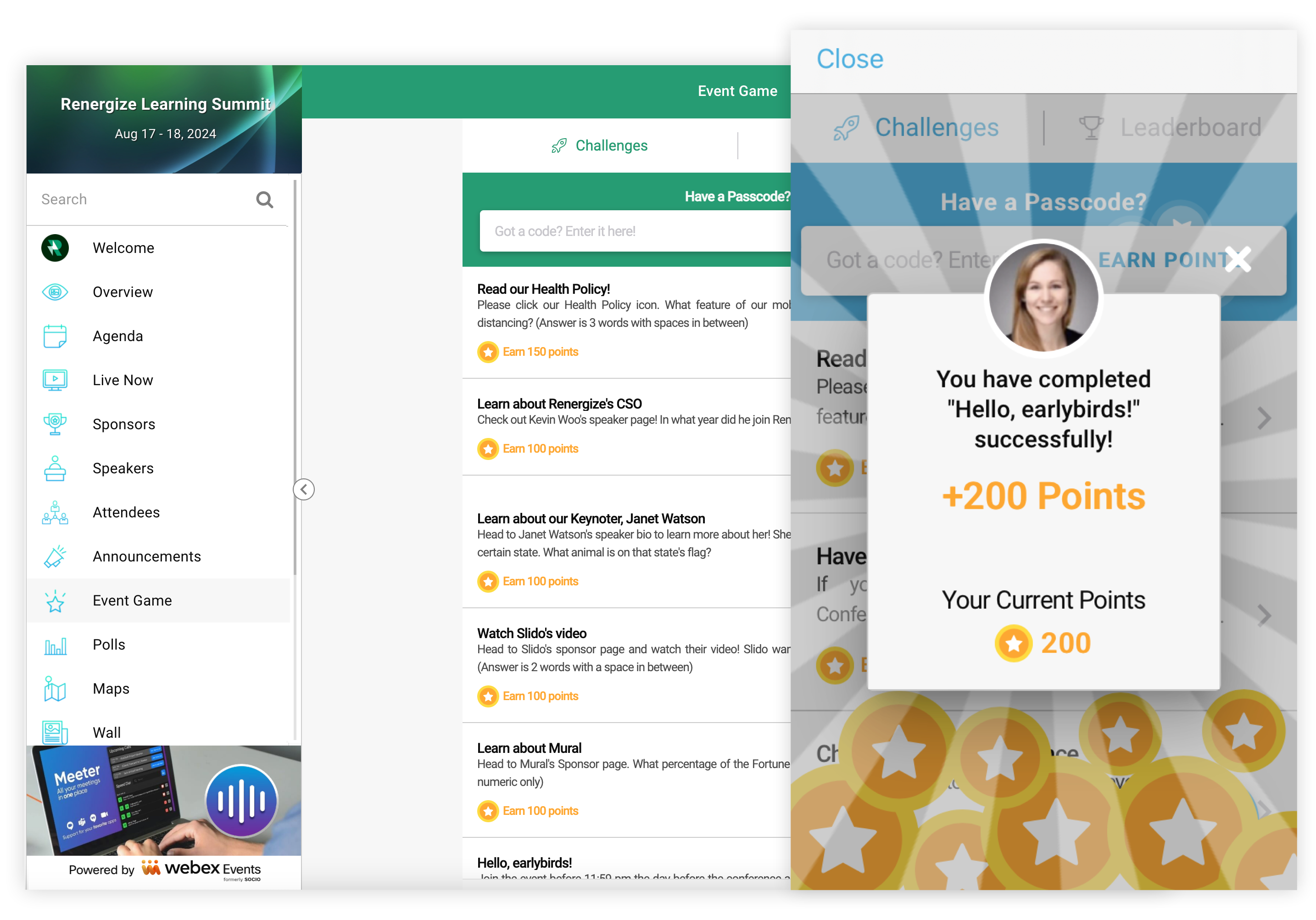
Parhaat osallistujat ovat sitoutuneita osallistujia, eikä mikään houkuttele ihmisiä kuin pieni terve kilpailu. Peli-ominaisuuden avulla voit kannustaa osallistujien toimia luomalla haasteita, jotka lisäävät osallistumista istuntoihin ja erikoistapahtumiin, lisäävät henkilökohtaista ja virtuaalista liikennettä sponsori- ja näytteilleasettajien osastoille, ja paljon muuta.
Lue lisää pelillistämisen mahdollisuudesta Game Best Practices -op paastamme.
Lisää Peliominaisuus
Valitse Tapahtuman navigointipalkissa Tapahtumasovelluksen kohdassa Ominais uudet ja valitse sitten Lisää ominaisuuksia.

Etsi näkyviin tulevassa modaalissa ominaisuus, napsauta Lisää ja sulje modaali.
Muista, että voit lisätä tapahtumapeli-ominaisuuden useita kertoja pelataksesi erilaisia pelejä tai räätälöidäksesi pelejä eri yleisöille, kuten henkilökohtaisesti tai virtuaalisesti.
Muokkaa peliominaisuuden asetuksia
Ennen kuin aloitat pelihaasteiden luomisen, muokkaa ominaisuuden asetuksia.
-
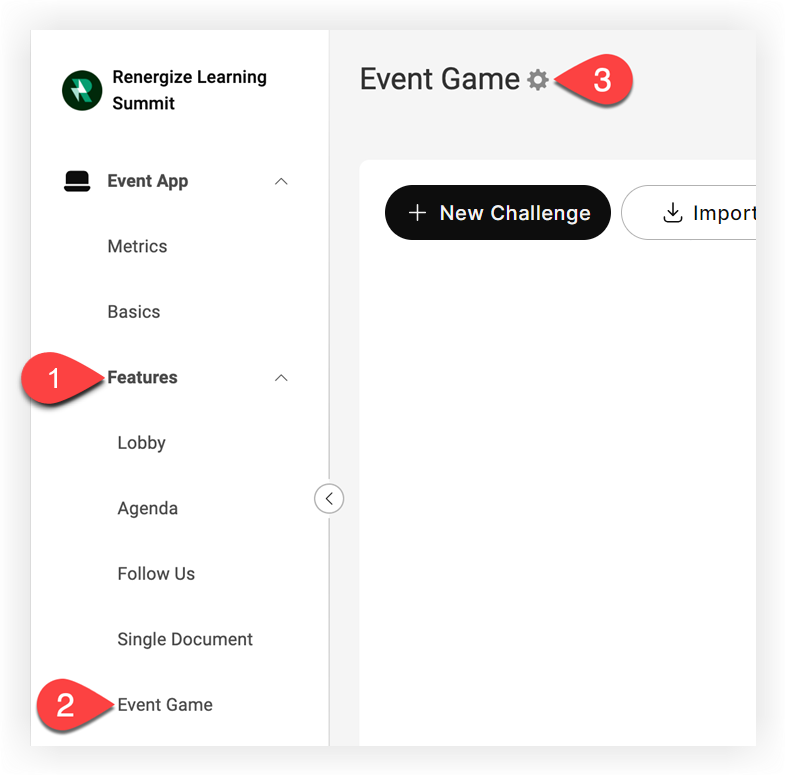
Valitse Tapahtuman navigointipalkissa Tapahtumasovelluksen kohdassa Ominaisuudet.
-
Valitse Tapahtumapeli.
-
Napsauta Tapahtumapeli-sivulla sivun otsikon vieressä olevaa Aset ukset (⚙️) -kuvaketta.
-
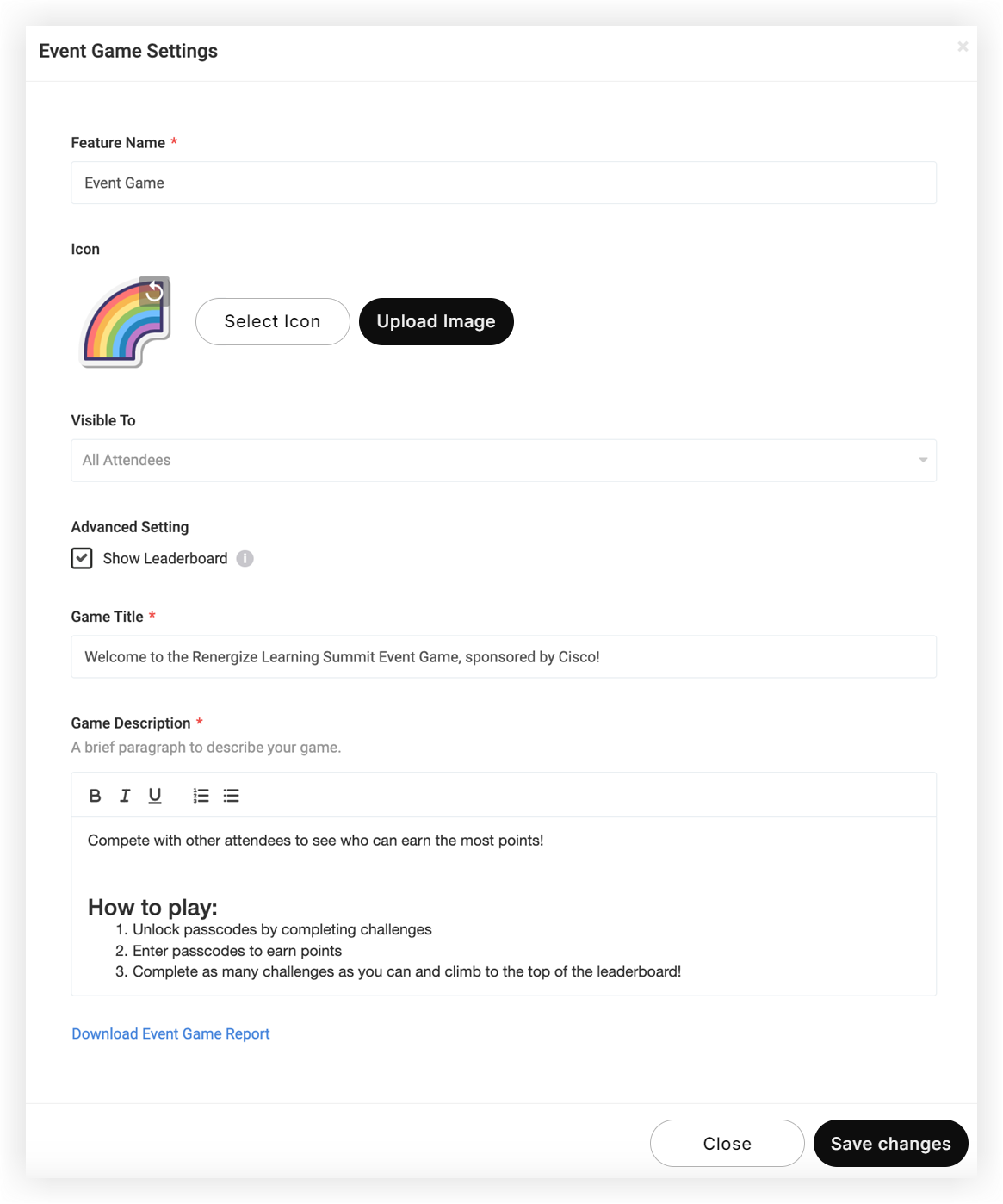
Mukauta näkyviin tulevassa modaalissa seuraavia:
-
Ominaisuuden nimi: Tämä on nimi, joka näkyy mobiilisovelluksen ja verkkokokemuksen ominaisuuksien luettelossa. Nimeä se viisaasti.
-
Kuvake: Valitse kuvake luettelostamme, jossa on yli 300 000 kuvaketta, tai käytä 'Lataa kuva' -painiketta lisätäksesi oman mukautetun kuvakkeen. Mukautetut kuvakkeet eivät saa olla pienempiä kuin 100 x 100 pikseliä ja enintään 1000 x 1000 pikseliä. Webex Events Platform Image Dimensions -artikkelissamme on täydelliset tiedot kuvan kokovaatimuksista.
-
Näkyvä: Tämän pudotusvalikon avulla voit näyttää ominaisuuden vain tiettyjen ryhmien osallistujille. Jos esimerkiksi suunnittelet hybriditapahtumaa, jossa osa osallistujista on virtuaalisia ja osa henkilökohtaisesti, sinulla voi olla kaksi erilaista peliä, joissa on ainutlaatu iset haasteet jokaiselle osallistujajoukolle.
-
Näytä tulostaulu: Poista tämä valinta, jos haluat piilottaa Tulostaulukko-välilehden osallistujilta ja estää heitä katsomasta muiden pisteitä ja sijoituksia.
-
Pelin nimi: Valitse lyhyt mutta kuvaava nimi, joka näkyy pelin sisällä, kun tarkastelet ohjeita verkkokokemuksessa ja mobiilisovelluksessa. Se on loistava paikka esitellä sponsoria.
-
Pelin kuvaus: Kerro osallistujille, mikä peli on, kuka sponsoroi sitä, miten pelata, ja mitä palkintoja voittajille on. Tavoitteena on selittää peli hyvin ja saada osallistujat innostumaan ja sitoutumaan!
-
-
Kun olet tehnyt asetukset, napsauta Tallenna muutokset.
Luo haasteita
Muista, että voit tuoda pelihaasteita sää stääksesi aikaa!
On tärkeää luoda pelihaasteita, jotka saavat osallistujat olemaan vuorovaikutuksessa tapahtumasovelluksesi ja toistensa kanssa mielekkäällä tavalla. Tämän pitäisi lisätä arvoa heille ja puhujillesi, sponsoreillesi, näytteilleasettajille ja organisaatiolle.
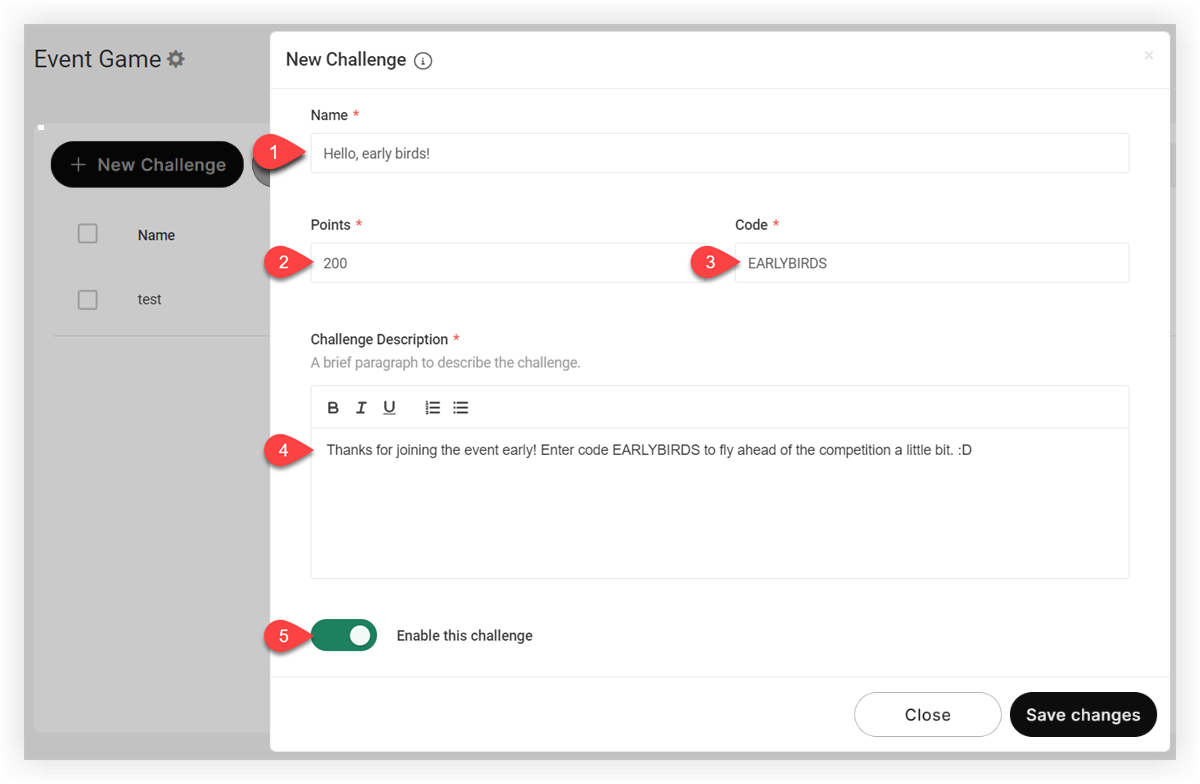
Napsauta Tapahtumapeli-sivulla Uusi haaste -painiketta. Kirjoita näkyviin tulevaan modaaliin seuraavat tiedot:
-
Nimi — haasteen nimi, joka näkyy osallistujille. Tämä voi olla kysymys, kuten ”Kuka on pääpuhuja” tai toimintakehotus, kuten ”Käy osastolla 23 ja kirjoita salainen sana”.
-
Pisteet - Kullekin osallistujalle jaettujen pisteiden määrä, kun he suorittavat haasteen. Skaalaa pisteiden määrä haasteen vaikeuden tai arvon mukaan.
-
Koodi - Salainen koodi, joka osallistujien on syötettävä haasteen suorittamiseksi. Suosittelemme käyttämään lyhyttä koodia, jota ei ole helppo arvata.
Muista, että koodi on automaattisesti isoilla kirjaimilla. Koodeilla on 25 merkin raja.
- Haasteen kuvaus - Ku vaile haastetta osallistujille. Kirjoita selkeät ohjeet , jotta osallistujat tietävät tarkalleen mitä tehdä. Jos haaste on palapeli tai arvoitus, anna osallistu jille vihje, jos he ovat hämmentyneitä.
- Ota tämä haaste käyttöön — Anna osallistujien suorittaa haaste heti tai tallenna se myöhem pää käyttöä varten, kun olet valmis asettamaan sen saataville. Kun haaste ei ole aktiivinen, se on näkymätön osallistujille, eikä koodi anna pisteitä.
Kun olet valmis, valitse Tallenna muutokset. Toista tämä prosessi luodaksesi niin monta haast etta kuin haluat.
Jaa pelikoodit
Oletko luonut puhujiin tai sponsoreihin liittyviä haasteita? Onko sinulla tiettyjä henkilökunnan jäseniä, joiden on jaettava koodit osallistujien kanssa? Heidän kaikkien on tiedettävä koodit ja ehdot, jotka osallistujien on täytettävä ansaitakseen ne. Jos koodien oletetaan näkyvän suoratoiston bannereissa tai peittokuvissa tai jopa painetuissa kylteissä, valmistele myös nämä kohteet.
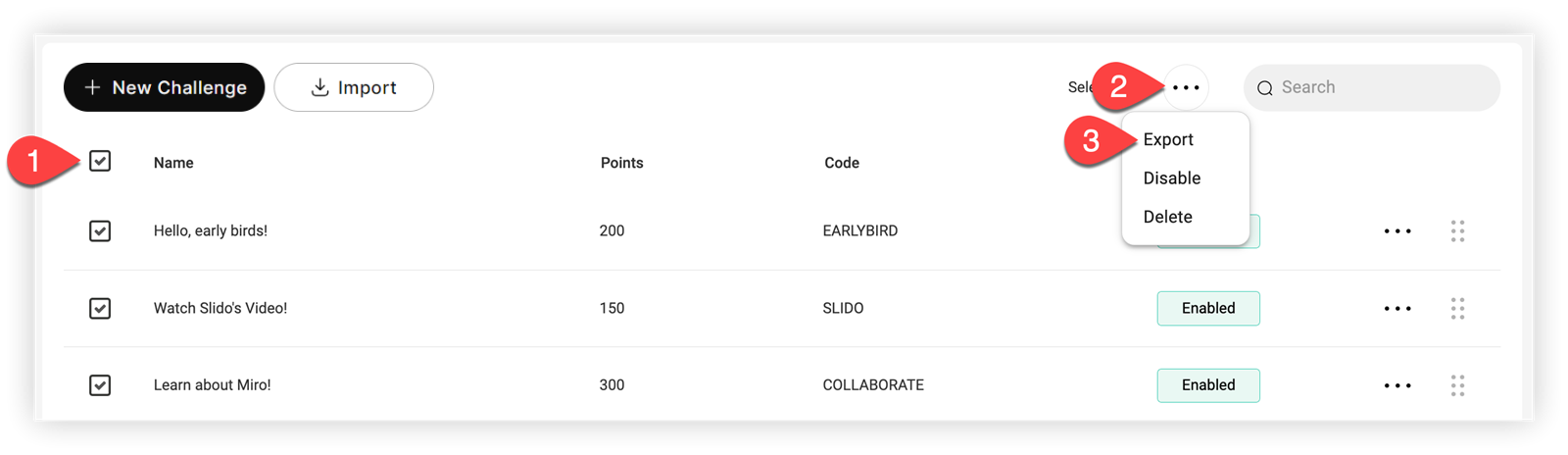
Helpoin tapa koordinoida koodin jakelua on viedä haasteet laskentataulukkoon ja ladata tiedosto suosikkiyhteistyötilaan.
Pelihaasteiden vieminen:
-
Valitse haast eluettel on yläosassa oleva Nimi-ruutu valitaksesi kaikki haastekysymykset
-
Napsauta hakuk entän vieressä olevaa kolmen pisteen kuvaketta ja valitse sitten Vie.
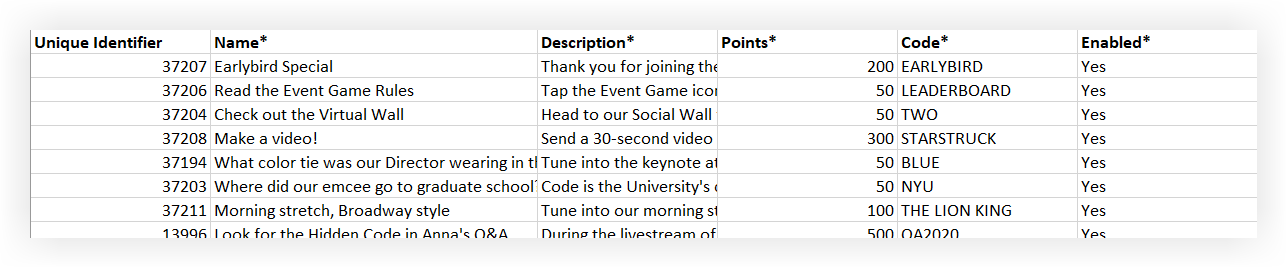
- Asiakirjan toisessa taulukossa on kunkin haasteen nimi, kuvaus, pistearvo, koodi ja käytössä oleva tila. Jaa nämä tiedot tiimisi kanssa tarpeen mukaan.
Hallitse peliä
Kun olet lisännyt haasteita, napsauta Aset ukset () -kuvaketta yksittäisen haasteen vieressä tai napsauta useiden haasteiden vieressä olevia valintaruutuja:
-
Vienti
-
Poista käytöstä
-
Poistaa
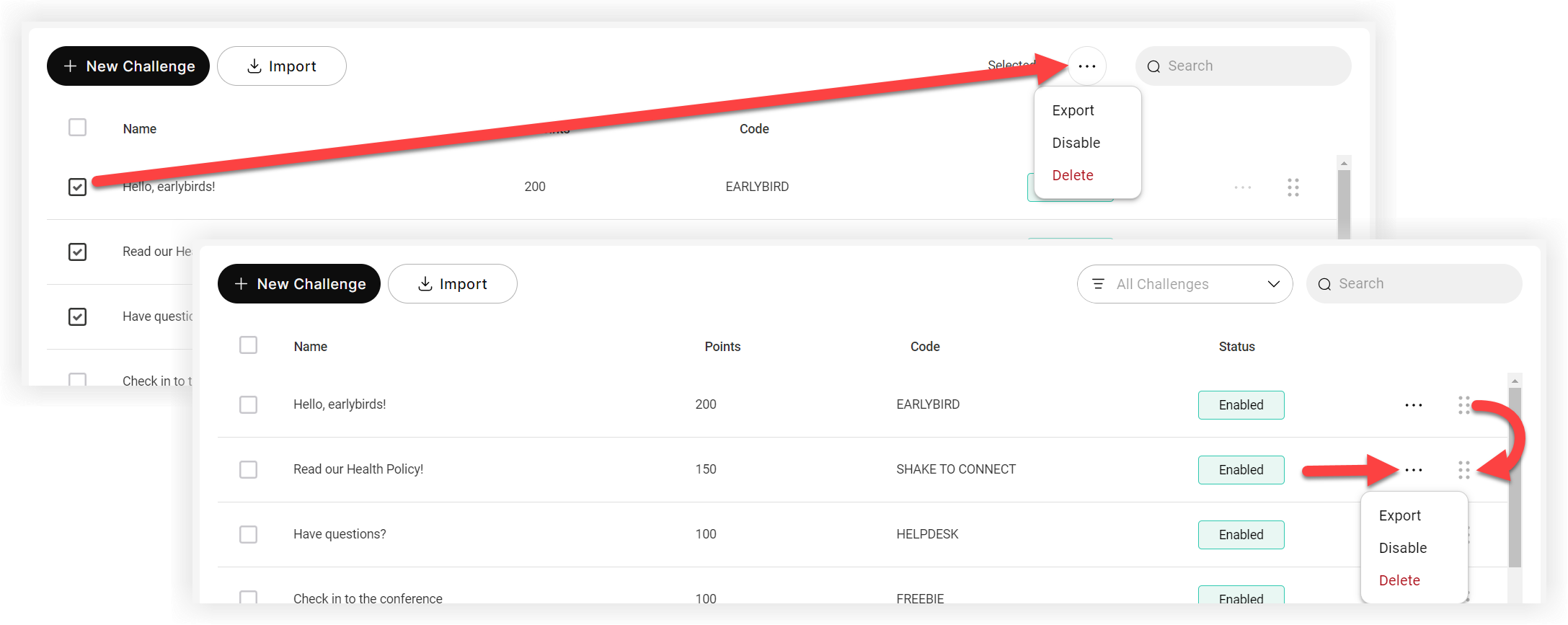
Napsauta haasteen vieressä olevaa kuuden pisteen ruudukkoa muuttaaksesi sen järjestystä luettelossa.
Peli käytännössä
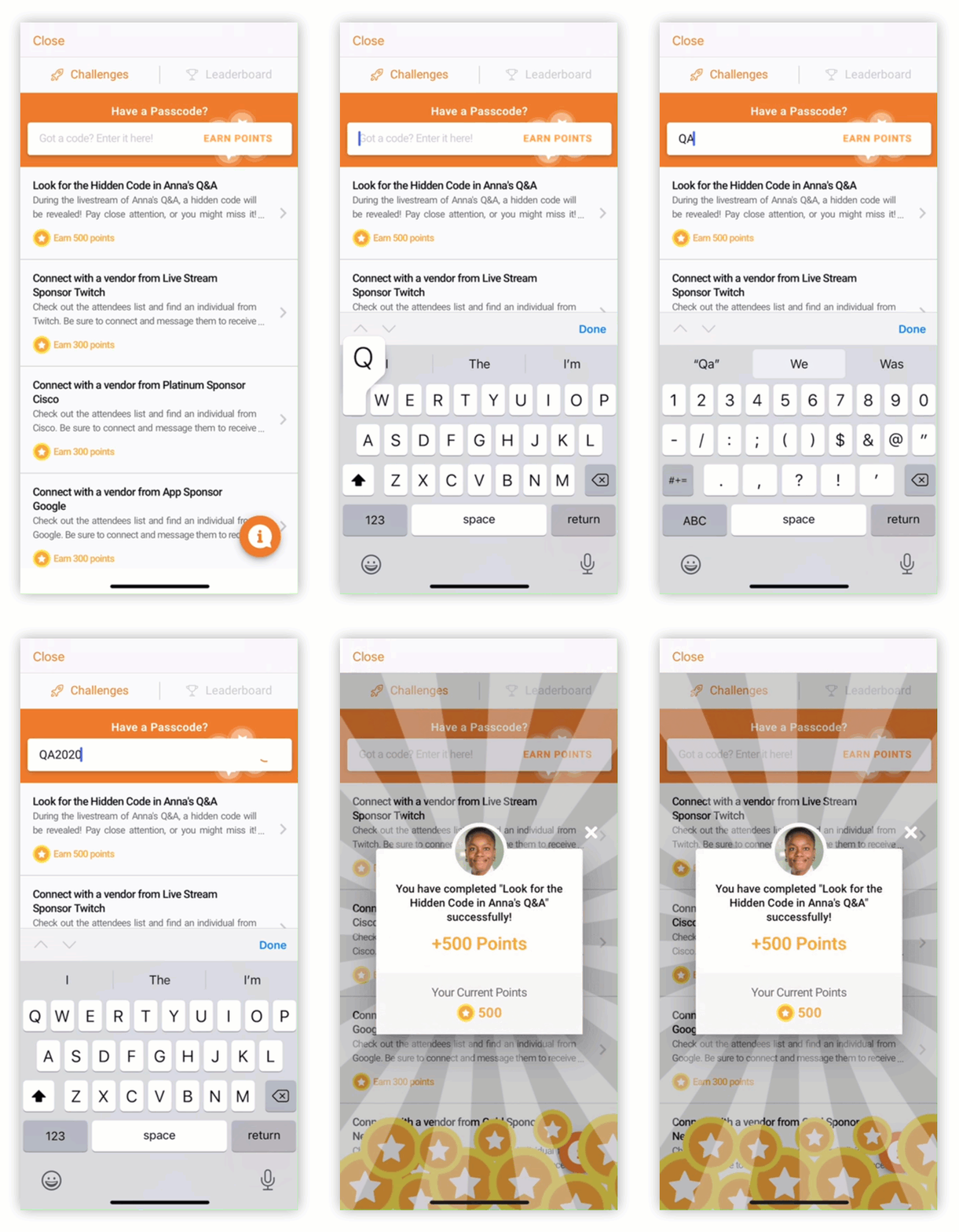
Kun osallistujat oppivat koodeja, he syöttävät ne Peli-ominaisuuteen saadakseen pisteitä. Tulostaulukko, jos se on aktiivinen, näyttää ihmisten sijoittumisen muiden osallistujien kanssa.
Mittarit
Kun jotkut osallistujat ovat pelanneet peliä, tutustu Haasteet ja Tulostaulukko-paneeleihin Tapahtumasovelluksen mittarit -sivulla. Ominaisuuksien vertailutaulukko näyttää napsautusten ja suoritettujen haasteiden määrän mobiilisovelluksen ja verkkokokemuksen käyttäjille.

Muista, että jos sinulla on useita peliominaisuuksia, Mittarit-sivun Tulostaulukot-osiossa näkyvät molempien pelien osallistujat. Metrics-vienti näyttää kuitenkin jokaisen pelin erikseen.
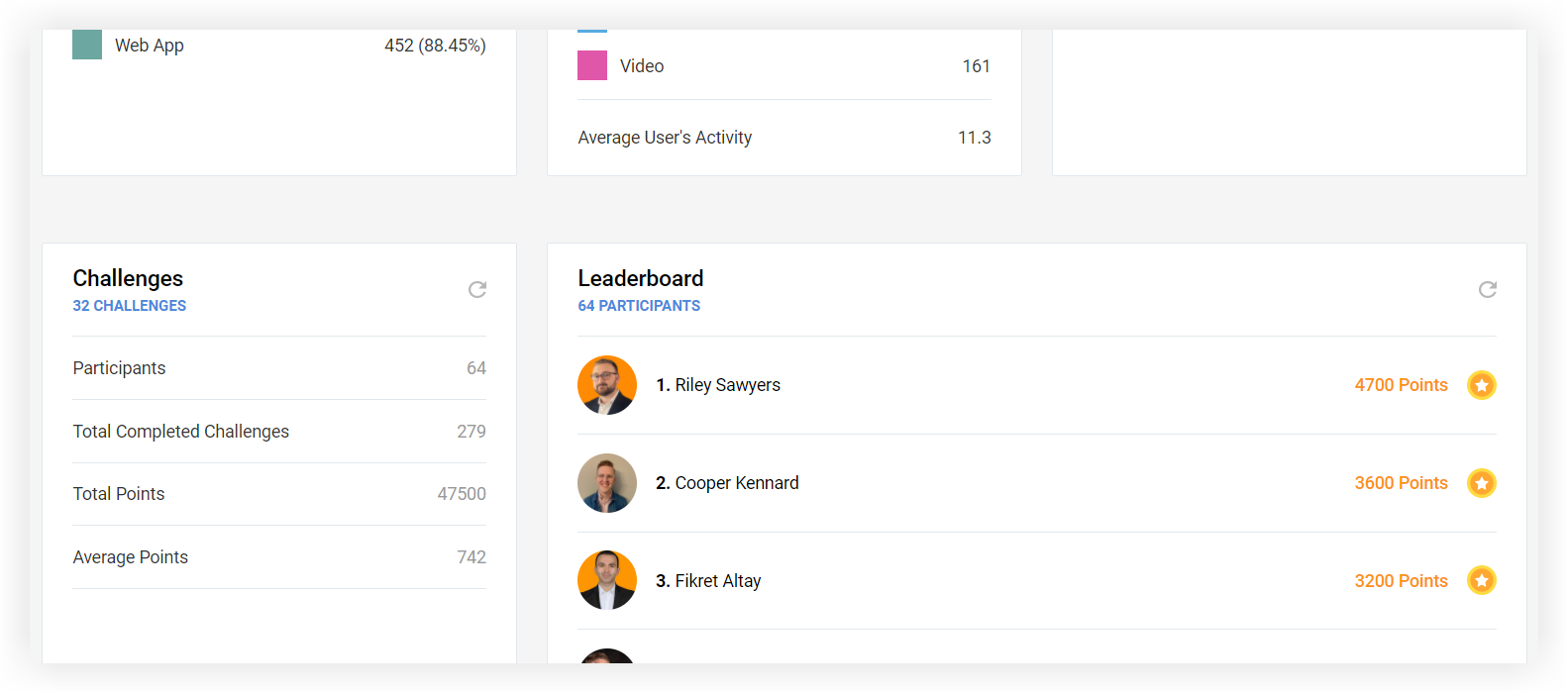
Pelitoiminnolla on myös oma vienti. Löydät täydelliset tiedot Mittarisivun käytöstä ja raporttien viemisestä Tapahtumasovelluksen mittarit -artikkelistamme.
Nyt tiedät kuinka luoda peli Webex Events -alustalla! Jos haluat tulla todelliseksi peliasiantuntijaksi, Pelin parhaiden käytäntöjen oppa amme auttaa sinua inspiroimaan ja tasoittamaan tietosi! 🏆


