
コメントありがとうございます。
 フィードバックがある場合
最高の参加者は熱心な参加者であり、少し健全な競争ほど人々を魅了するものはありません。 ゲーム機能では、セッションや特別イベントへの出席者を増やしたり、スポンサーや出展者のブースへの対面や仮想トラフィックを増やしたりするチャレンジを作成することで、参加者の行動を促すことができます。
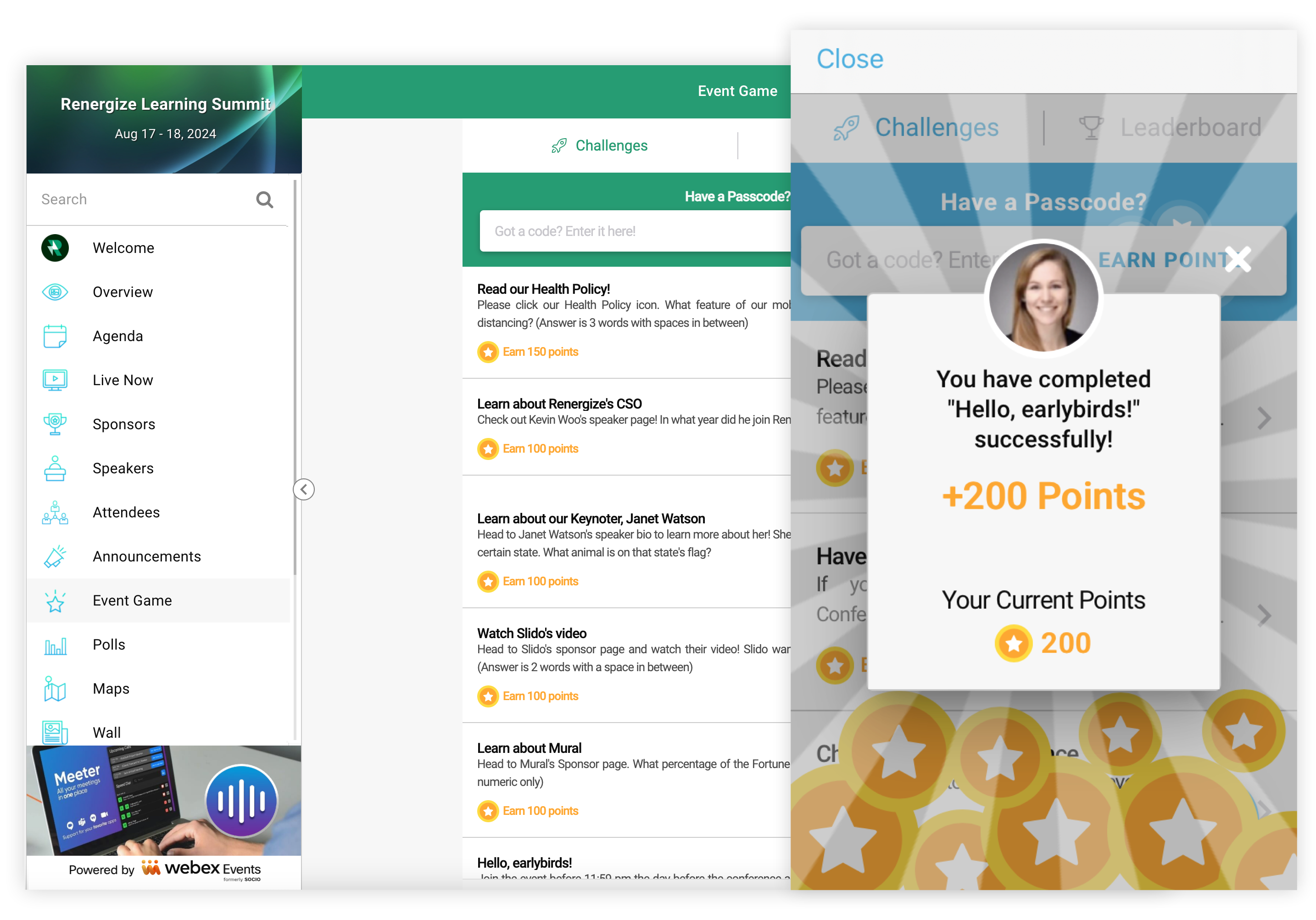
ゲーミフィケーションで何ができるかについて詳しくは、ゲームのベストプラクティスガイドをご覧ください。
ゲーム機能を追加してください
イベントナビゲーションバーの「イベントアプリ」で、「機能」をクリックし、「機能を追加」をクリックします。

表示されるモーダルで、機能を検索して「追加」をクリックし、モーダルを閉じます。
イベントゲーム機能を複数回追加して、さまざまな種類のゲームを実行したり、対面やバーチャルなど、さまざまな視聴者向けにゲームを調整したりできることを覚えておいてください。
ゲーム機能の設定を編集してください
ゲームチャレンジの作成を始める前に、機能の設定をカスタマイズしてください。
-
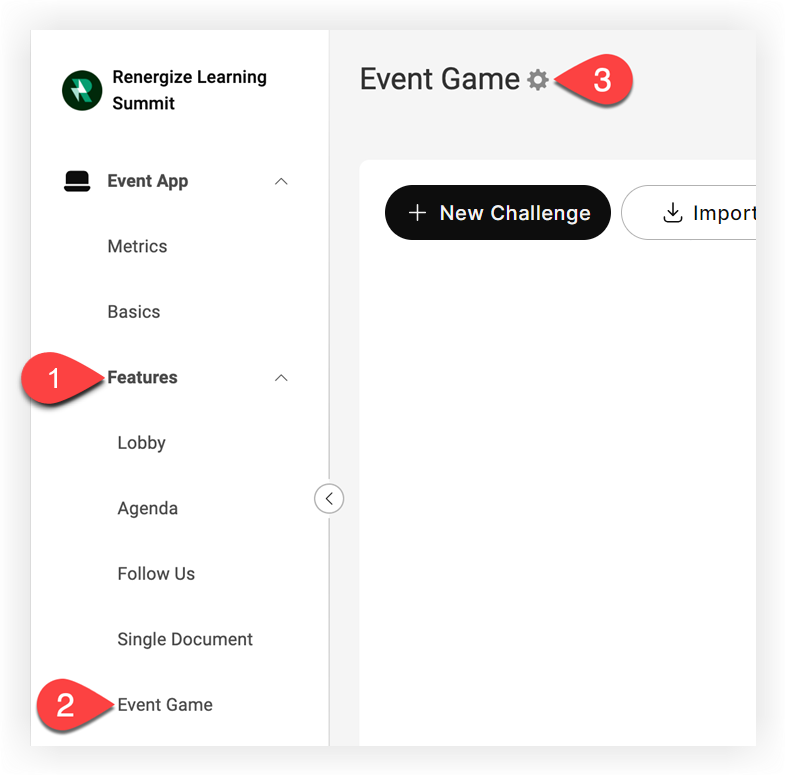
イベントナビゲーションバーの「イベントアプリ」で、「機能」をクリックします。
-
「イベントゲーム」をクリックします。
-
イベントゲームページで、ページタイトルの横にある設定(⚙️)アイコンをクリックします。
-
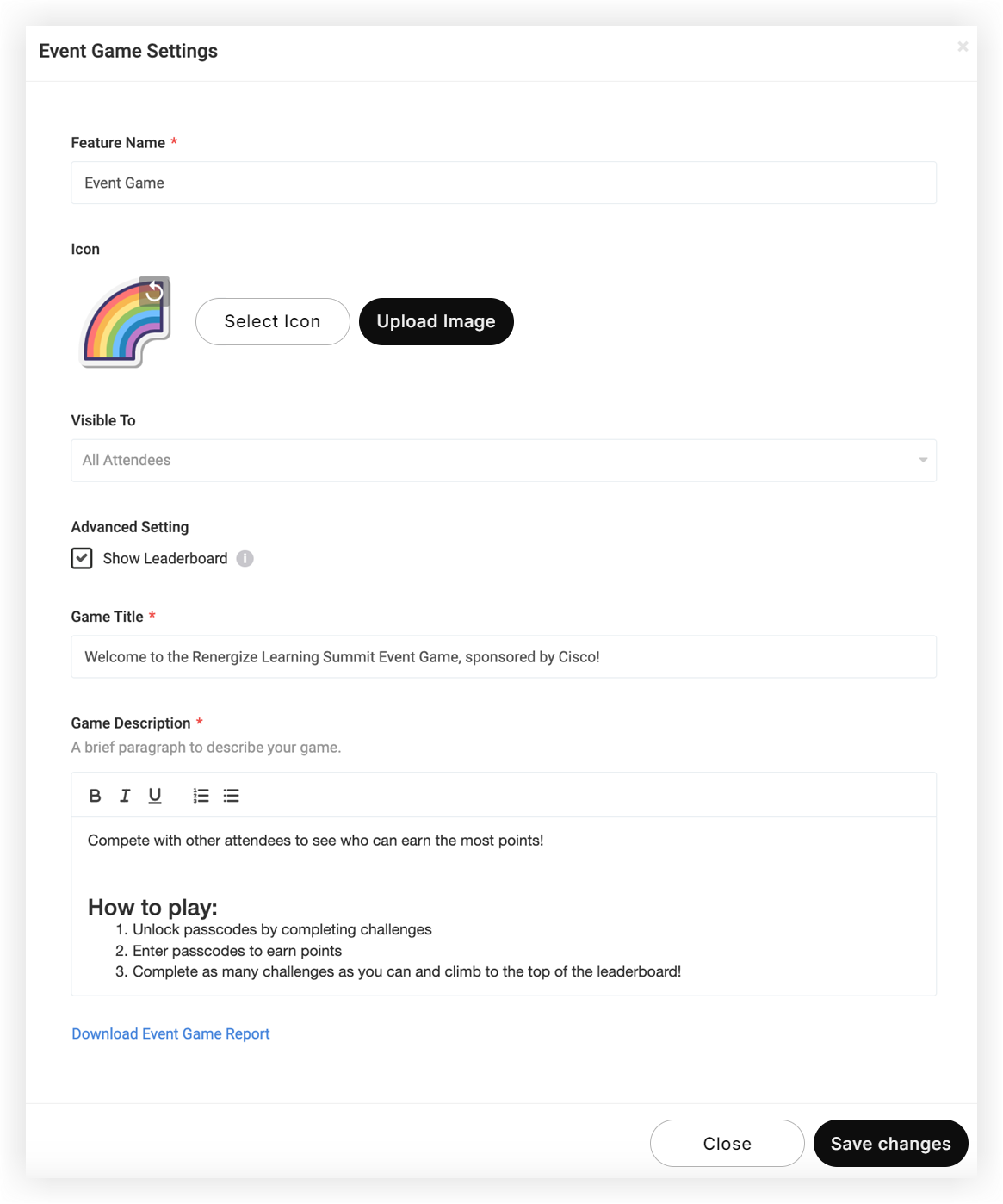
表示されるモーダルで、以下をカスタマイズします。
-
機能名:これは、 モバイルアプリとウェブエクスペリエンスの機能のリストに表示される名前です。 賢い名前を付けてください。
-
アイコン:300,000以上のアイコンのリストからアイコンを選択するか、「画像をアップロード」 ボタンを使用して独自のカスタムアイコンを追加してください。 カスタムアイコンは100 x 100px以上、1000 x 1000px以下でなければなりません。 Webex Events Platform の画像サイズの記事には、画像のサイズ要件に関する詳細な情報が記載されています。
-
表示対象:このドロップダウンでは、 特定のグループの出席者にのみ機能を表示できます。 たとえば、 一部の参加者がバーチャルで、一部が対面するハイブリッドイベントを計画している場合、 参加者ごとに異なる課題を持つ2つの異なるゲームを開催することができます。
-
リーダーボードを表示:このオプションをオフにすると、「リーダーボード」タブが出席者に表示されなくなり、 他の人のスコアやランキングが表示されなくなります。
-
ゲームタイトル: ウェブ体験やモバイルアプリで指示を見るときにゲーム内に表示される、簡潔でわかりやすい名前を選んでください。 スポンサーを紹介するのに最適な場所です。
-
ゲームの説明:ゲームの内容、スポンサー、 プレイ方法、勝者への報酬などを参加者に伝えてください。 目標は、ゲームをうまく説明し、参加者をワクワクさせ、 参加してもらうことです!
-
-
設定が完了したら、[変更を保存] をクリックします。
チャレンジを作成してください
参加者がイベントアプリやお互いに有意義な方法で交流できるようなゲームチャレンジを作成することが重要です。 これは彼らとあなたの講演者、スポンサー、出展者、そして組織にとって付加価値となるはずです。
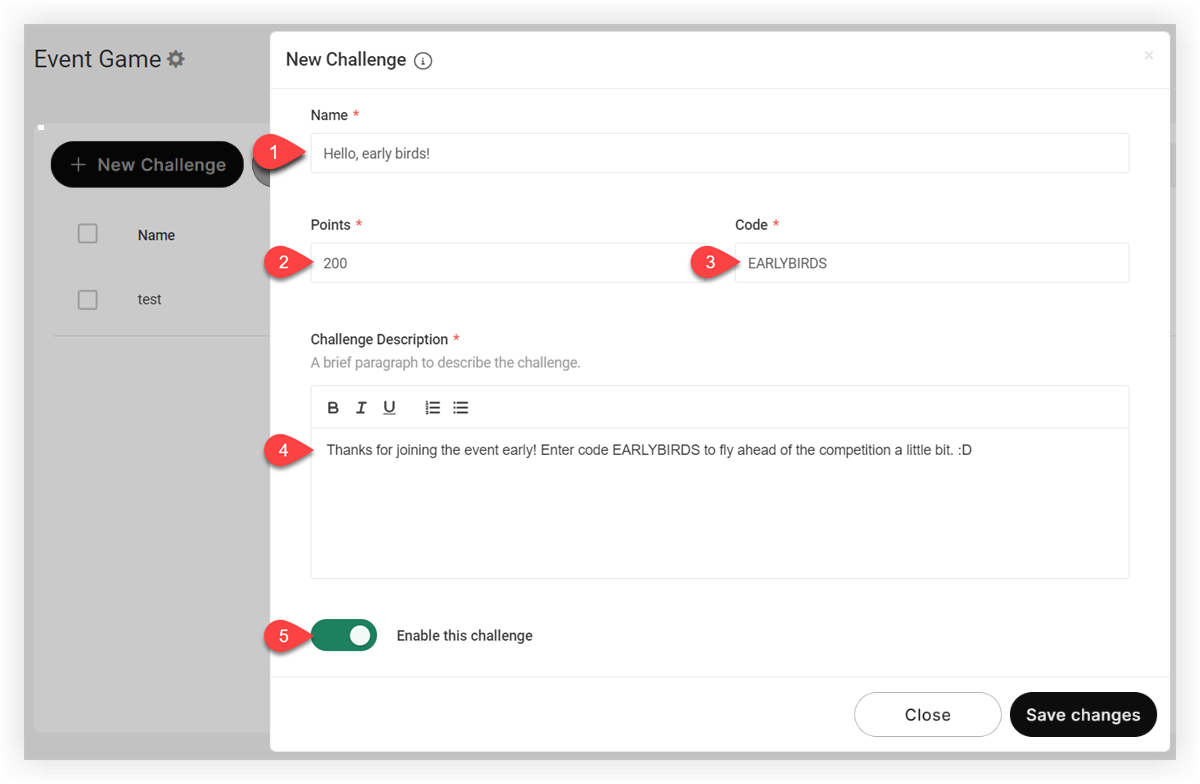
イベントゲームのページで、「新しいチャレンジ」ボタンをクリックします。 表示されるモーダルに、次の情報を入力します。
-
名前- 参加者に表示されるチャレンジ名。 これは、「基調講演者は誰ですか」のような質問でも、「ブース23に行って秘密の言葉を入力してください」のような行動を促すフレーズでもかまいません。
-
ポイント- 各参加者がチャレンジを完了したときに与えられるポイント数。 チャレンジの難易度や価値に合わせてポイント数を調整してください。
-
コード- 参加者がチャレンジを完了するために入力しなければならない秘密のコードです。 推測しにくい簡潔なコードを使用することをお勧めします。
コードは自動的にすべて大文字になることに注意してください。 コードには25文字の制限があります。
- チャレンジの説明- 参加者にチャレンジを説明してください。 参加者が何をすべきかが正確にわかるように、明確な指示を書いてください。 課題がパズルやなぞなぞの場合、 出席者が困ったときにヒントを得る場所を提供してください。
- このチャレンジを有効にする- 参加者にすぐにチャレンジを完了させることも、 後で公開する準備ができたら保存しておくこともできます。 チャレンジが非アクティブの場合、 参加者には見えず、コードではポイントが付与されません。
完了したら、[変更を保存] をクリックします。 このプロセスを繰り返して、 好きなだけチャレンジを作成してください。
ゲームコードを配布してください
講演者やスポンサーに関する課題を作成しましたか? 参加者とコードを共有しなければならない特定のスタッフはいますか? 参加者は皆、コードと、参加者がそれを獲得するために満たさなければならない条件を知る必要があります。 ライブストリームのバナーやオーバーレイ、あるいは印刷された看板にもコードが表示されるはずなら、それらのアイテムも用意してください。
コード配布を調整する最も簡単な方法は、課題をスプレッドシートにエクスポートし、そのファイルをお気に入りのコラボレーションスペースにアップロードすることです。
ゲームチャレンジをエクスポートするには:
-
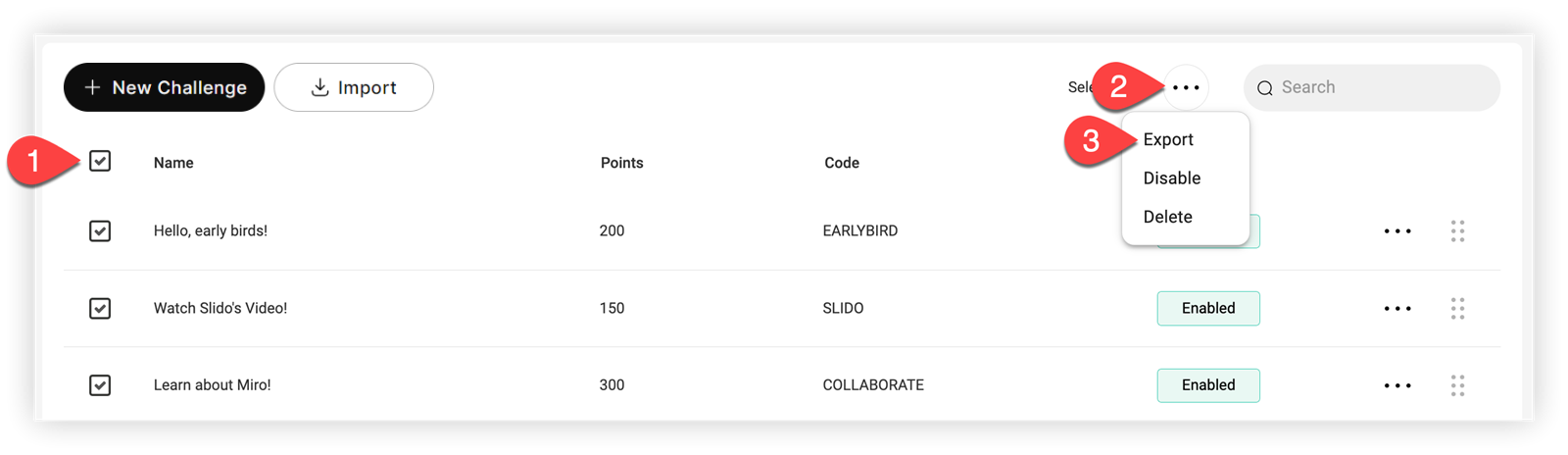
チャレンジリストの上部にある名前ボックスをチェックして、チャレンジの質問をすべて選択してください
-
検索フィールドの横にある3つのドットのアイコンをクリックし、「エクスポート」をクリックします。
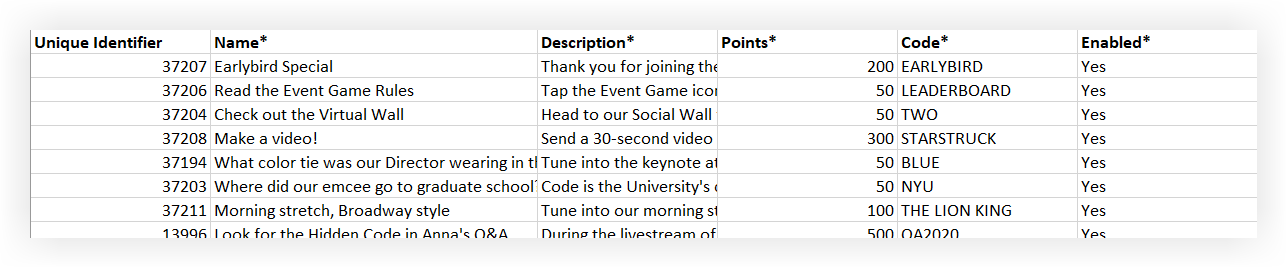
- 書類の2枚目のシートには、各チャレンジの名前、説明、ポイント値、コード 、有効ステータスが記載されています。 必要に応じて、この情報をチームと共有してください。
ゲームを管理します
チャレンジを追加したら、1つのチャレンジの横にある設定()アイコンをクリックするか、複数のチャレンジの横にあるチェックボックスをクリックして:
-
エクスポートします
-
無効にする
-
削除します
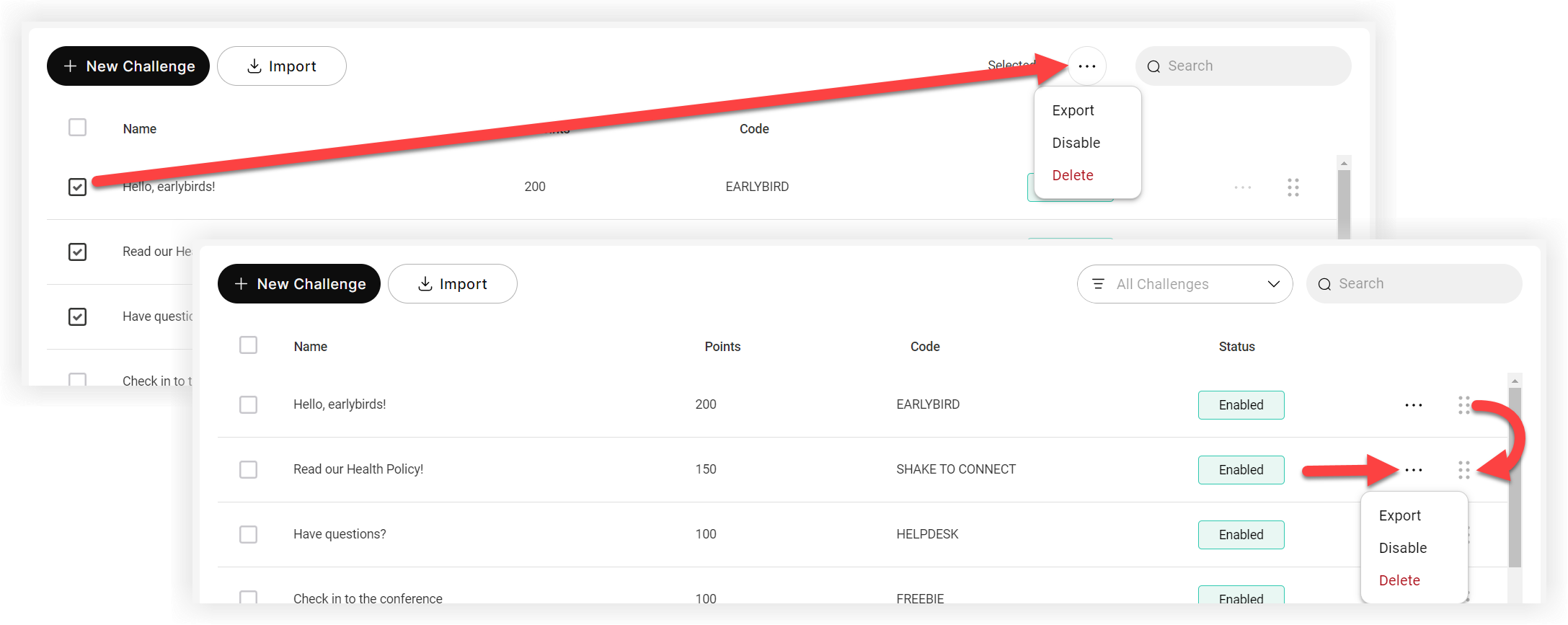
チャレンジの横にある6点のグリッドをクリックして、リスト内の順序を変更します。
実際のゲーム
参加者はコードを覚えると、それをゲーム機能に入力してポイントを獲得します。 リーダーボードがアクティブであれば、他の参加者との順位が表示されます。
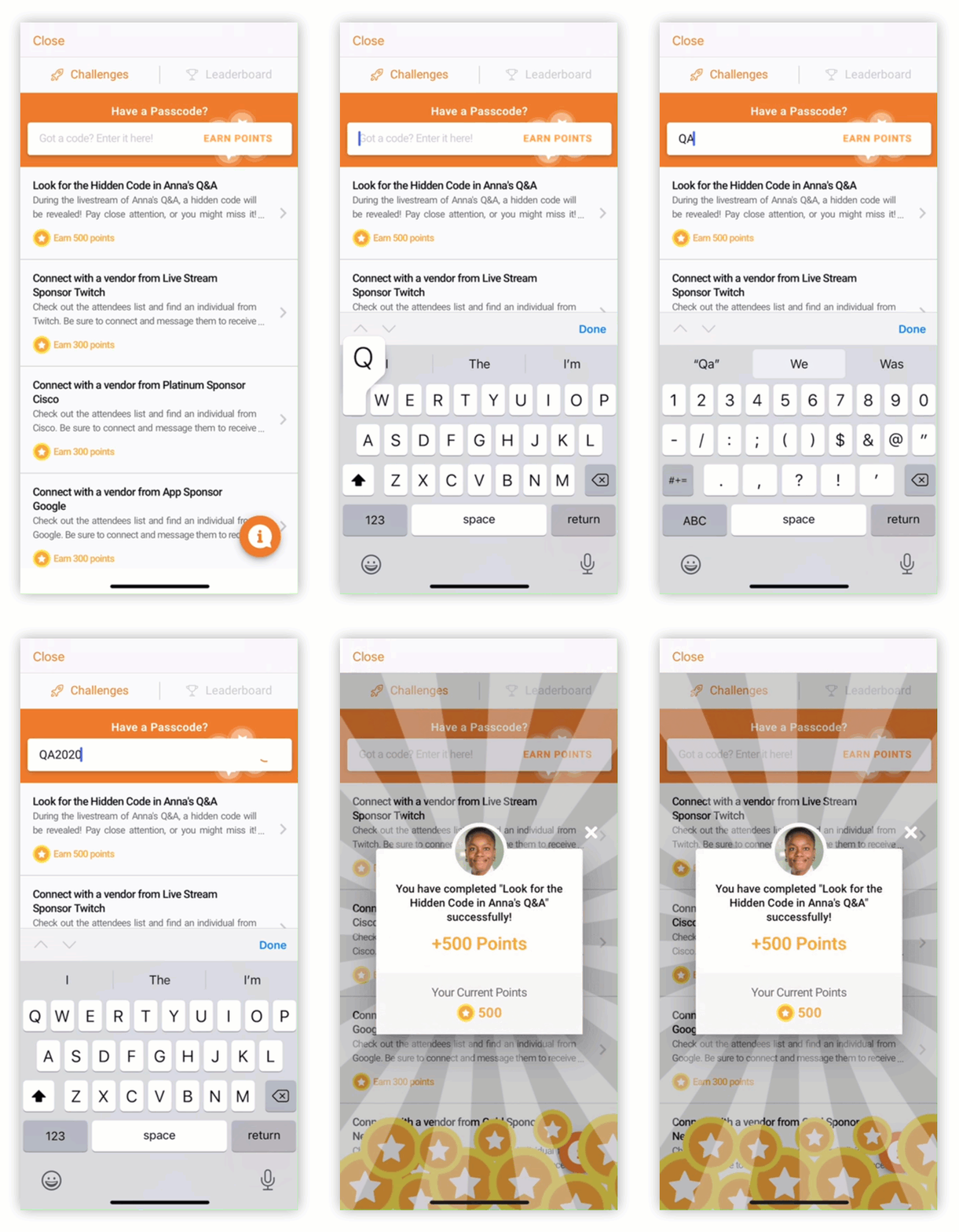
参加者の参加を促すために、ゲーム機能をバナーやお知らせに社内でリンクさせることを検討してください。
メトリックス
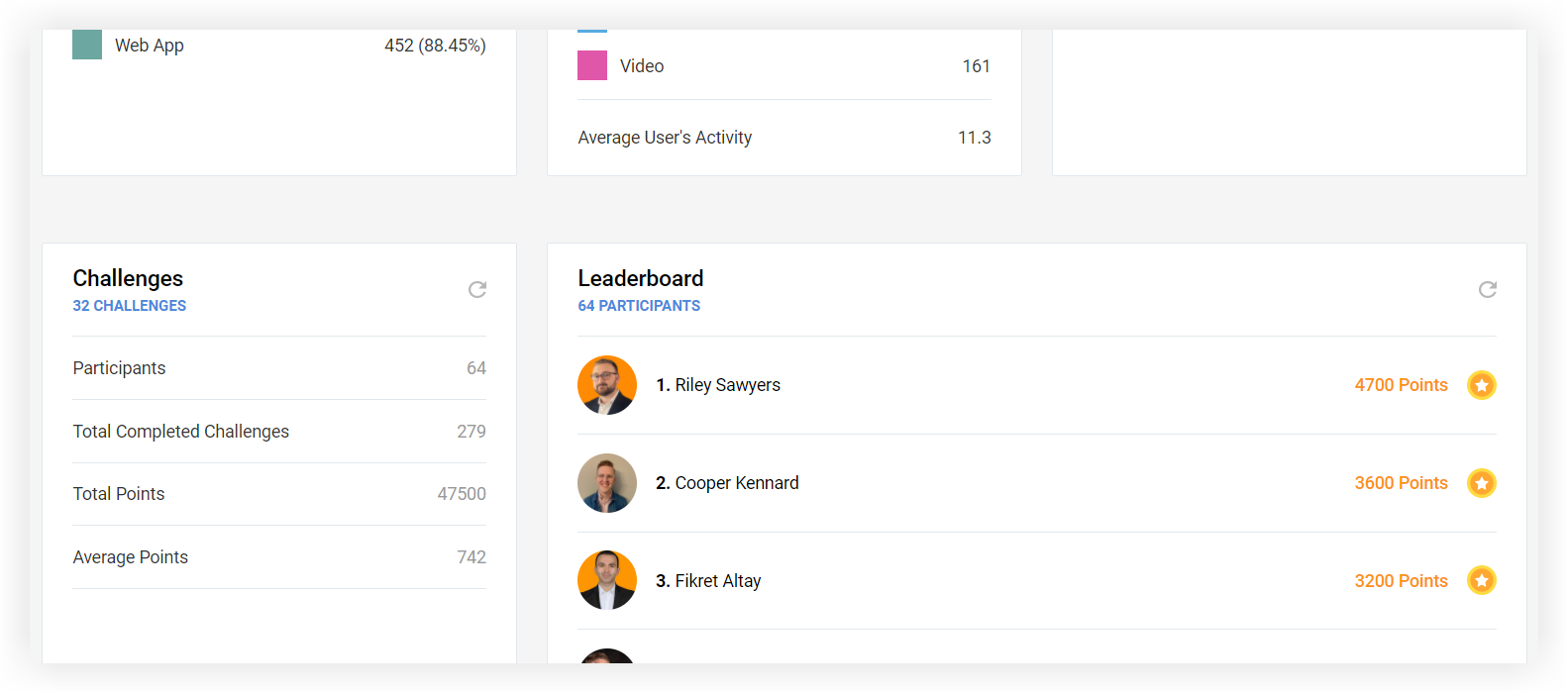
何人かの参加者がゲームをプレイしたら、イベントアプリの指標ページでチャレンジとリーダーボードのパネルを確認してください。 機能比較表には、モバイルアプリとウェブエクスペリエンスのユーザーのクリック数と完了したチャレンジの数が表示されます。

複数のゲーム機能がある場合は、指標ページのリーダーボードセクションに両方のゲームの参加者が表示されることに注意してください。 ただし、メトリクスのエクスポートでは、各ゲームが個別に表示されます。
ゲーム機能には専用のエクスポートもあります。 指標ページの使い方とレポートのエクスポートの詳細については、イベントアプリ指標の記事をご覧ください。
これで、Webex Events プラットフォームでゲームを作成する方法がわかりました! 真のゲームエキスパートになりたいのであれば、ゲームのベストプラクティスガイドが刺激を受け、知識を深めるのに役立ちます!🏆


