
Danke für Ihr Feedback.
 Feedback?
Die besten Teilnehmer sind engagierte Teilnehmer, und nichts fesselt die Leute so sehr wie ein gesunder Wettbewerb. Mit der Spielfunktion können Sie Anreize für Teilnehmeraktionen schaffen, indem Sie Herausforderungen erstellen, die die Besucherzahlen von Sitzungen und Sonderveranstaltungen erhöhen, den persönlichen und virtuellen Traffic zu Sponsoren- und Ausstellerständen steigern und vieles mehr.
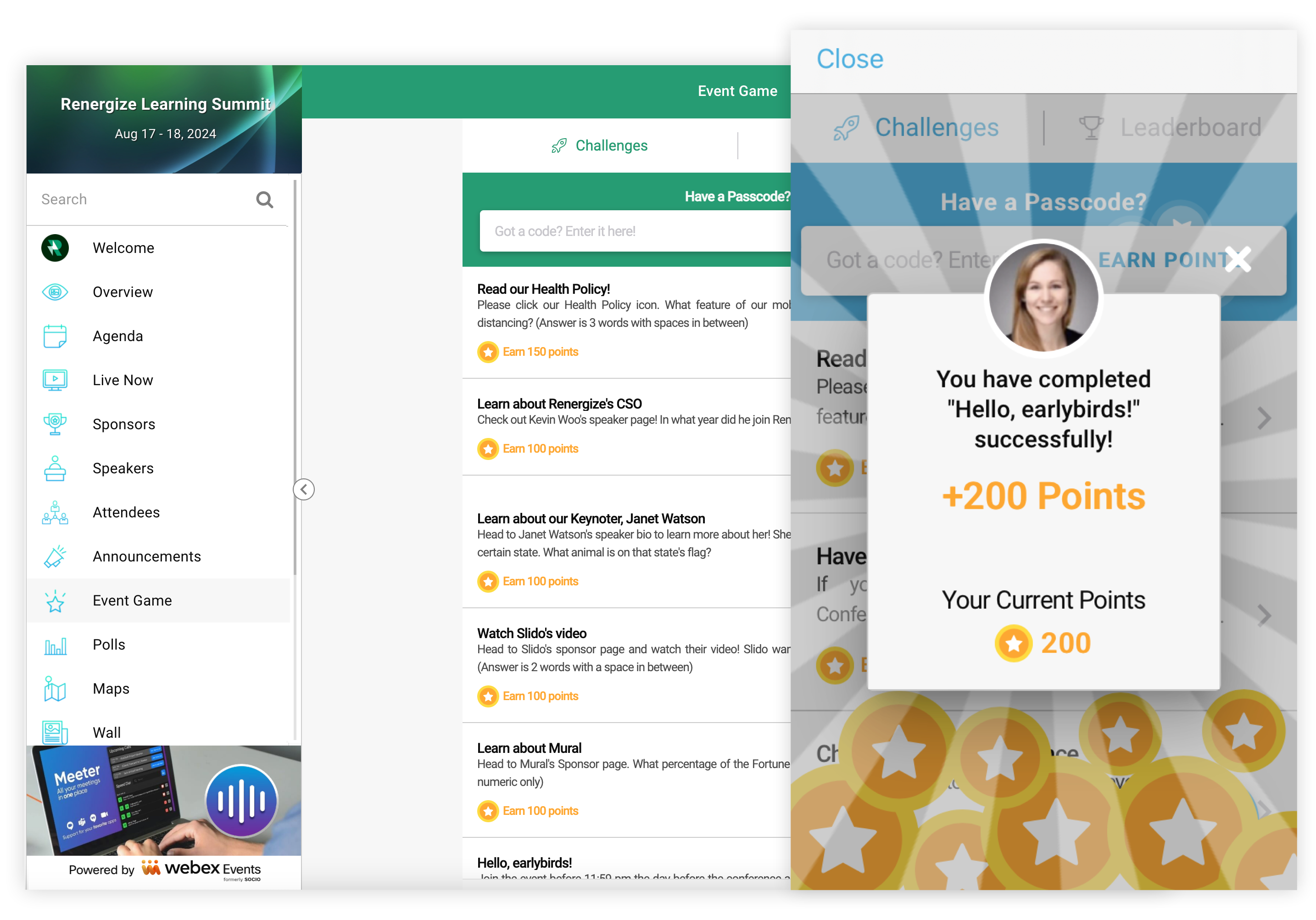
Erfahren Sie mehr darüber, was mit Gamification möglich ist, in unserem Best Practices-Leitfaden für Spiele.
Fügen Sie die Spielfunktion hinzu
Klicken Sie in Ihrer Event-Navigationsleiste unter „Event-App“ auf Funktionen und dann auf Funktionen hinzufügen.

Suchen Sie im angezeigten Modal nach der Funktion, klicken Sie auf Hinzufügen und schließen Sie dann das Modal.
Denken Sie daran, dass Sie die Event-Spiel-Funktion mehrfach hinzufügen können, um verschiedene Arten von Spielen zu veranstalten oder um Spiele auf unterschiedliche Zielgruppen zuzuschneiden, z. B. persönlich oder virtuell.
Bearbeiten Sie die Einstellungen der Spielfunktion
Bevor Sie mit der Erstellung von Spielherausforderungen beginnen, passen Sie die Einstellungen der Funktion an.
-
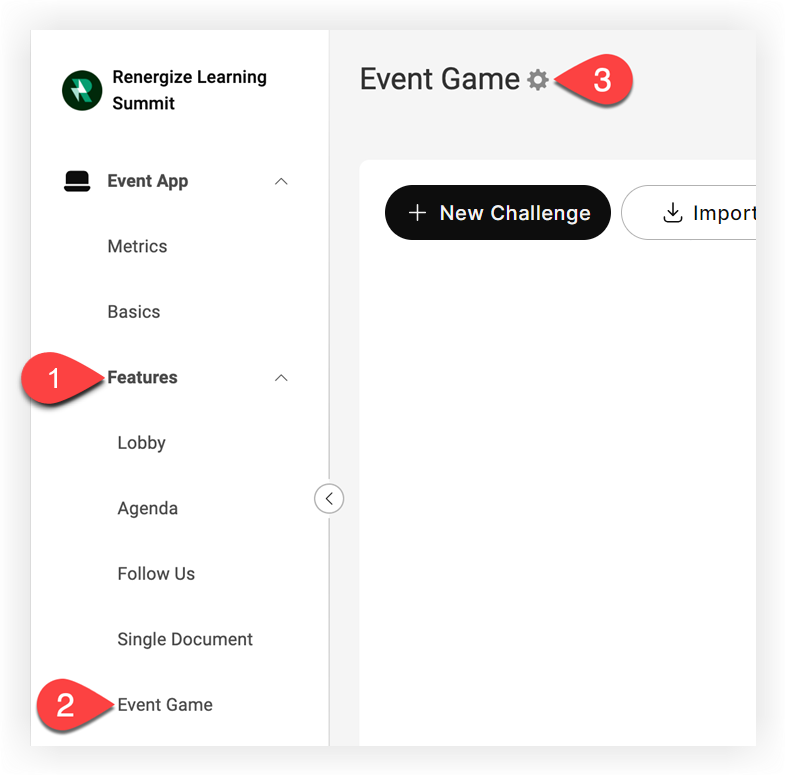
Klicken Sie in Ihrer Event-Navigationsleiste unter „Event-App“ auf Funktionen.
-
Klicken Sie auf Event-Spiel.
-
Klicken Sie auf der Event-Spielseite auf das Symbol Einstellungen (⚙️) neben dem Seitentitel.
-
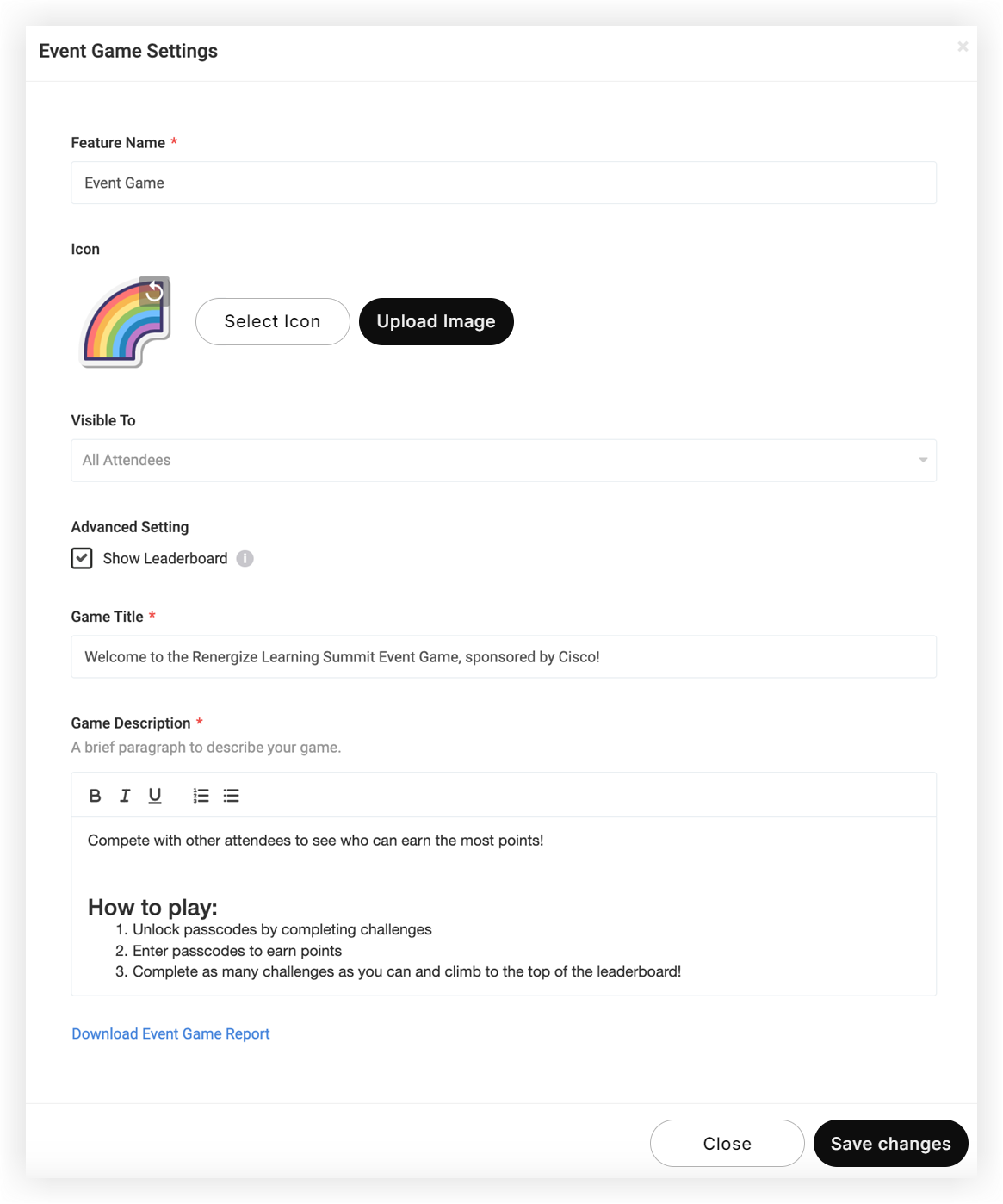
Passen Sie in dem erscheinenden Modal Folgendes an:
-
Name der Funktion: Das ist der Name, der in der Liste der Funktionen der mobilen App und des Web-Erlebnisses erscheint. Benennen Sie es mit Bedacht.
-
Symbol: Wählen Sie ein Symbol aus unserer Liste mit über 300.000 Symbolen aus oder verwenden Sie die Schaltfläche „Bild hochladen“, um Ihr eigenes benutzerdefiniertes Symbol hinzuzufügen. Benutzerdefinierte Symbole sollten nicht kleiner als 100 x 100 Pixel und nicht größer als 1000 x 1000 Pixel sein. Unser Artikel über die Webex Events Platform Image Dimensions enthält vollständige Informationen zu den Anforderungen an die Bildgröße.
-
Sichtbar für: Mit diesem Drop-down-Menü können Sie die Funktion nur Teilnehmern bestimmter Gruppen zeigen. Wenn Sie beispielsweise eine hybride Veranstaltung planen, bei der einige Teilnehmer virtuell und andere persönlich anwesend sind, könnten Sie zwei verschiedene Spiele mit einzigartigen Herausforderungen für jede Gruppe von Teilnehmern veranstalten.
-
Bestenliste anzeigen: Deaktivieren Sie diese Option, um den Tab „Bestenliste“ vor Teilnehmern auszublenden und sie daran zu hindern, die Ergebnisse und Rankings anderer zu sehen.
-
Spieltitel: Wählen Sie einen kurzen, aber aussagekräftigen Namen, der im Spiel erscheinen soll, wenn Sie sich die Anweisungen im Web-Erlebnis und in der mobilen App ansehen. Es ist ein großartiger Ort, um einen Sponsor zu präsentieren.
-
Spielbeschreibung: Erzählen Sie Ihren Teilnehmern, was das Spiel ist, wer es gesponsert hat, wie man es spielt und welche Belohnungen die Gewinner erhalten. Das Ziel ist es, das Spiel gut zu erklären und Ihre Teilnehmer zu begeistern und zu motivieren!
-
-
Wenn Sie mit den Einstellungen fertig sind, klicken Sie auf Änderungen speichern.
Herausforderungen schaffen
Denken Sie daran, dass Sie Spielherausforderungen importieren können, um Zeit zu sparen!
Es ist wichtig, Spielherausforderungen zu erstellen, die die Teilnehmer dazu bringen, sich auf sinnvolle Weise mit Ihrer Event-App und untereinander zu beschäftigen. Das sollte ihnen und Ihren Rednern, Sponsoren, Ausstellern und Ihrer Organisation einen Mehrwert bieten.
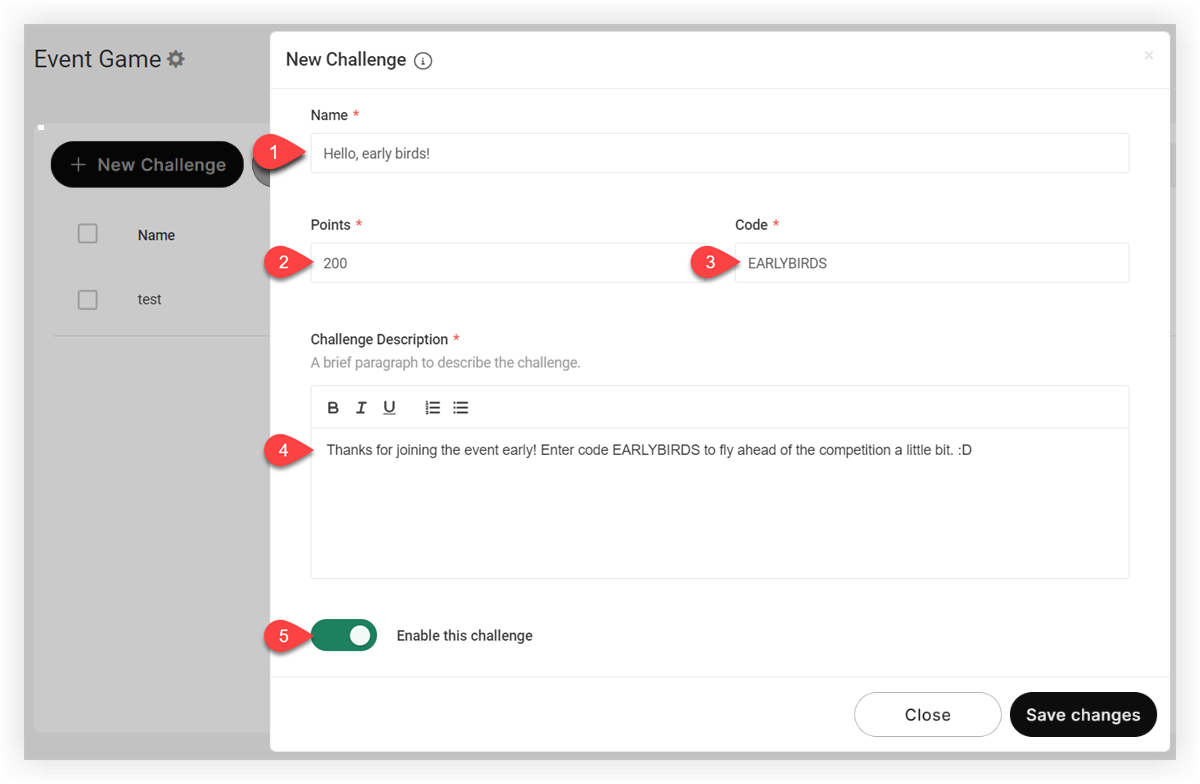
Klicken Sie auf der Event-Spielseite auf die Schaltfläche Neue Herausforderung. Geben Sie in dem erscheinenden Modal die folgenden Informationen ein:
-
Name — Der Name der Herausforderung, der den Teilnehmern angezeigt wird. Das könnte eine Frage wie „Wer ist der Hauptredner“ oder ein Aufruf zum Handeln wie „Besuchen Sie Stand 23 und geben Sie das geheime Wort ein“.
-
Punkte — Die Anzahl der Punkte, die jeder Teilnehmer erhält, wenn er die Herausforderung abschließt. Skalieren Sie die Anzahl der Punkte entsprechend der Schwierigkeit oder dem Wert der Herausforderung.
-
Code — Der Geheimcode, den die Teilnehmer eingeben müssen, um die Herausforderung abzuschließen. Wir empfehlen, einen Kurzcode zu verwenden, der nicht leicht zu erraten ist.
Denken Sie daran, dass der Code automatisch in Großbuchstaben geschrieben wird. Codes haben ein Limit von 25 Zeichen.
- Beschreibung der Herausforderung — Beschreiben Sie den Teilnehmern die Herausforderung. Schreiben Sie klare Anweisungen , damit die Teilnehmer genau wissen, was zu tun ist. Wenn es sich bei der Herausforderung um ein Rätsel oder ein Rätsel handelt, geben Sie den Teilnehmern eine Stelle, an die sie sich wenden können, um einen Hinweis zu erhalten, falls sie ratlos sind.
- Aktivieren Sie diese Herausforderung — Lassen Sie die Teilnehmer die Herausforderung sofort abschließen, oder speichern Sie sie für später, wenn Sie bereit sind, sie zur Verfügung zu stellen. Wenn eine Herausforderung inaktiv ist, ist sie für die Teilnehmer unsichtbar und der Code vergibt keine Punkte.
Wenn Sie fertig sind, klicken Sie auf Änderungen speichern. Wiederholen Sie diesen Vorgang, um so viele Herausforderungen zu erstellen , wie Sie möchten.
Verteilen Sie die Spielcodes
Haben Sie Challenges im Zusammenhang mit Rednern oder Sponsoren ins Leben gerufen? Haben Sie bestimmte Mitarbeiter, die Codes mit den Teilnehmern teilen müssen? Sie alle müssen die Codes und die Bedingungen kennen, die die Teilnehmer erfüllen müssen, um sie zu erhalten. Wenn Codes auf Live-Stream-Bannern oder Overlays oder sogar auf gedruckten Schildern erscheinen sollen, bereiten Sie auch diese Artikel vor.
Der einfachste Weg, die Codeverteilung zu koordinieren, besteht darin, die Herausforderungen in eine Tabelle zu exportieren und die Datei dann in Ihren bevorzugten Bereich für die Zusammenarbeit hochzuladen.
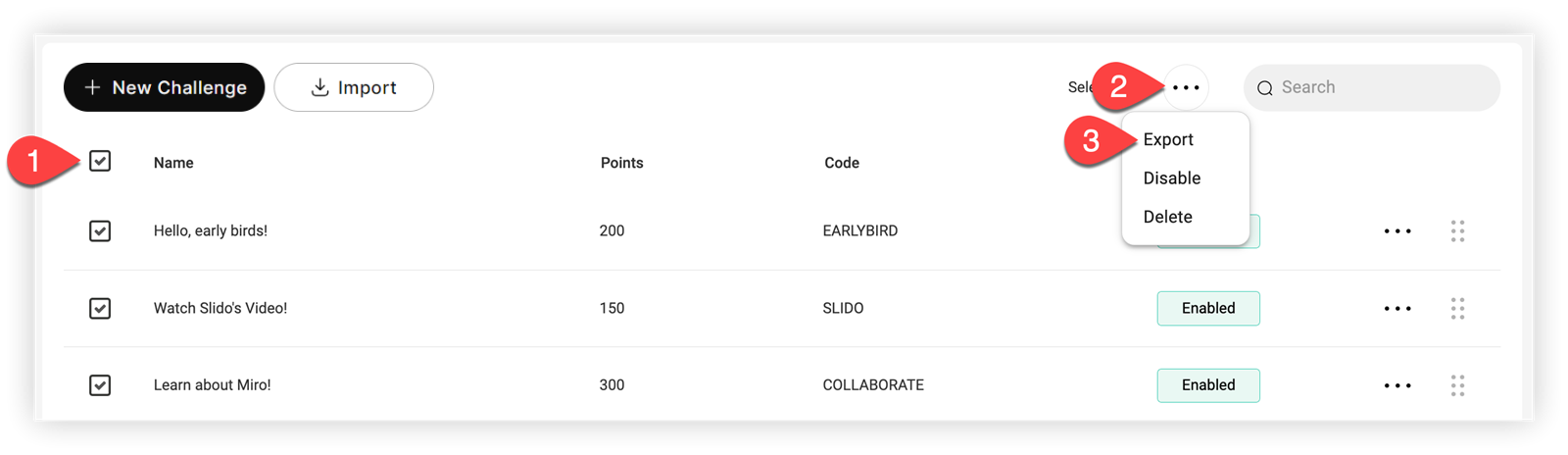
Um Spielherausforderungen zu exportieren:
-
Markieren Sie das Feld Name oben in der Liste der Herausforderungen, um alle Challenge-Fragen auszuwählen
-
Klicken Sie auf das Dreipunktsymbol neben dem Suchfeld und dann auf Exportieren.
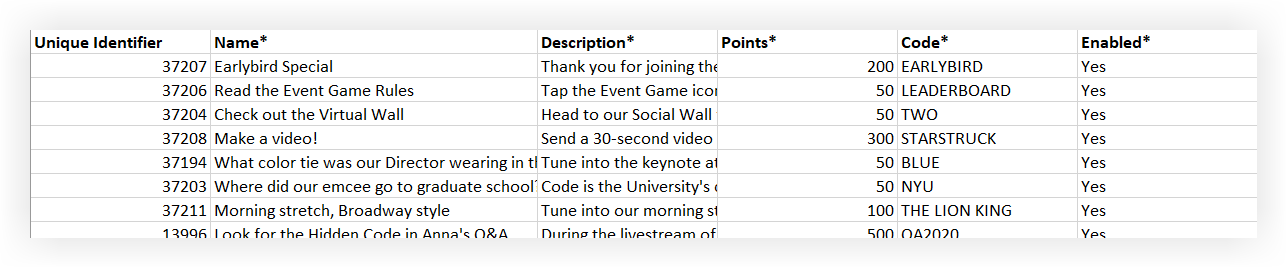
- Auf dem zweiten Blatt des Dokuments sind der Name, die Beschreibung, der Punktewert, der Code und der Status Aktiviert für jede Herausforderung aufgeführt. Teilen Sie diese Informationen bei Bedarf mit Ihrem Team.
Das Spiel verwalten
Nachdem Sie Herausforderungen hinzugefügt haben, klicken Sie neben einer einzelnen Herausforderung auf das Einstellungen-Symbol () oder klicken Sie auf die Checkboxen neben mehreren Herausforderungen, um:
-
Exportieren
-
Deaktiviert
-
Löschen
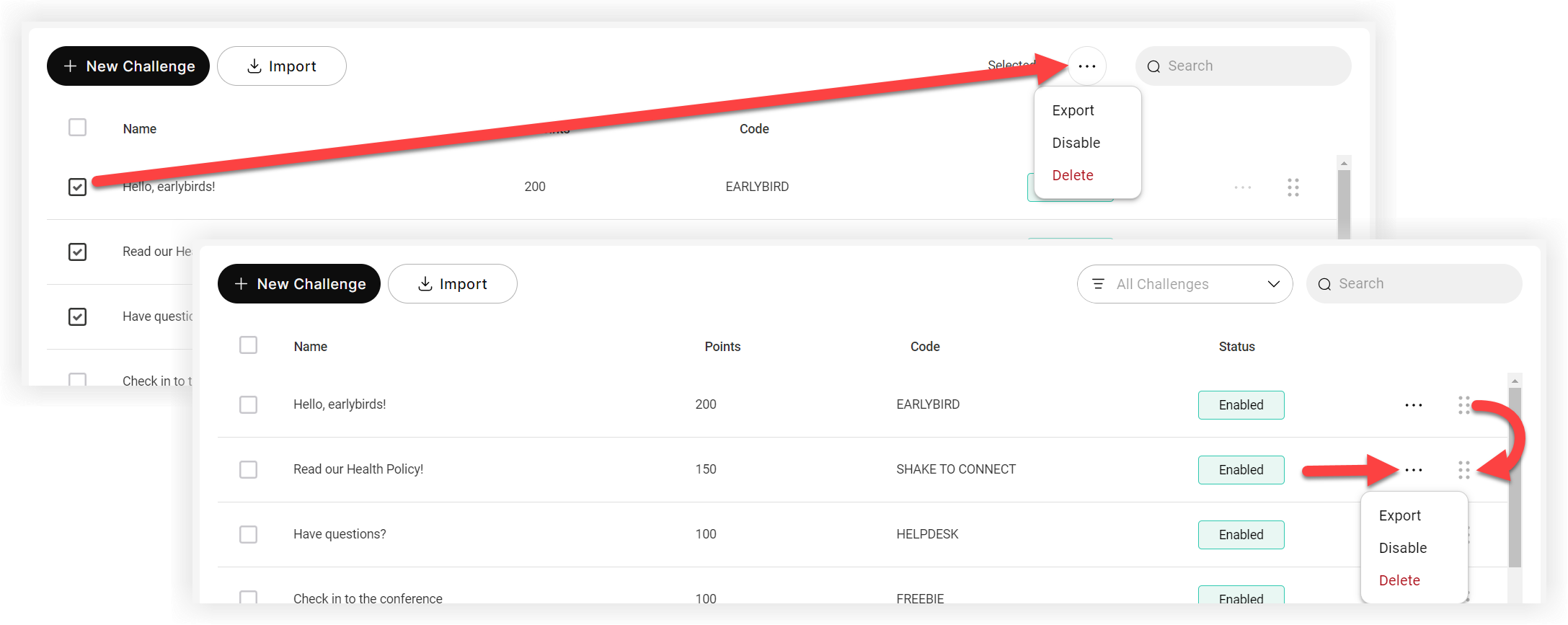
Klicken Sie auf das sechspunktige Raster neben einer Herausforderung, um ihre Reihenfolge in der Liste zu ändern.
Das Spiel in der Praxis
Wenn die Teilnehmer Codes lernen, geben sie sie in die Spielfunktion ein, um Punkte zu erhalten. Die Bestenliste, falls aktiv, zeigt den Leuten, wie sie im Vergleich zu anderen Teilnehmern abschneiden.
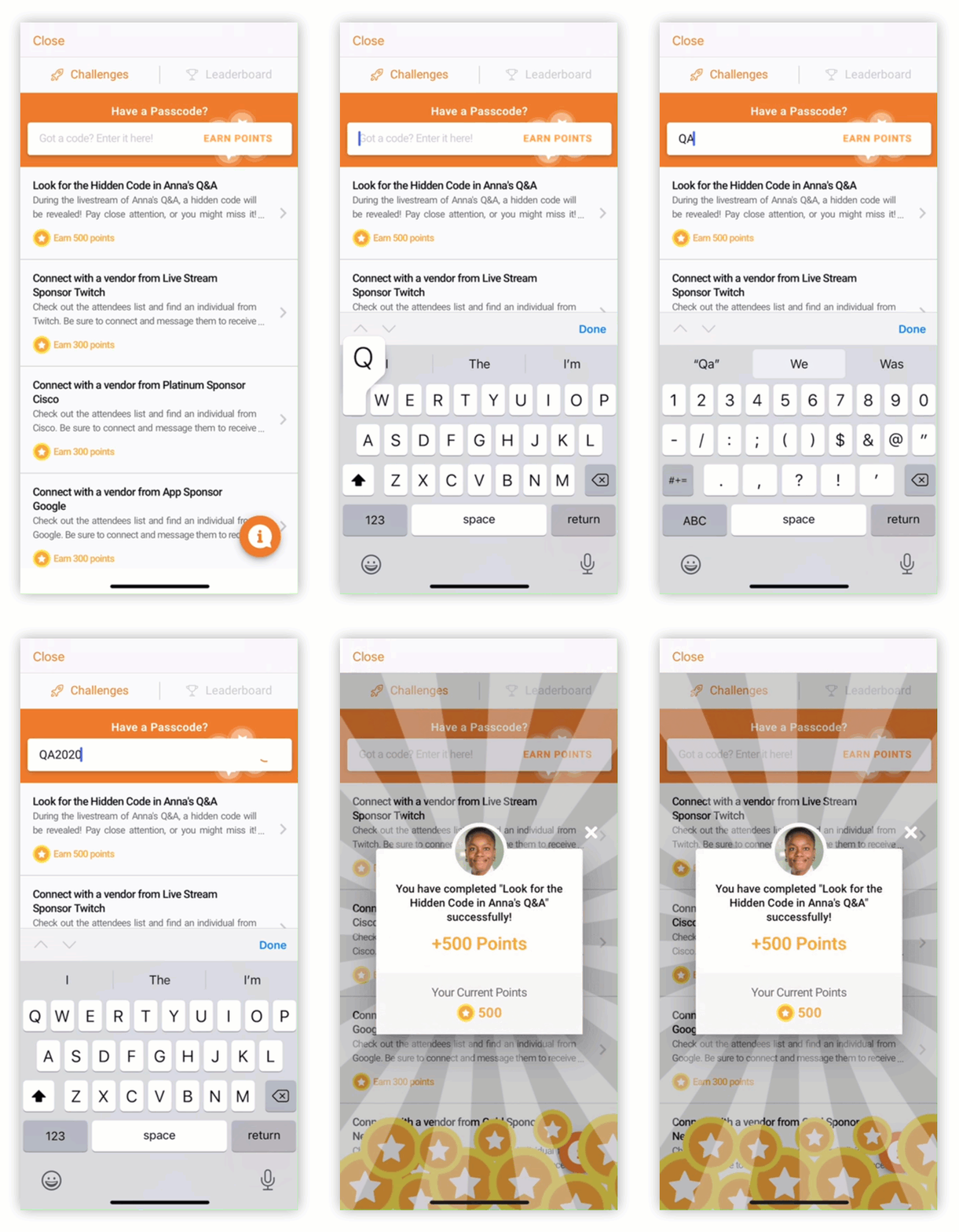
Denken Sie daran, die Spielfunktion intern mit einem Banner oder einer Ankündigung zu verknüpfen, um die Teilnahme der Teilnehmer zu fördern.
Kennzahlen
Nachdem einige Teilnehmer das Spiel gespielt haben, überprüfen Sie die Bereiche Herausforderungen und Bestenliste auf der Seite Event-App-Metriken. Die Tabelle zum Funktionsvergleich zeigt die Anzahl der Klicks und abgeschlossenen Herausforderungen für Nutzer der mobilen App und des Web Experience.

Denken Sie daran, wenn Sie mehrere Spielfunktionen haben, werden im Abschnitt „Bestenliste“ auf der Seite „Metriken“ die Teilnehmer aus beiden Spielen angezeigt. Der Metrik-Export zeigt jedoch jedes Spiel separat an.
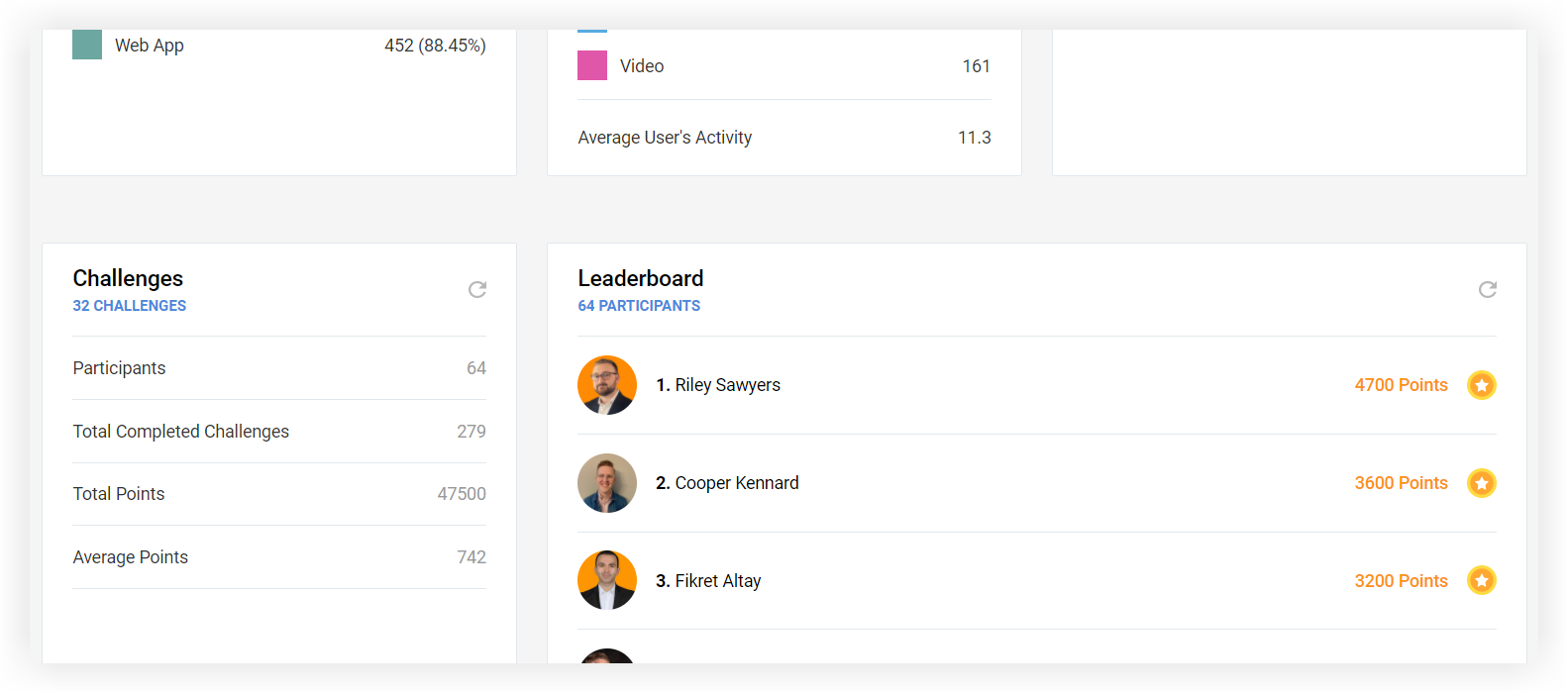
Die Spielfunktion hat auch ihren eigenen dedizierten Export. Vollständige Informationen zur Nutzung der Metrik-Seite und zum Exportieren von Berichten finden Sie in unserem Artikel Event-App-Metriken.
Jetzt wissen Sie, wie man ein Spiel auf der Webex Events-Plattform erstellt! Wenn Sie ein echter Spieleexperte werden möchten, hilft Ihnen unser Leitfaden mit den besten Spielpraktiken dabei, Sie zu inspirieren und Ihr Wissen zu erweitern! 🏆


