
Grazie per il feedback.
 Feedback?
I partecipanti migliori sono i partecipanti coinvolti e niente coinvolge le persone come un po' di sana concorrenza. La funzione Game Le consente di incentivare le azioni dei partecipanti creando sfide che aumentano la partecipazione a sessioni ed eventi speciali, aumentano il traffico di persona e virtuale verso gli stand di sponsor ed espositori e altro ancora.
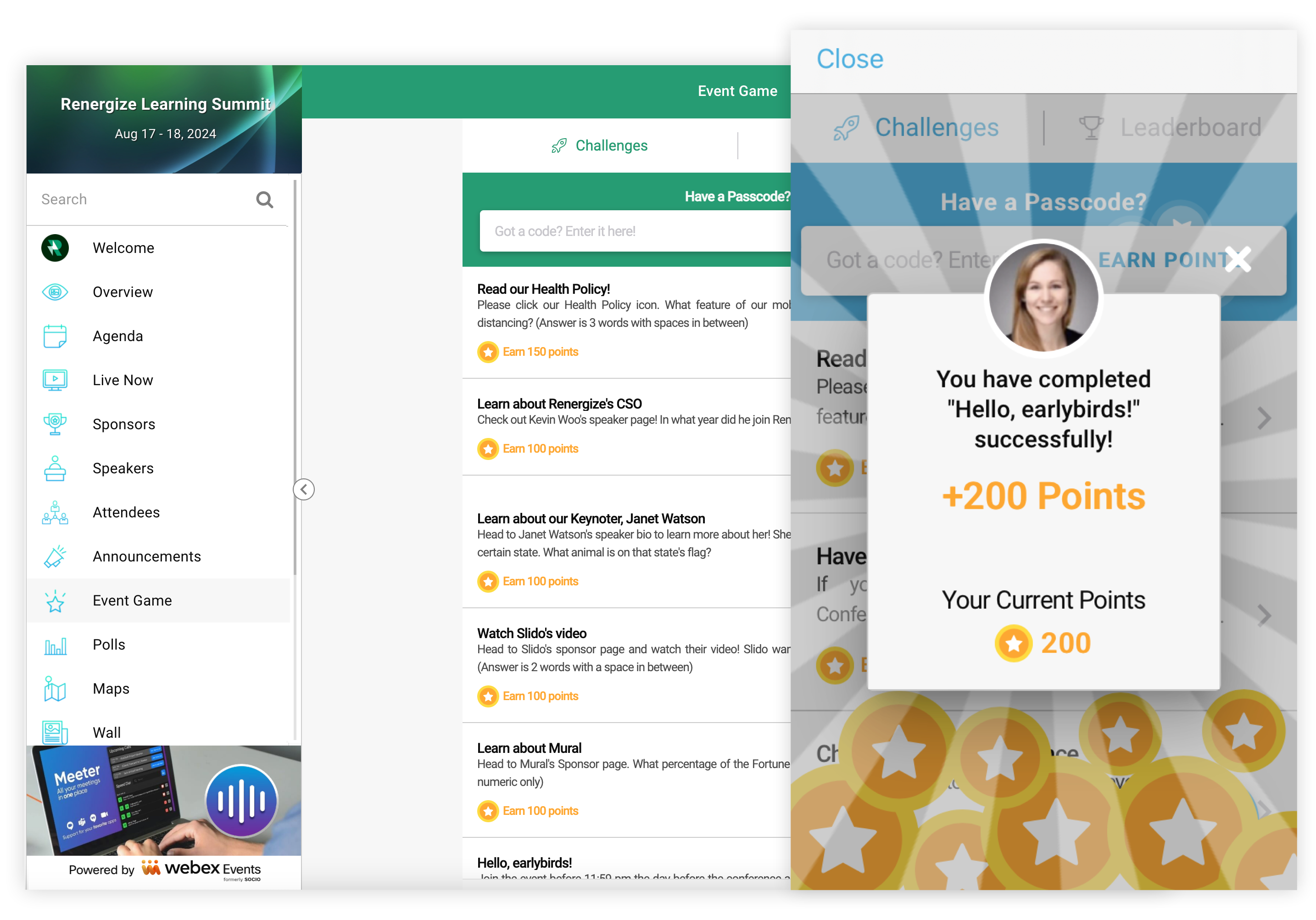
Scopri di più su cosa è possibile fare con la gamification nella nostra guida alle best practice di gioco.
Aggiungere la funzione Gioco
Nella barra di navigazione degli eventi in «App per eventi», faccia clic su Funzionalità, quindi su Aggiungi funzionalità.

Nel modale visualizzato, cerchi la funzione, faccia clic su Aggiungi, quindi chiuda il modale.
Tenga presente che può aggiungere la funzione Event Game più volte per eseguire diversi tipi di giochi o per adattare i giochi a un pubblico diverso, ad esempio di persona o virtuale.
Modificare le impostazioni della funzione Gioco
Prima di iniziare a creare sfide di gioco, personalizzi le impostazioni della funzione.
-
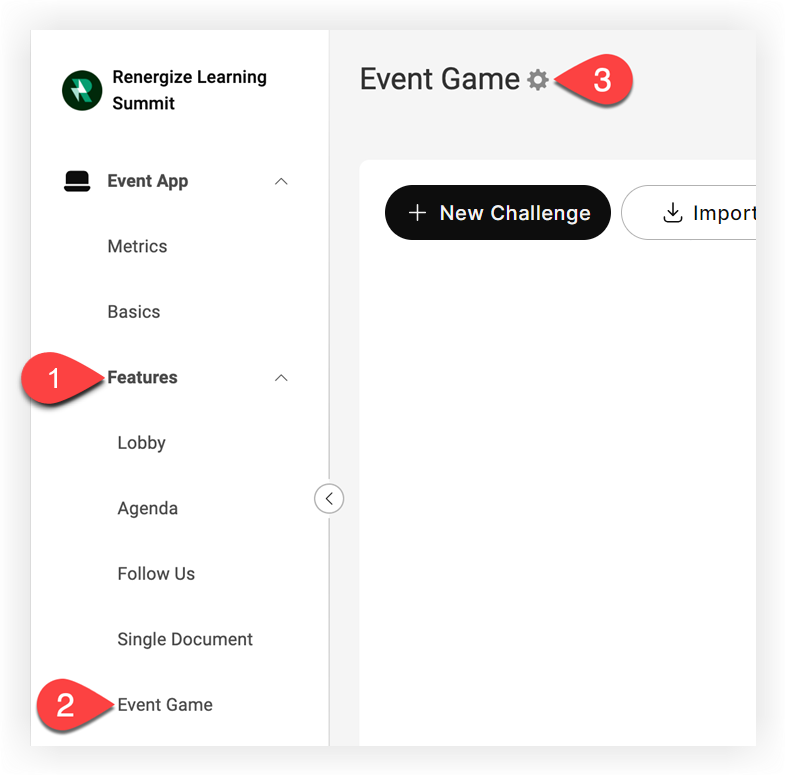
Nella barra di navigazione degli eventi in «App per eventi», faccia clic su Caratteristiche.
-
Fai clic su Event Game.
-
Nella pagina Event Game, faccia clic sull'icona Impostazioni (⚙️) accanto al titolo della pagina.
-
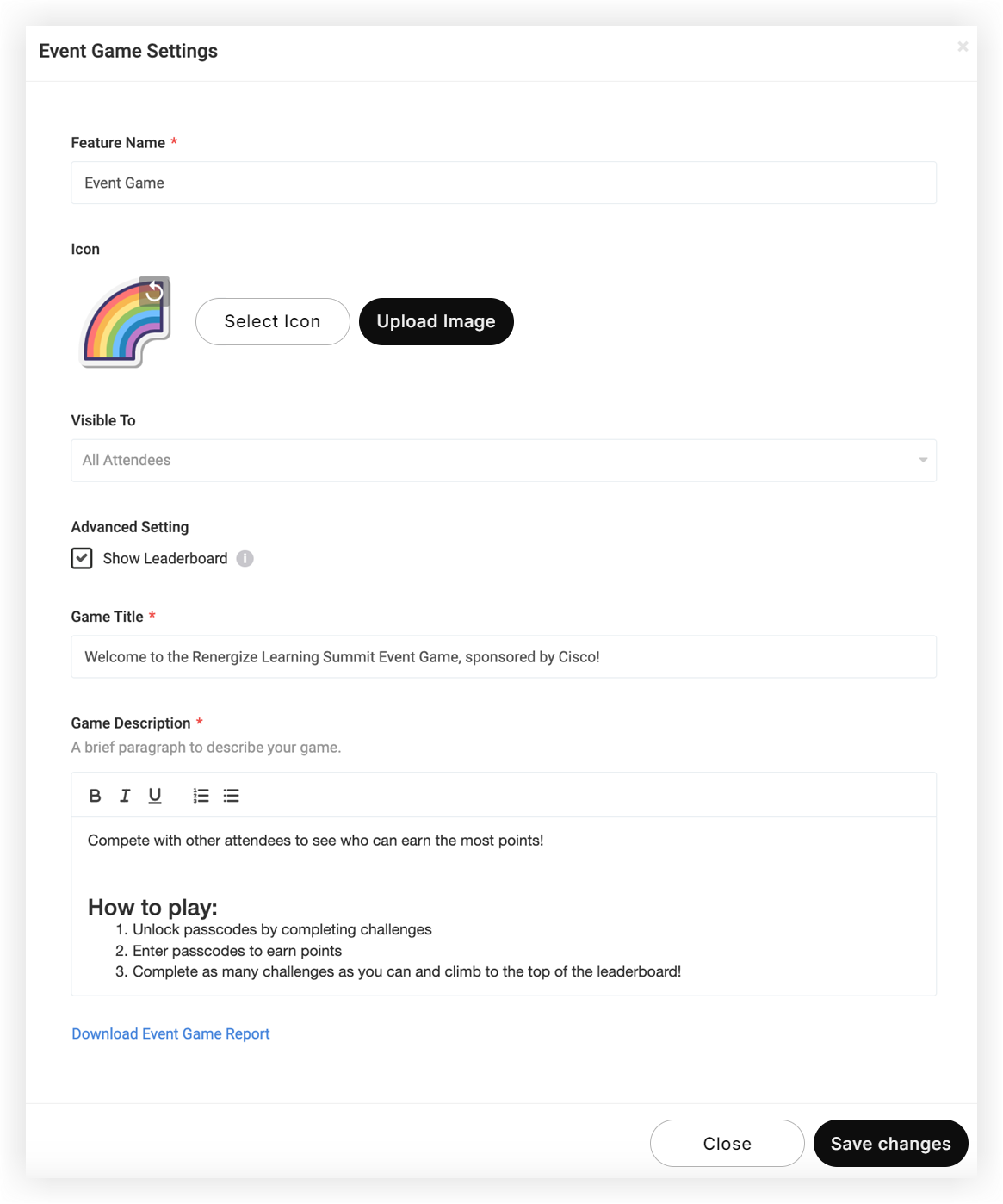
Nella modalità visualizzata, personalizzi quanto segue:
-
Nome funzionalità: è il nome che appare nell'elenco delle funzionalità dell'app mobile e dell'esperienza web. Lo chiami con saggezza.
-
Icona: selezioni un'icona dal nostro elenco di oltre 300.000 icone o usi il pulsante «Carica immagine» per aggiungere la sua icona personalizzata. Le icone personalizzate non devono essere più piccole di 100 x 100 px e non più grandi di 1000 x 1000 px. Il nostro articolo sulle dimensioni delle immagini della piattaforma Webex Events contiene informazioni complete sui requisiti di dimensionamento delle immagini.
-
Visibile a: Questo menu a discesa Le consente di mostrare la funzione solo ai partecipanti di determinati gruppi. Ad esempio, se sta pianificando un evento ibrido in cui alcuni partecipanti sono virtuali e altri di persona, potrebbe avere due giochi diversi con sfide uniche per ogni gruppo di partecipanti.
-
Mostra classifica: Deseleziona questa opzione per nascondere la scheda Classifica ai partecipanti e impedire loro di visualizzare i punteggi e le classifiche degli altri.
-
Titolo del gioco: scelga un nome breve ma descrittivo da visualizzare all'interno del gioco quando visualizza le istruzioni sull'esperienza web e sull'app mobile. È un ottimo posto per mostrare uno sponsor.
-
Descrizione del gioco: Dica ai suoi partecipanti cos'è il gioco, chi lo ha sponsorizzato, come si gioca e quali sono i premi per i vincitori. L'obiettivo è spiegare bene il gioco e coinvolgere e coinvolgere i suoi partecipanti!
-
-
Una volta terminate le impostazioni, faccia clic su Salva modifiche.
Creare sfide
Si ricordi che può importare sfide di gioco per risparmiare tempo!
È importante creare sfide di gioco che inducano i partecipanti a interagire con la sua Event App e tra di loro in modi significativi. Questo dovrebbe aggiungere valore per loro e per i suoi relatori, sponsor, espositori e organizzazione.
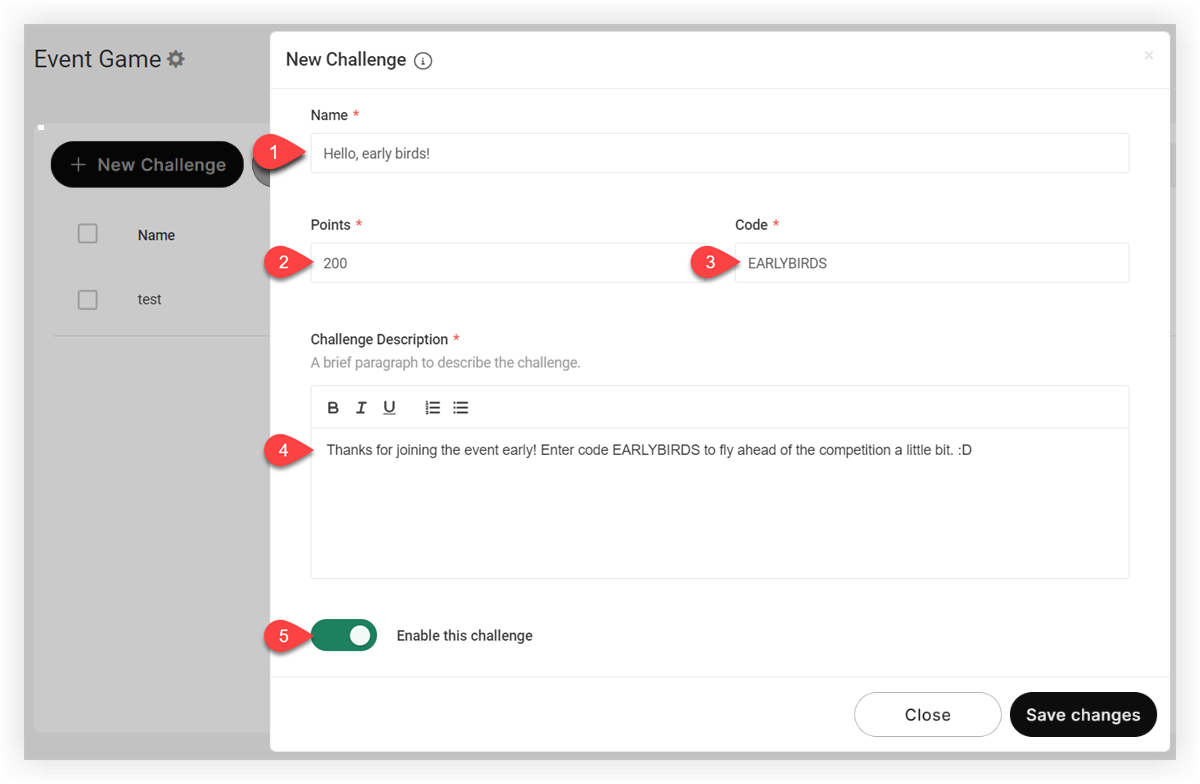
Nella pagina Event Game, faccia clic sul pulsante Nuova sfida. Nella finestra modale che appare, inserisca le seguenti informazioni:
-
Nome: il nome della sfida che appare ai partecipanti. Potrebbe essere una domanda come «Chi è il relatore principale» o un invito all'azione come «Visita lo stand 23 e digita la parola segreta».
-
Punti - Il numero di punti assegnati a ciascun partecipante quando completa la sfida. Scala il numero di punti in base alla difficoltà o al valore della sfida.
-
Codice: il codice segreto che i partecipanti devono inserire per completare la sfida. Consigliamo di utilizzare un codice breve che non sia facile da indovinare.
Tenga presente che il codice sarà automaticamente in maiuscolo. I codici hanno un limite di 25 caratteri.
- Descrizione della sfida - Descrivi la sfida ai partecipanti. Scriva istruzioni chiare in modo che i partecipanti sappiano esattamente cosa fare. Se la sfida è un puzzle o un indovinello, dia ai partecipanti un posto dove andare per un suggerimento se sono perplessi.
- Abilita questa sfida: consenti ai partecipanti di completare subito la sfida o la salvi per dopo quando sarà pronto per renderla disponibile. Quando una sfida è inattiva, è invisibile ai partecipanti e il codice non assegnerà punti.
Quando ha finito, faccia clic su Salva modifiche. Ripeti questa procedura per creare tutte le sfide che desidera.
Distribuisca i codici del gioco
Ha creato sfide legate ai relatori o agli sponsor? Ha alcuni membri dello staff che devono condividere i codici con i partecipanti? Devono tutti conoscere i codici e le condizioni che i partecipanti devono soddisfare per ottenerli. Se i codici dovrebbero apparire sui banner o sugli overlay del live streaming, o anche sulla segnaletica stampata, prepari anche quegli articoli.
Il modo più semplice per coordinare la distribuzione del codice è esportare le sfide in un foglio di calcolo, quindi caricare il file nel suo spazio di collaborazione preferito.
Per esportare le sfide di gioco:
-
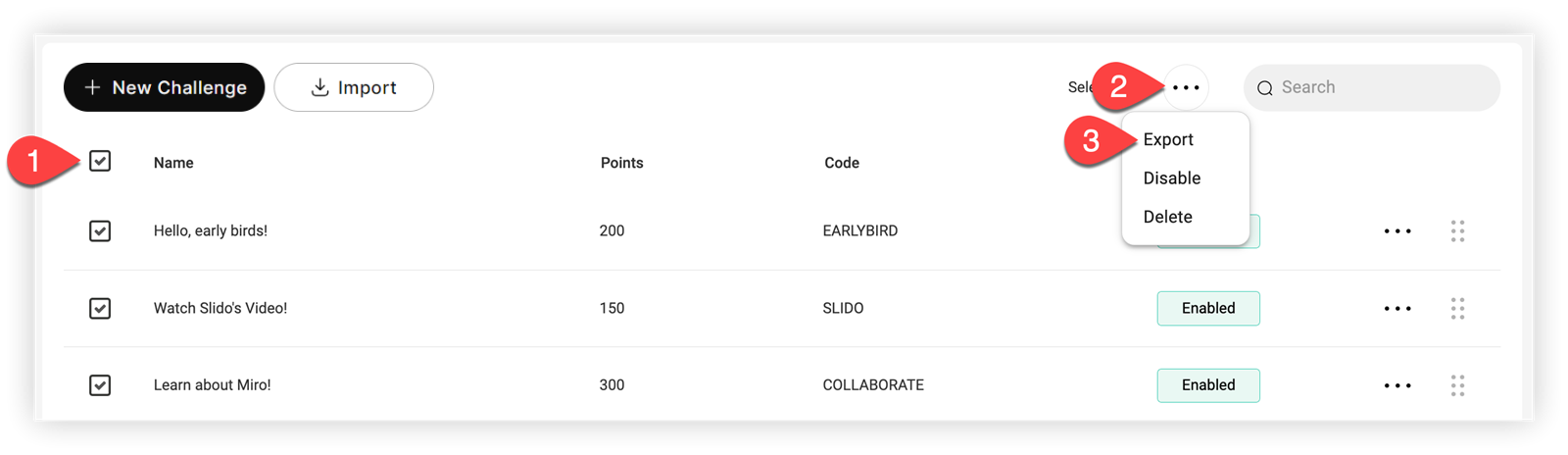
Spunta la casella Nome nella parte superiore dell'elenco delle sfide per selezionare tutte le domande della sfida
-
Faccia clic sull'icona a tre punti accanto al campo di ricerca, quindi faccia clic su Esporta.
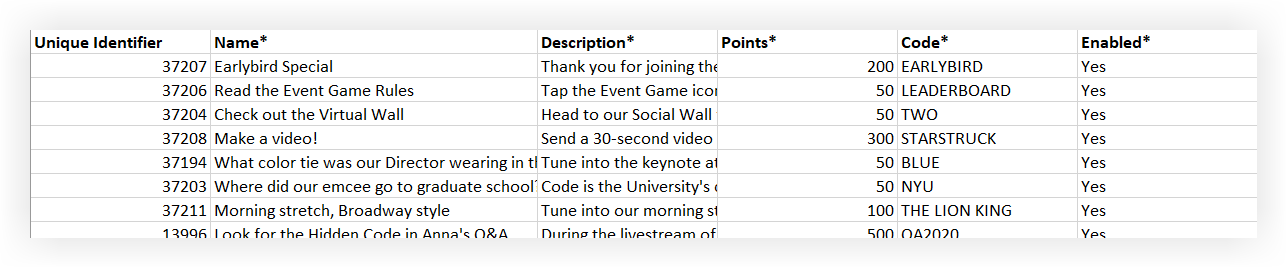
- Il secondo foglio del documento elenca il nome, la descrizione, il valore dei punti, il codice e lo stato di attivazione di ciascuna sfida. Condivida queste informazioni con il suo team, se necessario.
Gestisca il gioco
Dopo aver aggiunto le sfide, faccia clic sull'icona Impostazioni () accanto a una singola sfida o faccia clic sulle caselle di controllo accanto a più sfide per:
-
Esporta
-
Disabilita
-
Elimina
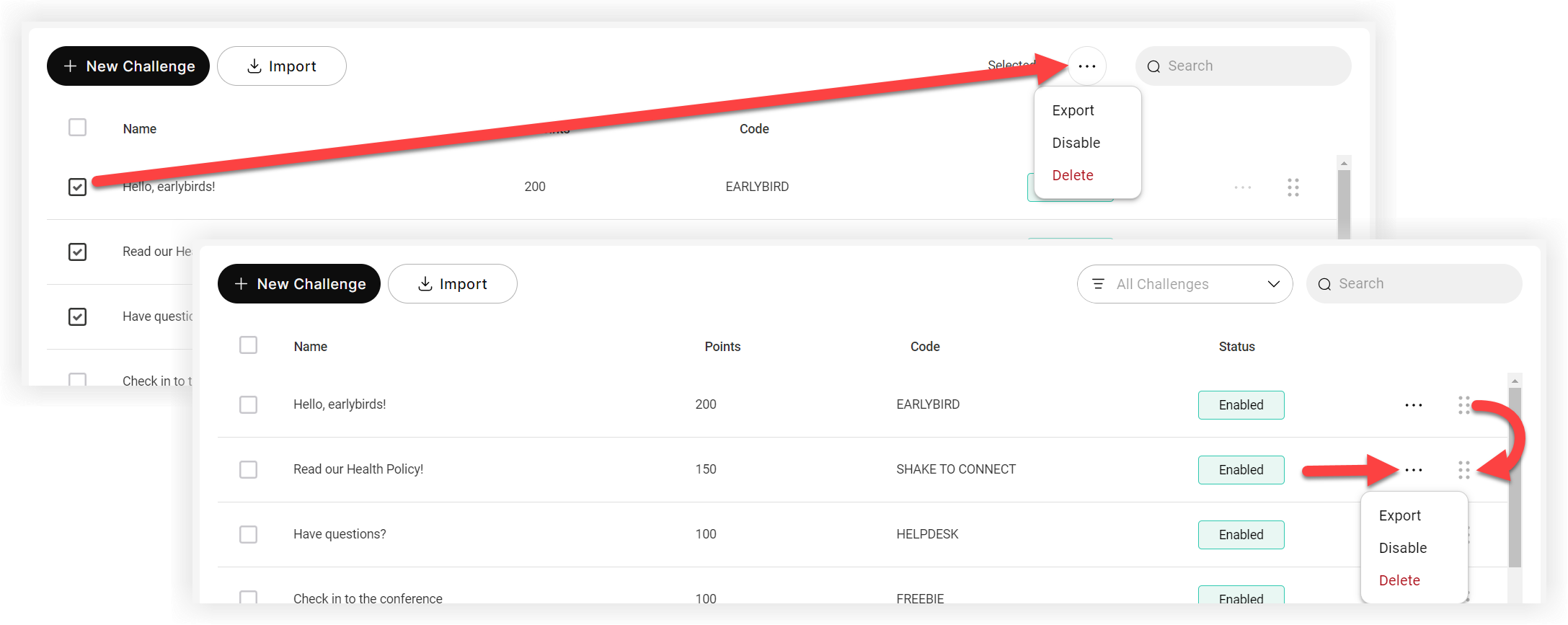
Fai clic sulla griglia a sei punti accanto a una sfida per modificarne l'ordine nell'elenco.
Il gioco in pratica
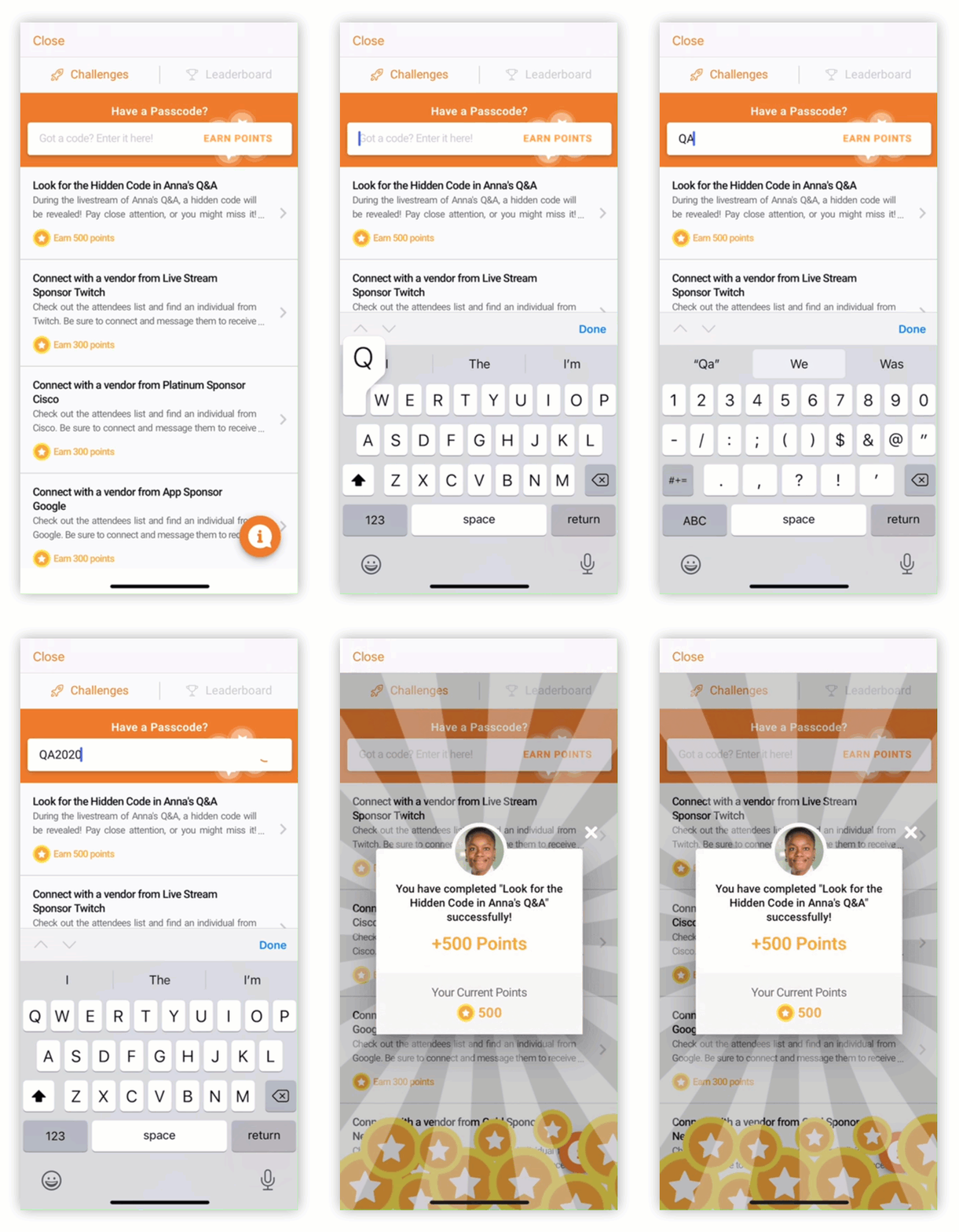
Man mano che i partecipanti apprendono i codici, li inseriscono nella funzione Gioco per ricevere punti. La classifica, se attiva, mostra alle persone come si posizionano rispetto agli altri partecipanti.
Metriche
Dopo che alcuni partecipanti hanno giocato alla partita, riveda i pannelli Sfide e Classifica nella pagina Event App Metrics. Il grafico di confronto delle funzionalità mostra il numero di clic e le sfide completate per gli utenti di app mobili ed esperienza web.

Tenga presente che, se ha più funzionalità di gioco, la sezione Classifica della pagina Metriche mostra i partecipanti di entrambi i giochi. L'esportazione delle metriche, tuttavia, mostra ogni partita separatamente.
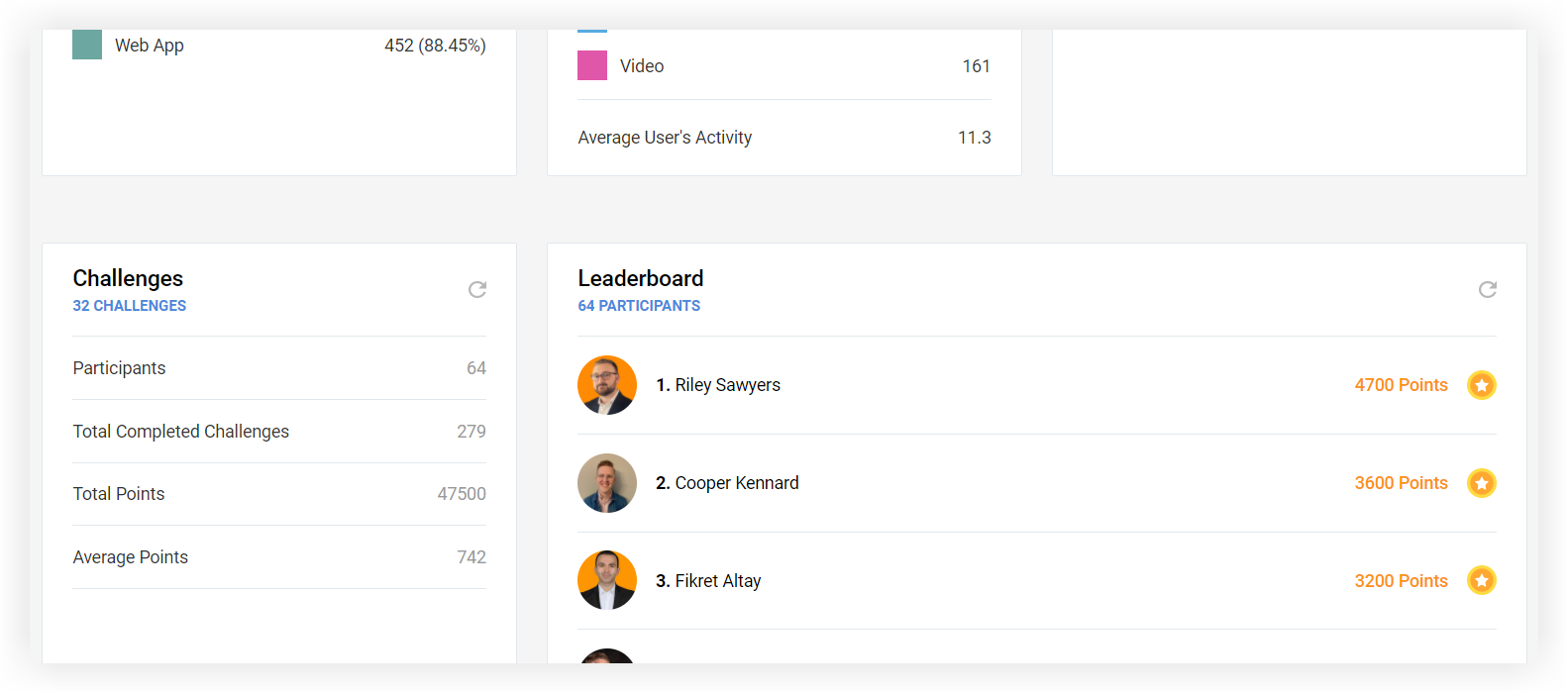
La funzione Gioco ha anche una propria esportazione dedicata. Trova i dettagli completi sull'utilizzo della pagina delle metriche e sull'esportazione dei report nel nostro articolo Event App Metrics.
Ora sa come creare un gioco nella piattaforma Webex Events! Se vuole diventare un vero esperto di giochi, la nostra guida alle migliori pratiche sui giochi la aiuterà a ispirarsi e ad aumentare di livello le sue conoscenze! 🏆


