
感謝您的意見回饋。
 意見回饋?
意見回饋?最好的參與者都是參與的參與者,沒有什麼比一個健康的比賽那樣吸引人們。 遊戲功能可讓您通過創建挑戰來增加會議和特殊活動的參與率,提高贊助商和參展商攤位的面對面和虛擬流量等來激勵參與者行動。
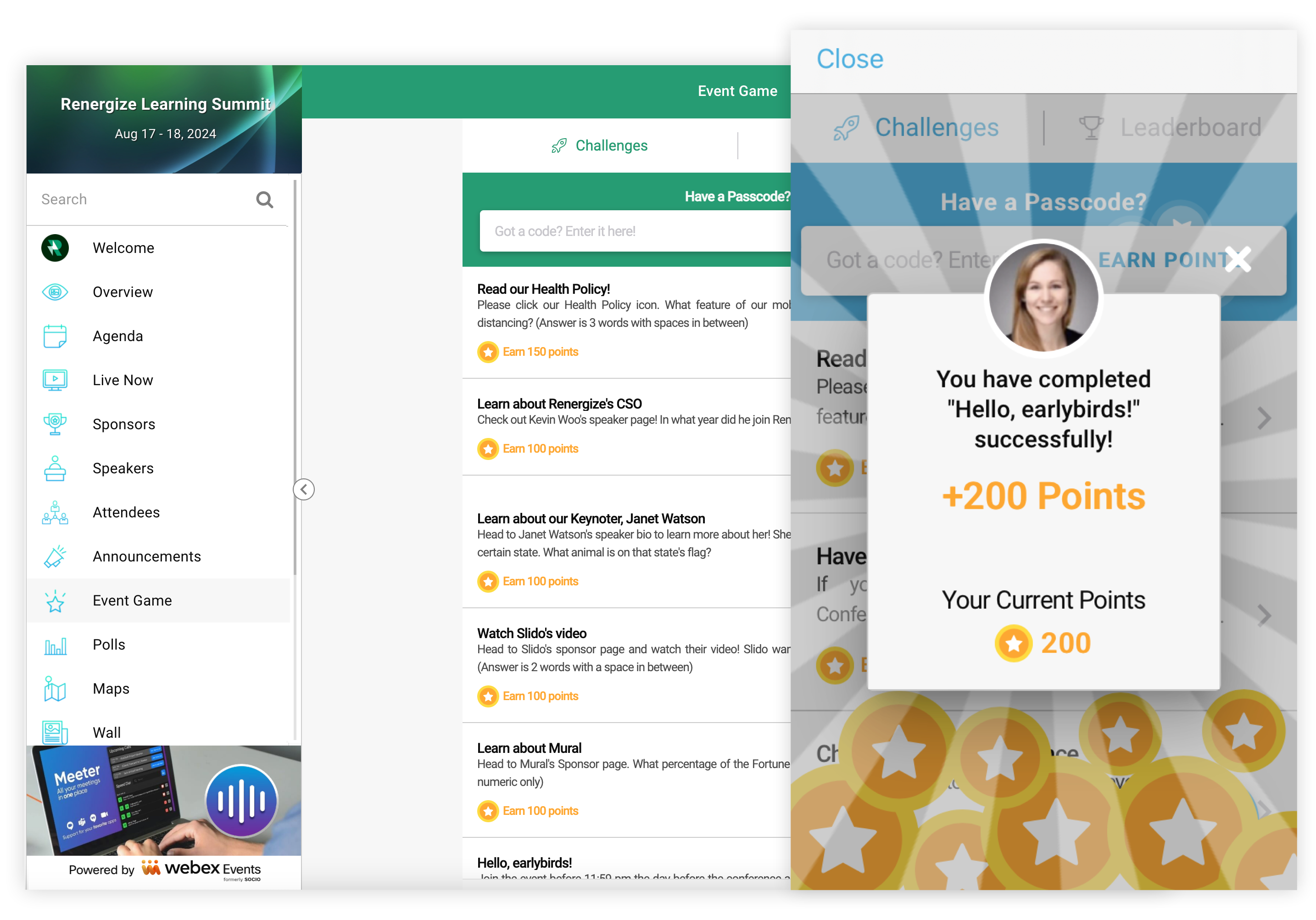
請參閱我們的遊戲最佳實踐指南,進一步了解遊戲化的可能性。
新增遊戲功能
在「事件應用程式」下的活動導覽列中,按一下 [功能],然後按一下 [新增功能]。

在出現的模態中,搜尋功能,按一下「新增」,然後關閉模態。
請記住,您可以多次添加「活動遊戲」功能,以執行不同類型的遊戲,或為不同受眾量身打造遊戲,例如面對面或虛擬。
編輯遊戲功能的設定
在開始建立遊戲挑戰之前,請自訂該功能的設定。
-
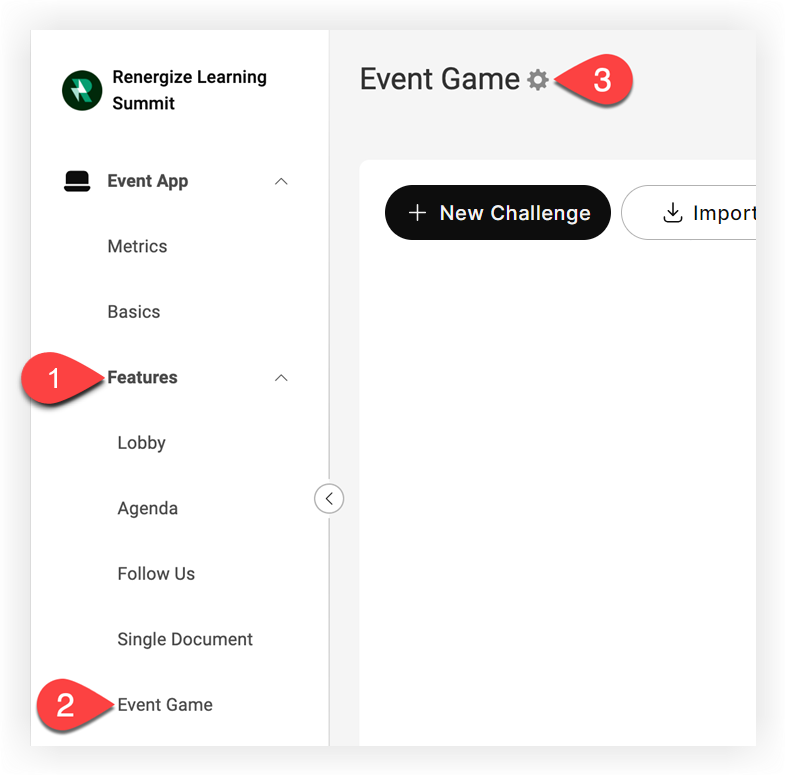
在「活動應用程式」下的活動導覽列中,按一下「功能」。
-
按一下「活動遊戲」。
-
在「活動遊戲」頁面上,按一下頁面標題旁邊的「設定」(⚙️) 圖示。
-
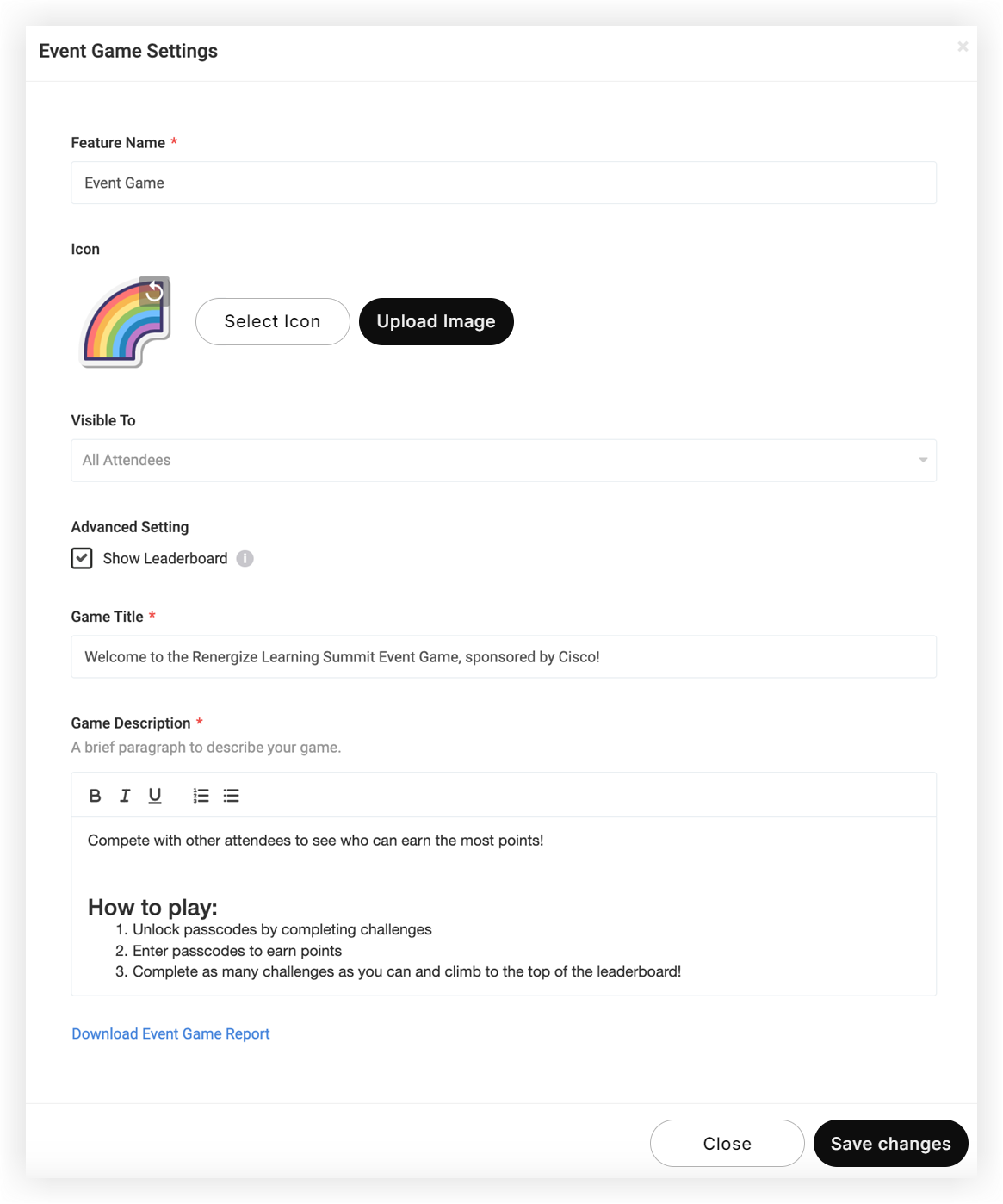
在出現的模態中,自訂下列項目:
-
功能名稱:這是出現在行動應用程式 和 Web 體驗中的功能清單中的名稱。 明智地命名它。
-
圖標:從我們的 300,000+ 圖標列表中選擇一個圖標,或使用「上傳圖像」按鈕添加自己的自 定義圖標。 自定義圖標不得小於 100 x 100 像素,不 大於 1000 x 1000 像素。 我們的 Webex 事件平台影像維度文章包含有關影像大小要求的完整資訊。
-
可見對象:此下拉式清單可讓您僅向特定群組中的與會者顯示該 功能。 例如,如果您計劃一個混合活動,某 些與會者是虛擬的,有些是面對面的,則可以為每組與會者提供 獨特挑戰的兩個不同遊戲。
-
顯示排行榜:取消勾選此選項,可將排行榜標籤隱藏給與會者,並防止他們查 看其他人的分數和排名。
-
遊戲標題:在 Web 體驗和移動應用程序上查看說明時,選擇一個 簡短但描述性的名稱,以顯示在遊戲內。 這是展示贊助商的好地方。
-
遊戲描述:告訴您的與會者是什麼遊戲,誰贊助它 ,如何玩以及獲勝者的獎勵。 目標是很好地解釋遊戲,並使您 的與會者興奮和參與!
-
-
完成設定後,按一下「儲存變更」。
創造挑戰
請記住,您可以導入遊戲挑戰以節省時間!
設計遊戲挑戰,讓參與者以有意義的方式與您的活動應用程序互動非常重要。 這應該為他們和您的演講者,贊助商,參展商和組織增加價值。
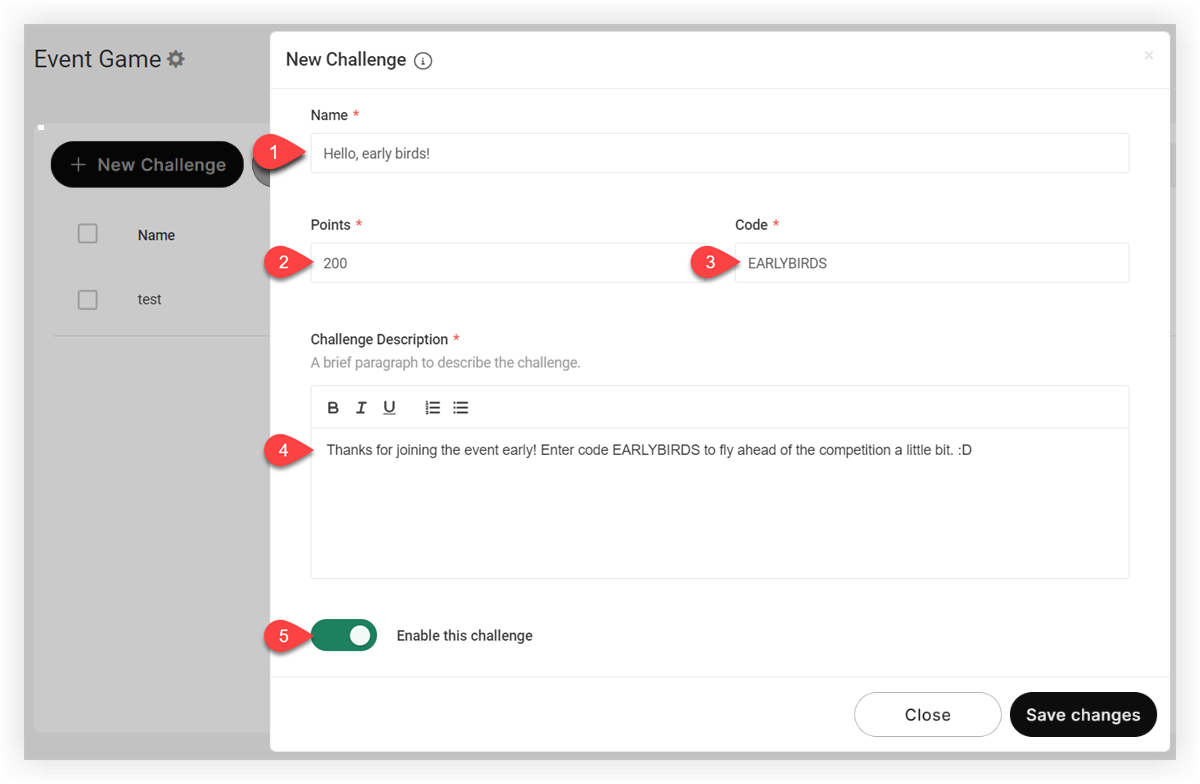
在活動遊戲頁面上,按一下「新挑戰」 按鈕。 在出現的模態中,輸入下列資訊:
-
名稱- 出現給與會者的挑戰名稱。 這可能是「誰是主要演講者」之類的問題,或是「訪問攤位 23 並輸入秘密單詞」等行動呼籲。
-
積分- 每位參加者完成挑戰時獲得的積分數。 根據挑戰的難度或價值將積分數調整。
-
代碼- 參加者必須輸入才能完成挑戰的秘密代碼。 我們建議使用不容易猜測的簡短代碼。
請記住,代碼將自動以全部大寫。 代碼限制為 25 個字 元。
- 挑戰說明- 向與會者描述挑戰。 撰寫清晰的說明 ,以便與會者確切知道該怎麼做。 如果挑戰是一個謎題或謎語,如果參與者 感到困惑,請給出席者找一個提示。
- 啟用此挑戰- 讓與會者立即完成挑戰,或在您準 備好使用時將其保存供以後使用。 當挑戰處於非活動狀態時,與 會者無法看到它,而且代碼不會獎勵積分。
完成後,按一下「儲存變更」。 重複此程序以創建任意數 量的挑戰。
分發遊戲代碼
您是否創建了與演講者或贊助商相關的挑戰? 您是否有某些員工必須與出席者共享代碼? 他們都需要知道代碼以及與會者必須符合的條件才能獲得它們。 如果代碼應該出現在直播橫幅或疊加圖上,甚至在印刷的標誌上,也請準備這些項目。
協調程式碼分發的最簡單方法是將挑戰匯出到試算表中,然後將檔案上傳到您喜愛的協作空間。
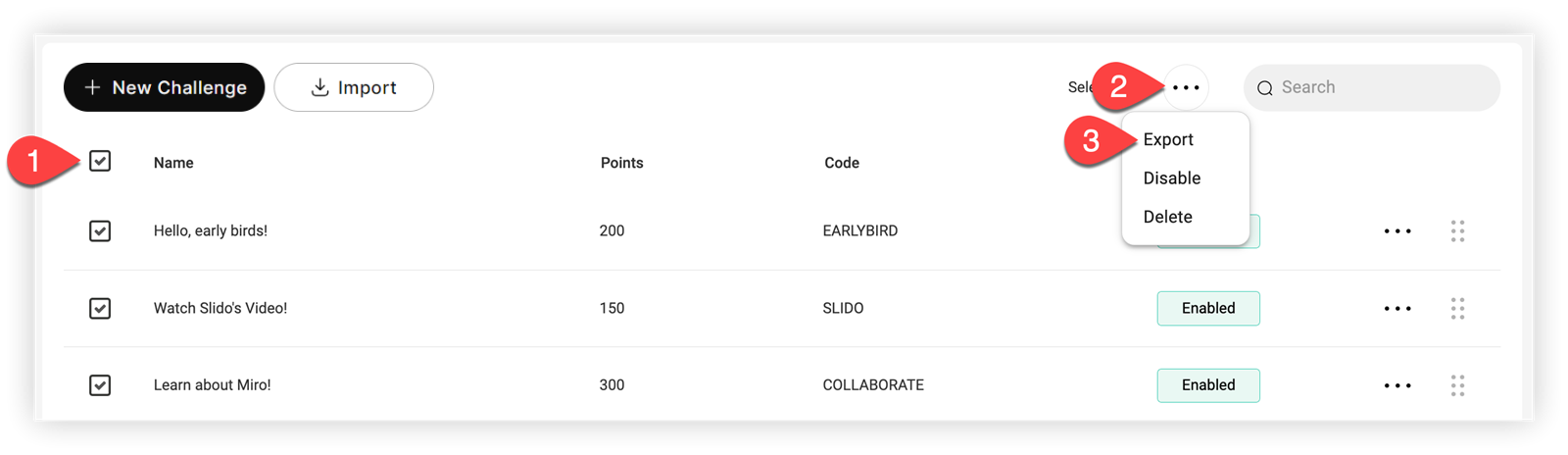
若要匯出遊戲挑戰:
-
勾選挑戰列表頂端的「名稱」方塊,選擇所有挑戰問題
-
按一下搜尋欄位旁邊的三點圖示,然後按一下「匯出」。
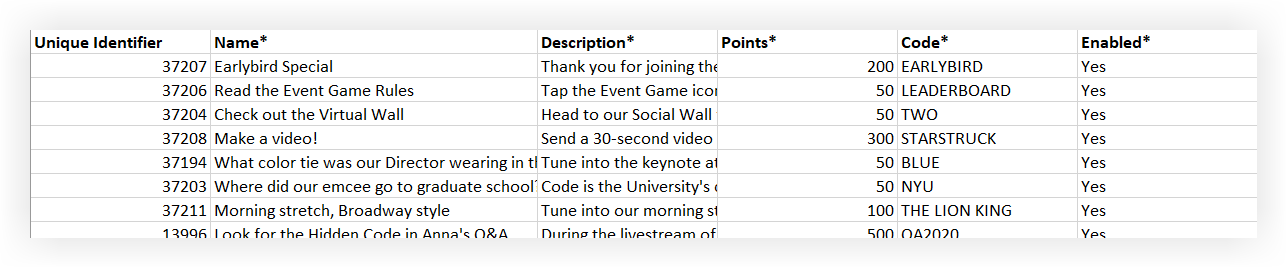
- 文件的第二個工作表列出了每個挑戰的名稱、描述、積分值、代碼 和啟用狀態。 視需要與您的團隊分享此信息。
管理遊戲
新增挑戰後,按一下單一挑戰旁邊的「設定」 () 圖示,或按一下多個挑戰旁邊的核取方塊,以執行下列作業:
-
匯出
-
停用
-
刪除
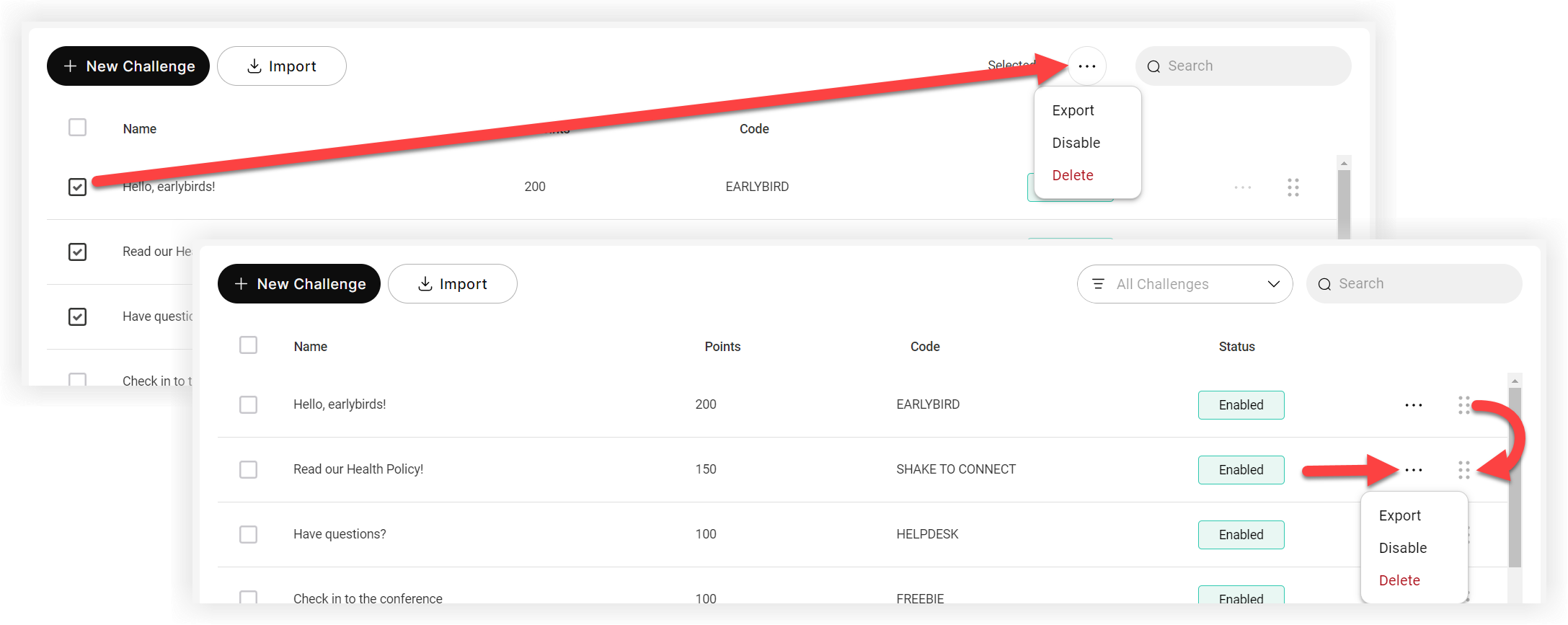
按一下挑戰旁邊的六點網格,以變更其清單中的順序。
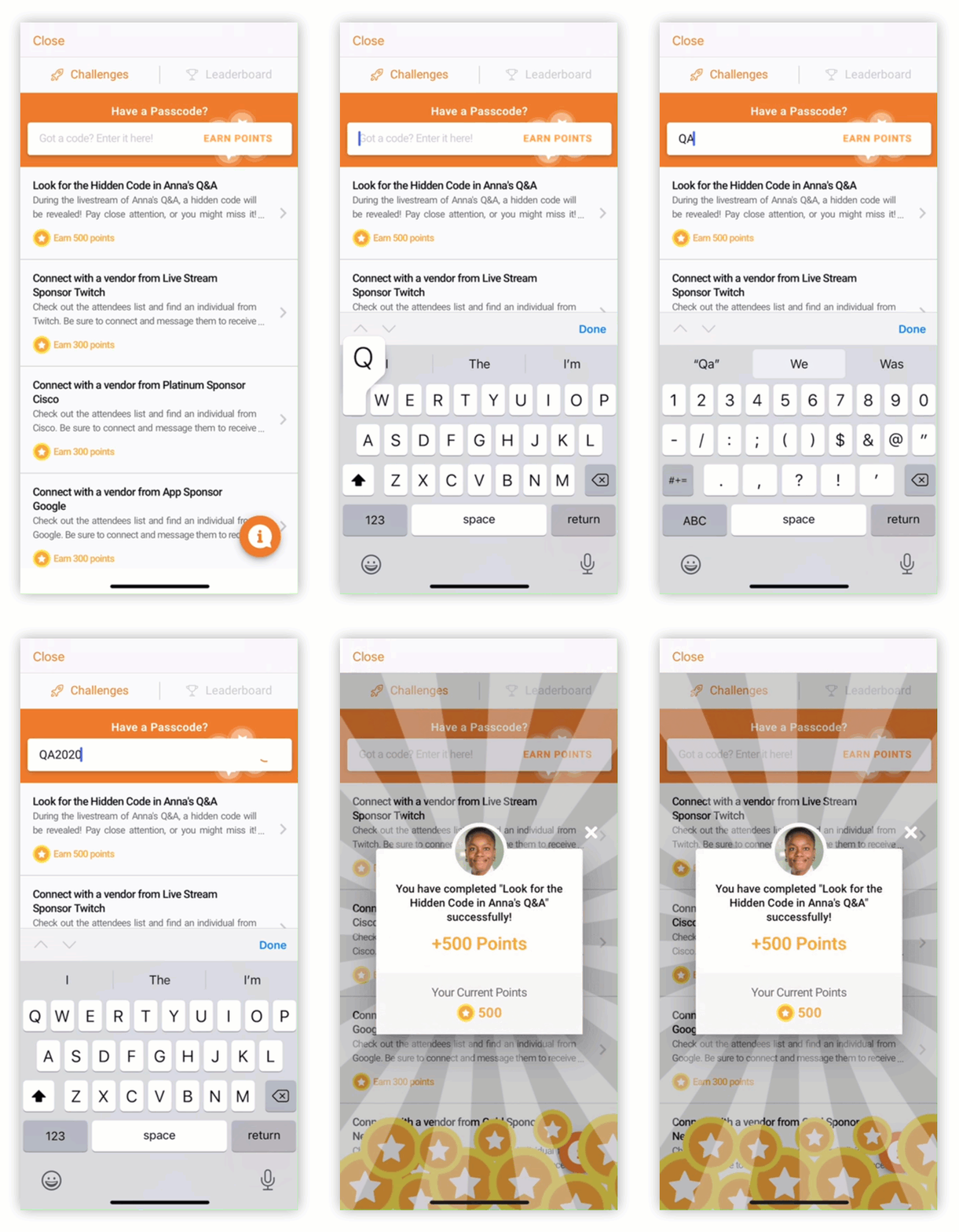
實踐中的遊戲
指標
部分與會者玩完遊戲後,請在「活動應用程式測量結果」頁面上查看挑戰和排行榜面板。 「功能比較」圖表顯示行動應用程式和 Web 體驗使用者的點擊次數和完成的挑戰。

請記住,如果您有多個遊戲功能,「指標」頁面的排行榜區段會顯示兩個遊戲的參與者。 不過,「指標」匯出會分別顯示每個遊戲。
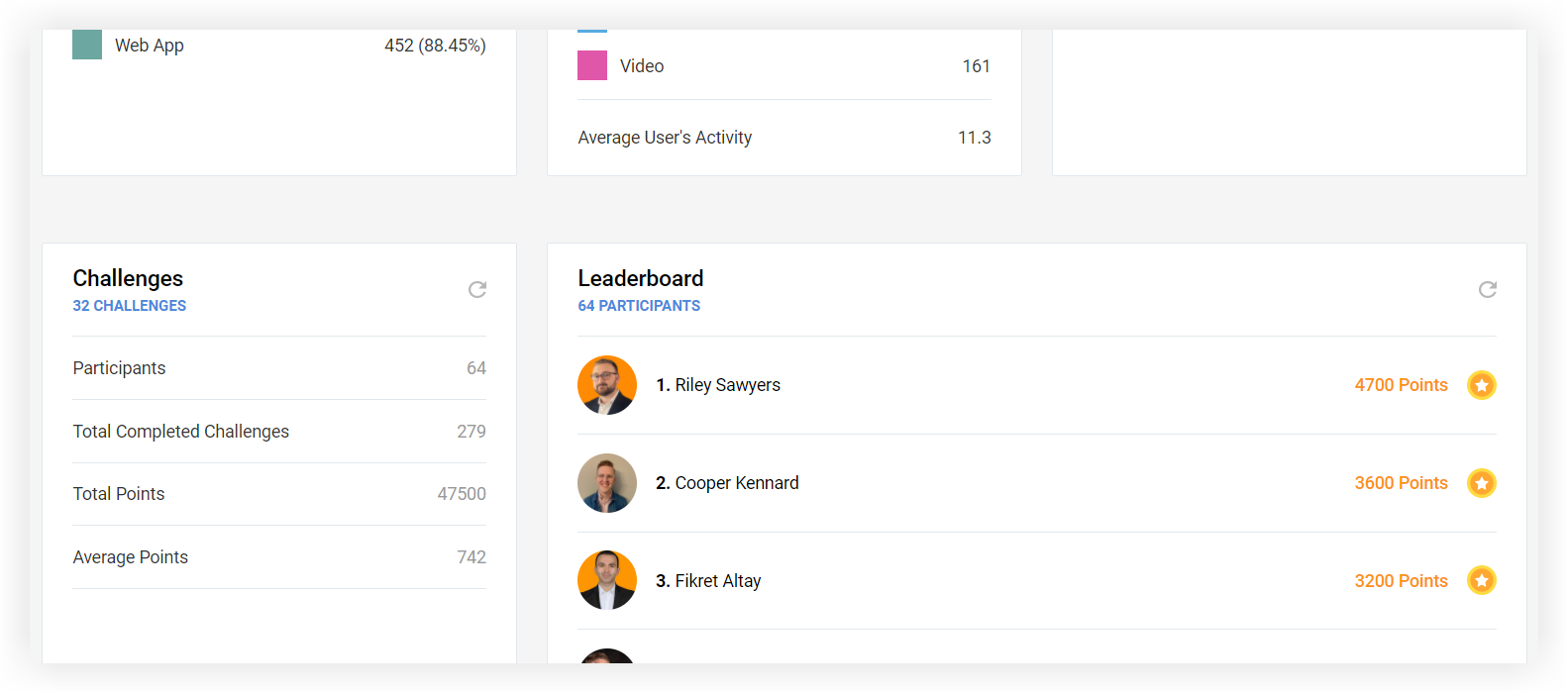
遊戲功能還有自己的專用導出。 在我們的事件應用程式測量結果文章中,尋找使用指標頁面和匯出報表的完整詳細資訊。
現在,您知道如何在 Webex 活動平台中創建遊戲! 如果您想成為真正的遊戲專家,我們的遊戲最佳實踐指南將幫助您激發並提高您的知識!🏆


