
Děkujeme za vaši zpětnou vazbu.
 Zpětná vazba?
Nejlepší účastníci jsou angažovaní účastníci, a nic nezaujme lidi jako malá zdravá konkurence. Funkce Hra vám umožňuje motivovat akce účastníků vytvářením výzev, které zvyšují účast na relacích a speciálních událostech, zvyšují osobní a virtuální provoz na stáncích sponzorů a vystavovatelů, a více.
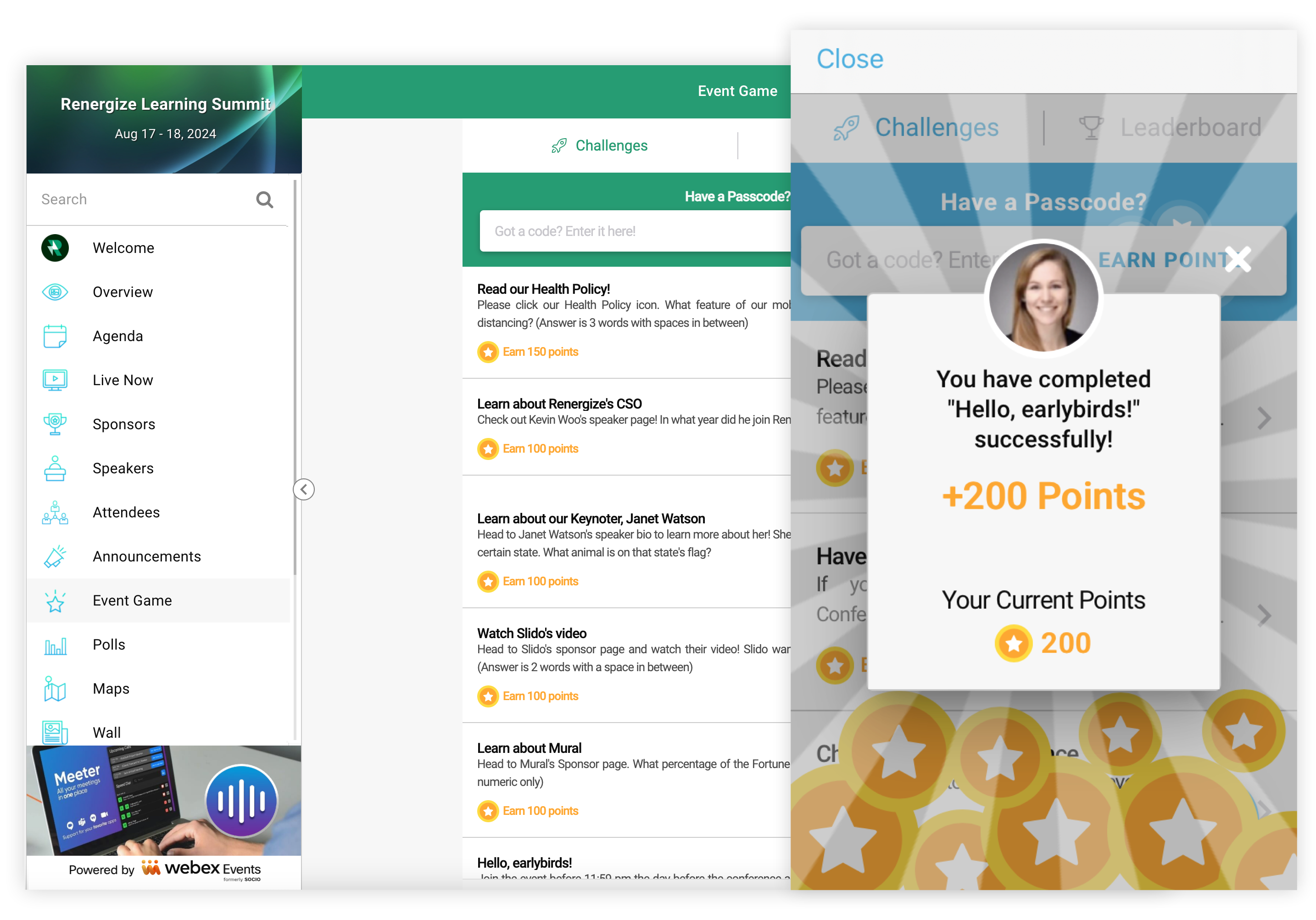
Další informace o tom, co je možné s gamifikací, najdete v našem průvod ci osvědčenými postupy hry.
Přidání funkce Hra
V navigačním panelu Události v části „Aplikace pro události“ klikněte na Funkce a poté klikněte na Přidat funkce.

V zobrazeném modulu vyhledejte prvek, klikněte na Přidat a poté modál zavřete.
Mějte na paměti, že funkci Hra událostí můžete přidat vícekrát, abyste mohli spouštět různé druhy her, nebo přizpůsobit hry různým publikům, například osobním nebo virtuálním.
Úprava nastavení funkce Hra
Než začnete vytvářet herní výzvy, přizpůsobte nastavení funkce.
-
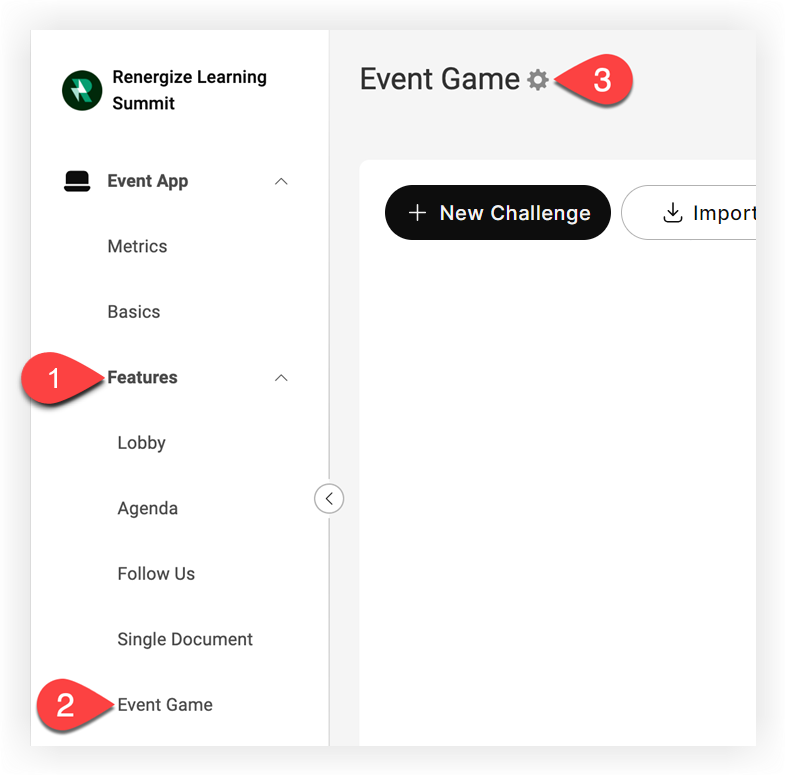
V navigačním panelu Události v části „Aplikace pro události“ klikněte na Funkce.
-
Klikněte na možnost Hra událostí.
-
Na stránce Hra událostí klikněte na ikonu Nastavení (⚙️) vedle názvu stránky.
-
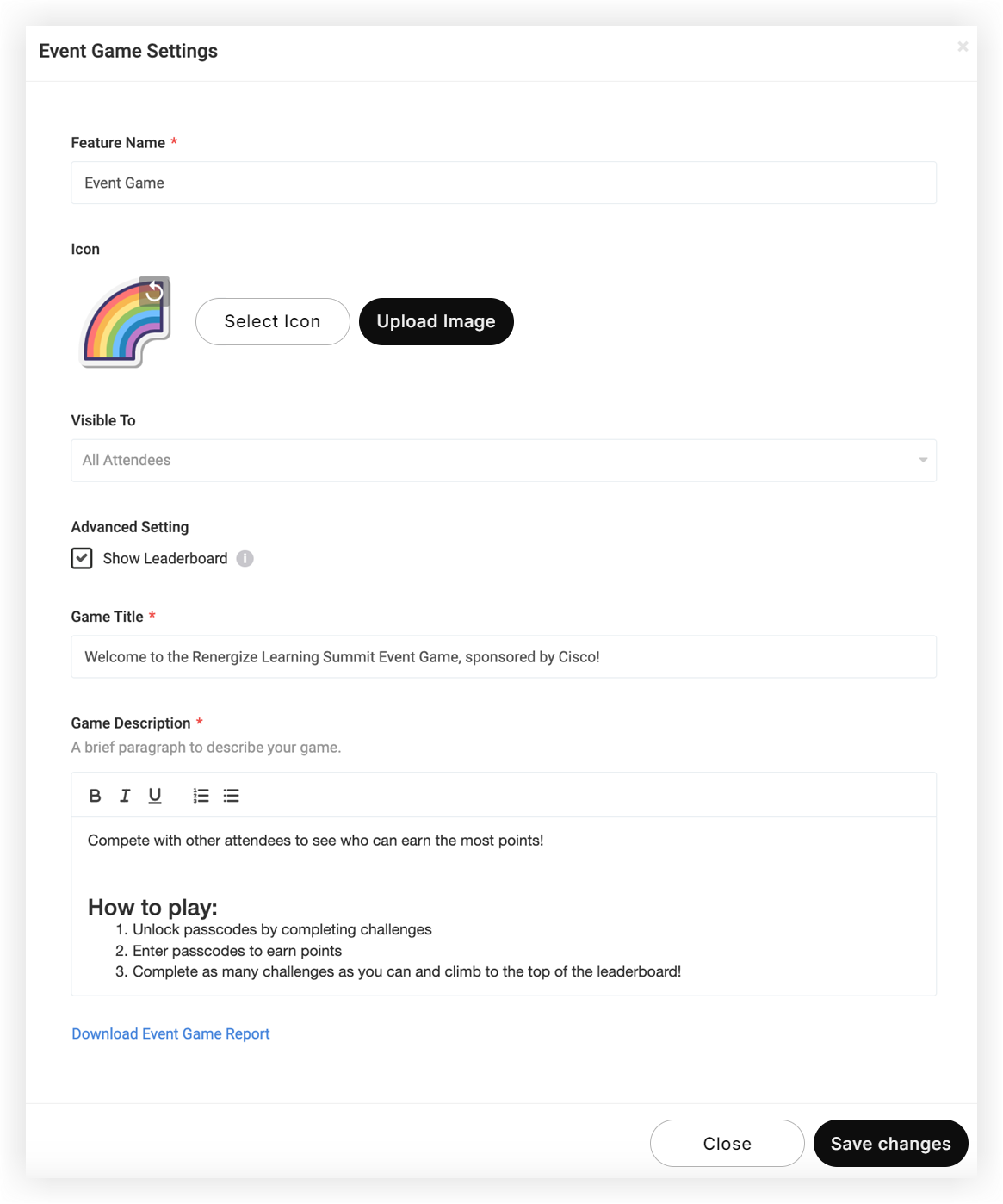
V zobrazeném modálním režimu přizpůsobte následující:
-
Název funkce: Toto je název, který se zobrazuje v seznamu funkcí v mobilní aplikaci a webovém prostředí. Pojmenujte to moudře.
-
Ikona: Vyberte ikonu z našeho seznamu 300,000+ ikon nebo použijte tlačítko „Nahrát obrázek“ a přidejte vlastní ikonu. Vlastní ikony by neměly být menší než 100 x 100 px a ne větší než 1000 x 1000 px. Náš článek Webex Events Platform Image Dimensions obsahuje úplné informace o požadavcích na velikost obrazu.
-
Viditelné pro: Tento rozevírací seznam umožňuje zobrazit funkci pouze účastníkům v určitých skupinách. Pokud například plánujete hybridní událost, kde jsou někteří účastníci virtuální a někteří jsou osobně, můžete mít dvě různé hry s jedinečnými výzvami pro každou sadu účastníků.
-
Zobrazit žebříček: Zrušte zaškrtnutí této možnosti, chcete-li skrýt kartu Žebříček před účastníky a zabránit jim v prohlížení skóre a hodnocení ostatních.
-
Název hry: Vyberte si krátký, ale popisný název, který se zobrazí uvnitř hry při prohlížení pokynů na webu a mobilní aplikaci. Je to skvělé místo, kde můžete předvést sponzora.
-
Popis hry: Řekněte svým účastníkům, co je hra, kdo ji sponzoroval, jak hrát, a jaké jsou odměny pro vítěze. Cílem je dobře vysvětlit hru a nadchnout a zapojit své účastníky!
-
-
Po dokončení nastavení klikněte na Uložit změny.
Vytvářejte výzvy
Mějte na paměti, že můžete importovat herní výzvy, abyste ušetřili čas!
Je důležité vytvářet herní výzvy, které vedou účastníky k tomu, aby se smysluplným způsobem zapojili do vaší aplikace pro události a navzájem. To by mělo přidat hodnotu pro ně a vaše řečníky, sponzory, vystavovatele a organizaci.
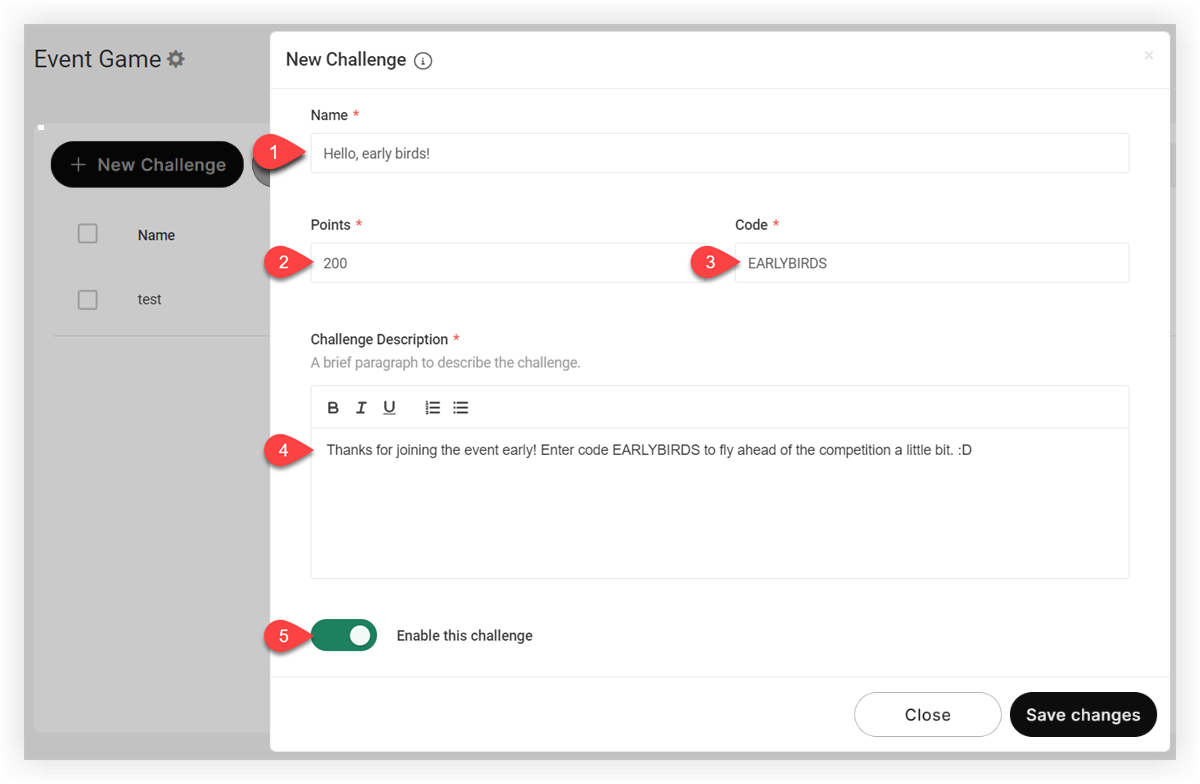
Na stránce Hra událostí klikněte na tlačítko Nová výzva. V zobrazeném modulu zadejte následující informace:
-
Název — Název výzvy, který se zobrazí účastníkům. Může to být otázka jako „Kdo je hlavním řečníkem“ nebo výzva k akci jako „Navštivte stánek 23 a zadejte tajné slovo“.
-
Body - Počet bodů udělených každému účastníkovi, když dokončí výzvu. Změňte počet bodů podle obtížnosti nebo hodnoty výzvy.
-
Kód - Tajný kód, který musí účastníci zadat, aby dokončili výzvu. Doporučujeme použít krátký kód, který není snadné uhodnout.
Mějte na paměti, kód bude automaticky uveden ve všech velkých písmenech. Kódy mají limit 25 znaků.
- Popis výzvy - Popište výzvu účastníkům. Napište jasné pokyny , aby účastníci přesně věděli, co mají dělat. Pokud je výzvou hádanka nebo hádanka, dejte účastníkům místo, kam se mohou obrátit, pokud jsou zmatení.
- Povolit tuto výzvu — Nechte účastníky výzvu dokončit hned, nebo si ji uložte na pozdější dobu, až budete připraveni ji zpřístupnit. Když je výzva neaktivní, je pro účastníky neviditelná a kód neuděluje body.
Až budete hotovi, klikněte na Uložit změny. Tento postup opakujte a vytvořte tolik výzev, kolik chcete.
Distribuujte herní kódy
Vytvořili jste výzvy týkající se řečníků nebo sponzorů? Máte určité zaměstnance, kteří musí sdílet kódy s účastníky? Všichni potřebují znát kódy a podmínky, které musí účastníci splnit, aby je získali. Pokud se mají kódy objevit na bannerech nebo překryvech živých přenosů nebo dokonce na tištěných značkách, připravte si také tyto položky.
Nejjednodušší způsob, jak koordinovat distribuci kódu, je exportovat výzvy do tabulky a poté soubor nahrát do svého oblíbeného prostoru pro spolupráci.
Export herních výzev:
-
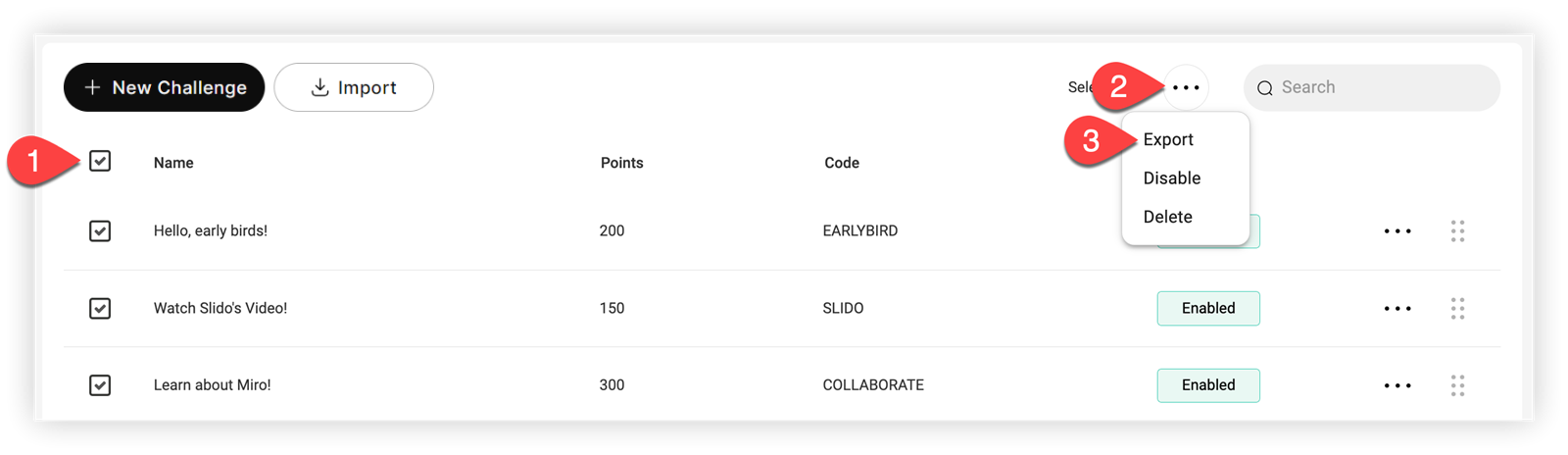
Zaš krtněte políčko Název v horní části seznamu výzev a vyberte všechny otázky výzvy
-
Klikněte na ikonu tří te ček vedle vyhledávacího pole a poté klikněte na Expor tovat.
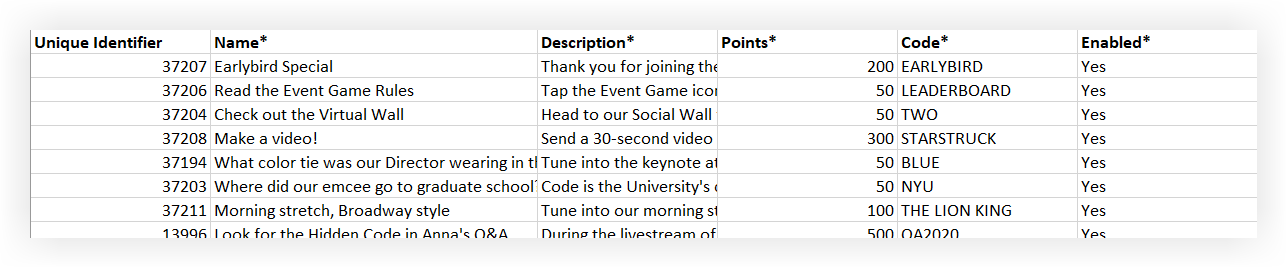
- Druhý list dokumentu uvádí název, popis, hodnotu bodů, kód a stav Povoleno každé výzvy. Sdílejte tyto informace se svým týmem podle potřeby.
Spravujte hru
Po přidání výzev klikněte na ikonu Nastavení () vedle jedné výzvy nebo kliknutím na zaškrtávací políčka vedle více výzev:
-
Export
-
Zakázat
-
Odstranit
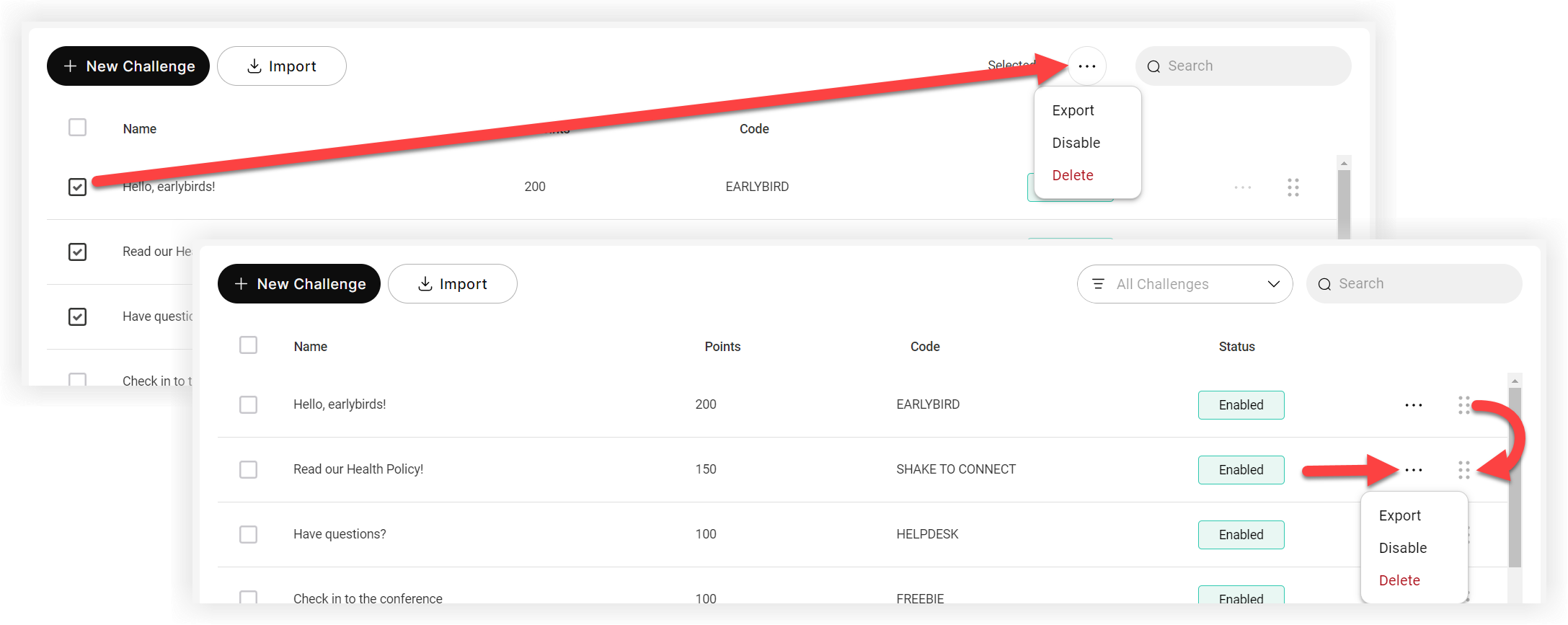
Kliknutím na mříž ku se šesti tečkami vedle výzvy změňte její pořadí v seznamu.
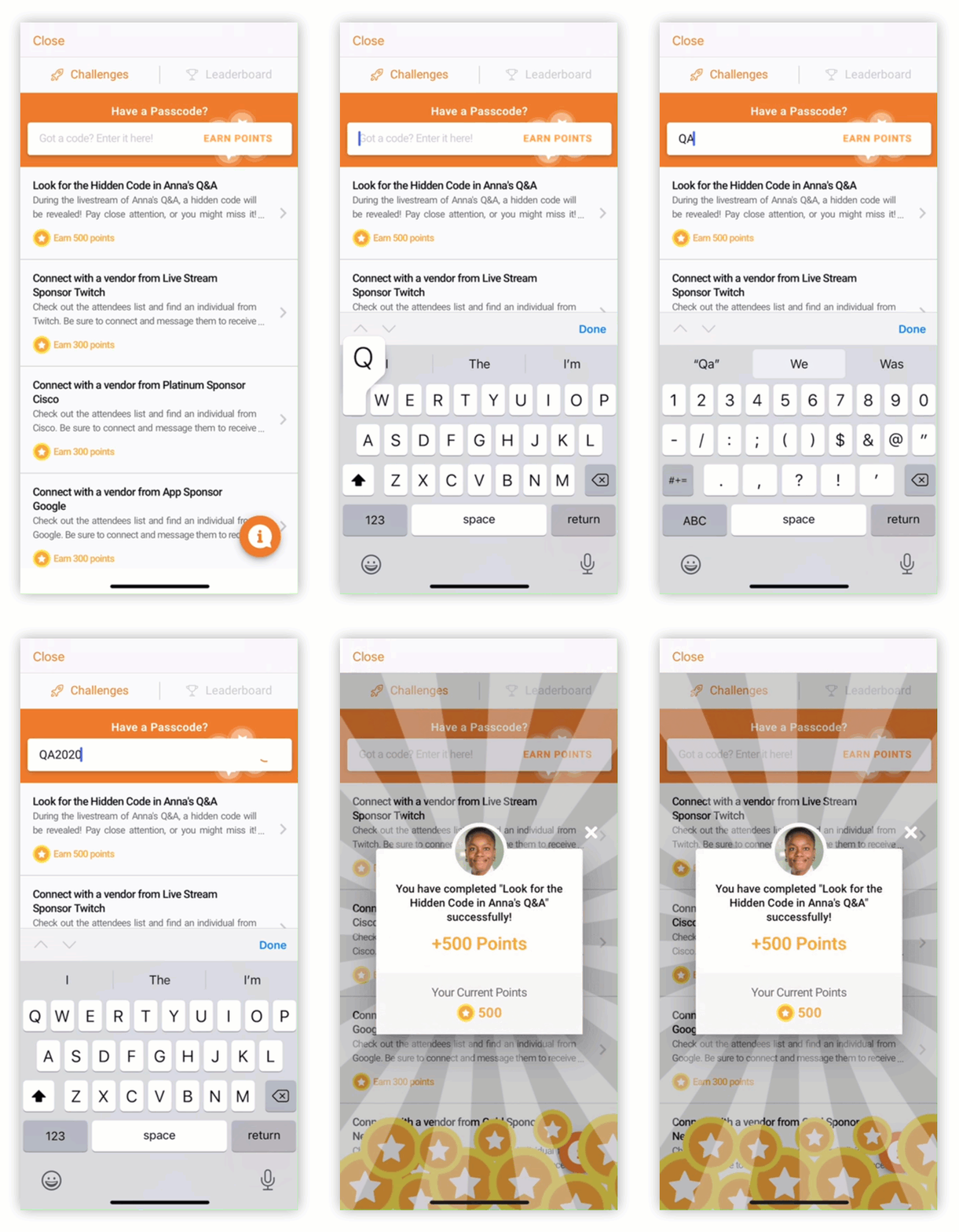
Hra v praxi
Metriky
Poté, co někteří účastníci hru odehrají, zkontrolujte panely Výzvy a Žebříček na stránce Metriky aplikací událostí. Tabulka Porovnání funkcí zobrazuje počet kliknutí a dokončených výzev pro uživatele mobilních aplikací a webových zkušeností.

Mějte na paměti, že pokud máte více herních funkcí, část Žebříček na stránce Metriky zobrazuje účastníky obou her. Export metrik, nicméně, zobrazuje každou hru zvlášť.
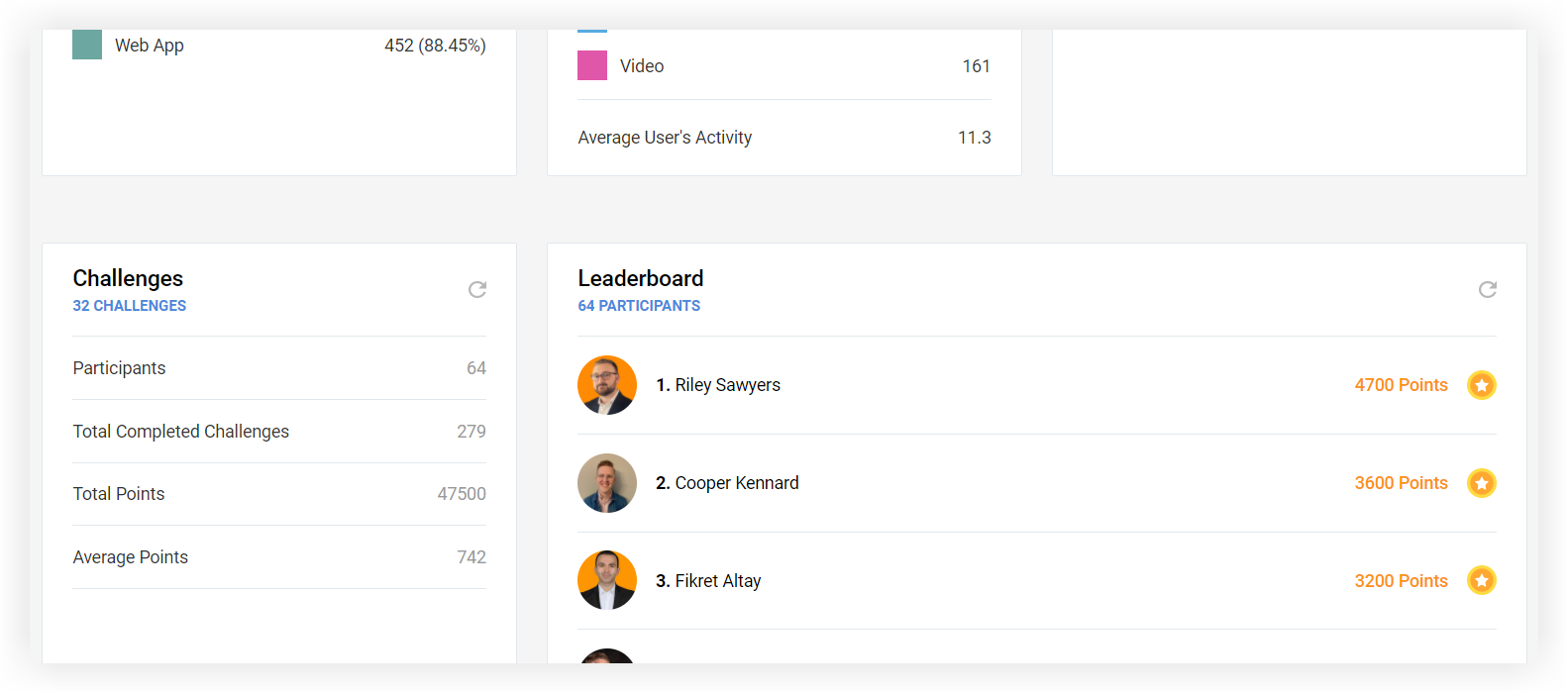
Funkce Hra má také svůj vlastní vyhrazený export. Úplné podrobnosti o používání stránky Metriky a exportu sestav najdete v našem článku Metriky aplikací událostí.
Nyní víte, jak vytvořit hru na platformě Webex Events! Pokud se chcete stát skutečným herním odborníkem, náš průvodce osvědčenými postupy hry vás pomůže inspirovat a vylepšit vaše znalosti! 🏆


