
Tak for din feedback.
 Har du feedback?
De bedste deltagere er engagerede deltagere, og intet engagerer folk som en lille sund konkurrence. Spilfunktionen giver dig mulighed for at tilskynde deltagernes handlinger ved at skabe udfordringer, der øger deltagelsen i sessioner og specielle begivenheder, øger personlig og virtuel trafik til sponsor- og udstillerstande, og mere.
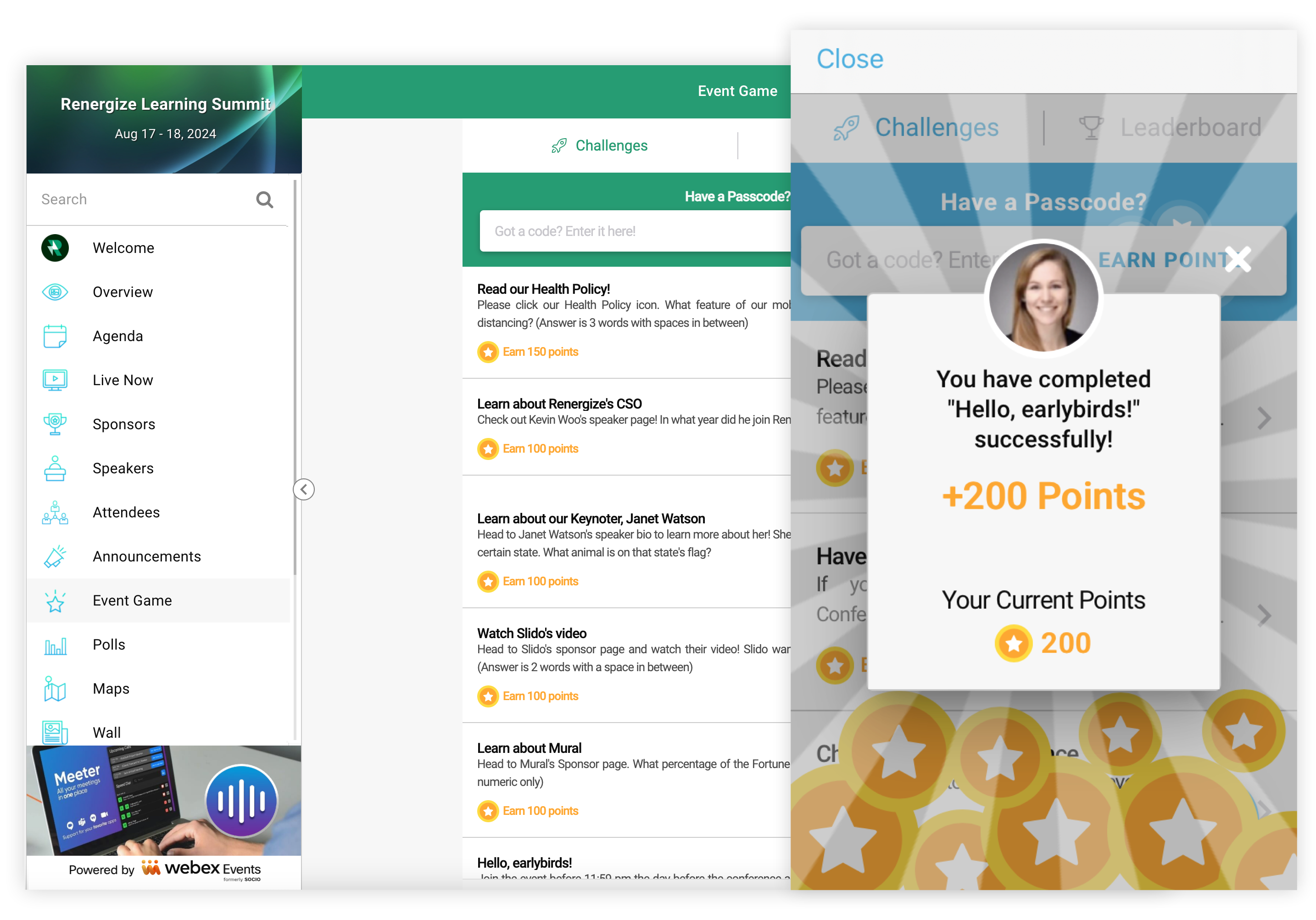
Få mere at vide om, hvad der er muligt med gamification i vores guide til bedste praksis for spil.
Tilføj spilfunktionen
Klik på Funktioner i navigationslinjen Begivenhed under „Begivenhedsapp“, og klik derefter på Tilføj funktioner.

I det modal, der vises, skal du søge efter funktionen, klikke på Tilføj og derefter lukke modalet.
Husk, at du kan tilføje funktionen Event Game flere gange for at køre forskellige slags spil eller for at skræddersy spil til forskellige målgrupper, såsom personligt eller virtuelt.
Rediger spilfunktionens indstillinger
Før du begynder at oprette spiludfordringer, skal du tilpasse funktionens indstillinger.
-
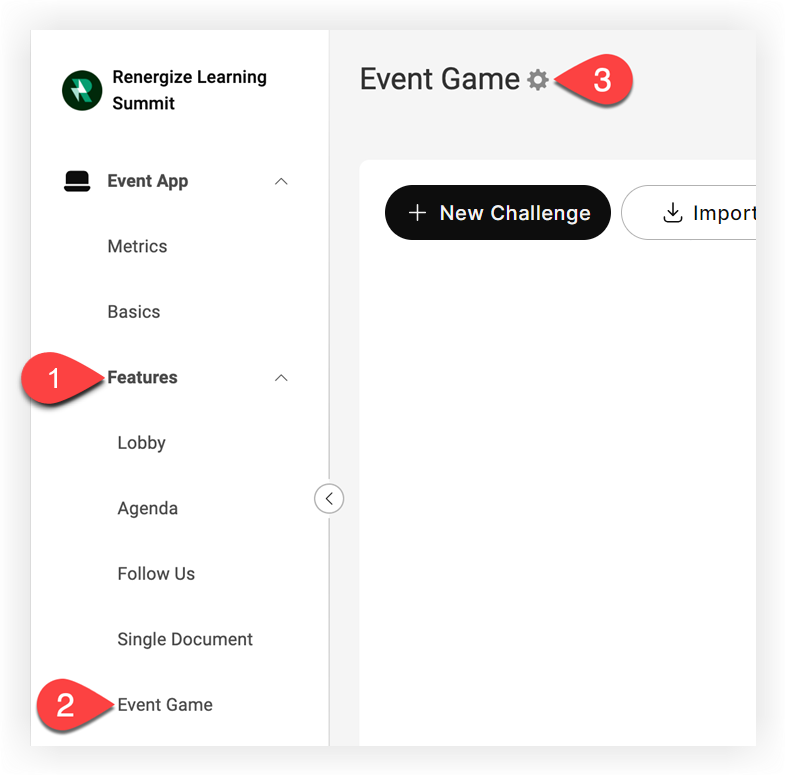
Klik på Funktioner under „Event-app“ i navigationslinjen for begivenheder.
-
Klik på B egivenhedsspil.
-
Klik på ikonet Inds tillinger (⚙️) ud for sidetitlen på siden Eventspil.
-
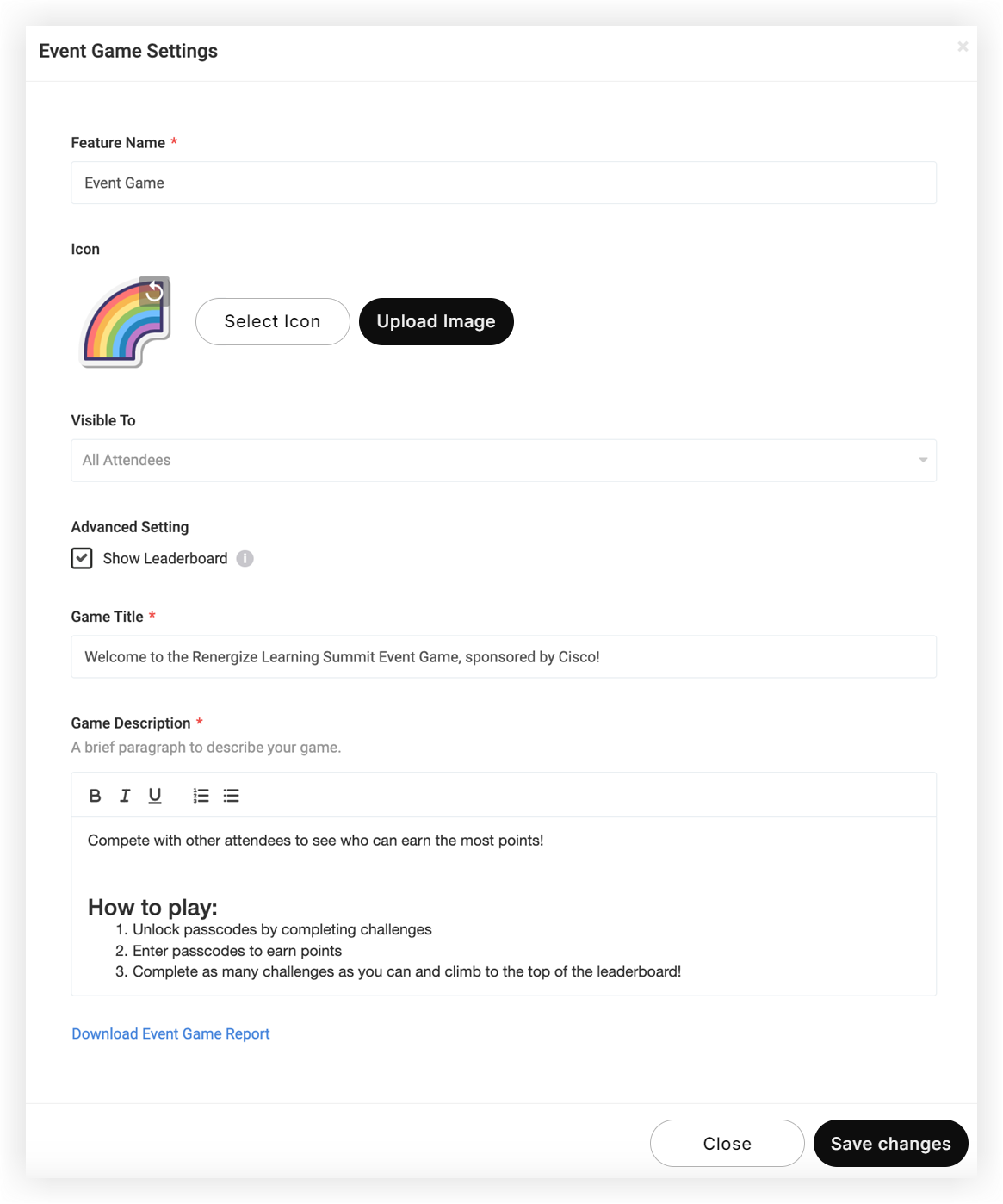
I det modal, der vises, skal du tilpasse følgende:
-
Funktionsnavn: Dette er det navn, der vises på listen over funktioner i mobilappen og weboplevelsen. Navngiv det klogt.
-
Ikon: Vælg et ikon fra vores liste over 300.000+ ikoner, eller brug knappen 'Upload image' for at tilføje dit eget brugerdefinerede ikon. Brugerdefinerede ikoner bør ikke være mindre end 100 x 100px og ikke større end 1000 x 1000px. Vores artikel om Webex Events Platform Image Dimensions indeholder komplette oplysninger om krav til billedstørrelse.
-
Synlig til: Denne rullemenuen giver dig mulighed for kun at vise funktionen til deltagere i bestemte grupper. Hvis du f.eks. planlægger en hybridbegivenhed, hvor nogle deltagere er virtuelle, og andre er personlige, kan du have to forskellige spil med unikke udfordringer for hvert sæt deltagere.
-
Vis leaderboard: Fjern markeringen af denne indstilling for at skjule fanen Leaderboard for deltagere og forhindre dem i at se andres scoringer og placeringer.
-
Spiltitel: Vælg et kort, men alligevel beskrivende navn, der skal vises inde i spillet, når du ser instruktioner på weboplevelsen og mobilappen. Det er et godt sted at fremvise en sponsor.
-
Spilbeskrivelse: Fortæl dine deltagere, hvad spillet er, hvem sponsorerede det, hvordan man spiller, og hvad belønningerne er for vinderne. Målet er at forklare spillet godt og få dine deltagere begejstrede og engagerede!
-
-
Når du er færdig med indstillingerne, skal du klikke på Gem ændringer.
Skab udfordringer
Husk, du kan importere spiludfordringer for at spare tid!
Det er vigtigt at skabe spiludfordringer, der får deltagerne til at interagere med din begivenhedsapp og hinanden på meningsfulde måder. Dette skal tilføje værdi for dem og dine højttalere, sponsorer, udstillere, og organisation.
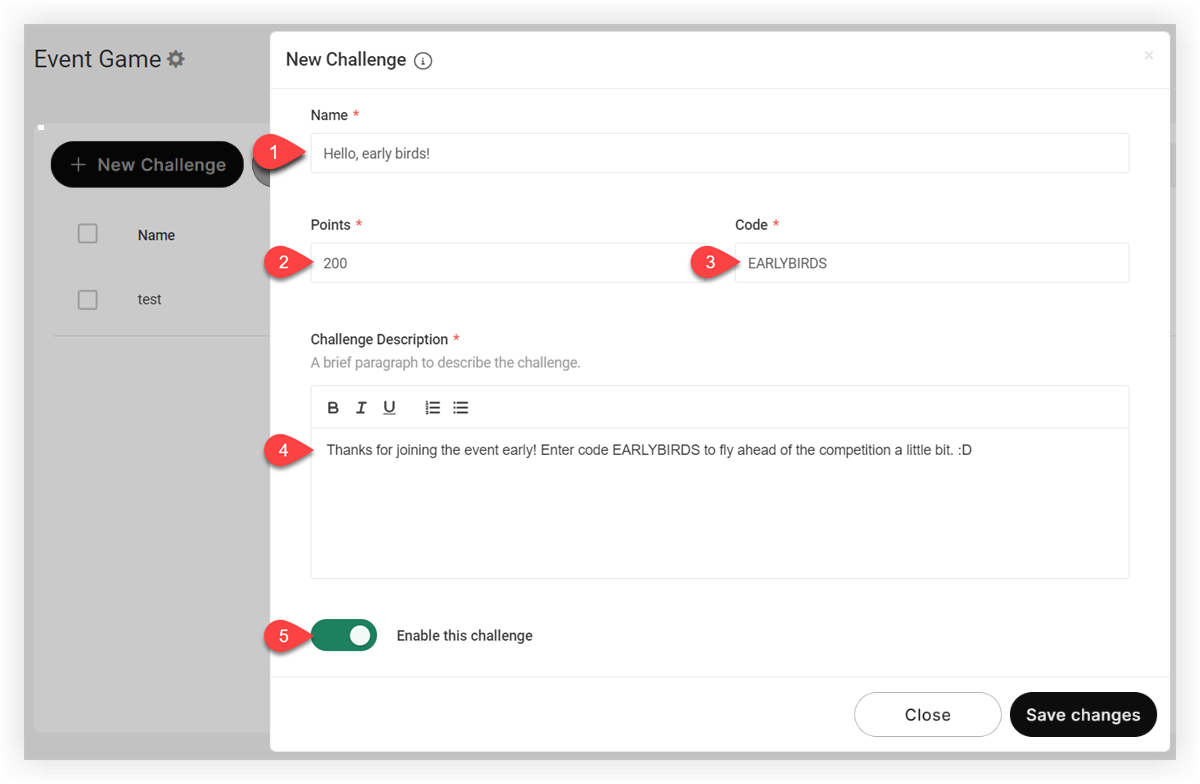
Klik på knappen Ny udfordring på siden Eventspil. I det modal, der vises, skal du indtaste følgende oplysninger:
-
Navn - Det udfordringsnavn, der vises for deltagerne. Dette kan være et spørgsmål som „Hvem er hovedtaleren“ eller en opfordring til handling som „Besøg stand 23 og skriv det hemmelige ord.“
-
Point - An tallet af point, der tildeles hver deltager, når de gennemfører udfordringen. Skaler antallet af point til udfordringens sværhedsgrad eller værdi.
-
Kode - Den hemmelige kode, som deltagerne skal indtaste for at gennemføre udfordringen. Vi anbefaler at bruge en kort kode, der ikke er let at gætte.
Husk, koden vil automatisk være med store bogstaver. Koder har en grænse på 25 tegn.
- Udfordringsbeskrivelse - Beskriv udfordringen til deltagerne. Skriv klare instruktioner, så deltagerne ved præcis, hvad de skal gøre. Hvis udfordringen er et puslespil eller en gåde, skal du give deltagerne et sted at gå hen for at få et tip, hvis de er forvirret.
- Aktivér denne udfordring - Lad deltagerne gennemføre udfordringen med det samme, eller gem den til senere, når du er klar til at gøre den tilgængelig. Når en udfordring er inaktiv, er den usynlig for deltagerne, og koden tildeler ikke point.
Når du er færdig, skal du klikke på Gem ændringer. Gentag denne proces for at skabe så mange udfordringer , som du vil.
Distribuer spilkoderne
Har du skabt udfordringer relateret til talere eller sponsorer? Har du visse medarbejdere, der skal dele koder med deltagere? De har alle brug for at kende koderne og de betingelser, deltagerne skal opfylde for at tjene dem. Hvis koder skal vises på live stream-bannere eller overlays eller endda på trykt skiltning, skal du også forberede disse elementer.
Den nemmeste måde at koordinere kodedistribution på er at eksportere udfordringerne til et regneark og derefter uploade filen til dit foretrukne samarbejdsområde.
Sådan eksporterer du spiludfordringer:
-
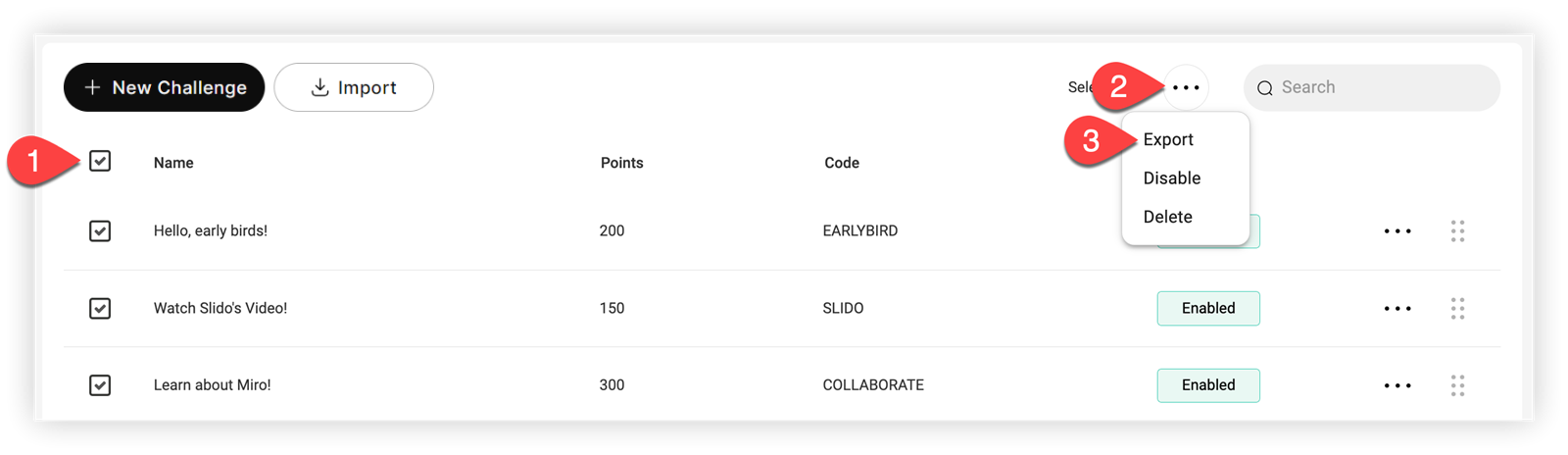
Marker feltet Navn øverst på listen over udfordringer for at vælge alle udfordringsspørgsmål
-
Klik på ikonet med tre pri kker ud for søgefeltet, og klik derefter på Eksporter.
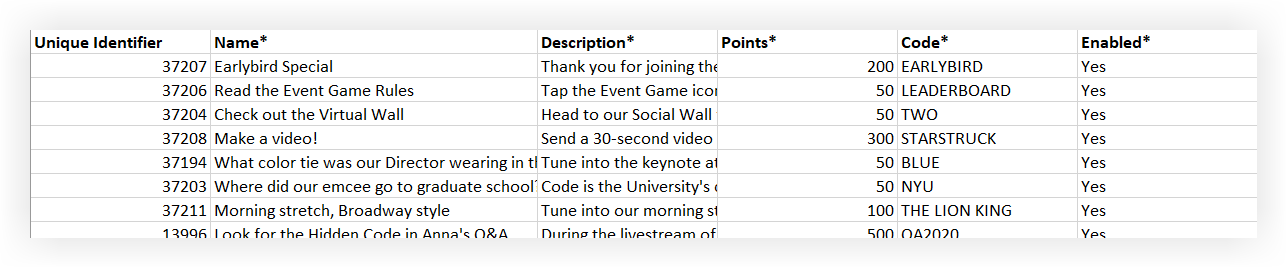
- Dokumentets andet ark viser hver udfordrings navn, beskrivelse, pointværdi, kode og aktiveret status. Del disse oplysninger med dit team efter behov.
Administrer spillet
Når du har tilføjet udfordringer, skal du klikke på ikonet Inds tillinger () ud for en enkelt udfordring eller klikke på afkrydsningsfelterne ud for flere udfordringer for at:
-
Eksport
-
Deaktiver
-
Slet
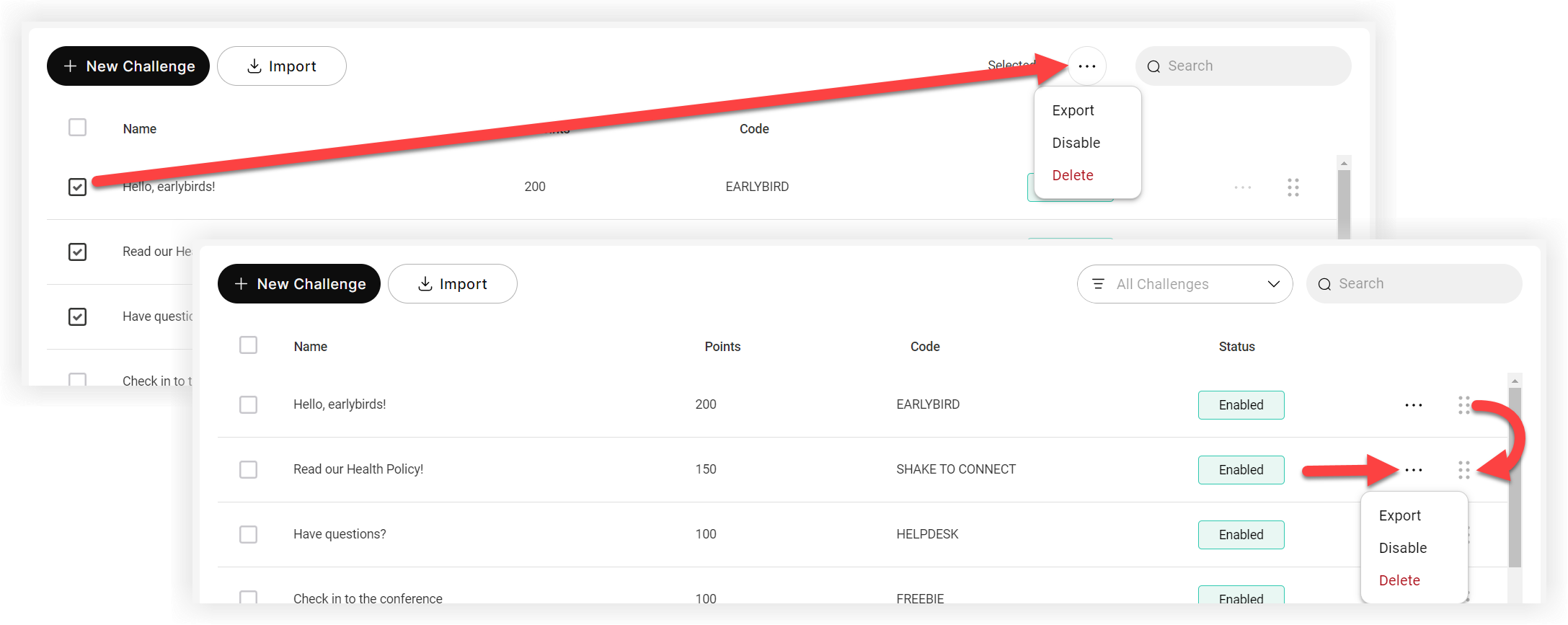
Klik på git teret med seks pri kker ud for en udfordring for at ændre rækkefølgen på listen.
Spillet i praksis
Når deltagerne lærer koder, indtaster de dem i spilfunktionen for at modtage point. Ranglisten, hvis den er aktiv, viser folk, hvordan de rangerer i forhold til andre deltagere.
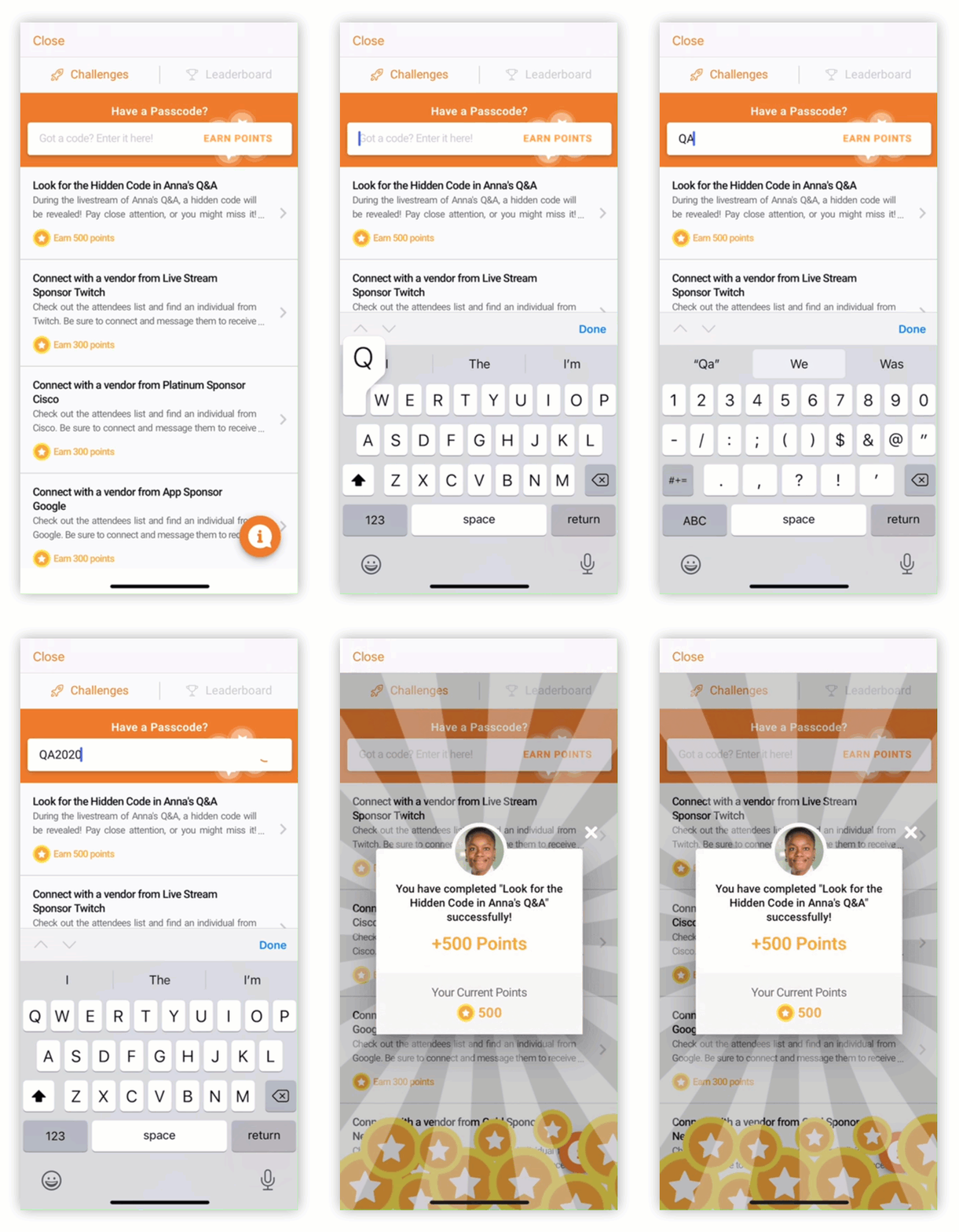
Husk, overvej internt at linke spilfunktionen til et banner eller en meddelelse for at hjælpe med at fremme deltagernes deltagelse.
Metrikker
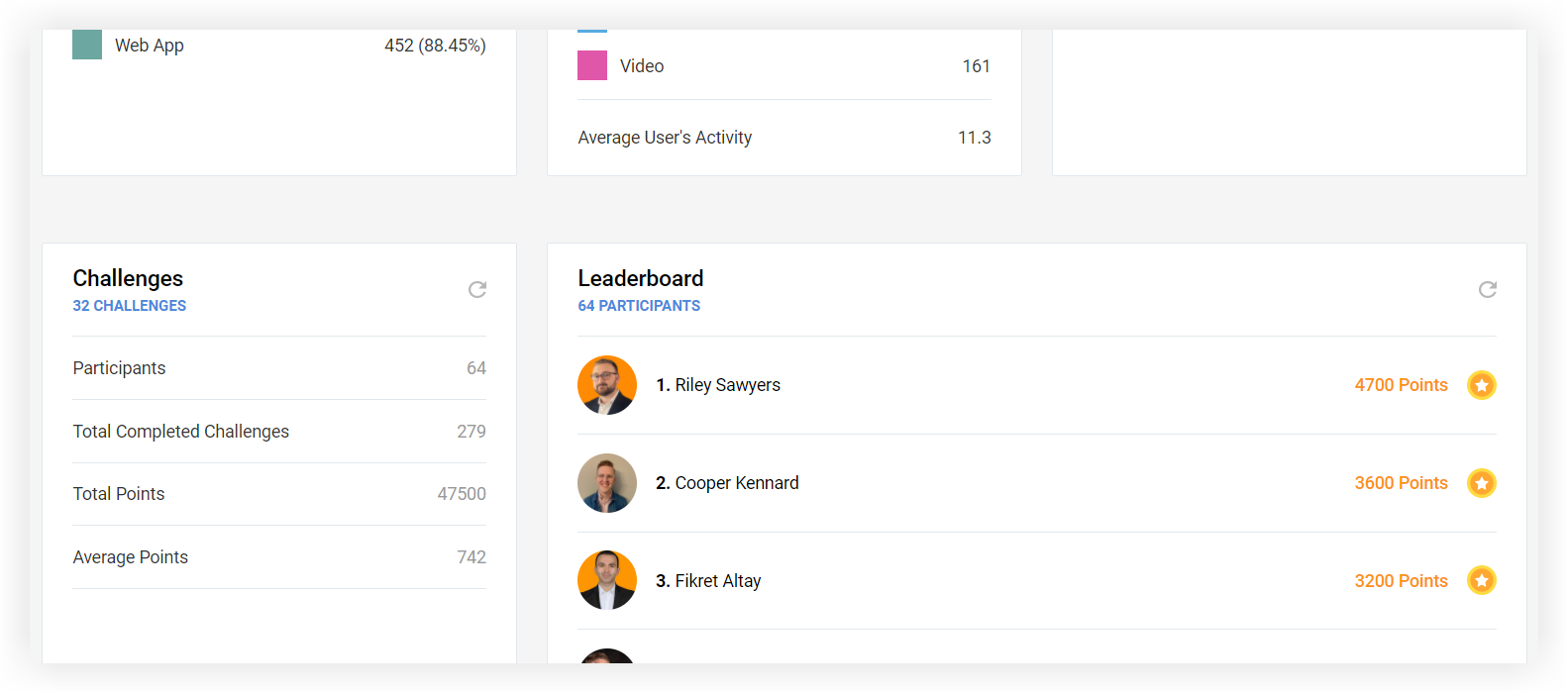
Når nogle deltagere har spillet spillet, skal du gennemgå panelerne Udfordringer og Leaderboard på siden Event App Metrics. Diagrammet Sammenligning af funktioner viser antallet af klik og gennemførte udfordringer for brugere af mobilapp og weboplevelse.

Husk, at hvis du har flere spilfunktioner, viser afsnittet Leaderboard på siden Metrics deltagere fra begge spil. Metrics-eksporten viser dog hvert spil separat.
Spilfunktionen har også sin egen dedikerede eksport. Du kan finde komplette oplysninger om brug af siden Metrics og eksport af rapporter i vores artikel Event App Metrics.
Nu ved du, hvordan du opretter et spil i Webex Events-platformen! Hvis du vil blive en ægte spilekspert, vil vores guide til bedste spilpraksis hjælpe dig med at inspirere dig og niveauere din viden! 🏆


