
Благодарим за обратната връзка.
 Обратна връзка?
Най-добрите присъстващи са ангажирани участници и нищо не ангажира хората като малко здравословна конкуренция. Функцията Game ви позволява да стимулирате действията на участниците, като създавате предизвикателства, които увеличават посещаемостта на сесии и специални събития, увеличават личния и виртуалния трафик към кабини за спонсори и изложители и др.
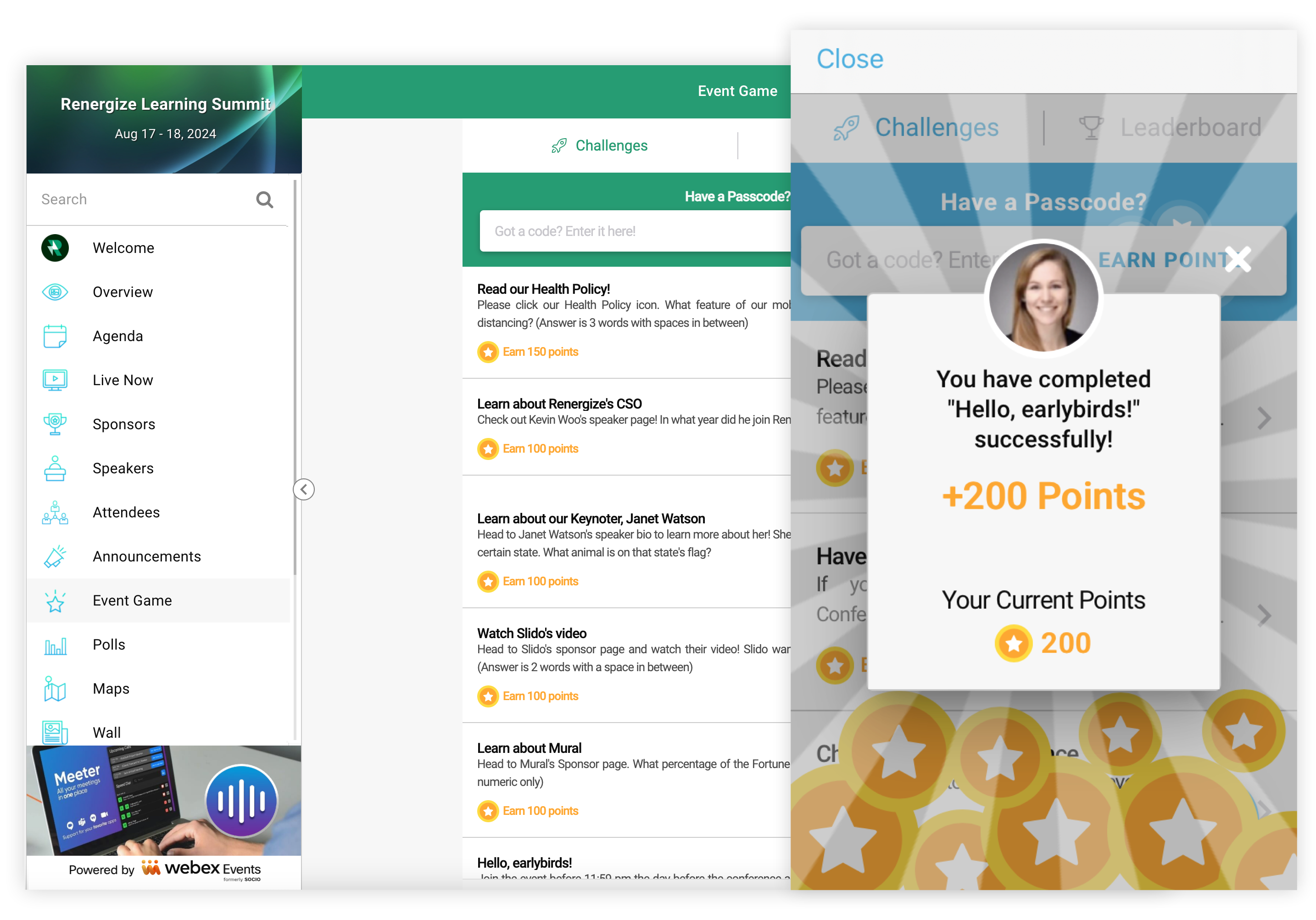
Научете повече за това какво е възможно с геймификацията в нашето ръководство за най-добри практики за игри.
Добавяне на функцията за игра
В лентата за навигация за събития под „Приложение за събития“ щракнете върху Функции, след което щракнете върху Добав яне на функции.

В модала, който се показва, потърсете функцията, щракнете върху Добав яне, след което затворете модала.
Имайте предвид, че можете да добавяте функцията за игра на събития няколко пъти, за да стартирате различни видове игри или да персонализирате игри за различна аудитория, като например лично или виртуално.
Редактиране на настройките на функцията за игра
Преди да започнете да създавате предизвикателства за играта, персонализирайте настройките на функцията.
-
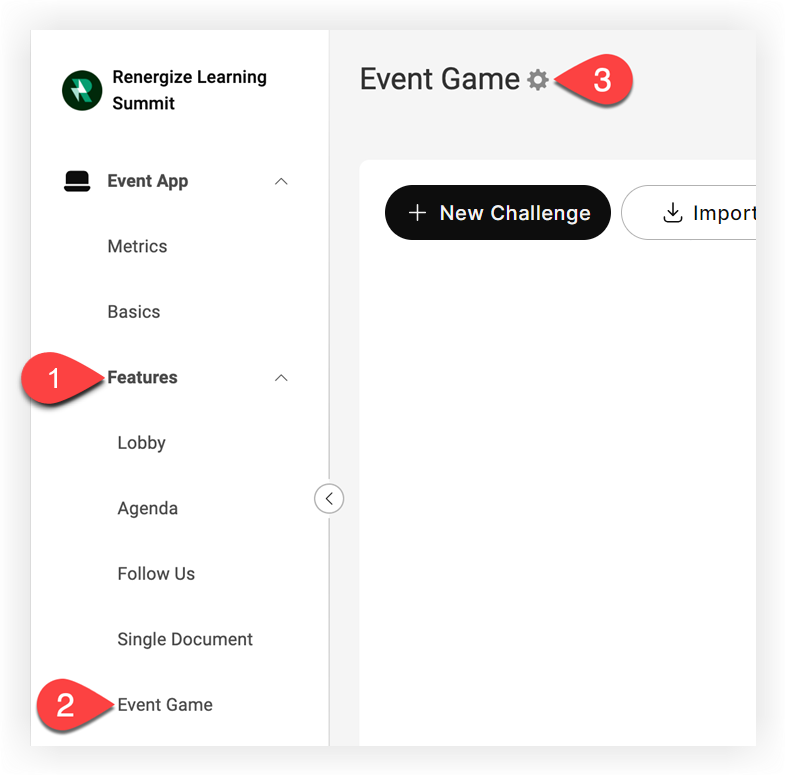
В лентата за навигация за събития под „Приложение за събития“ щракнете върху Функции.
-
Щракнете върху Игра на събити ята.
-
На страницата Игра на събития щракнете върху иконата На стройки (⚙️) до заглавието на страницата.
-
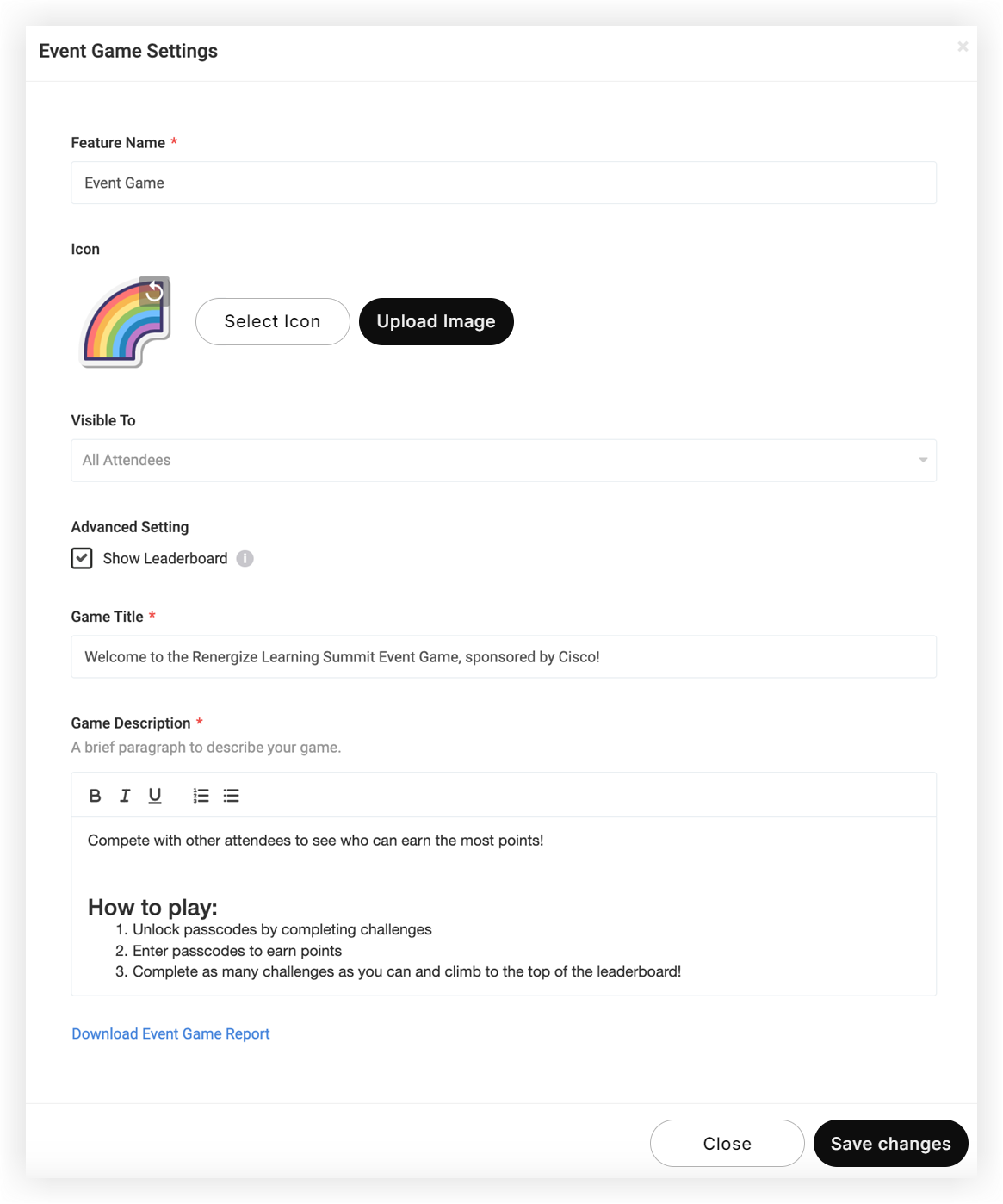
В модала, който се показва, персонализирайте следното:
-
Име на функцията: Това е името, което се появява в списъка с функции в мобилното приложение и уеб опита. Назовете го разумно.
-
Икона: Изберете икона от нашия списък с 300 000+ икони или използвайте бутона „Качване на изображение“, за да добавите своя собствена персонализирана икона. Персонализираните икони трябва да са не по-малки от 100 x 100px и не по-големи от 1000 x 1000px. Нашата статия за размерите на изображението на платформата Webex Events съдържа пълна информация за изискванията за оразмер яване на изображението.
-
Видимо за: Това падащо падащо устройство ви позволява да показвате функцията само на участници в определени групи. Например, ако планирате хибридно събитие, където някои участници са виртуални, а други са лично, можете да имате две различни игри с уникални предизвикателства за всеки набор от участници.
-
Показване на класацията: Премахнете отметката от тази опция, за да скриете раздела Класиране от присъстващите и да им попре чите да преглеждат резултатите и класирането на други.
-
Заглавие на играта: Изберете кратко, но описателно име, което да се появи в играта, когато гледате инструкции в уеб изживяването и мобилното приложение. Това е чудесно място за представ яне на спонсор.
-
Описание на играта: Кажете на участниците си каква е играта, кой я спонсорира, как да играят и какви са наградите за победителите. Целта е да обясните добре играта и да развълн увате и ангажирате присъстващите си!
-
-
След като приключите с настройките, щракнете върху За пазване на промените.
Създаване на предизвикателства
Имайте предвид, че можете да импортирате предизвикателства в играта, за да спестите време!
Важно е да създадете предизвикателства в играта, които да карат участниците да се ангажират с вашето приложение за събития и помежду си по смислен начин. Това трябва да добави стойност за тях и вашите лектори, спонсори, изложители и организация.
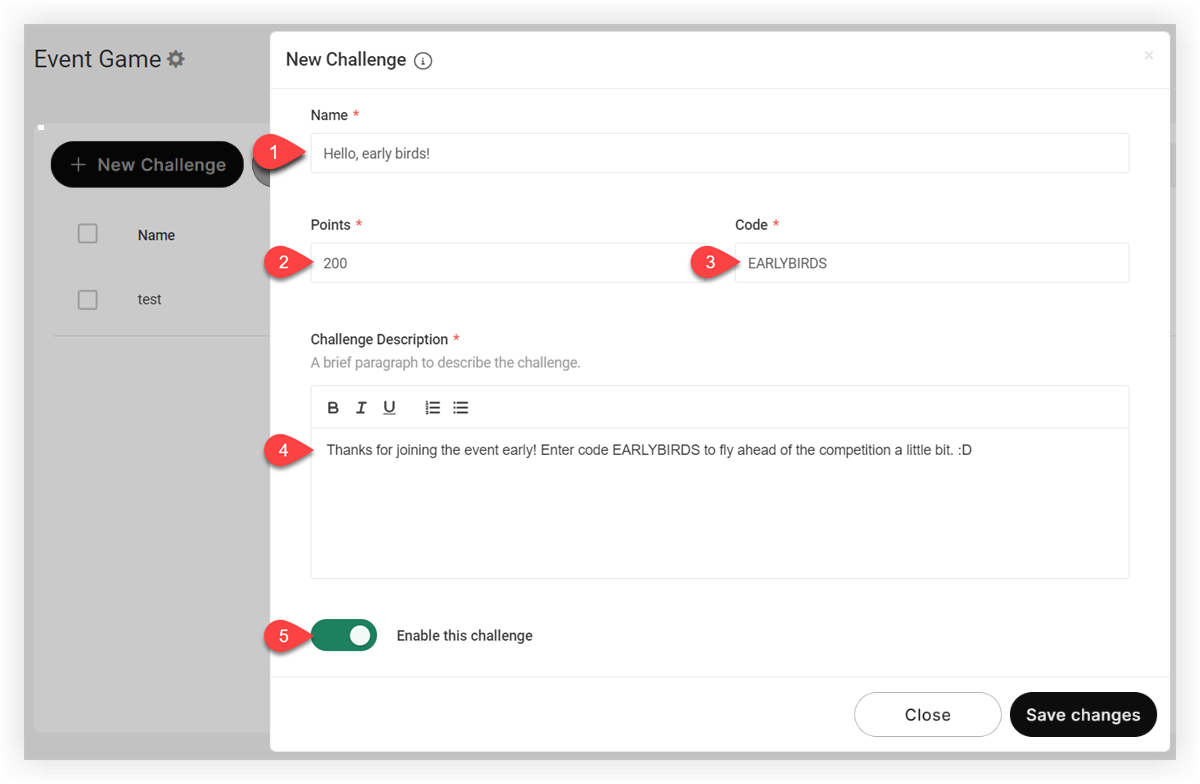
На страницата Игра на събитията щракнете върху бутона Ново предизвикателство. В модала, който се появява, въведете следната информация:
-
Име - И мето на предизвикателството, което се появява на участниците. Това може да бъде въпрос като „Кой е основният говорител“ или призив за действие като „Посетете щанд 23 и въведете тайната дума“.
-
Точки - Броят на точките, присъдени на всеки участник, когато завърши предизвикателството. Мащабирайте броя на точките спрямо трудността или стойността на предизвикателството.
-
Код - Тай ният код, който участниците трябва да въведат, за да завършат предизвикателството. Препоръчваме да използвате кратък код, който не е лесен за отгатване.
Имайте предвид, че кодът автоматично ще бъде във всички капаци. Кодовете имат ограничение от 25 знака.
- Описание на предизвикателството - Опишете предизвикателството пред присъстващите. Напишете ясни инструкции , така че участниците да знаят точно какво да правят. Ако предизвикателството е пъзел или загадка, дайте на участниците място, където да отидат за намек, ако са смутени.
- Активирайте това предизвикателство - Позволете на участниците да завършат предизвикателството веднага или го запазете за по-късно, когато сте готови да го направите достъпно. Когато дадено предизвикателство е неактивно, то е невидимо за присъстващите и кодът няма да присъжда точки.
Когато приключите, щракнете върху За пазване на промените. Повторете този процес, за да създадете толкова предизвикателства , колкото искате.
Разпространете кодовете на играта
Създадохте ли предизвикателства, свързани с лектори или спонсори? Имате ли определени членове на персонала, които трябва да споделят кодове с присъстващите? Всички те трябва да знаят кодовете и условията, които присъстващите трябва да отговарят, за да ги спечелят. Ако се предполага, че кодовете се появяват на банери или наслагвания за поточно предаване на живо или дори върху отпечатани табели, подгответе и тези елементи.
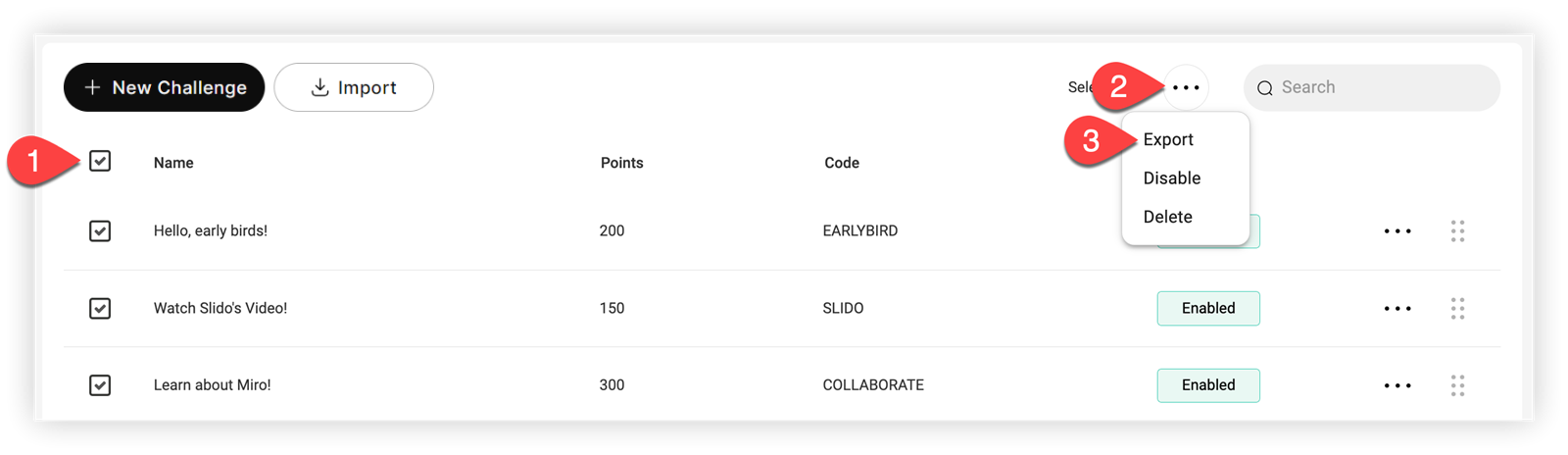
Най-лесният начин за координиране на разпространението на код е да експортирате предизвикателствата в електронна таблица, след което да качите файла в любимото си пространство за сътрудничество.
За да експортирате предизвикателствата на играта:
-
Поставете отмет ка в квадратчето Име в горната част на списъка с предизвикателства, за да изберете всички въпроси за предизвикателствата
-
Щракнете върху иконата с три точки до полето за търсене, след което щракнете върху Ек спор тиране.
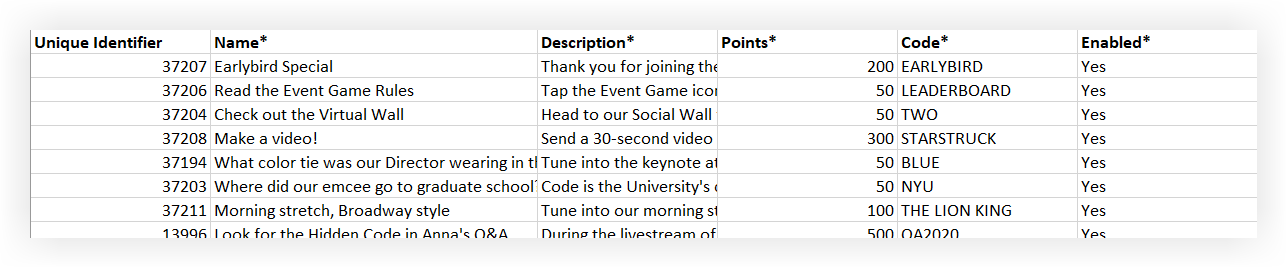
- Вторият лист на документа изброява Име, Описание, Стойност на точки, Код и състоянието на активирано всяко предизвикателство. Споделете тази информация с екипа си, ако е необходимо.
Управление на играта
След като добавите предизвикателства, щракнете върху иконата На стройки () до едно предизвикателство или щракнете върху квадратчетата за отметка до множество предизвикателства, за да:
-
Експортиране
-
Деактивиране
-
Изтриване
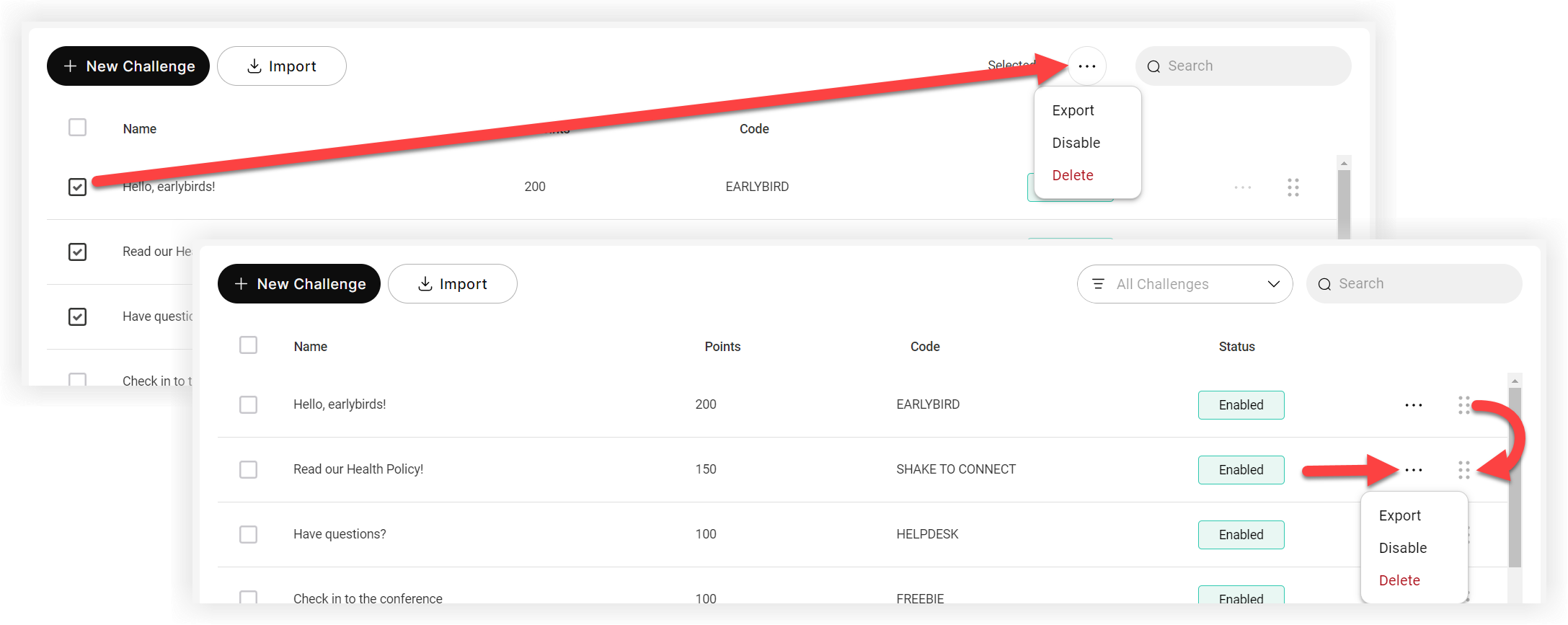
Щракнете върху решет ката с шест точки до предизвикателството, за да промените реда му в списъка.
Играта на практика
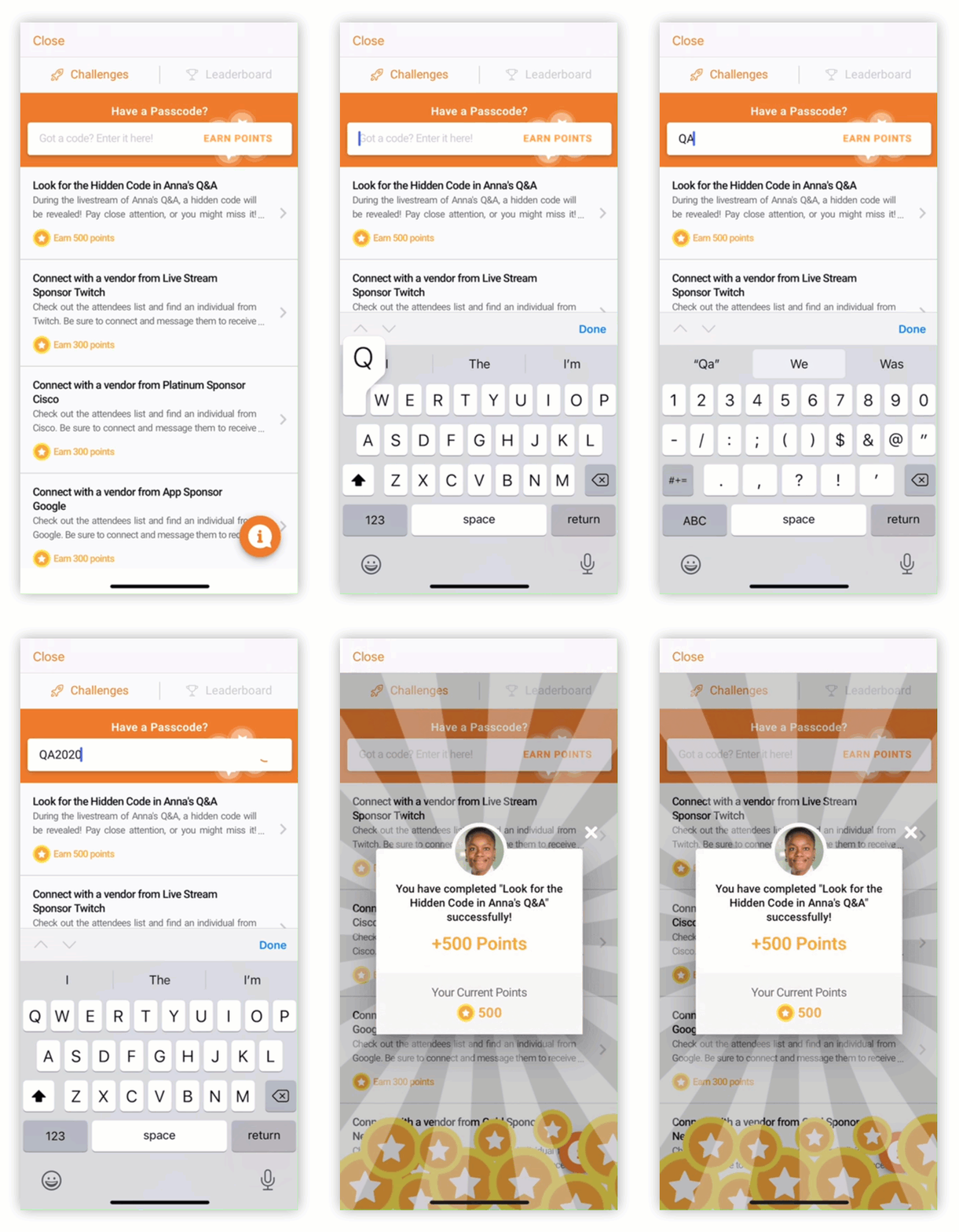
Докато участниците научават кодове, те ги въвеждат във функцията Игра, за да получават точки. Класацията, ако е активна, показва на хората как се класират с другите участници.
Метрики
След като някои участници са изиграли играта, прегледайте панелите Предизвикателства и класации на страницата Метрики на приложението за събития. Таблицата за сравнение на функциите показва броя на кликванията и изпълнените предизвикателства за потребителите на мобилни приложения и уеб опит.

Имайте предвид, че ако имате множество функции на играта, секцията Класиране на класацията на страницата Метрики показва участниците и от двете игри. Експортът на метриките обаче показва всяка игра поотделно.
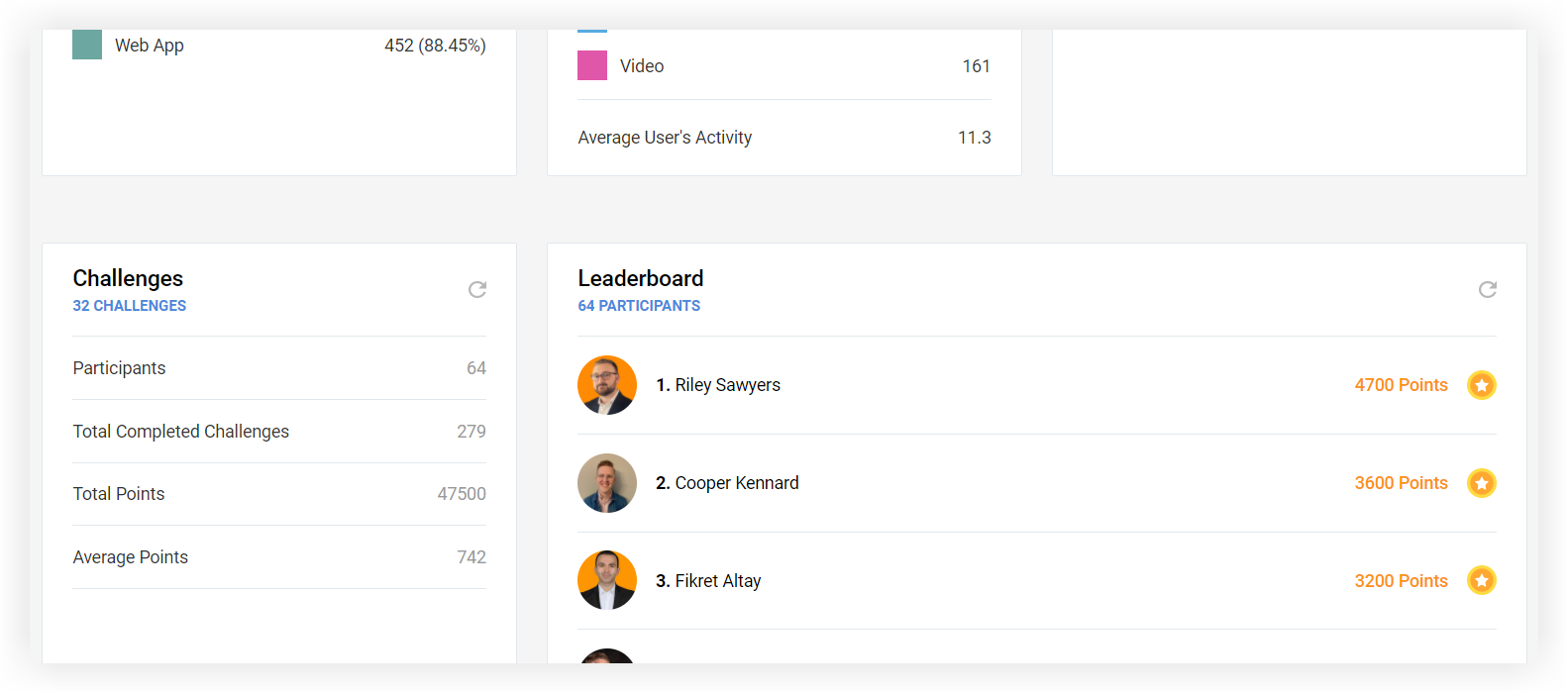
Функцията на играта също има свой собствен специален експорт. Намерете пълни подробности за използването на страницата с показатели и експортиране на отчети в нашата статия за метрики на приложението за събития.
Сега знаете как да създадете игра в платформата Webex Events! Ако искате да станете истински експерт по игри, нашето ръковод ство за най-добри практики за игри ще ви помогне да ви вдъхнови и да повиши знанията си! 🏆


