
Gracias por sus comentarios.
 ¿Comentarios?
Los mejores asistentes son asistentes comprometidos, y nada involucra a la gente como una pequeña competencia saludable. La función Juego le permite incentivar las acciones de los asistentes mediante la creación de desafíos que aumentan la asistencia a sesiones y eventos especiales, aumentan el tráfico presencial y virtual para los puestos de patrocinadores y expositores, y más.
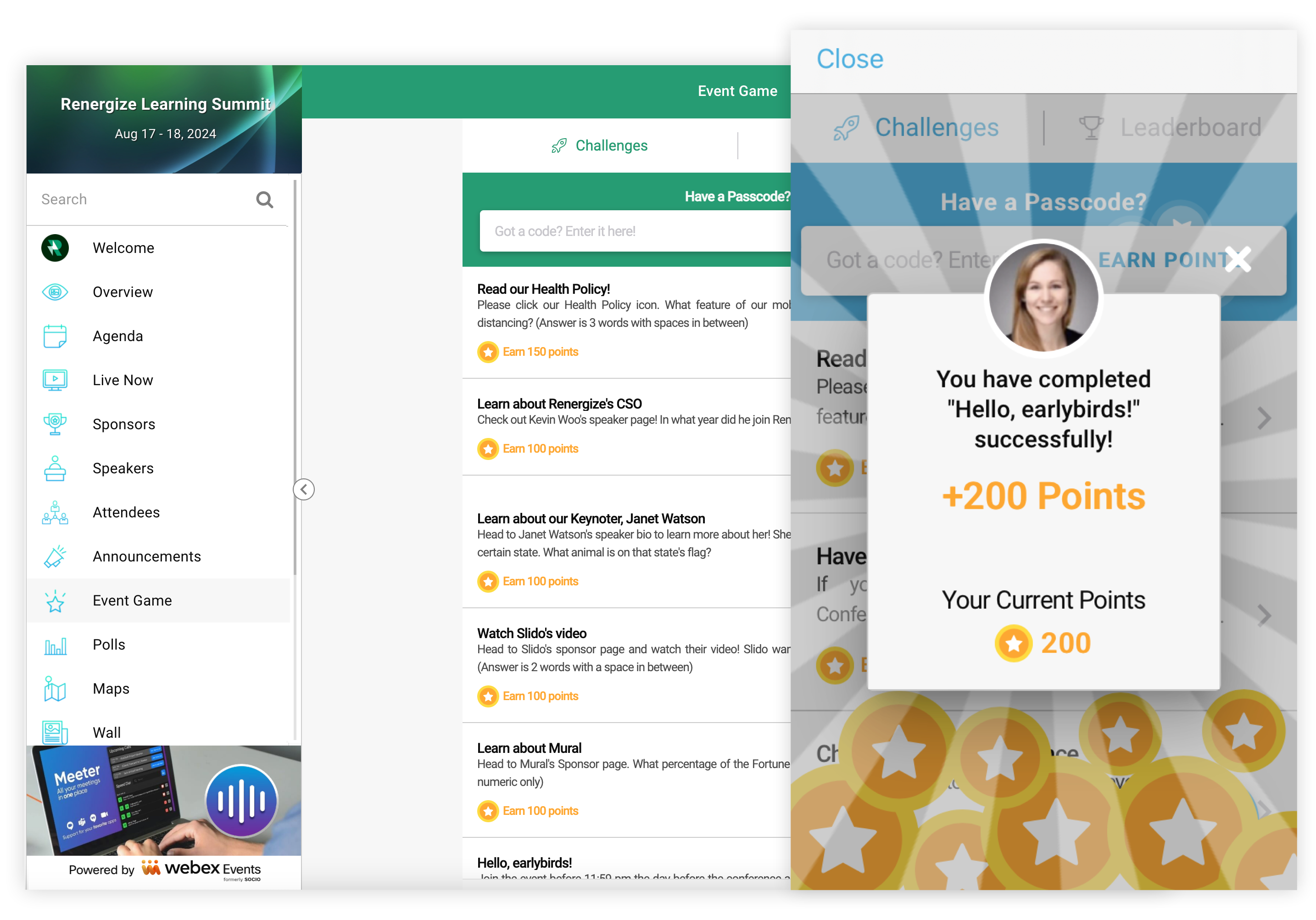
Obtenga más información sobre lo que es posible con la gamificación en nuestra guía de mejores prácticas del juego.
Agregar la función de juego
En la barra de navegación de su evento, en 'Aplicación de evento', haga clic en Características y, a continuación, haga clic en Agregar características.

En el modal que aparece, busque la función, haga clic en Agregar y, a continuación, cierre el modal.
Tenga en cuenta que puede agregar la función Event Game varias veces para ejecutar diferentes tipos de juegos o para adaptar juegos a diferentes audiencias, como presenciales o virtuales.
Editar la configuración de la función del juego
Antes de comenzar a crear desafíos de juego, personalice la configuración de la función.
-
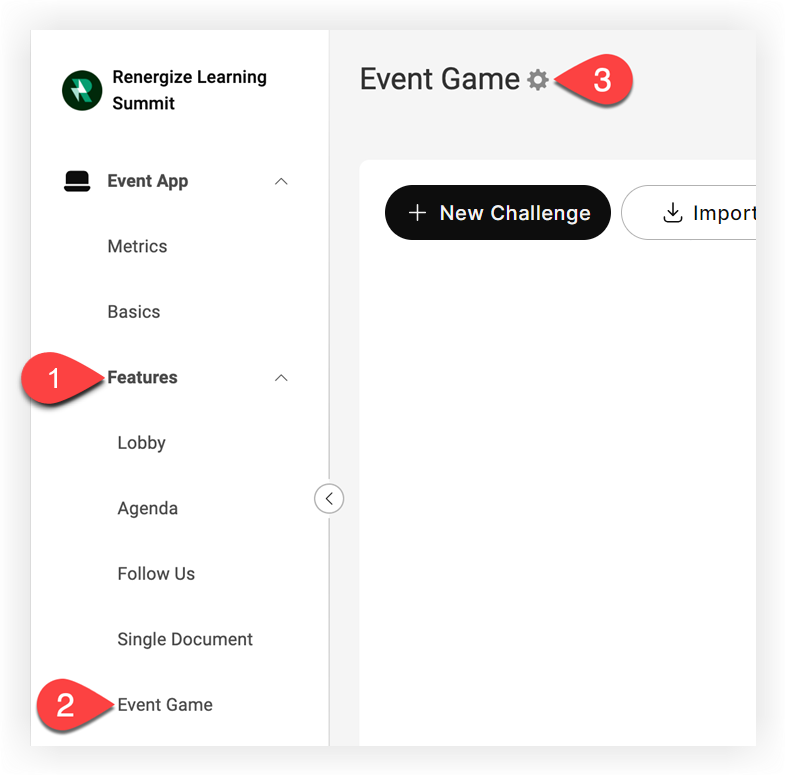
En la barra de navegación de su evento, en 'Aplicación de evento', haga clic en Características.
-
Haga clic en Event Game.
-
En la página Juego del evento, haga clic en el icono Configuración (⚙️) junto al título de la página.
-
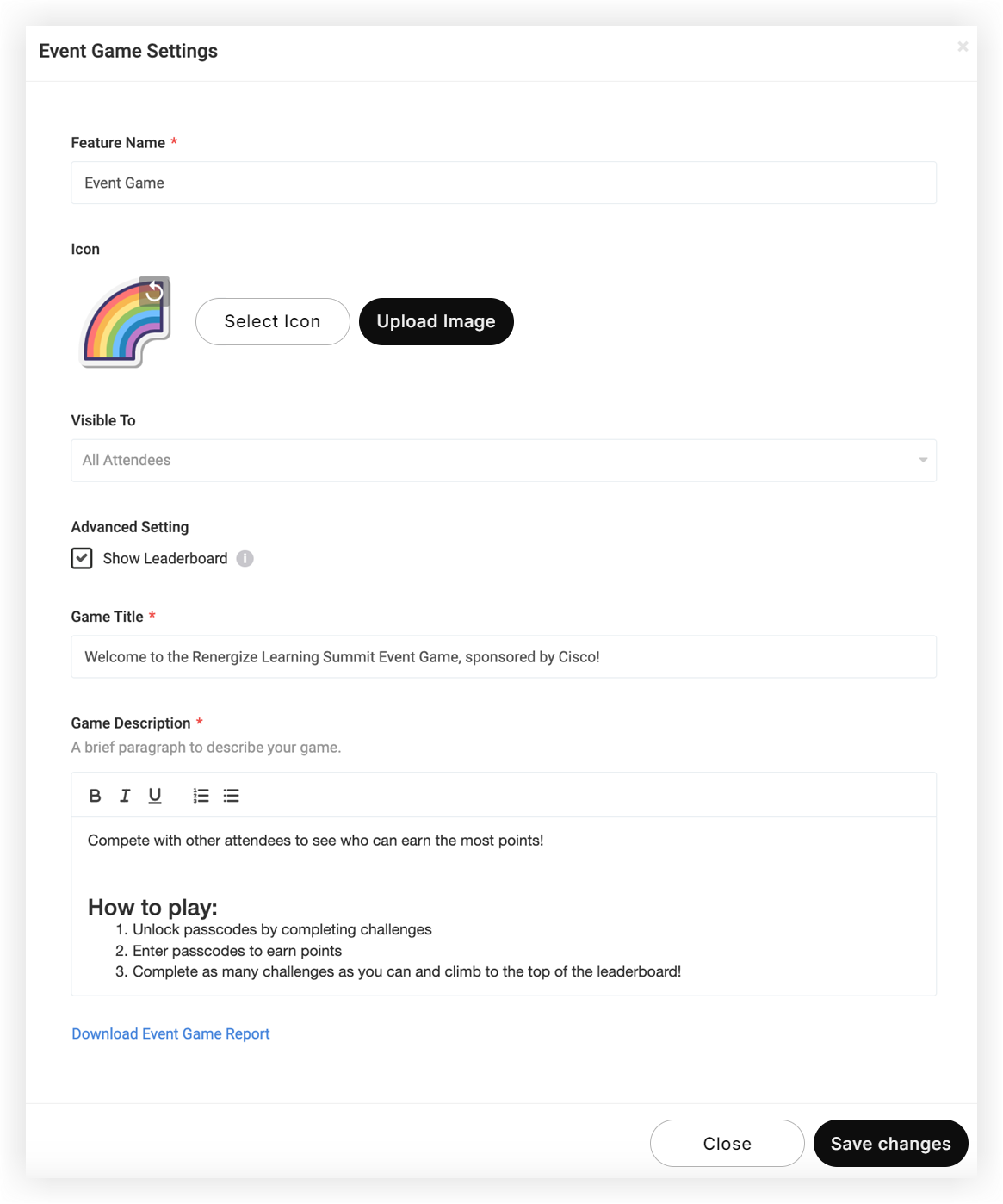
En el modal que aparece, personalice lo siguiente:
-
Nombre de la función: Este es el nombre que aparece en la lista de características de la aplicación móvil y la experiencia web. Nombrarlo sabiamente.
-
Icono: Seleccione un icono de nuestra lista de más de 300.000 iconos o utilice el botón “Subir imagen” para agregar su propio icono personalizado. Los iconos personalizados no deben ser menores que 100 x 100px y no más grandes que 1000 x 1000px. Nuestro artículo Dimensiones de imagen de Webex Events Platform contiene información completa sobre los requisitos de tamaño de imágenes.
-
Visible para: Este menú desplegable le permite mostrar la función solo a los asistentes de ciertos grupos. Por ejemplo, si está planeando un evento híbrido donde algunos asistentes son virtuales y otros en persona, podría tener dos juegos diferentes con desafíos únicos para cada grupo de asistentes.
-
Mostrar tabla de clasificación: Desmarque esta opción para ocultar la pestaña Tabla de clasificación a los asistentes y evitar que puedan ver las puntuaciones y clasificaciones de otros.
-
Título del juego: Elija un nombre breve pero descriptivo para que aparezca dentro del juego al ver las instrucciones en la experiencia web y la aplicación móvil. Es un gran lugar para exhibir a un patrocinador.
-
Descripción del juego: Dígale a sus asistentes qué es el juego, quién lo patrocinó, cómo jugar y cuáles son las recompensas para los ganadores. ¡El objetivo es explicar bien el juego y hacer que sus asistentes se emocionen y se comprometan!
-
-
Una vez que haya terminado con la configuración, haga clic en Guardar cambios.
Crear desafíos
Tenga en cuenta que puede importar desafíos de juegos para ahorrar tiempo.
Es importante crear desafíos de juego que lleven a los asistentes a interactuar con su aplicación de eventos y entre ellos de manera significativa. Esto debería agregar valor para ellos y sus oradores, patrocinadores, expositores y organización.
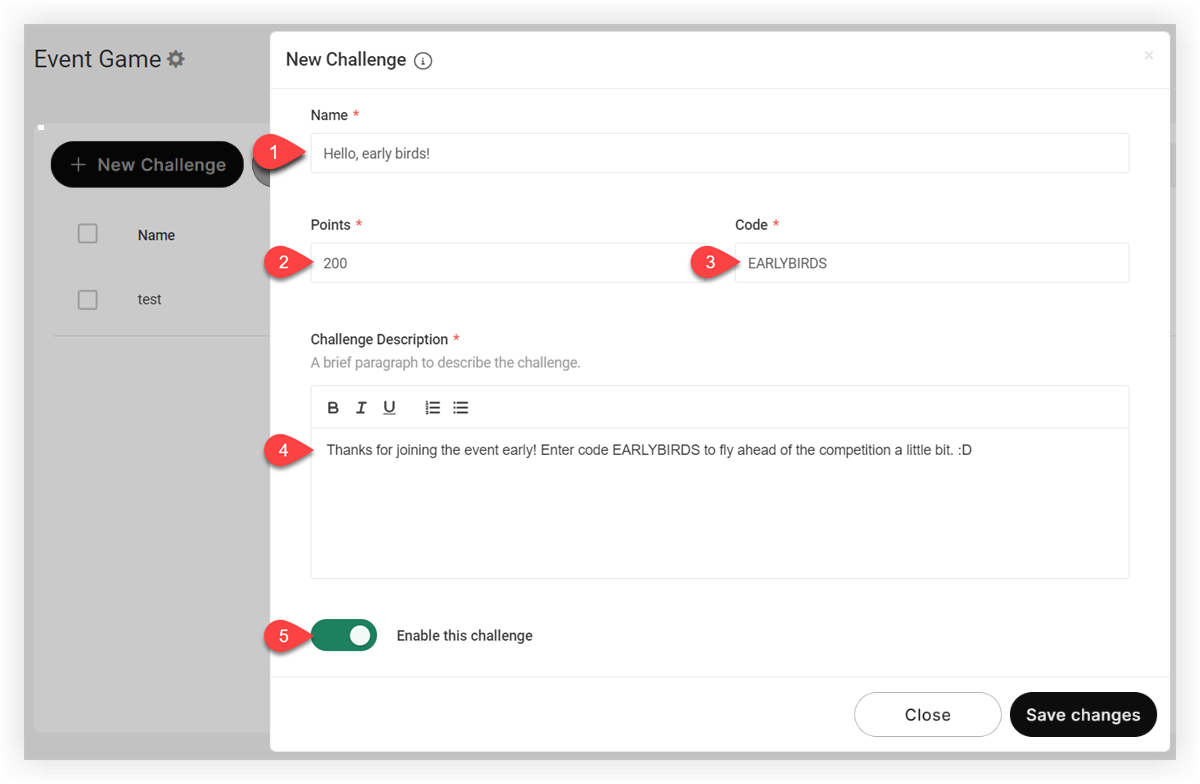
En la página Event Game, haga clic en el botón Nuevo desafío. En el modal que aparece, ingrese la siguiente información:
-
Nombre - El nombre del desafío que aparece a los asistentes. Esto podría ser una pregunta como “Quién es el orador principal” o un llamado a la acción como “Visite el stand 23 y escriba la palabra secreta”.
-
Puntos - La cantidad de puntos otorgados a cada asistente cuando completa el desafío. Escale el número de puntos a la dificultad o valor del desafío.
-
Código - El código secreto que los asistentes deben ingresar para completar el desafío. Recomendamos usar un código breve que no sea fácil de adivinar.
Tenga en cuenta que el código estará automáticamente en mayúsculas. Los códigos tienen un límite de 25 caracteres.
- Descripción del desafío: describa el desafío a los asistentes. Escriba instrucciones claras para que los asistentes sepan exactamente qué hacer. Si el desafío es un rompecabezas o acertijo, dé a los asistentes un lugar al que ir para obtener una pista si están perplejo.
- Habilite este desafío: deje que los asistentes completen el desafío de inmediato o guárdelo para más tarde cuando esté listo para ponerlo a disposición. Cuando un desafío está inactivo, es invisible para los asistentes y el código no otorga puntos.
Cuando termine, haga clic en Guardar cambios. Repita este proceso para crear tantos desafíos como desee.
Distribuya los códigos del juego
¿Creó desafíos relacionados con oradores o patrocinadores? ¿Tiene ciertos miembros del personal que deben compartir códigos con los asistentes? Todos necesitan saber los códigos y las condiciones que deben cumplir los asistentes para ganarlos. Si se supone que los códigos deben aparecer en pancartas o superposiciones de transmisión en vivo, o incluso en letreros impresos, prepare esos artículos también.
La manera más fácil de coordinar la distribución de código es exportar los desafíos a una hoja de cálculo y luego cargar el archivo en su espacio de colaboración favorito.
Para exportar los desafíos del juego:
-
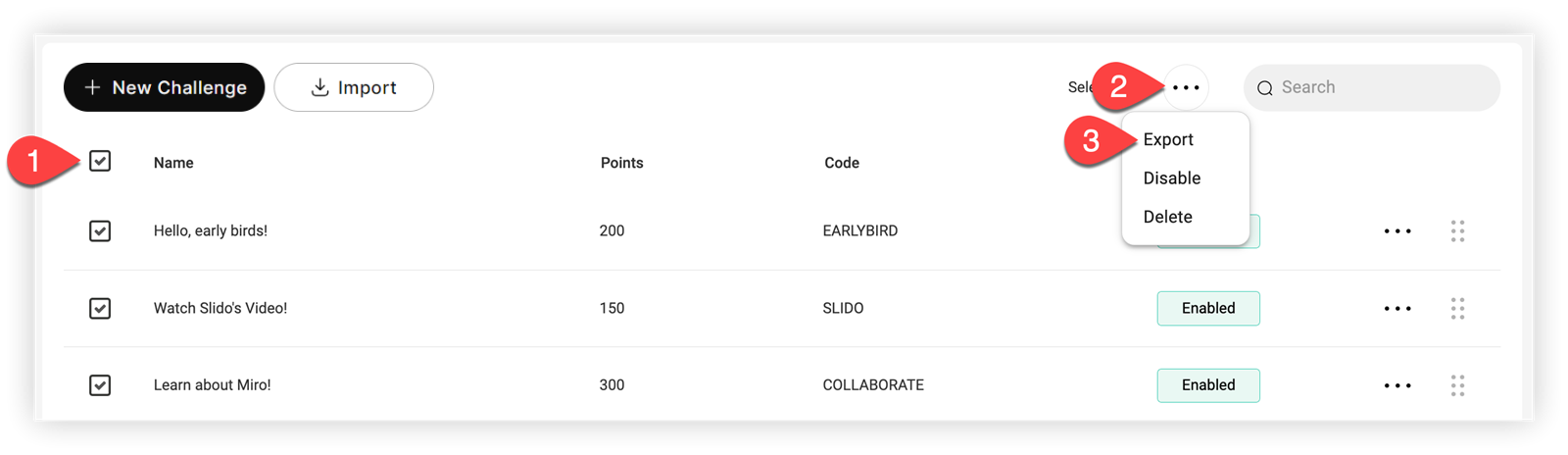
Marque la casilla Nombre en la parte superior de la lista de desafíos para seleccionar todas las preguntas del desafío
-
Haga clic en el icono de tres puntos junto al campo de búsqueda y, a continuación, haga clic en Exportar.
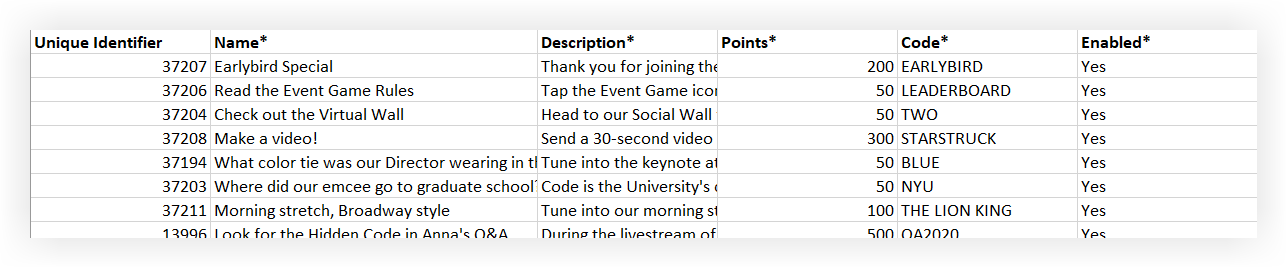
- La segunda hoja del documento enumera el nombre, la descripción, el valor de puntos, el código y el estado Habilitado de cada desafío. Comparta esta información con su equipo según sea necesario.
Gestione el juego
Después de agregar desafíos, haga clic en el icono Configuración () junto a un único desafío o haga clic en las casillas de verificación junto a varios desafíos para:
-
Exportación
-
Desactivar
-
Suprimir
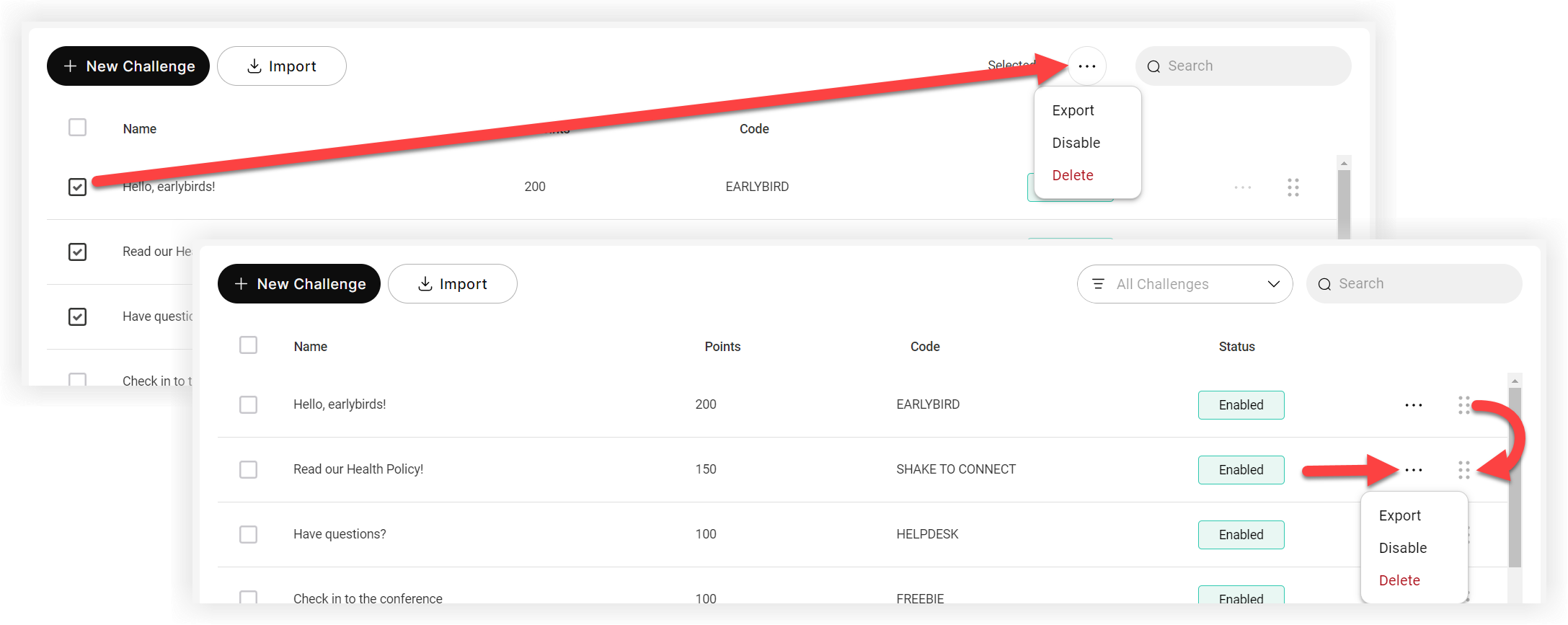
Haga clic en la cuadrícula de seis puntos junto a un desafío para cambiar su orden en la lista.
El juego en la práctica
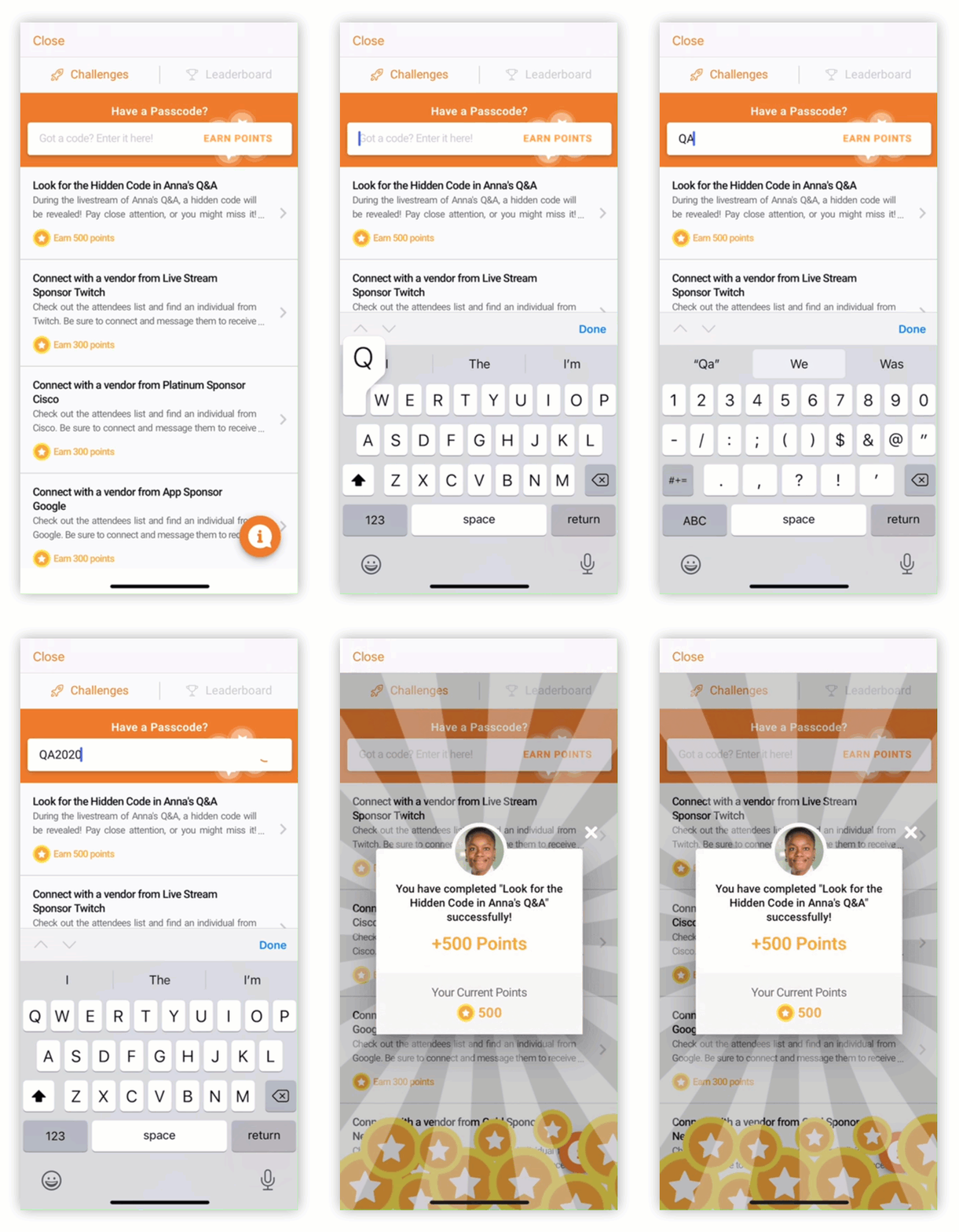
A medida que los asistentes aprenden códigos, los introducen en la función Juego para recibir puntos. La tabla de clasificación, si está activa, muestra a las personas cómo se clasifican con otros asistentes.
Métricas
Después de que algunos asistentes hayan jugado el juego, revise los paneles Desafíos y Tabla de clasificación en la página Métricas de la aplicación de eventos. La tabla de comparación de funciones muestra el número de clics y los desafíos completados para los usuarios de aplicaciones móviles y experiencia web.

Tenga en cuenta que si tiene varias funciones del juego, la sección Tabla de clasificación de la página Métricas muestra a los participantes de ambos juegos. La exportación de Métricas, sin embargo, muestra cada juego por separado.
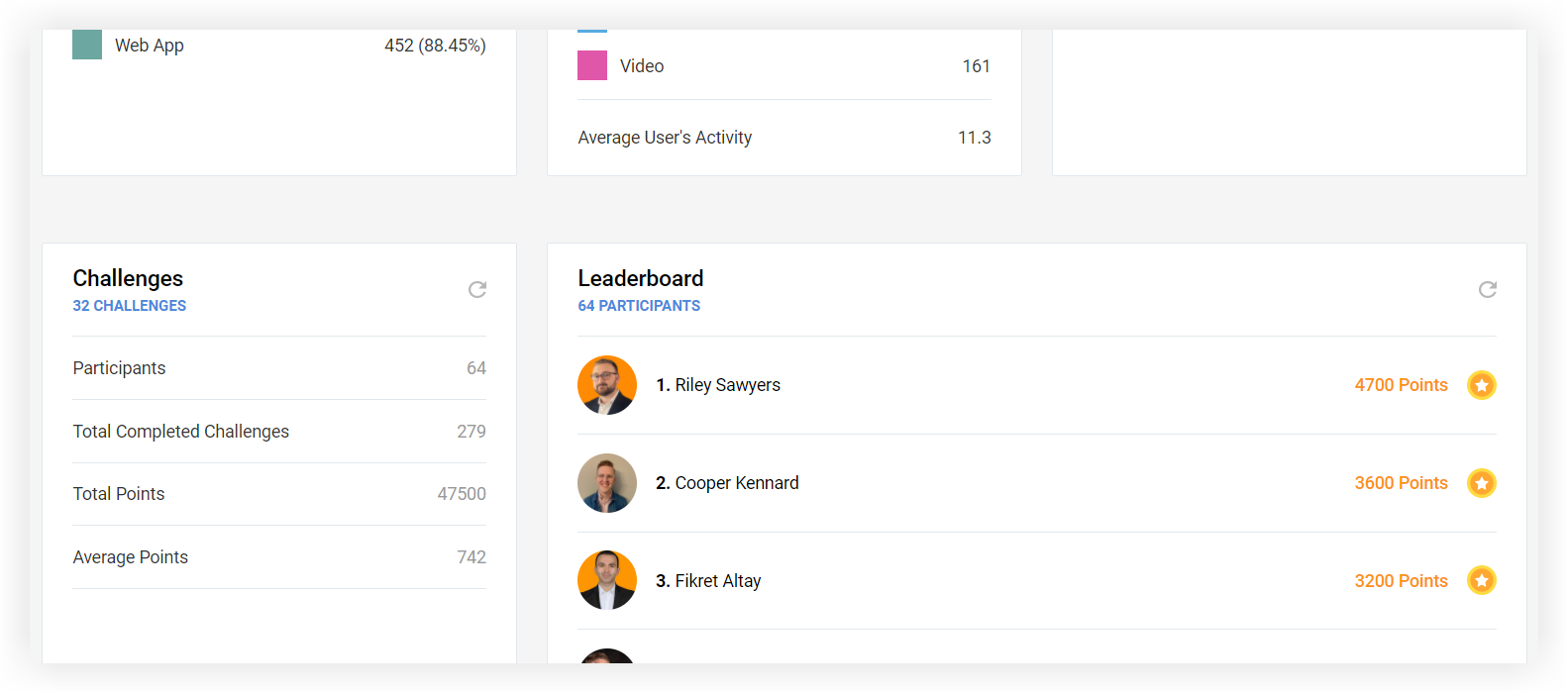
La función de juego también tiene su propia exportación dedicada. Encuentre todos los detalles sobre el uso de la página Métricas y la exportación de informes en nuestro artículo Métricas de la aplicación de eventos.
¡Ahora sabe cómo crear un juego en la plataforma Webex Events! Si quiere convertirse en un verdadero experto en juegos, nuestra guía de mejores prácticas del juego le ayudará a inspirarlo y a elevar su conocimiento. 🏆


