
Takk for tilbakemeldingen.
 Tilbakemelding?
De beste deltakerne er engasjerte deltakere, og ingenting engasjerer folk som en liten sunn konkurranse. Spillfunksjonen lar deg stimulere deltakerhandlinger ved å skape utfordringer som øker oppmøtet til økter og spesielle arrangementer, øke personlig og virtuell trafikk til sponsor- og utstillerboder, og mer.
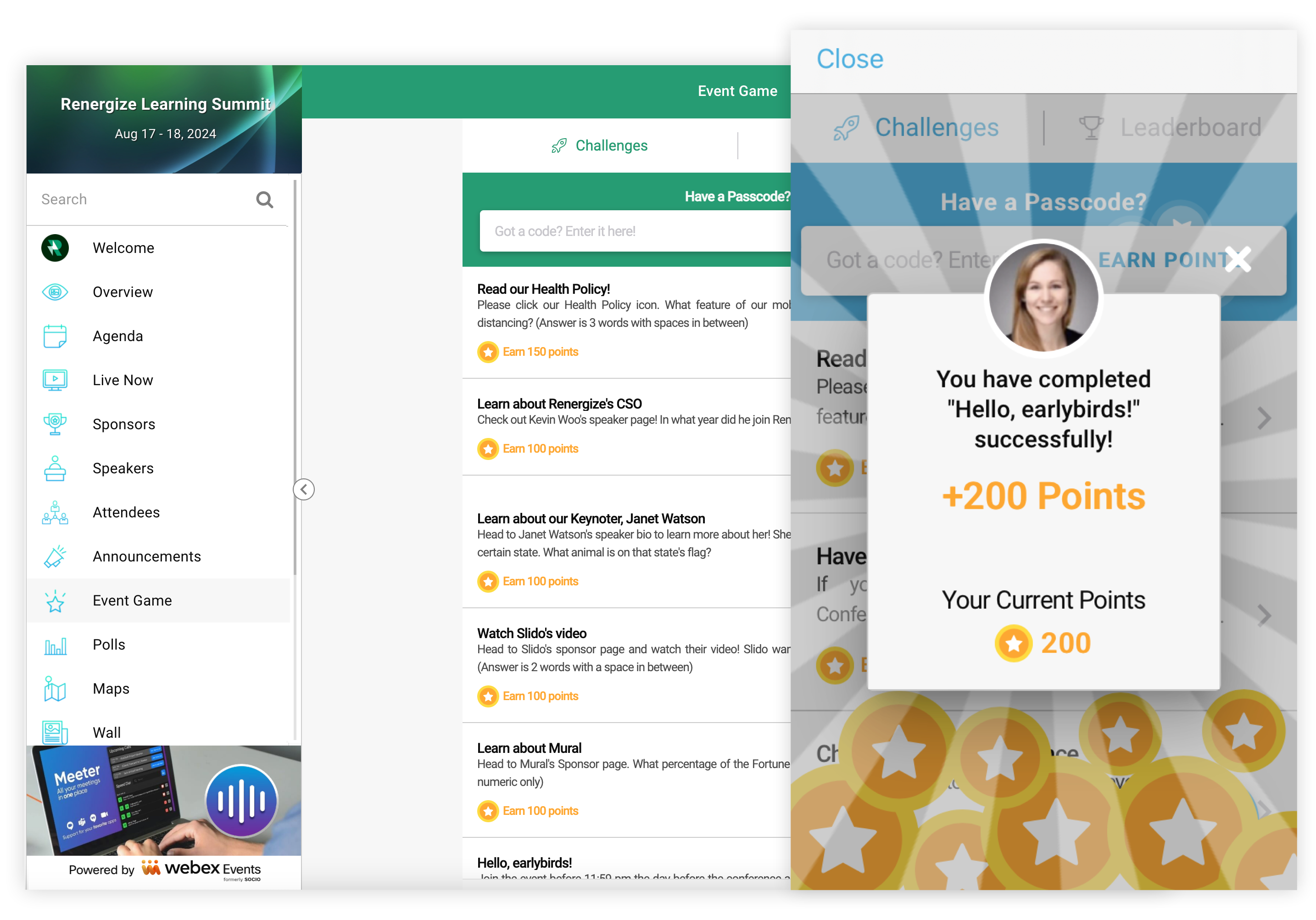
Finn ut mer om hva som er mulig med gamification i vår guide for beste praksis for spill.
Legg til spillfunksjonen
Klikk på Funksjoner i Hendelsesnavigasjonslinjen under «Hendelsesapp», og klikk deretter Legg til funksjoner.

I modalen som vises, søk etter funksjonen, klikk Legg til, og lukk deretter modalen.
Husk at du kan legge til Event Game-funksjonen flere ganger for å kjøre forskjellige typer spill, eller for å skreddersy spill til forskjellige målgrupper, for eksempel personlig eller virtuell.
Rediger spillfunksjonens innstillinger
Før du begynner å lage spillutfordringer, tilpass funksjonens innstillinger.
-
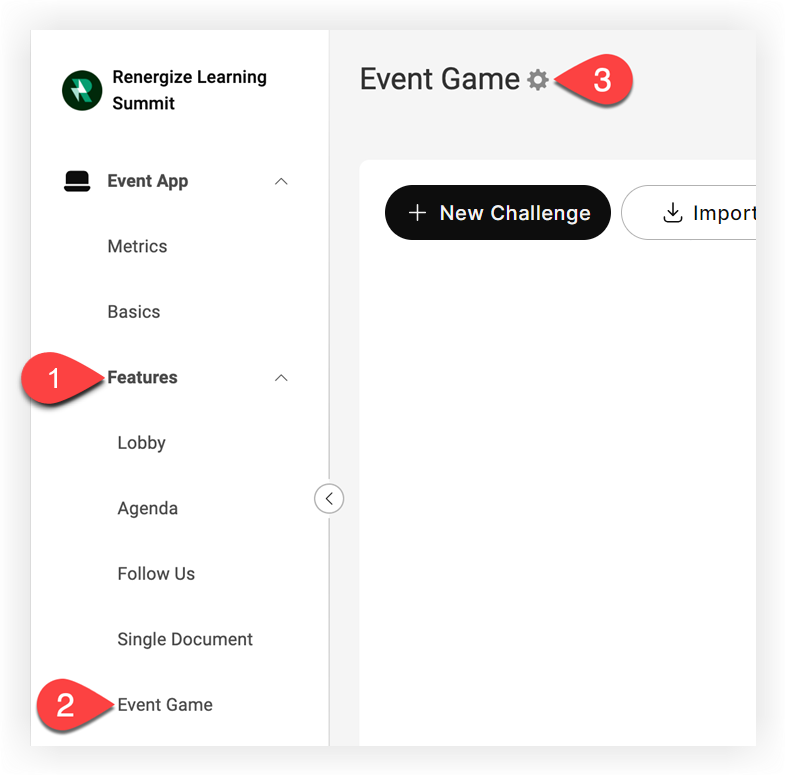
Klikk på Funksjoner i hendelsesnavigasjonslinjen under «Hendelsesapp».
-
Klikk på Hendelsesspill.
-
På Eventspill-siden klikker du på Inn stillinger (⚙️) -ikonet ved siden av sidetittelen.
-
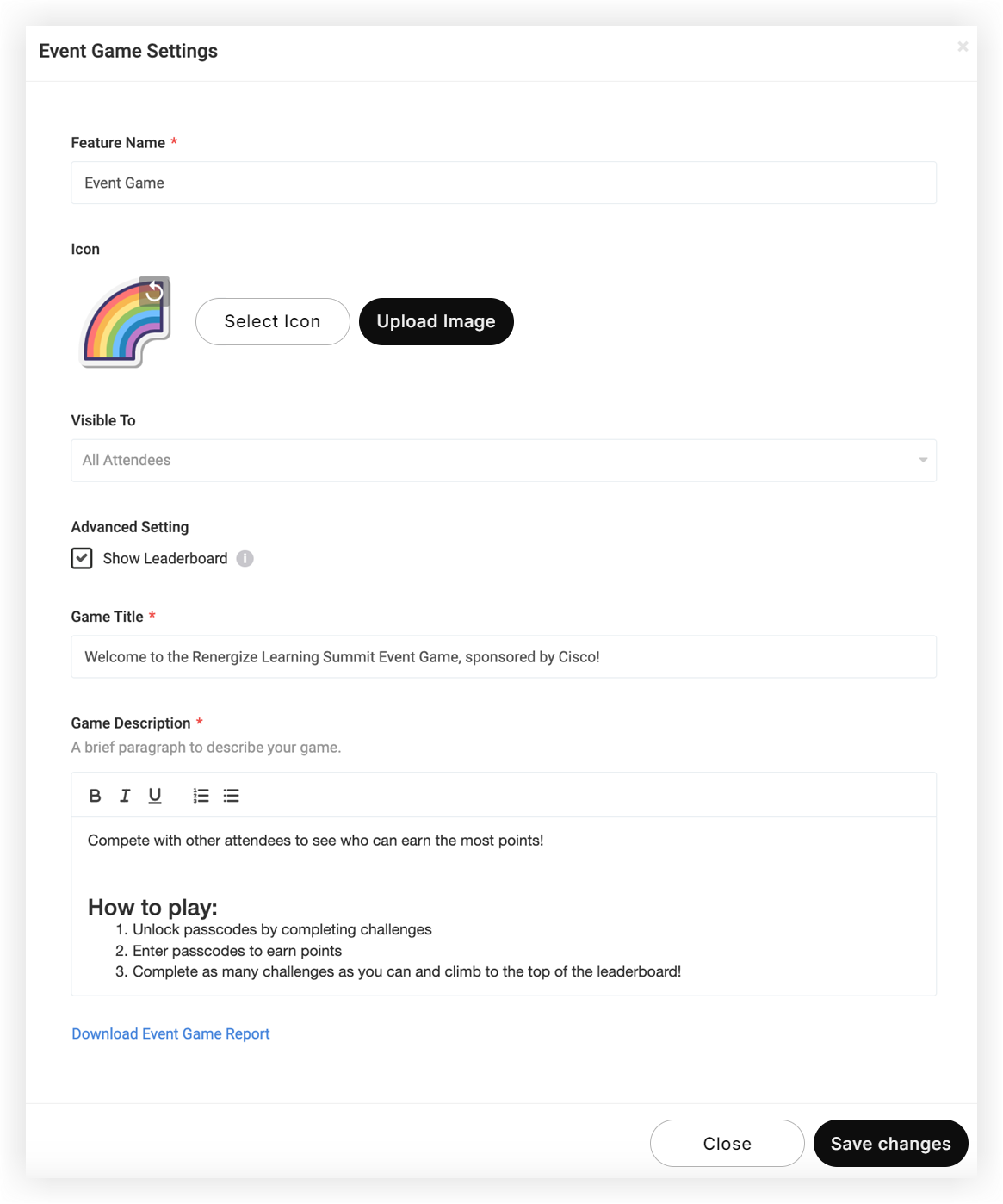
I modalen som vises, tilpass følgende:
-
Funksjonsnavn: Dette er navnet som vises i listen over funksjoner i mobilappen og webopplevelsen. Navngi det klokt.
-
Ikon: Velg et ikon fra vår liste over 300,000+ ikoner eller bruk 'Last opp bilde'-knappen for å legge til ditt eget tilpassede ikon. Egendefinerte ikoner bør ikke være mindre enn 100 x 100px og ikke større enn 1000 x 1000px. Vår artikkel om Webex Events Platform Image Dimensions inneholder fullstendig informasjon om krav til bildestørrelse.
-
Synlig til: Denne rullegardinmenyen lar deg vise funksjonen bare for deltakere i bestemte grupper. Hvis du for eksempel planlegger et hybridarrangement der noen deltakere er virtuelle og andre er personlige, kan du ha to forskjellige spill med unike utfordringer for hvert sett med deltakere.
-
Vis ledertavle: Fjern merket for dette alternativet for å skjule Leaderboard-fanen for deltakere og forhindre at de ser andres score og rangeringer.
-
Spilltittel: Velg et kort, men beskrivende navn som skal vises inne i spillet når du ser instruksjoner på webopplevelsen og mobilappen. Det er et flott sted å vise frem en sponsor.
-
Spillbeskrivelse: Fortell deltakerne hva spillet er, hvem sponset det, hvordan å spille, og hva belønningen er for vinnere. Målet er å forklare spillet godt og få deltakerne dine begeistret og engasjert!
-
-
Når du er ferdig med innstillingene, klikker du Lag re endringer.
Lag utfordringer
Husk at du kan importere spillutfordringer for å spare tid!
Det er viktig å lage spillutfordringer som får deltakerne til å engasjere seg med arrangement-appen din og hverandre på meningsfulle måter. Dette bør tilføre verdi for dem og høyttalerne dine, sponsorer, utstillere, og organisasjon.
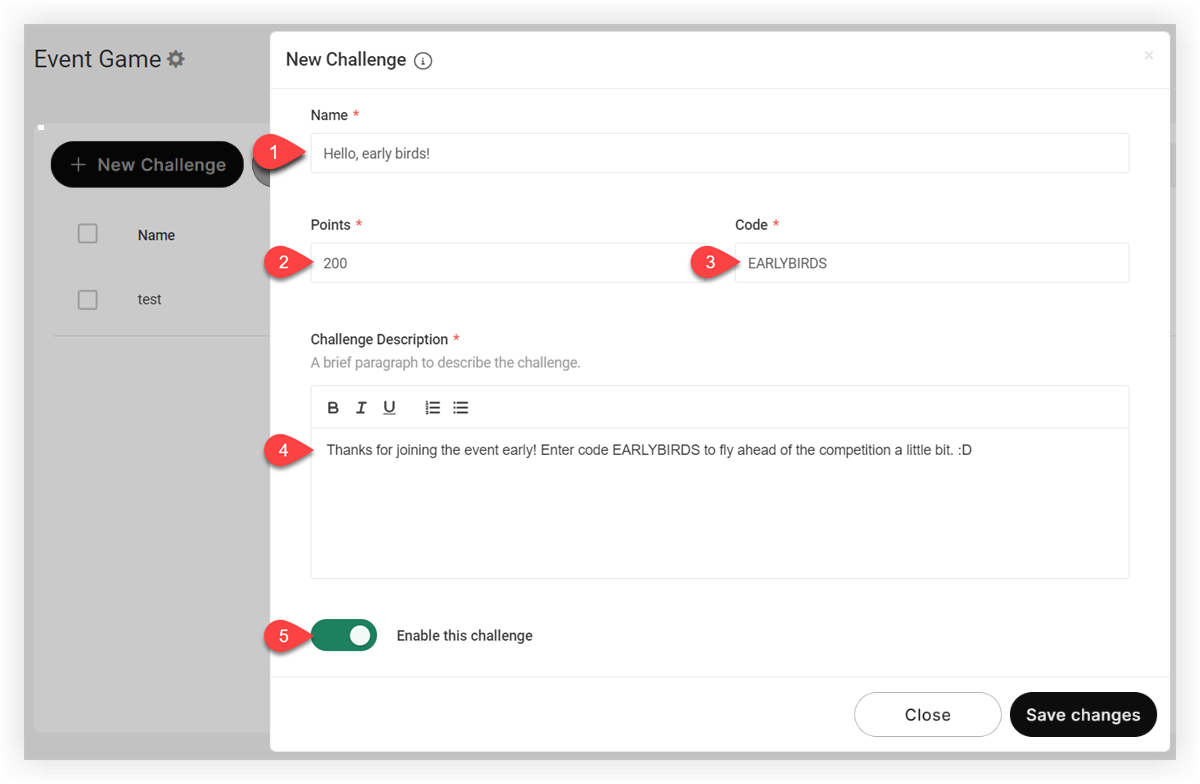
Klikk på Ny utfor dringsknapp på Eventspill-siden. I modalen som vises, skriv inn følgende informasjon:
-
Navn — Utfor dringsnavnet som vises for deltakerne. Dette kan være et spørsmål som «Hvem er hovedforedragsholderen» eller en oppfordring til handling som «Besøk stand 23 og skriv inn det hemmelige ordet.»
-
Poeng - Antall poeng som tildeles hver deltaker når de fullfører utfordringen. Skaler antall poeng til vanskelighetsgraden eller verdien av utfordringen.
-
Kode - Den hemmelige koden som deltakerne må oppgi for å fullføre utfordringen. Vi anbefaler å bruke en kort kode som ikke er lett å gjette.
Husk at koden automatisk vil være i alle store bokstaver. Kodene har en grense på 25 tegn.
- Utfordringsbeskrivelse - Beskriv utfordringen til deltakerne. Skriv klare instruksjoner slik at deltakerne vet nøyaktig hva de skal gjøre. Hvis utfordringen er et puslespill eller en gåte, gi deltakerne et sted å gå for å få et hint hvis de er forvirret.
- Aktiver denne utfordringen — La deltakerne fullføre utfordringen med en gang, eller lagre den til senere når du er klar til å gjøre den tilgjengelig. Når en utfordring er inaktiv, er den usynlig for deltakerne, og koden vil ikke gi poeng.
Når du er ferdig, klikker du på Lagre endringer. Gjenta denne prosessen for å skape så mange utfordringer du vil.
Distribuer spillkodene
Har du laget utfordringer knyttet til foredragsholdere eller sponsorer? Har du visse ansatte som må dele koder med deltakere? De trenger alle å kjenne kodene og betingelsene deltakerne må oppfylle for å tjene dem. Hvis koder skal vises på live stream-bannere eller overlegg, eller til og med på trykt skilting, må du også forberede disse elementene.
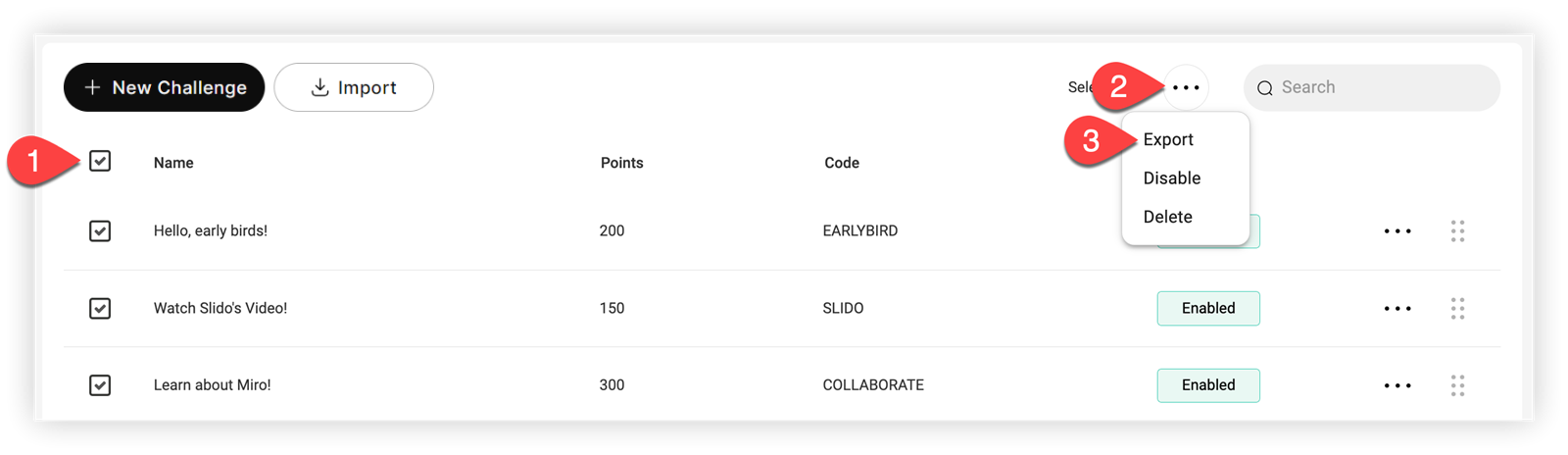
Den enkleste måten å koordinere kodedistribusjon på er å eksportere utfordringene til et regneark, og deretter laste opp filen til favorittsamarbeidsområdet ditt.
Slik eksporterer du spillutfordringer:
-
Merk av i Nav n-boksen øverst på listen over utfordringer for å velge alle utfordringsspørsmål
-
Klikk på ikonet med tre pri kker ved siden av søkefeltet, og klikk deretter Ek sporter.
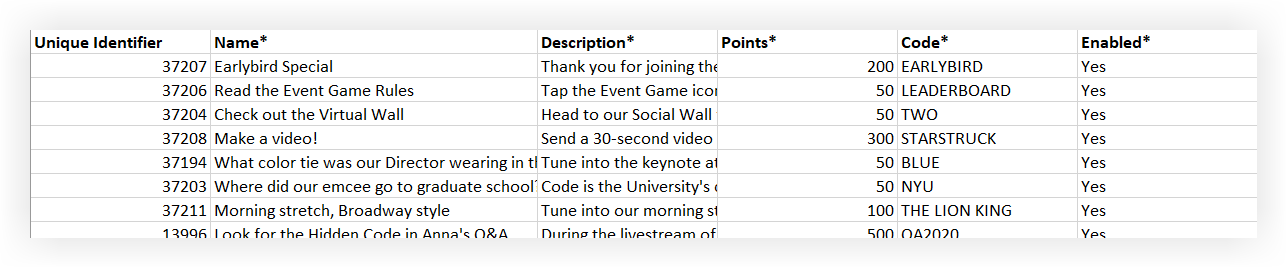
- Dokumentets andre ark viser hver utfordrings navn, beskrivelse, poengverdi, kode og aktivert status. Del denne informasjonen med teamet ditt etter behov.
Administrer spillet
Når du har lagt til utfordringer, klikker du på Inn stillinger () -ikonet ved siden av en enkelt utfordring, eller klikker på avmerkingsboksene ved siden av flere utfordringer for å:
-
Eksport
-
Deaktiver
-
Slett
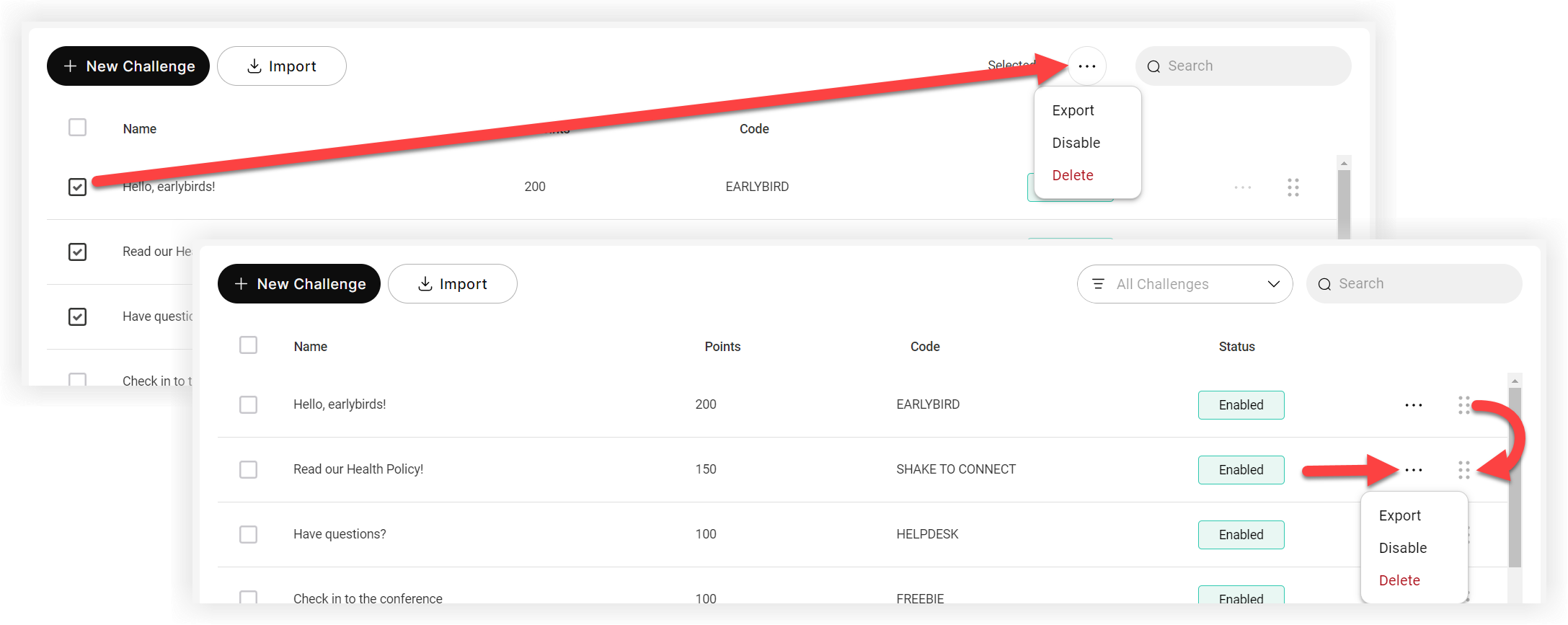
Klikk på rutenettet med seks pri kker ved siden av en utfordring for å endre rekkefølgen i listen.
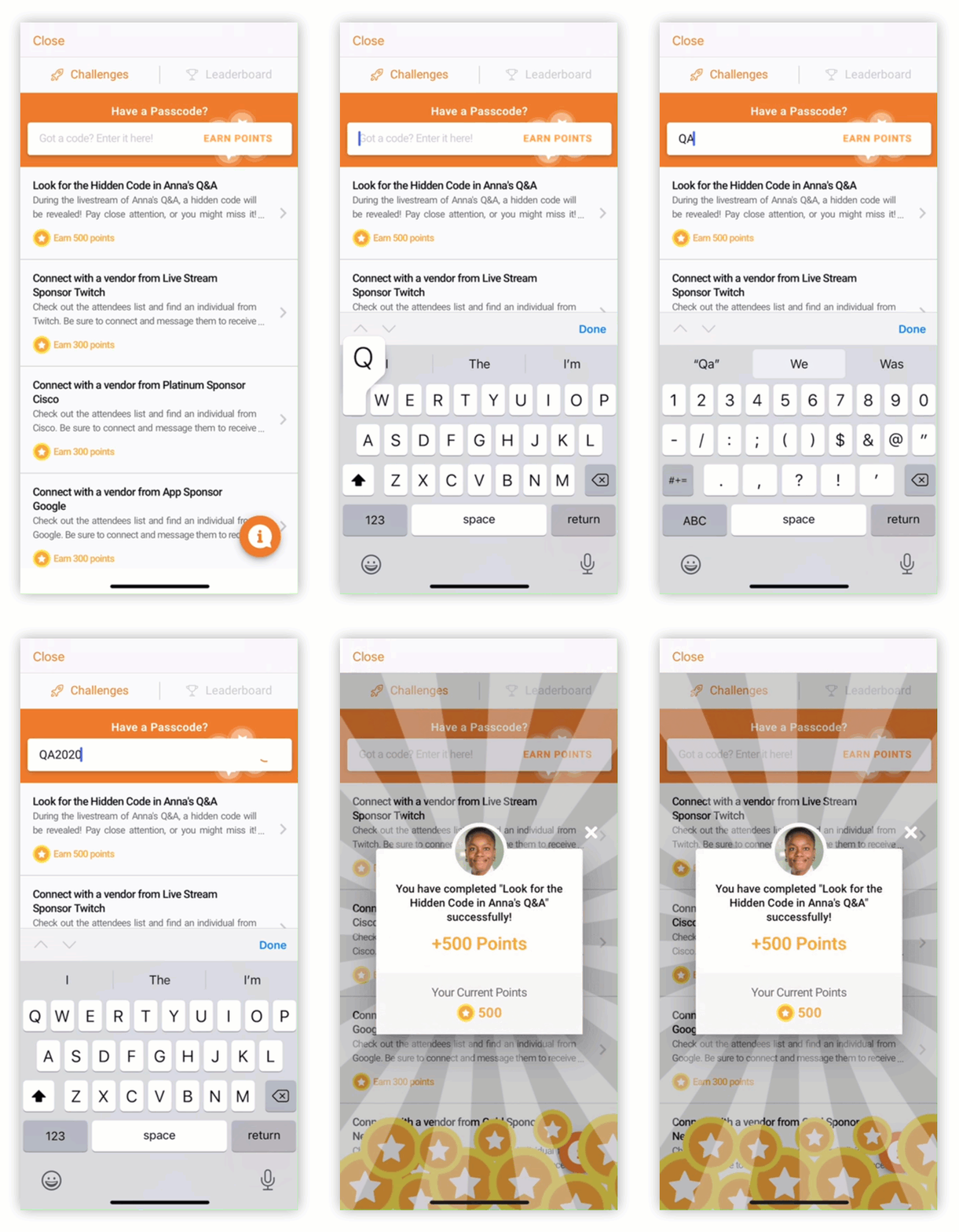
Spillet i praksis
Metrikk
Etter at noen deltakere har spilt spillet, kan du gå gjennom panelene Utfordringer og Leaderboard på siden Event App Metrics. Funksjonssammenligningstabellen viser antall klikk og fullførte utfordringer for brukere av mobilapp og webopplevelse.

Husk at hvis du har flere spillfunksjoner, viser Leaderboard-delen på Metrics-siden deltakere fra begge spillene. Metrics-eksporten viser imidlertid hvert spill separat.
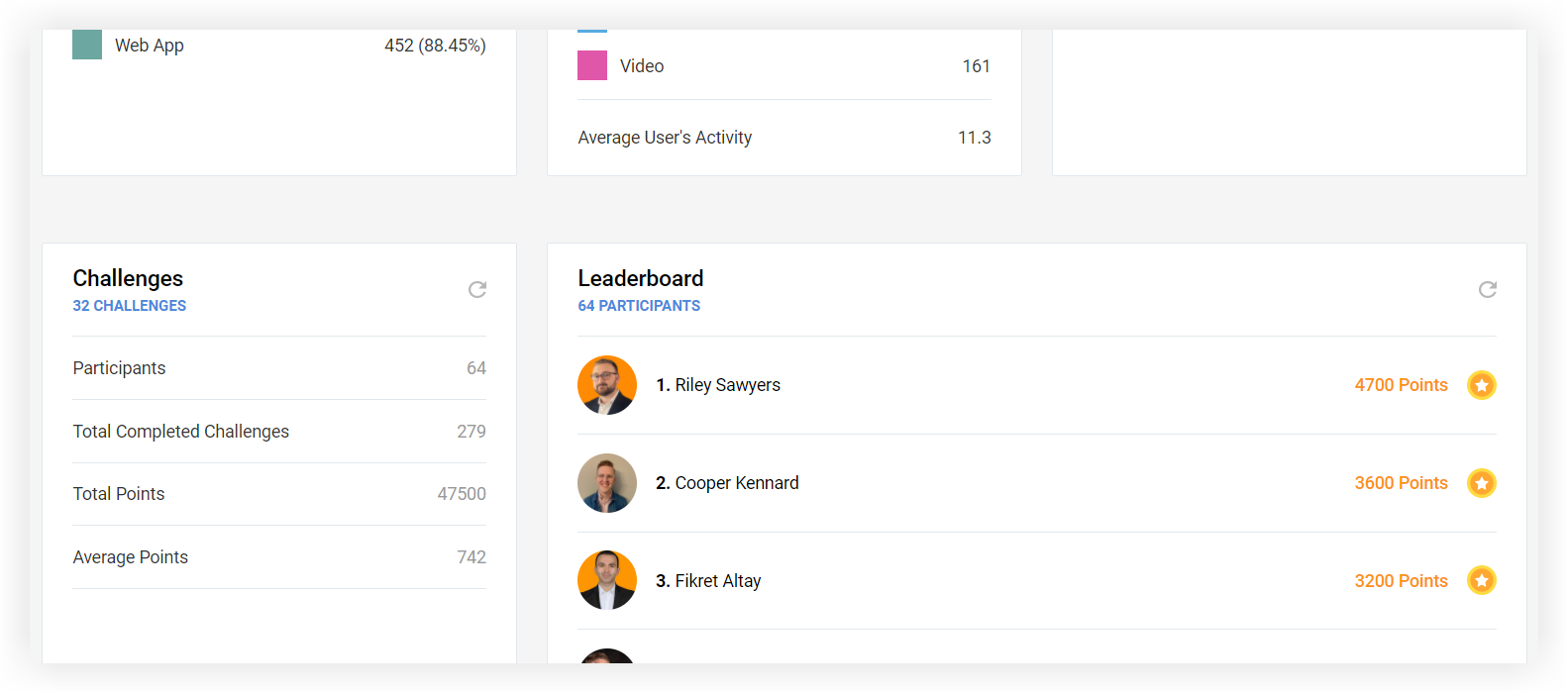
Spillfunksjonen har også sin egen dedikerte eksport. Finn fullstendige detaljer for bruk av beregningssiden og eksport av rapporter i artikkelen Event App Metrics.
Nå vet du hvordan du lager et spill i Webex Events-plattformen! Hvis du vil bli en ekte spillekspert, vil vår guide for beste spillpraksis hjelpe deg med å inspirere deg og øke kunnskapen din! 🏆


