
Merci pour votre commentaire.
 Un commentaire ?
Les meilleurs participants sont des participants engagés, et rien n'attire plus les gens qu'une petite compétition saine. La fonction Jeu vous permet d'inciter les participants à agir en créant des défis qui augmentent la participation aux sessions et aux événements spéciaux, stimulent le trafic en personne et virtuel vers les stands des sponsors et des exposants, et plus encore.
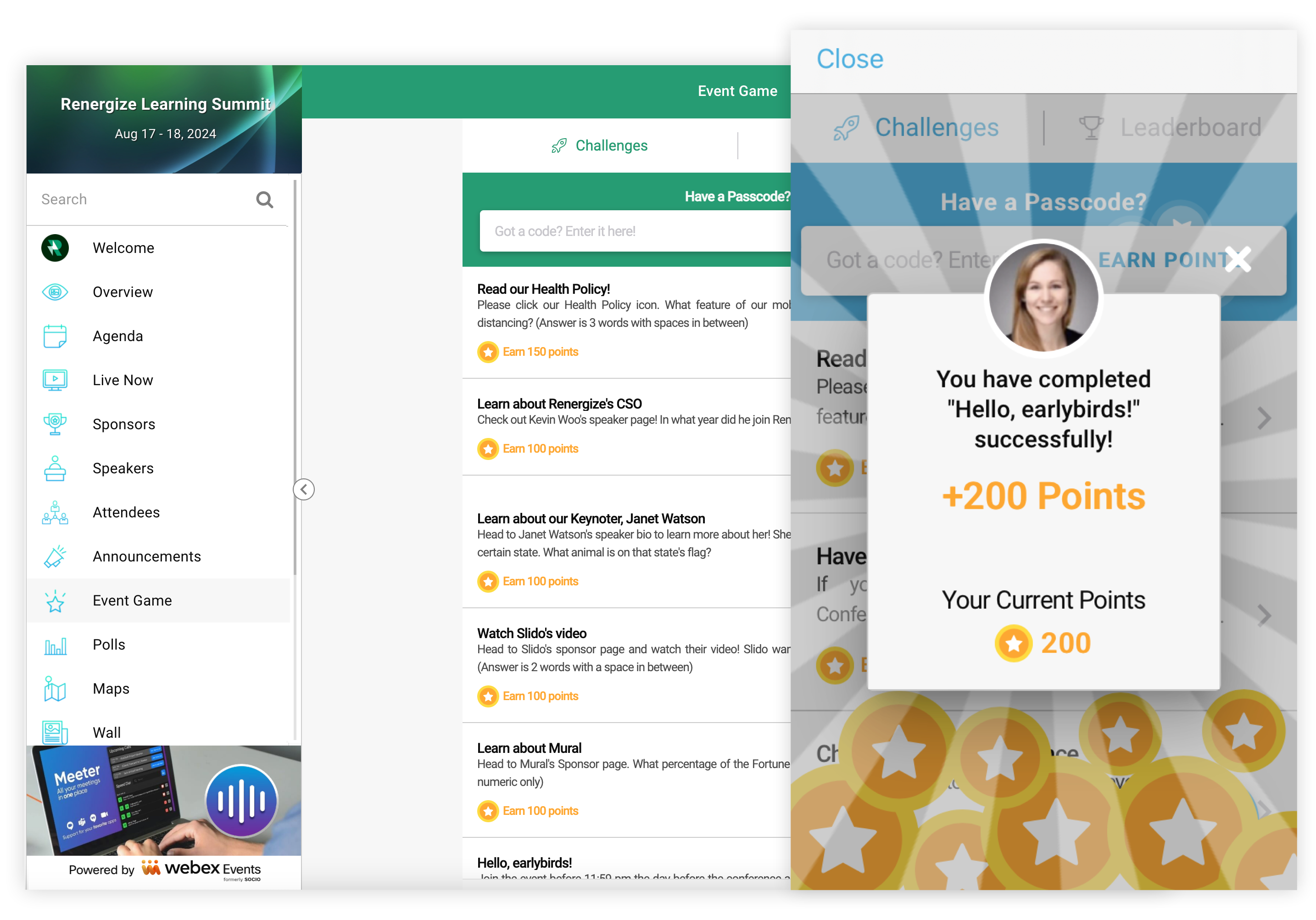
Pour en savoir plus sur les possibilités offertes par la gamification, consultez notre guide des meilleures pratiques en matière de jeux.
Ajouter la fonctionnalité de jeu
Dans la barre de navigation de votre événement, sous « Application événementielle », cliquez sur Fonctionnalités, puis sur Ajouter des fonctionnalités.

Dans le modal qui apparaît, recherchez la fonctionnalité, cliquez sur Ajouter, puis fermez le modal.
N'oubliez pas que vous pouvez ajouter la fonction Event Game plusieurs fois pour proposer différents types de jeux, ou pour adapter les jeux à différents publics, par exemple en présentiel ou en ligne.
Modifier les paramètres de la fonctionnalité du jeu
Avant de commencer à créer des défis de jeu, personnalisez les paramètres de cette fonctionnalité.
-
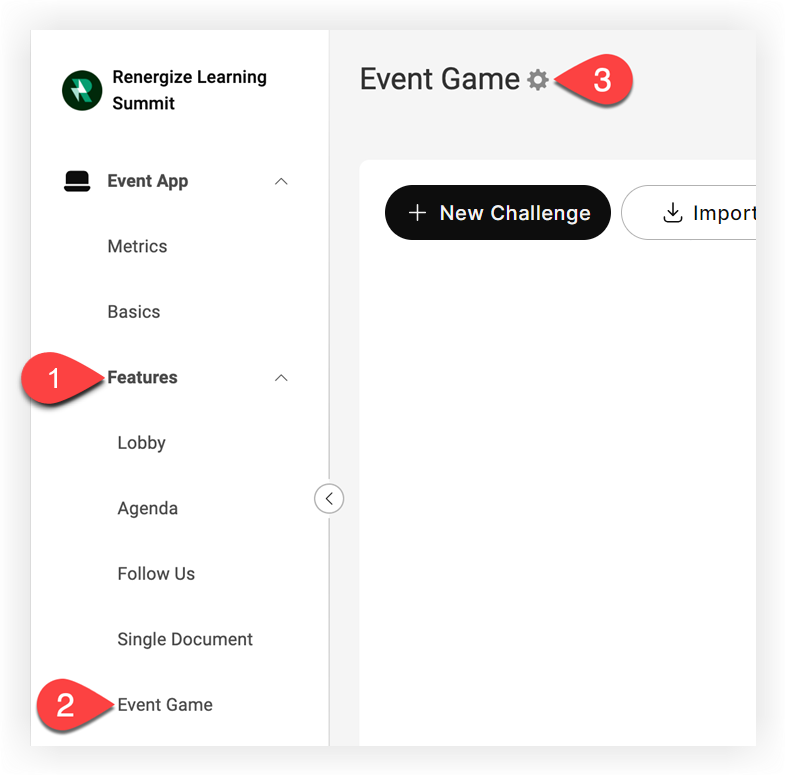
Dans la barre de navigation de votre événement, sous « Application événementielle », cliquez sur Fonctionnalités.
-
Cliquez sur Event Game.
-
Sur la page Event Game, cliquez sur l'icône Paramètres (⚙️) à côté du titre de la page.
-
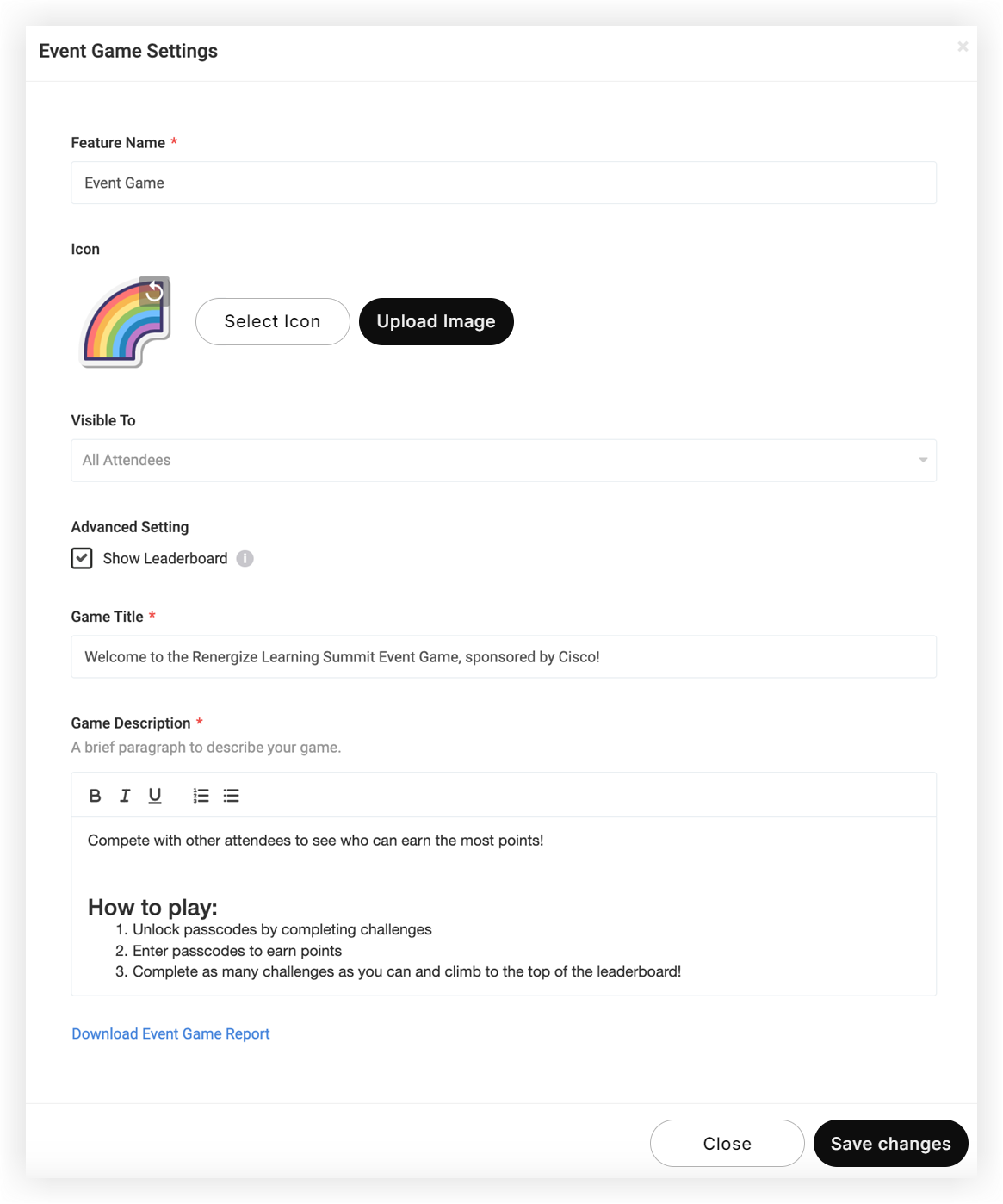
Dans le modal qui apparaît, personnalisez les éléments suivants :
-
Nom de la fonctionnalité : C'est le nom qui apparaît dans la liste des fonctionnalités de l'application mobile et de l'expérience Web. Nommez-le judicieusement.
-
Icône : Sélectionnez une icône dans notre liste de plus de 300 000 icônes ou utilisez le bouton « Télécharger l'image » pour ajouter votre propre icône personnalisée. Les icônes personnalisées ne doivent pas être plus petites que 100 x 100 pixels ni plus grandes que 1 000 x 1 000 pixels. Notre article Image Dimensions de la plateforme Webex Events contient des informations complètes sur les exigences en matière de taille des images.
-
Visible par : Cette liste déroulante vous permet de proposer cette fonctionnalité uniquement aux participants de certains groupes. Par exemple, si vous organisez un événement hybride où certains participants seront virtuels et d'autres en personne, vous pourriez proposer deux jeux différents avec des défis uniques pour chaque groupe de participants.
-
Afficher le classement : décochez cette option pour masquer l'onglet Classement aux participants et les empêcher de consulter les scores et les classements des autres joueurs.
-
Titre du jeu : Choisissez un nom bref mais descriptif à afficher dans le jeu lorsque vous consultez les instructions sur le Web et sur l'application mobile. C'est l'endroit idéal pour présenter un sponsor.
-
Description du jeu : Dites à vos participants en quoi consiste le jeu, qui l'a sponsorisé, comment y jouer et quelles sont les récompenses pour les gagnants. Le but est de bien expliquer le jeu et de susciter l'enthousiasme et l'engagement de vos participants !
-
-
Une fois que vous avez terminé avec les paramètres, cliquez sur Enregistrer les modifications.
Créez des défis
N'oubliez pas que vous pouvez importer des défis de jeu pour gagner du temps !
Il est important de créer des défis qui incitent les participants à interagir de manière significative avec votre application événementielle et entre eux. Cela devrait leur apporter une valeur ajoutée, ainsi qu'à vos conférenciers, sponsors, exposants et organisation.
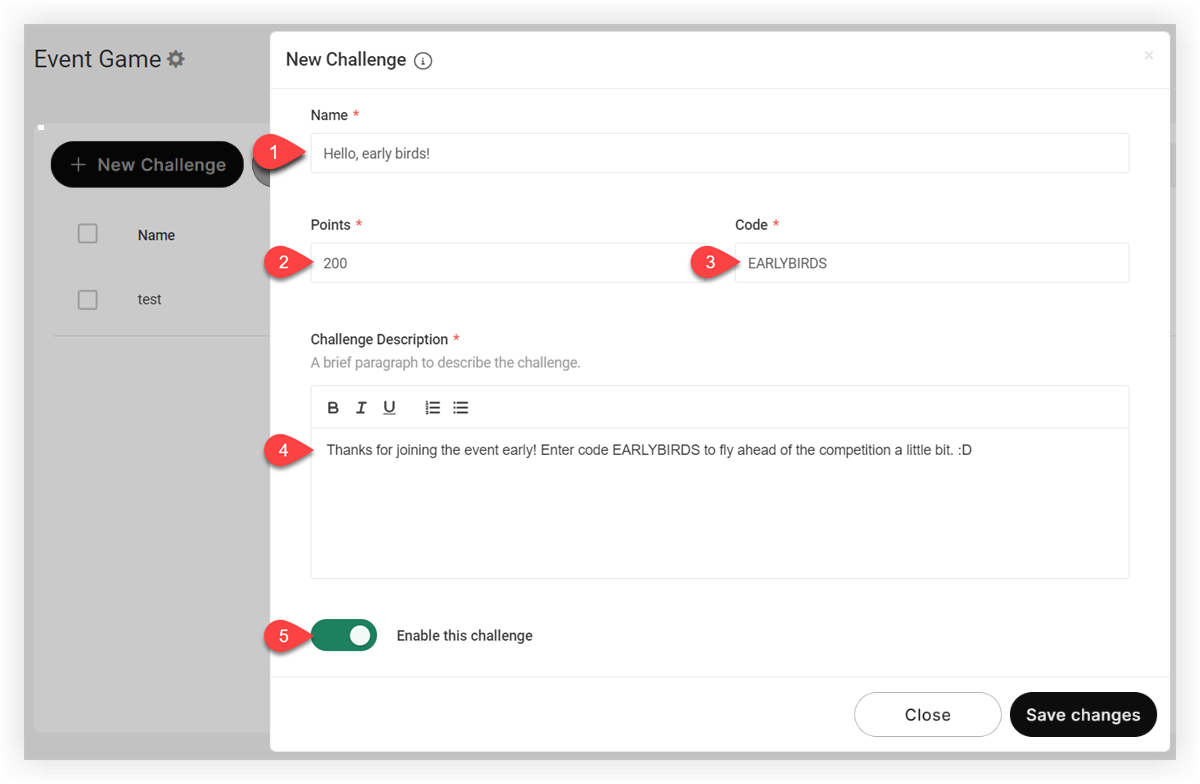
Sur la page Event Game, cliquez sur le bouton Nouveau défi. Dans la fenêtre modale qui apparaît, saisissez les informations suivantes :
-
Nom : le nom du défi qui apparaît aux participants. Il peut s'agir d'une question du type « Qui est l'orateur principal » ou d'un appel à l'action du type « Visitez le stand 23 et saisissez le mot secret ».
-
Points : le nombre de points attribués à chaque participant lorsqu'il termine le défi. Augmentez le nombre de points en fonction de la difficulté ou de la valeur du défi.
-
Code - Le code secret que les participants doivent saisir pour relever le défi. Nous vous recommandons d'utiliser un code court qui n'est pas facile à deviner.
N'oubliez pas que le code sera automatiquement en majuscules. Les codes sont limités à 25 caractères.
- Description du défi : décrivez le défi aux participants. Rédigez des instructions claires pour que les participants sachent exactement ce qu'ils doivent faire. Si le défi est un casse-tête ou une énigme, donnez aux participants un endroit où aller pour obtenir un indice s'ils sont perplexes.
- Activez ce défi - Permettez aux participants de relever le défi immédiatement, ou enregistrez-le pour plus tard lorsque vous serez prête à le rendre disponible. Lorsqu'un défi est inactif, il n'est pas visible pour les participants et le code ne permet pas d'attribuer de points.
Quand vous aurez terminé, cliquez sur Enregistrer les modifications. Répétez ce processus pour créer autant de défis que vous le souhaitez.
Distribuez les codes du jeu
Avez-vous créé des défis liés aux conférenciers ou aux sponsors ? Certains membres de votre personnel doivent-ils partager des codes avec les participants ? Ils ont tous besoin de connaître les codes et les conditions que les participants doivent remplir pour les obtenir. Si les codes sont censés apparaître sur des bannières ou des superpositions de diffusion en direct, ou même sur des panneaux imprimés, préparez-les également.
Le moyen le plus simple de coordonner la distribution du code est d'exporter les défis dans une feuille de calcul, puis de télécharger le fichier sur votre espace de collaboration préféré.
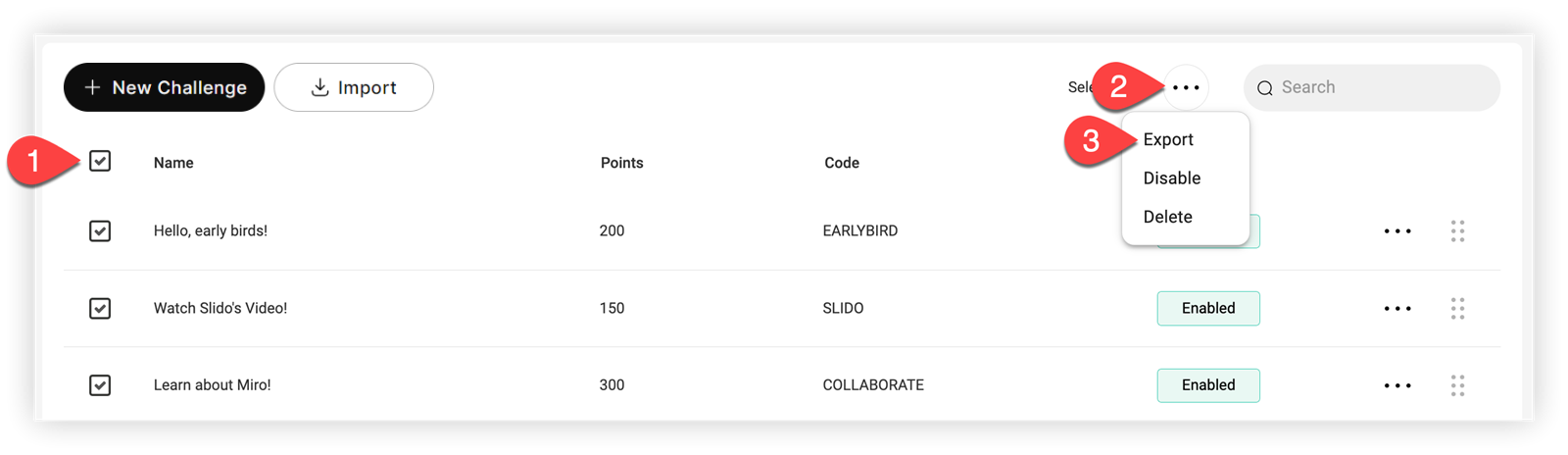
Pour exporter des défis de jeu :
-
Cochez la case Nom en haut de la liste des défis pour sélectionner toutes les questions du défi
-
Cliquez sur l'icône à trois points à côté du champ de recherche, puis sur Exporter.
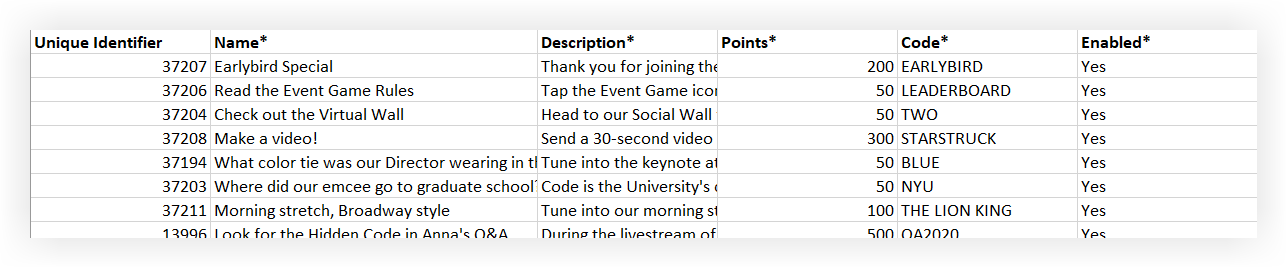
- La deuxième feuille du document répertorie le nom, la description, la valeur des points, le code et le statut Activé de chaque défi. Partagez ces informations avec votre équipe selon les besoins.
Gérez le jeu
Après avoir ajouté des défis, cliquez sur l'icône Paramètres () à côté d'un défi, ou cliquez sur les cases à cocher à côté de plusieurs défis pour :
-
Exporter
-
Désactiver
-
Supprimer
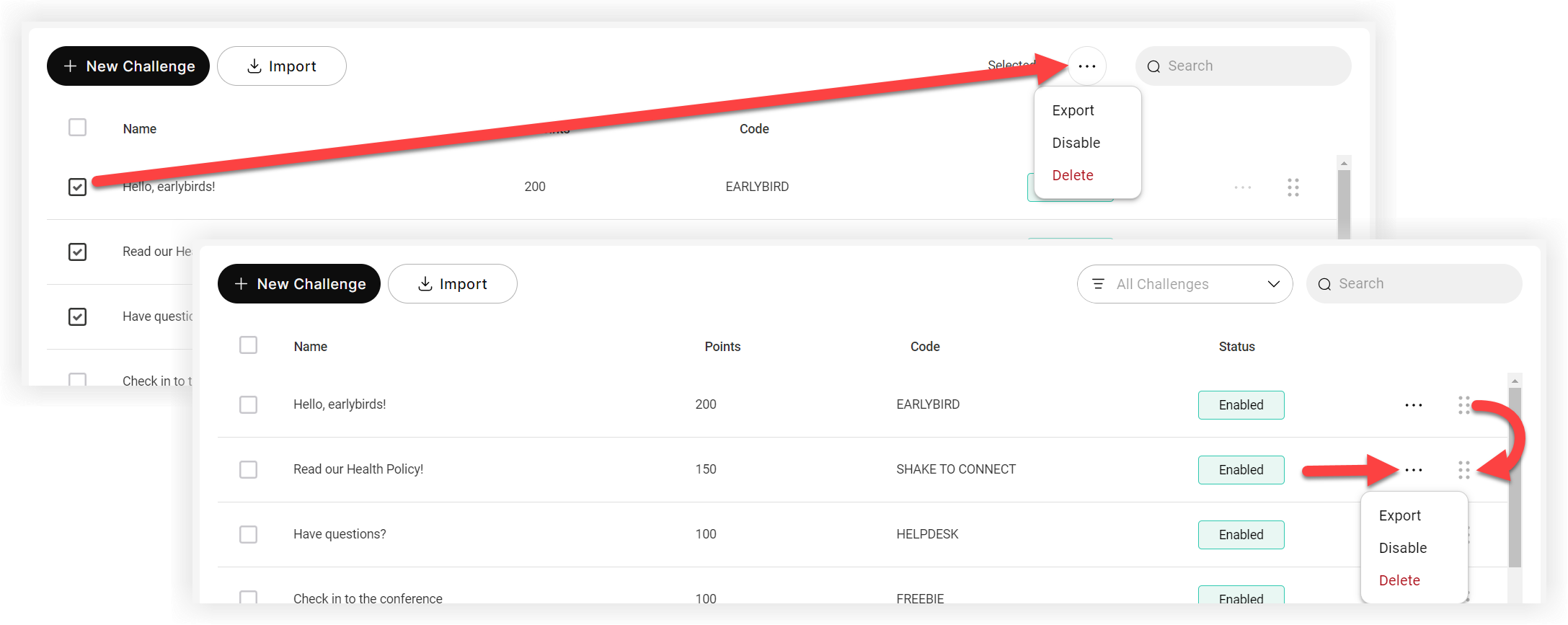
Cliquez sur la grille à six points à côté d'un défi pour modifier son ordre dans la liste.
Le jeu à l'entraînement
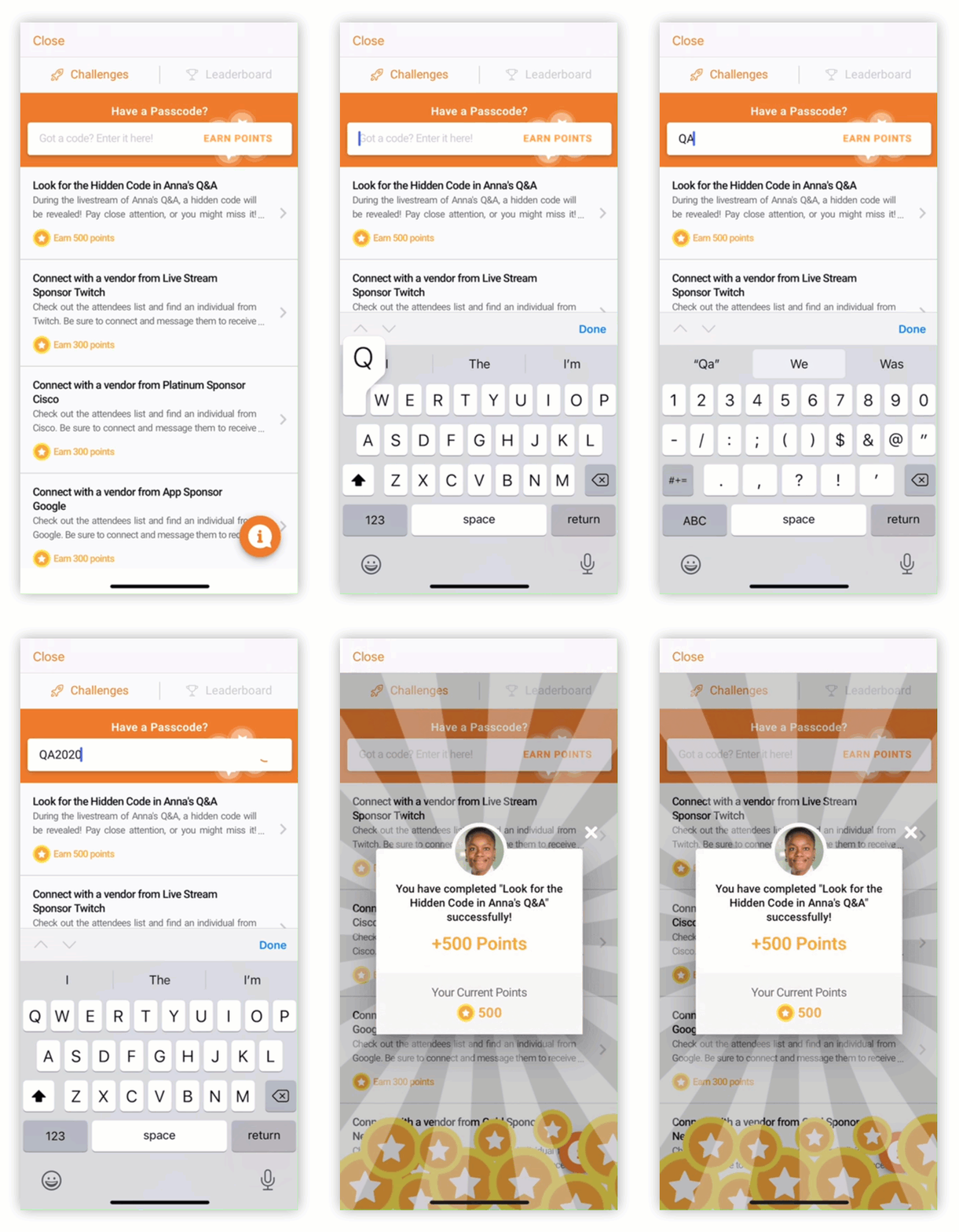
Au fur et à mesure que les participants apprennent les codes, ils les saisissent dans la fonction Jeu pour gagner des points. Le classement, s'il est actif, indique aux participants leur classement par rapport aux autres participants.
Métriques
Une fois que certains participants auront joué au jeu, consultez les panneaux des défis et du classement sur la page Event App Metrics. Le tableau comparatif des fonctionnalités indique le nombre de clics et les défis relevés par les utilisateurs des applications mobiles et de l'expérience Web.

N'oubliez pas que si vous avez plusieurs fonctionnalités de jeu, la section Classement de la page Statistiques indique les participants des deux jeux. L'export Metrics affiche toutefois chaque jeu séparément.
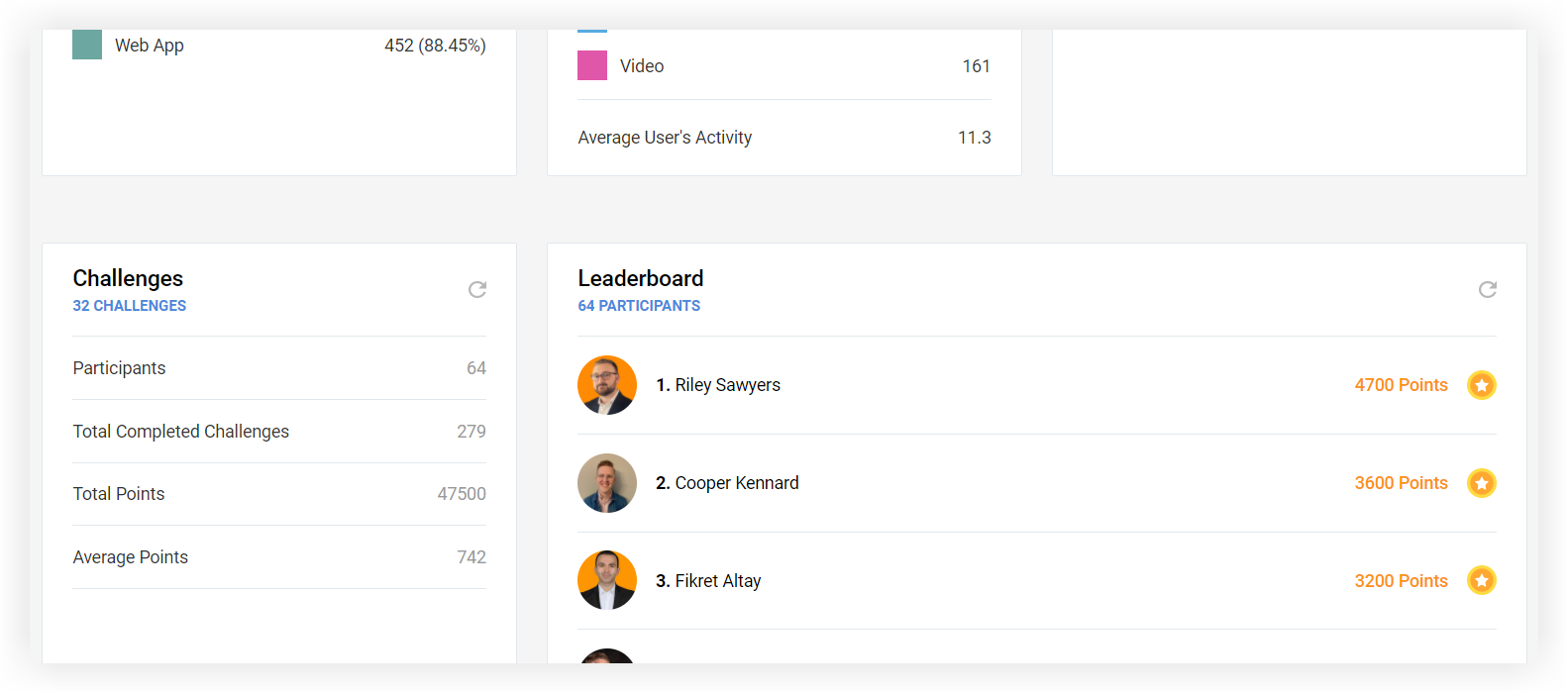
La fonctionnalité Jeu possède également sa propre fonction d'exportation dédiée. Trouvez des informations complètes sur l'utilisation de la page Metrics et l'exportation de rapports dans notre article Event App Metrics.
Vous savez maintenant comment créer un jeu sur la plateforme Webex Events ! Si vous voulez devenir une véritable experte des jeux vidéo, notre guide des meilleures pratiques en matière de jeux vidéo vous inspirera et vous permettra d'améliorer vos connaissances ! 🏆


