
Hvala na povratnim informacijama.
 Povratne informacije?
Najbolji polaznici su angažovani polaznici i ništa ne angažuje ljude kao malo zdrave konkurencije. Funkcija igre vam omogućava da podstaknete akcije učesnika stvaranjem izazova koji povećavaju posećenost sesijama i posebnim događajima, povećavaju lični i virtuelni saobraćaj za štandove sponzora i izlagača i još mnogo toga.
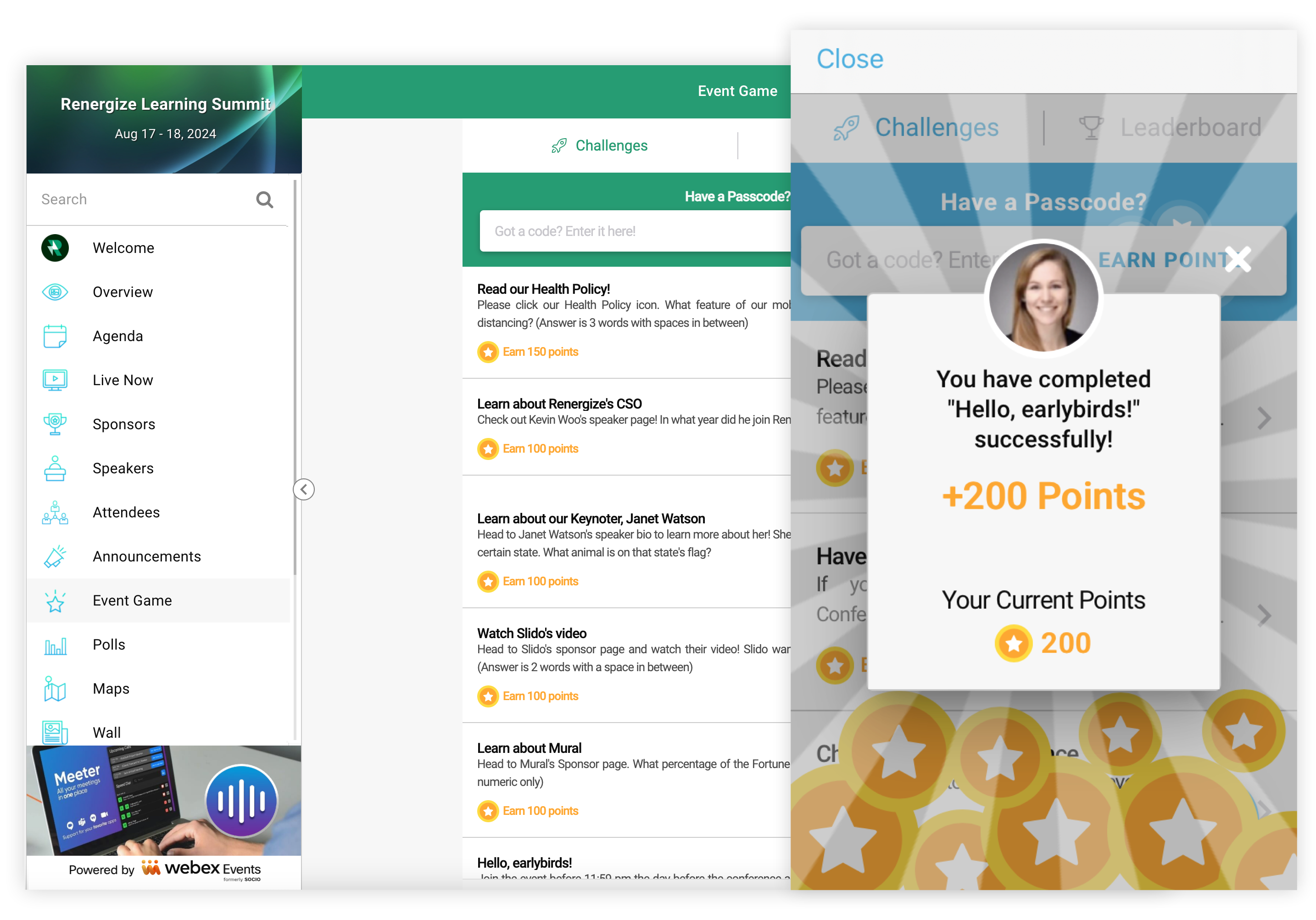
Saznajte više o tome šta je moguće sa gamifikacijom u našem vodiču za najbolje prakse za igre.
Dodajte funkciju igre
Na traci za navigaciju događaja u odeljku „Aplikacija za događaje“ kliknite na dugme Fun kcije, a zatim kliknite na dugme Dodaj funkcije.

U modalu koji se pojavi potražite funkciju, kliknite na Dodaj, a zatim zatvorite modal.
Imajte na umu da funkciju igre događaja možete dodati više puta da biste pokrenuli različite vrste igara ili da prilagodite igre različitoj publici, kao što su lično ili virtuelno.
Izmenite podešavanja funkcije igre
Pre nego što počnete da kreirate izazove u igri, prilagodite podešavanja funkcije.
-
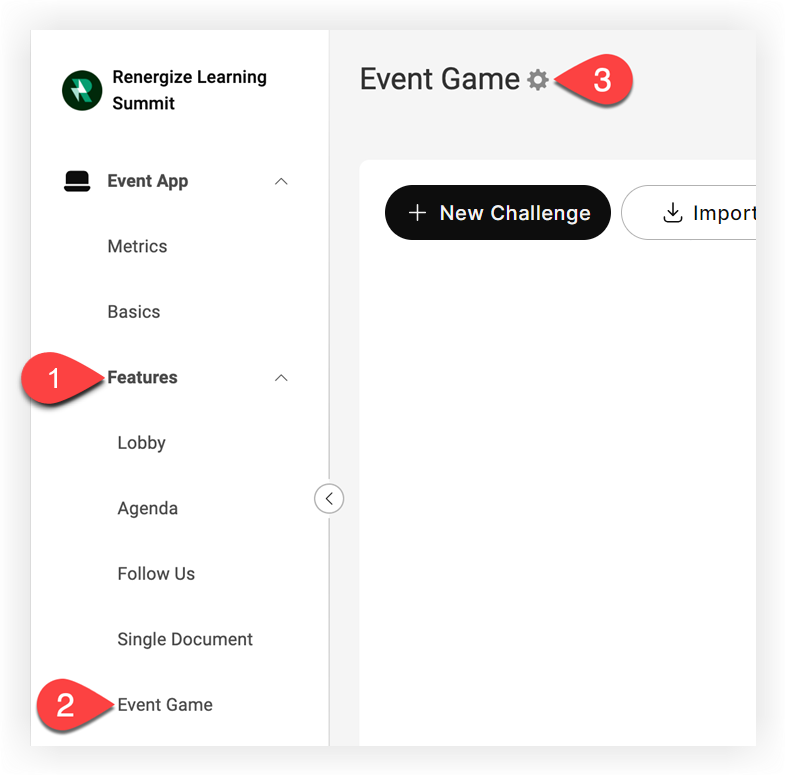
Na traci za navigaciju događaja pod „Aplikacija za događaje“ kliknite na dugme Funkcije.
-
Kliknite Igra događaja.
-
Na stranici Igra događaja kliknite na ikonu Podeš avanja (⚙️) pored naslova stranice.
-
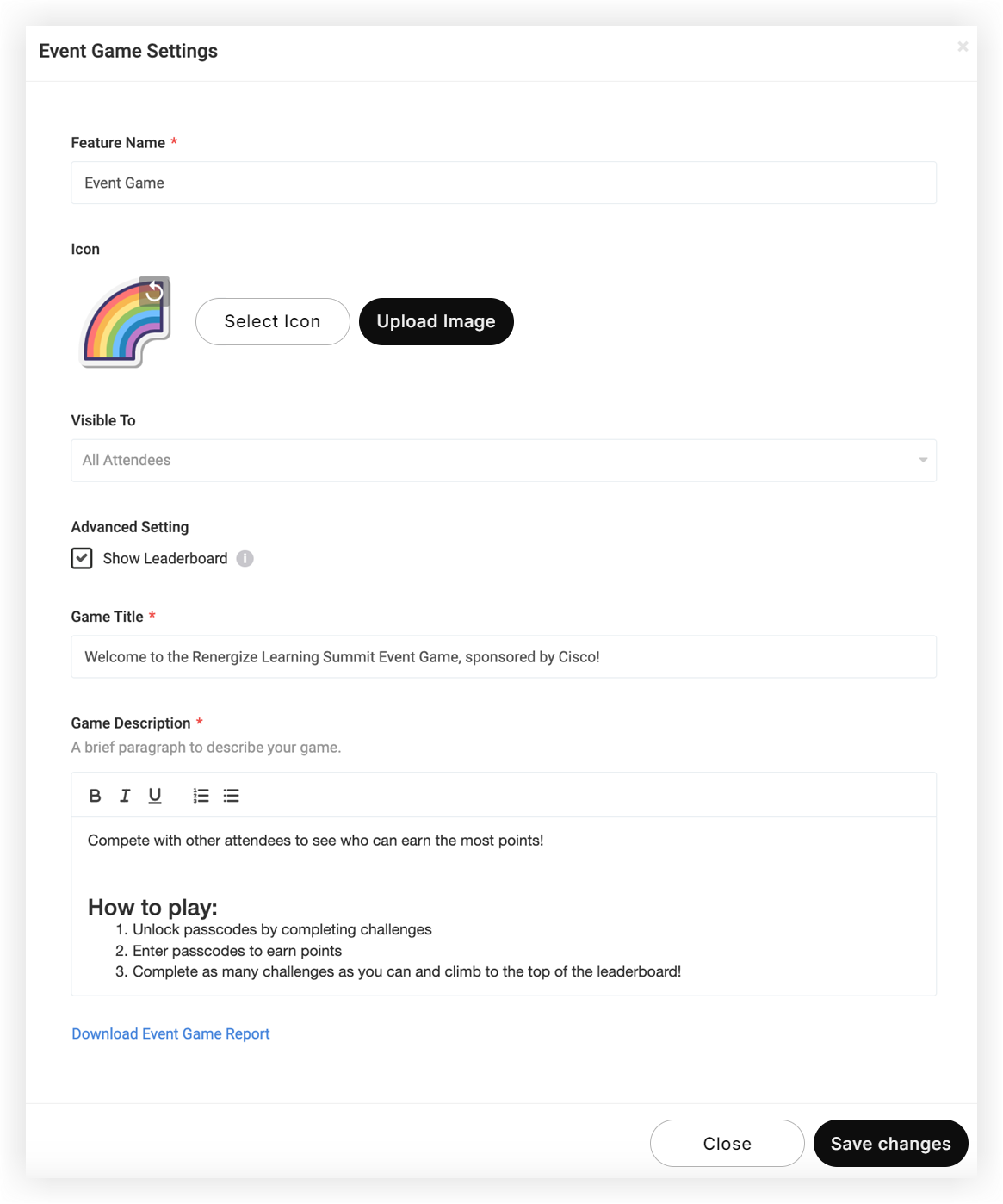
U modalu koji se pojavi prilagodite sledeće:
-
Naziv funkcije: Ovo je ime koje se pojavljuje na listi funkcija u mobilnoj aplikaciji i veb iskustvu. Imenujte to mudro.
-
Ikona: Izaberite ikonu sa naše liste od 300.000+ ikona ili koristite dugme „Otpremi sliku“ da biste dodali sopstvenu prilagođenu ikonu. Prilagođene ikone ne bi trebalo da budu manje od 100 k 100pk i ne veće od 1000 k 1000pk. Naš članak o dimenzijama slike platforme Vebek Ev ents sadrži potpune informacije o zahtevima za veličinu slike.
-
Vidljivo za: Ovaj padajući pad vam omogućava da prikažete funkciju samo učesnicima u određenim grupama. Na primer, ako planirate hibridni događaj gde su neki polaznici virtuelni, a neki lično, mogli biste imati dve različite igre sa jedinstvenim izazovima za svaki skup učesnika.
-
Prikaži tabelu sa rezultatima: Poništite ovu opciju da biste sakrili karticu Tabela najboljih od učesnika i sprečili ih da pregledaju tuđe rezultate i rangiranje.
-
Naslov igre: Izaberite kratko, ali opisno ime koje će se pojaviti u igri kada gledate uputstva na veb iskustvu i mobilnoj aplikaciji. Odlično je mesto za predstav ljanje sponzora.
-
Opis igre: Recite svojim učesnicima šta je igra, ko je sponzorisao, kako igrati i koje su nagrade za pobednike. Cilj je dobro objasniti igru i uzbuditi i angažovati svoje učesnike!
-
-
Kada završite sa podešavanjima, kliknite na dugme Sač uvaj promene.
Stvorite izazove
Imajte na umu da možete uvesti izazove igre da biste uštedeli vreme!
Važno je izraditi izazove u igrama koji navode polaznike da se angažuju sa vašom aplikacijom za događaje i jedni drugima na smislen način. Ovo bi trebalo da doda vrednost za njih i vaše govornike, sponzore, izlagače i organizaciju.
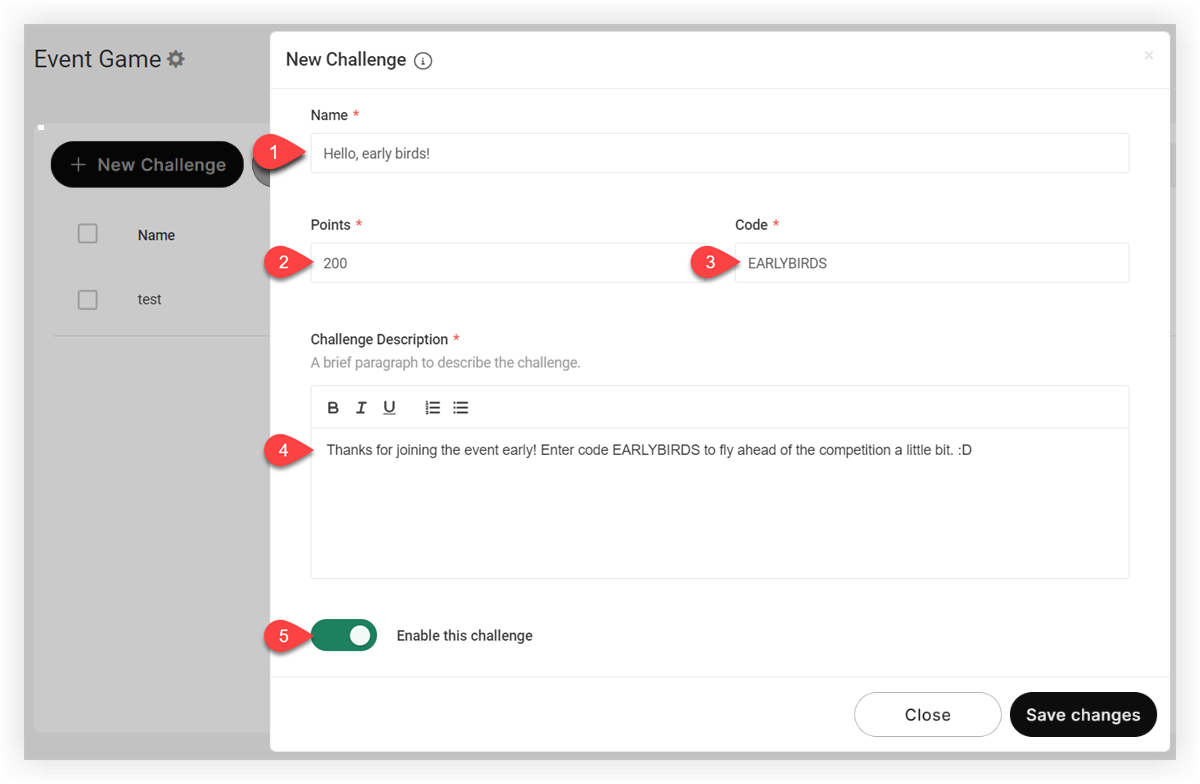
Na stranici Igra događaja kliknite na dugme Novi izazov. U modalu koji se pojavi unesite sledeće informacije:
-
Ime - Ime izazova koje se pojavljuje učesnicima. Ovo bi moglo biti pitanje poput „Ko je glavni govornik“ ili poziv na akciju poput „Posetite štand 23 i unesite tajnu reč“.
-
Bodovi - Broj bodova dodeljenih svakom učesniku kada završi izazov. Skalirajte broj bodova prema težini ili vrednosti izazova.
-
Kod - Tajni kod koji polaznici moraju da unesu da bi dovršili izazov. Preporučujemo upotrebu kratkog koda koji nije lako pogoditi.
Imajte na umu da će kod automatski biti u svim oznakama. Kodovi imaju ograničenje od 25 znakova.
- Opis izazova - Opišite izazov učesnicima. Napišite jasna uputstva kako bi polaznici tačno znali šta da rade. Ako je izazov zagonetka ili zagonetka, dajte polaznicima mesto da daju nagoveštaj ako su zbunjeni.
- Omogućite ovaj izazov - Neka polaznici odmah završe izazov ili ga sačuvajte za kasnije kada budete spremni da ga učinite dostupnim. Kada je izazov neaktivan, on je ne vidljiv za učesnike i kod neće dodeljivati bodove.
Kada završite, kliknite na dugme Sač uvaj promene. Ponovite ovaj postupak da biste stvorili onoliko izazova koliko želite.
Distribuirajte kodove igre
Da li ste stvorili izazove vezane za govornike ili sponzore? Da li imate određene članove osoblja koji moraju da dele kodove sa učesnicima? Svi oni moraju znati kodove i uslove koje polaznici moraju da ispune da bi ih zaradili. Ako bi se kodovi trebali pojaviti na banerima ili prekrivačima uživo, ili čak na štampanim natpisima, pripremite i te stavke.
Najlakši način za koordinaciju distribucije koda je izvoz izazova u proračunsku tabelu, a zatim otpremite datoteku u svoj omiljeni prostor za saradnju.
Za izvoz izazova igre:
-
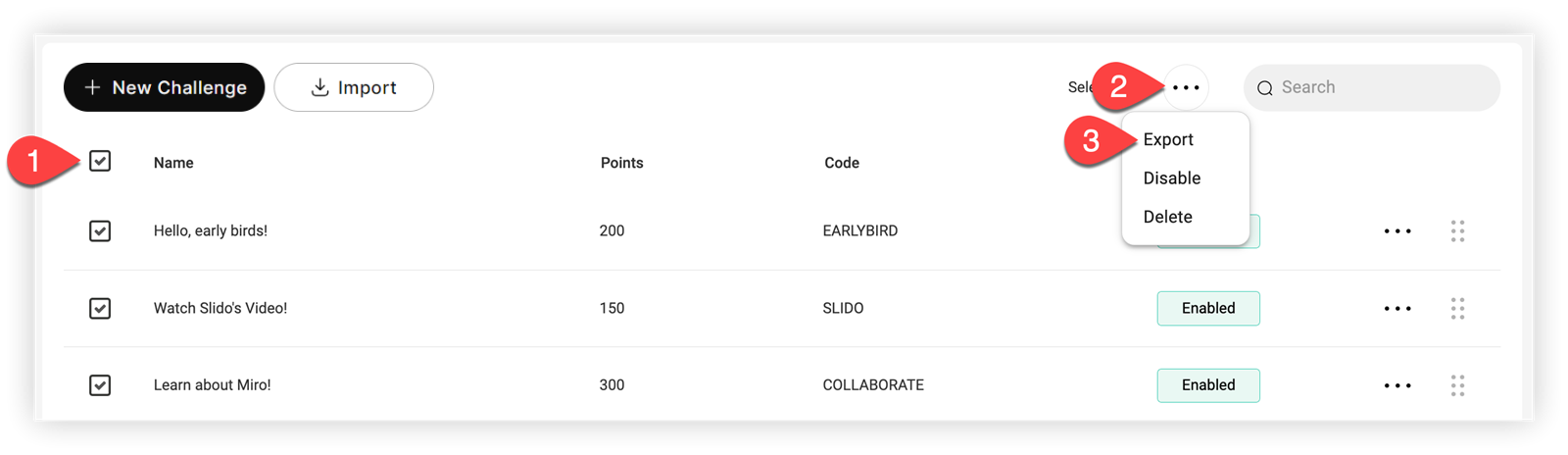
Označite polje Ime na vrhu liste izazova da biste izabrali sva pitanja izazova
-
Kliknite na ikonu sa tri ta čke pored polja za pretragu, a zatim kliknite na dugme Izvezi.
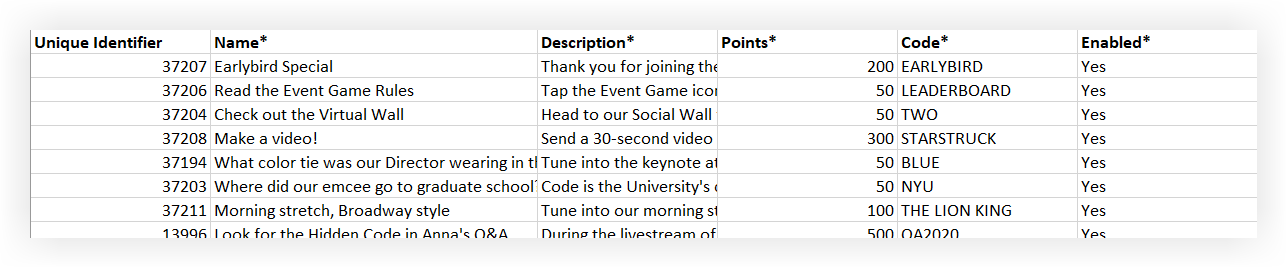
- Drugi list dokumenta navodi ime, opis, vrednost bodova, kod i status omogućenog svakog izazova. Podelite ove informacije sa svojim timom po potrebi.
Upravljajte igrom
Nakon dodavanja izazova, kliknite na ikonu Po deš avanja () pored jednog izazova ili kliknite polja za potvrdu pored više izazova da biste:
-
Izvoz
-
Onemogućiti
-
Izbriši
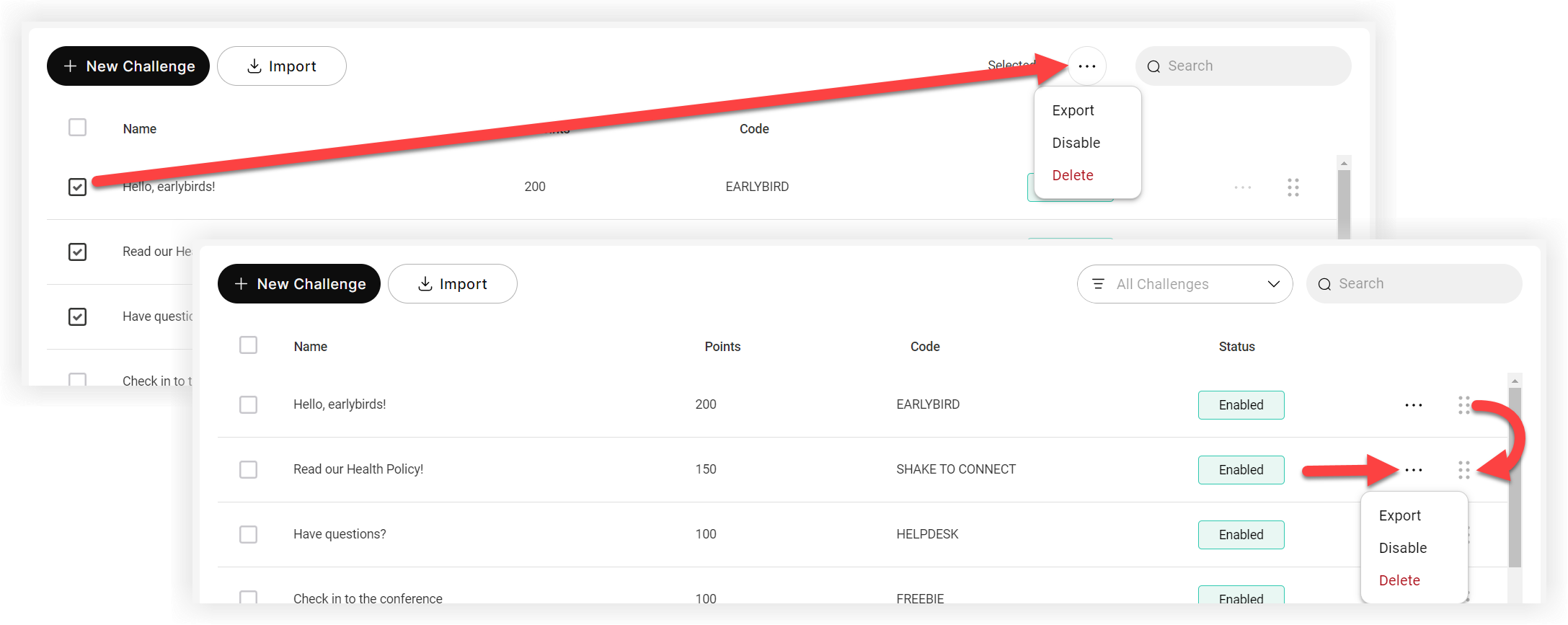
Kliknite na rešet ku sa šest ta čaka pored izazova da biste promenili njen redosled na listi.
Igra u praksi
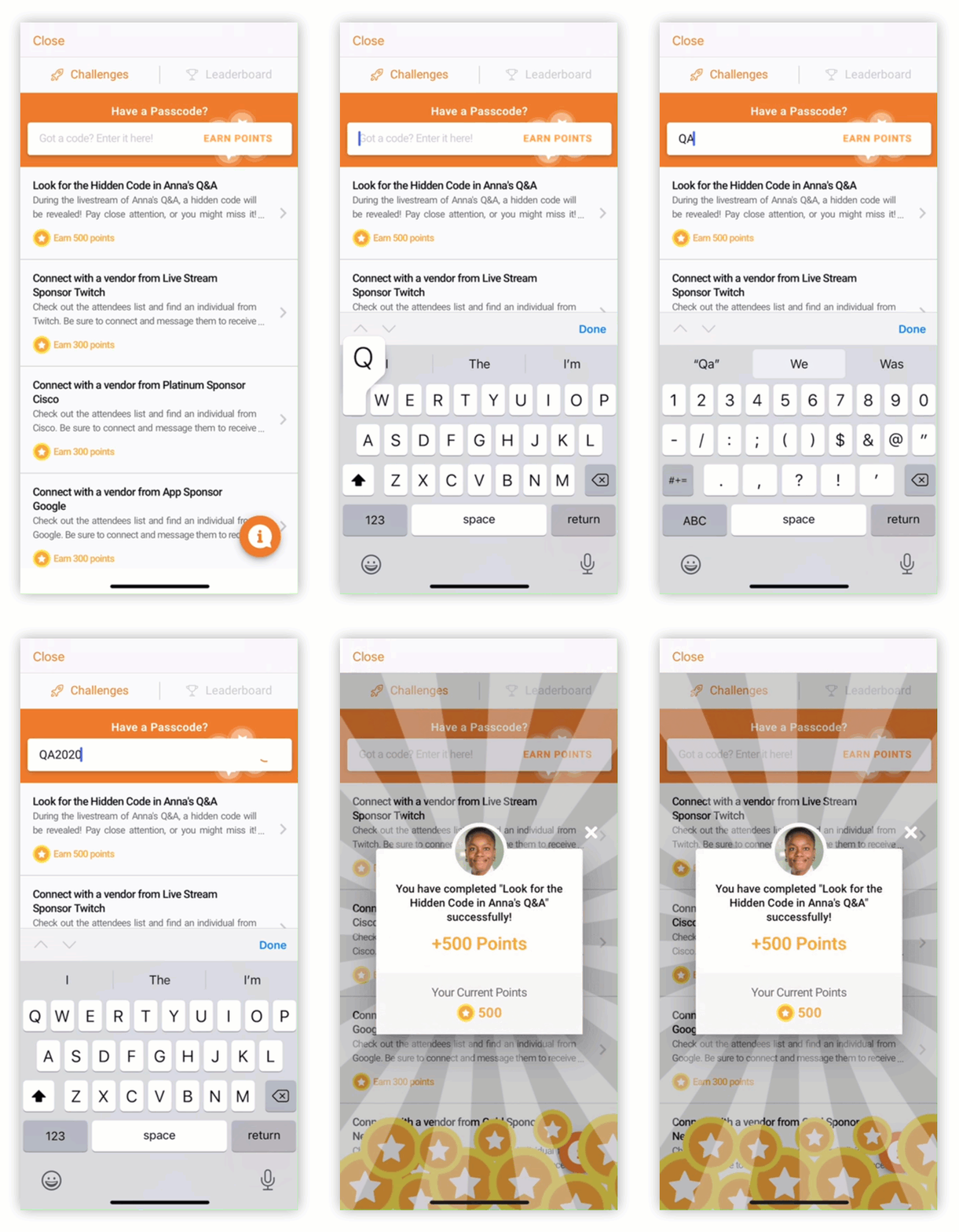
Dok polaznici uče kodove, unose ih u funkciju igre da bi dobili bodove. Tabela sa rezultatima, ako je aktivna, pokazuje ljudima kako se rangiraju sa ostalim učesnicima.
Metrika
Nakon što su neki polaznici igrali igru, pregledajte panele Izazovi i Tabela sa rezultatima na stranici Metrika aplikacije događaja. Tabela poređenja funkcija prikazuje broj klikova i završenih izazova za korisnike mobilnih aplikacija i veb iskustva.

Imajte na umu da ako imate više funkcija igre, odeljak Tabela sa rezultatima na stranici Metrika prikazuje učesnike iz obe igre. Izvoz metrike, međutim, prikazuje svaku igru odvojeno.
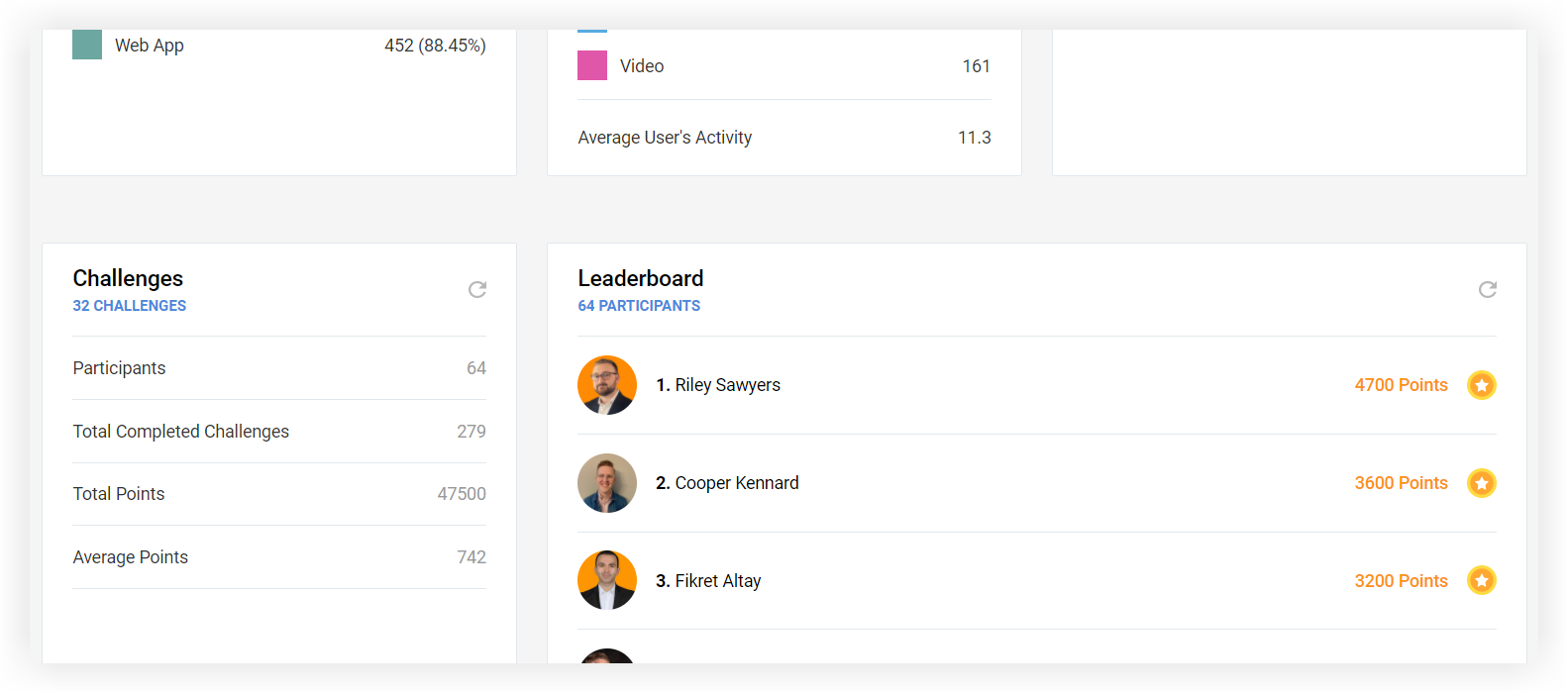
Funkcija igre takođe ima svoj namenski izvoz. Potpune detalje za korišćenje stranice sa metrikom i izvoz izveštaja pronađite u našem članku Metrika aplikacije događaja.
Sada znate kako da napravite igru na platformi Vebek Events! Ako želite da postanete pravi stručnjak za igre, naš vodič za najbolje prakse za igre pomoći će da vas inspirišete i podignete svoje znanje! 🏆


