
Hvala za povratne informacije.
 Povratne informacije?
Najboljši udeleženci so angažirani udeleženci in nič ne vključi ljudi kot majhna zdrava konkurenca. Funkcija igre vam omogoča spodbujanje dejavnosti udeležencev z ustvarjanjem izzivov, ki povečajo udeležbo na sejah in posebnih dogodkih, povečajo osebni in virtualni promet za sponzorske in razstavljavske stojnice in še več.
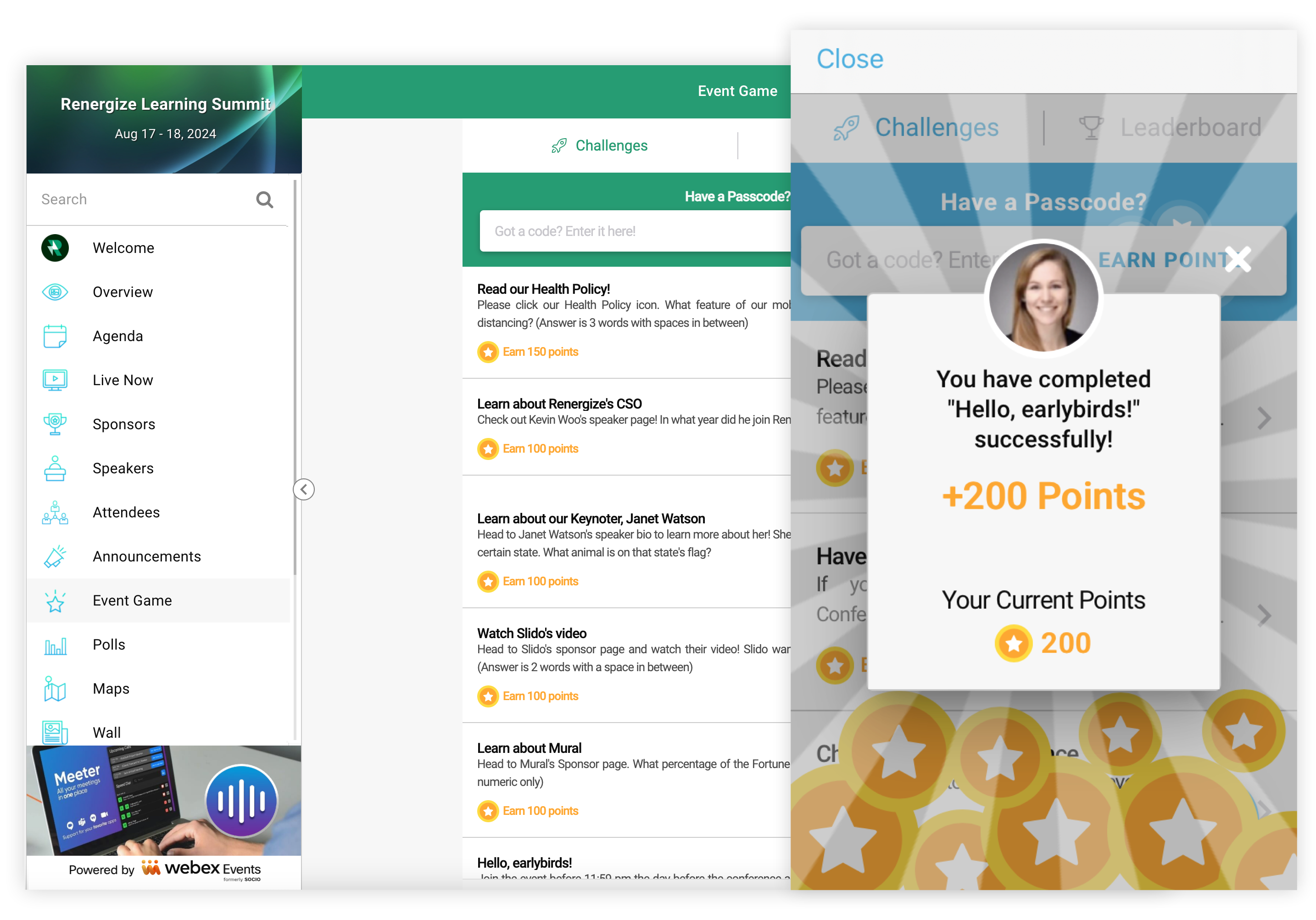
Več o tem, kaj je mogoče z gamifikacijo, preberite v našem vodniku za najboljše prakse iger.
Dodaj funkcijo igre
V vrstici za krmarjenje dogodkov pod« Aplikacija dogodkov »kliknite Fun kcije in nato Dodaj funkcije.

V modalu, ki se prikaže, poiščite funkcijo, kliknite Dodaj in nato zaprite modalni modul.
Ne pozabite, da lahko funkcijo igre dogodkov dodate večkrat, da zaženete različne vrste iger ali prilagodite igre različnim občinstvom, na primer osebno ali virtualno.
Urejanje nastavitev funkcije igre
Preden začnete ustvarjati izzive v igri, prilagodite nastavitve funkcije.
-
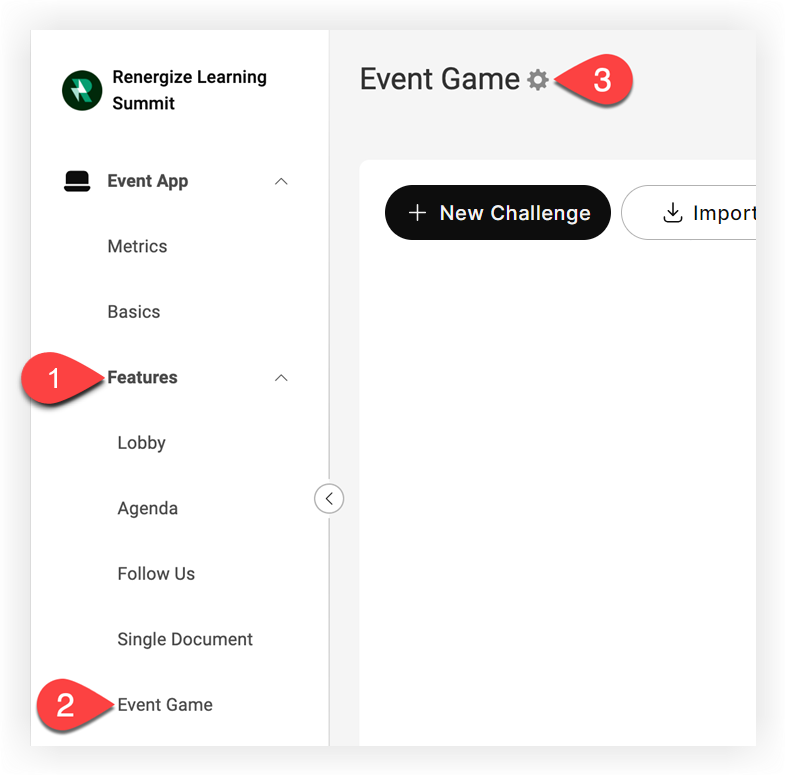
V vrstici za krmarjenje dogodkov v razdelku« Aplikacija za dogodke »kliknite Funkcije.
-
Kliknite I gra dogodkov.
-
Na strani Igra dogodkov kliknite ikono Nastavitve (⚙️) poleg naslova strani.
-
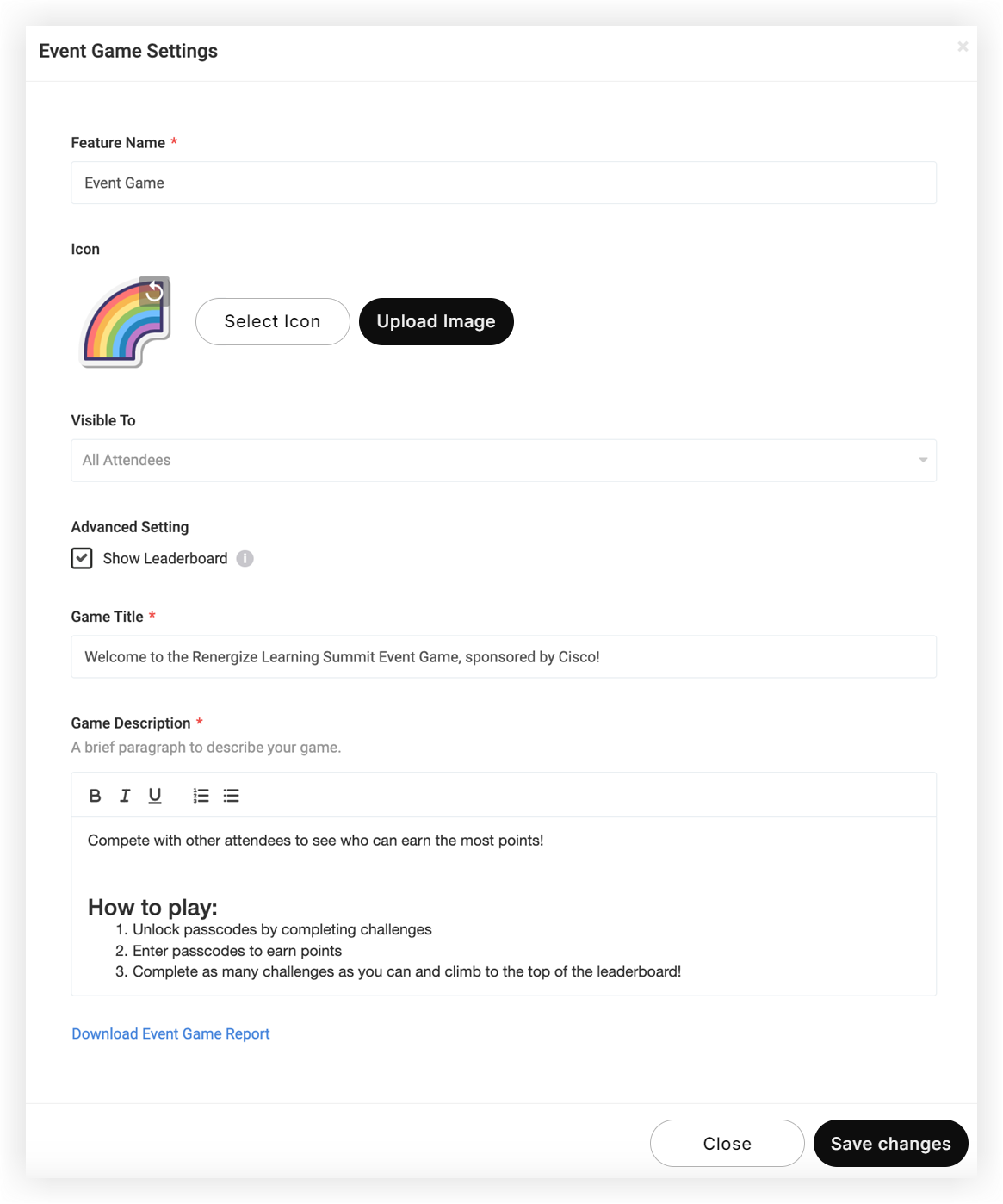
V načinu, ki se prikaže, prilagodite naslednje:
-
Ime funkcije: To je ime, ki se prikaže na seznamu funkcij v mobilni aplikaciji in spletni izkušnji. Poimenujte ga pametno.
-
Ikona: Izberite ikono z našega seznama 300.000+ ikon ali uporabite gumb« Naloži sliko », da dodate svojo ikono po meri. Ikone po meri ne smejo biti manjše od 100 x 100 slikovnih pik in ne večje od 1000 x 1000 slikovnih pik. Naš član ek Webex Events Platform Image Dimensions vsebuje popolne informacije o zahtevah glede velikosti slik.
-
Vidno: Ta spustni program omogoča prikaz funkcije samo udeležencem v določenih skupinah. Če na primer načrtujete hibridni dogodek, kjer so ne kateri udeleženci virtualni, nekateri pa osebni, lahko za vsak niz udeležencev imate dve različni igri z edinstvenimi izzivi.
-
Pokaži lestvico najboljših: Počistite to možnost, da skrijete zavihek lestvice najboljših pred udeleženci in jim preprečite ogled rezultatov in uvrstitve drugih.
-
Naslov igre: Izberite kratko, a opisno ime, ki se bo prikazalo znotraj igre, ko si ogle date navodila v spletni izkušnji in mobilni aplikaciji. To je odličen kraj za predstav itev sponzorja.
-
Opis igre: Udeležencem povejte, kaj je igra, kdo jo je sponzoriral, kako igrati in kakšne so nagrade za zmagovalce. Cilj je dobro razložiti igro in navdušiti in angažirati svoje udeležence!
-
-
Ko končate z nastavitvami, kliknite Sh rani spremembe.
Ustvarite izzive
Upoštevajte, da lahko uvozite izzive z igrami, da prihranite čas!
Pomembno je, da oblikujete izzive v igri, zaradi katerih se udeleženci na smiselne načine sodelujejo z vašo aplikacijo za dogodke in drug z drugim. To bi moralo dodati vrednost zanje in vašim govorcem, sponzorjem, razstavljavcem in organizacijo.
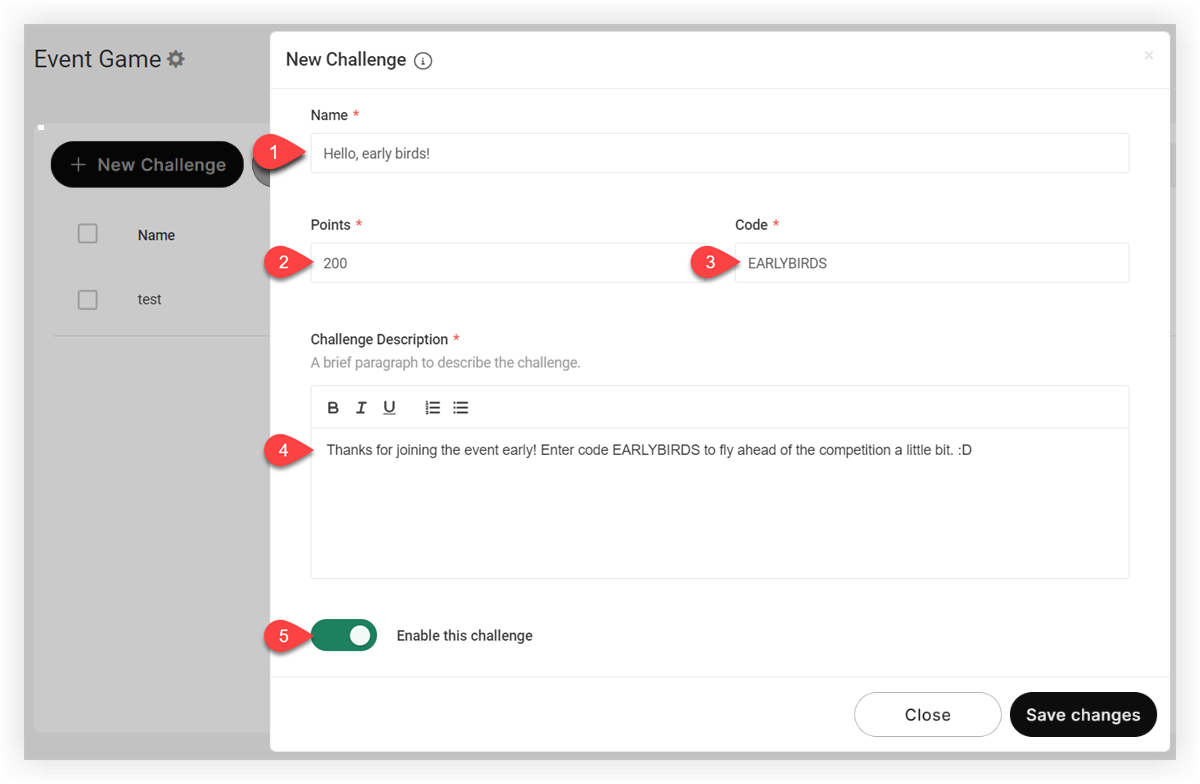
Na strani Igra dogodkov kliknite gumb Nov izzi v. V način, ki se prikaže, vnesite naslednje podatke:
-
Ime - ime izziva, ki se prikaže udeležencem. To je lahko vprašanje, kot je »Kdo je glavni govornik« ali poziv k dejanju, kot je »Obiščite stojnico 23 in vnesite skrivno besedo.«
-
Točke - število točk, dodeljenih vsakemu udeležencu, ko dokonča izziv. Razmerite število točk glede na težavnost ali vrednost izziva.
-
Koda - Skri vna koda, ki jo morajo udeleženci vnesti, da dokončajo izziv. Priporočamo uporabo kratke kode, ki je ni enostavno uganiti.
Upoštevajte, da bo koda samodejno v vseh črkah. Kode imajo omejitev 25 znakov.
- Opis izziva - Opišite izziv udeležencem. Napišite jasna navodila , da udeleženci natančno vedo, kaj naj storijo. Če je izziv uganka ali uganka, udeležen cem dajte prostor za namig, če so zmedeni.
- Omogoči ta izziv — udeležencem dovolite, da izziv dokončajo takoj ali pa ga shranite za pozneje, ko ga boste pripravljeni dati na voljo. Ko je izziv neaktiven, je udeležencem neviden in koda ne bo podelila točk.
Ko končate, kliknite Sh rani spremembe. Ponovite ta postopek, da ustvarite toliko izzivov , kot želite.
Razdelite kode iger
Ste ustvarili izzive, povezane z govorci ali sponzorji? Ali imate določene člane osebja, ki morajo deliti kode z udeleženci? Vsi morajo poznati kode in pogoje, ki jih morajo udeleženci izpolnjevati, da jih zaslužijo. Če naj bi se kode pojavile na pasicah ali prekrivnih prenosih v živo ali celo na tiskanih oznakah, pripravite tudi te predmete.
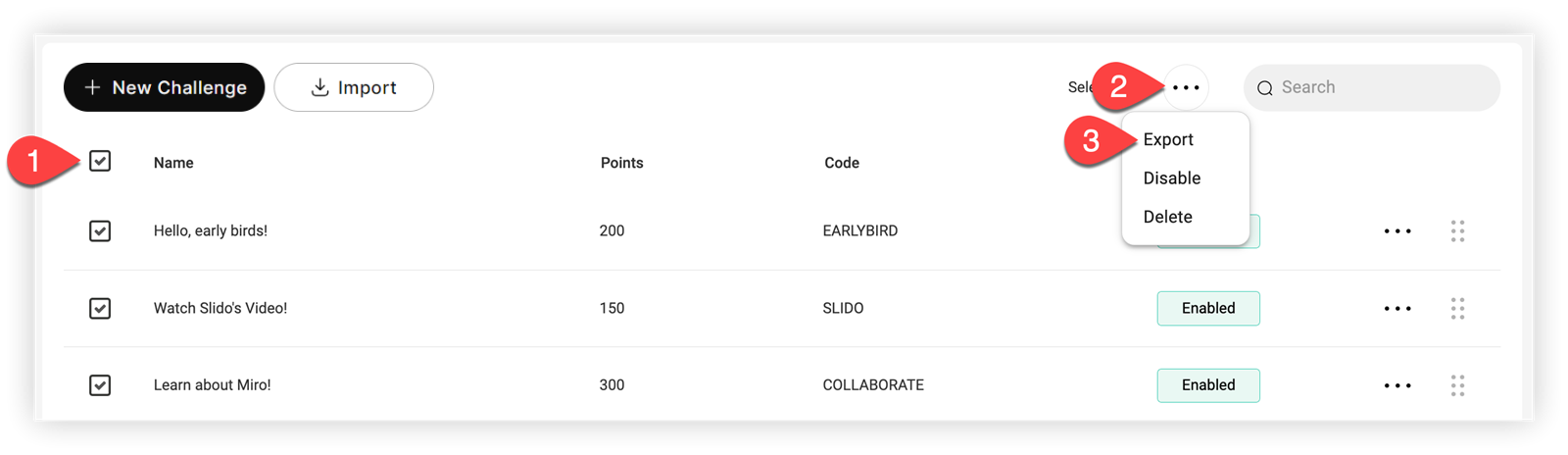
Najlažji način za usklajevanje distribucije kode je, da izvozite izzive v preglednico in nato naložite datoteko v svoj najljubši prostor za sodelovanje.
Izvoz izzivov igre:
-
Potrdite polje Ime na vrhu seznama izzivov, da izberete vsa vprašanja o izzivih
-
Kliknite ikono s tremi pikami poleg iskalnega polja in nato kliknite Iz vo zi.
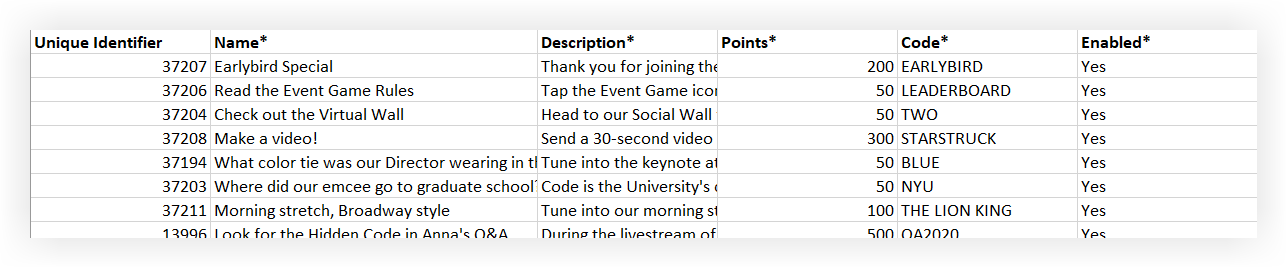
- Na drugem listu dokumenta so navedeni ime, opis, vrednost točk, koda in stanje omogočeno vsakega izzi va. Po potrebi delite te podatke s svojo ekipo.
Upravljajte igro
Ko dodate izzive, kliknite ikono Nastavitve () poleg enega izziva ali kliknite potrditvena polja poleg več izzivov, da:
-
Izvoz
-
Onemogoči
-
Izbriši
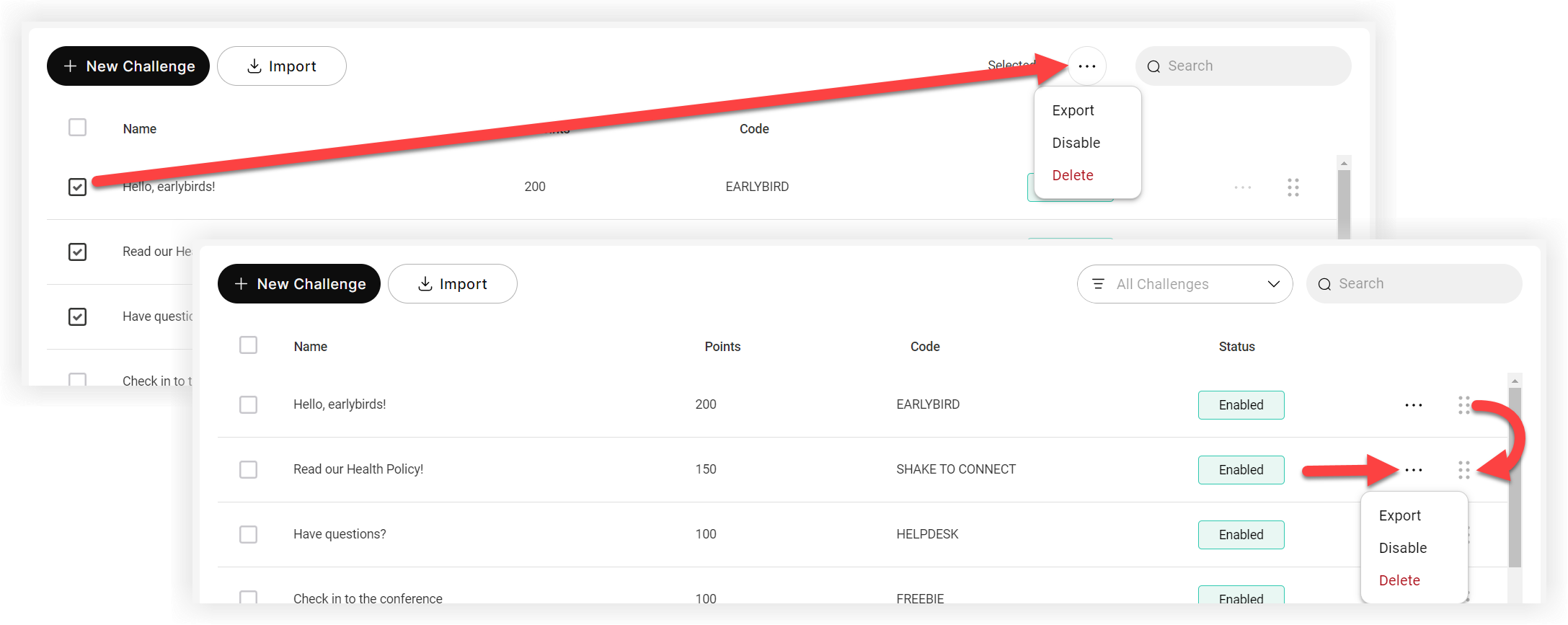
Kliknite mrežo s šestim i pikami poleg izziva, da spremenite njen vrstni red na seznamu.
Igra v praksi
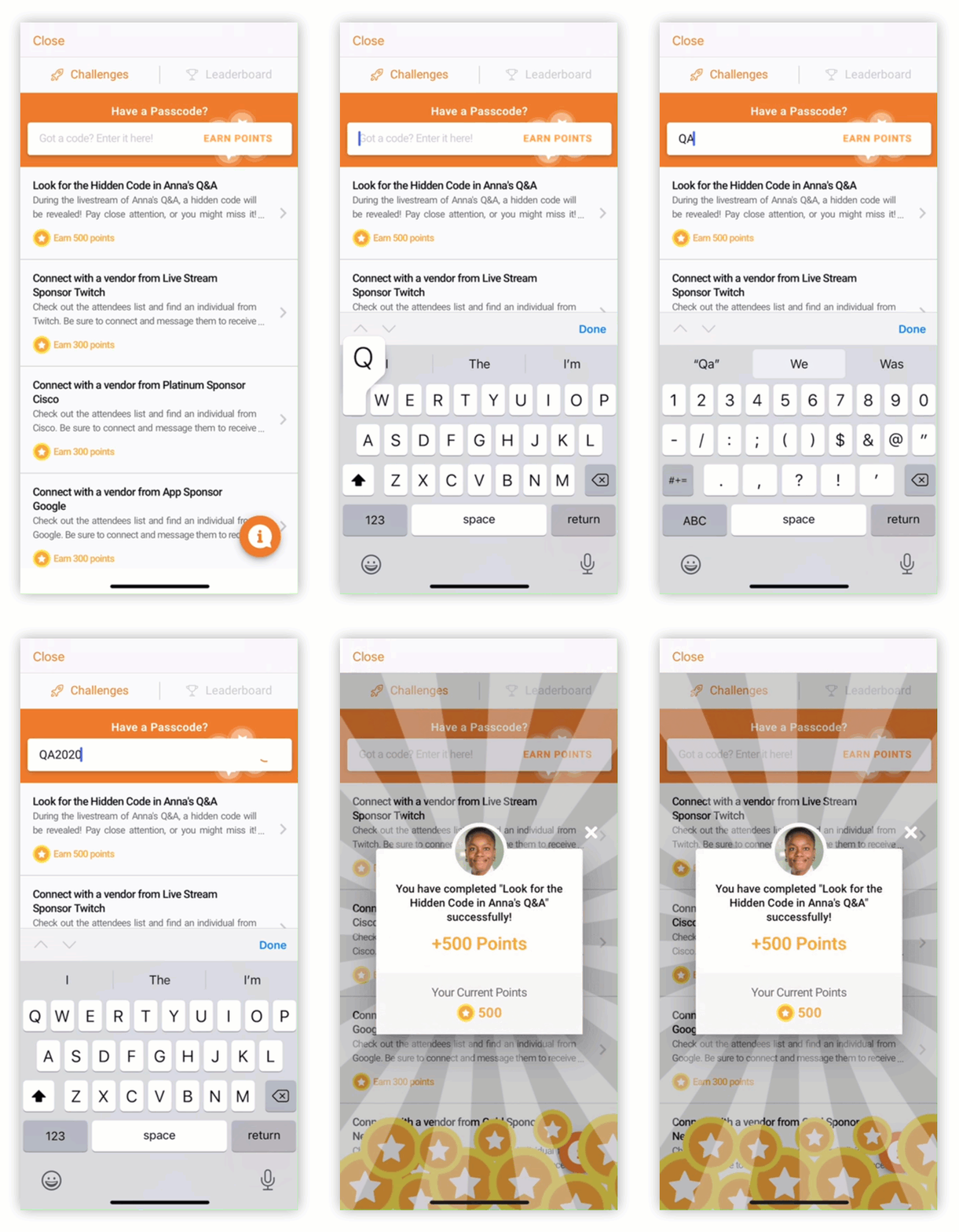
Ko se udeleženci naučijo kod, jih vnesejo v funkcijo igre za prejemanje točk. Če je lestvica najboljših aktivna, ljudem prikazuje, kako se uvrščajo z drugimi udeleženci.
Meritve
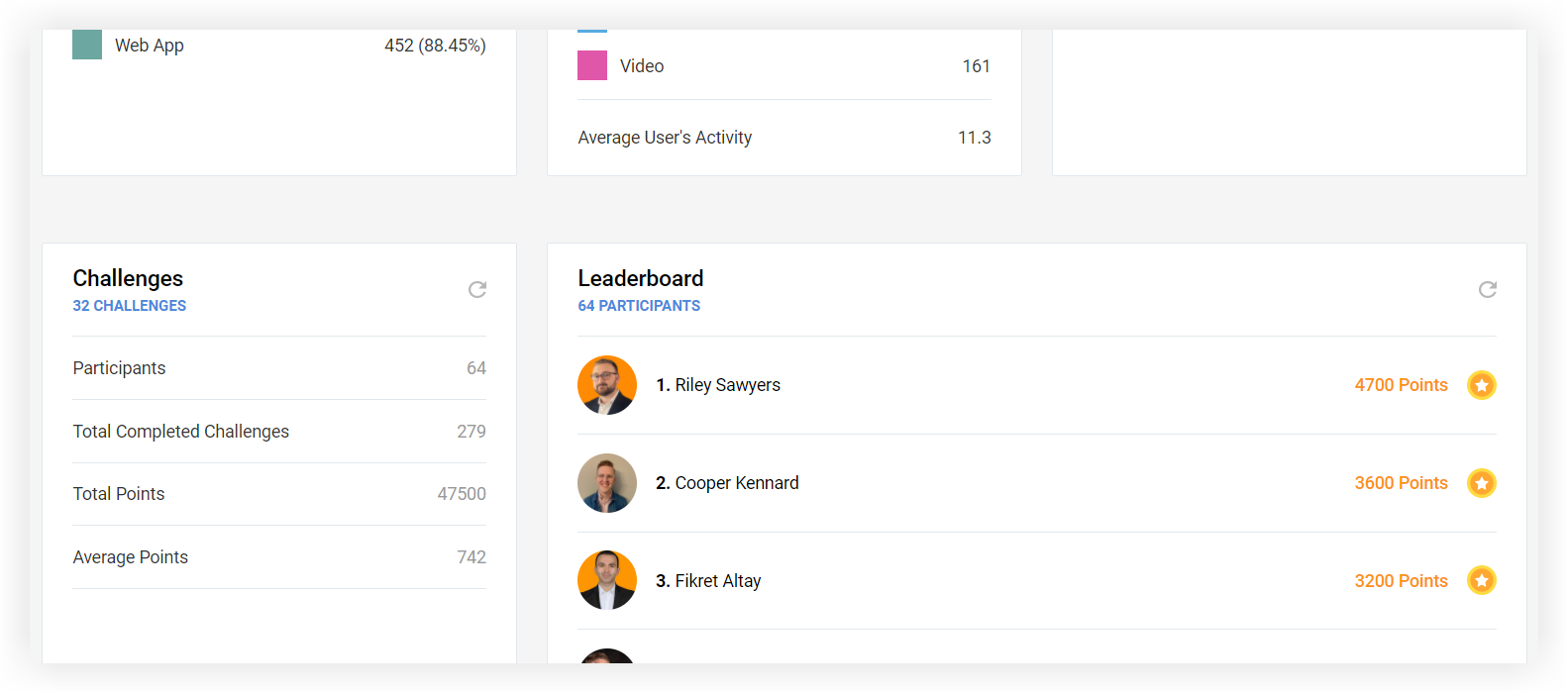
Ko so nekateri udeleženci igrali igro, preglejte plošče Izzivi in lestvice najboljših na strani Mer itve aplikacij dogodkov. Tabela primerjave funkcij prikazuje število klikov in dokončanih izzivov za uporabnike mobilnih aplikacij in spletne izkušnje.

Upoštevajte, da če imate več funkcij igre, razdelek lestvice najboljših na strani Metrics prikazuje udeležence obeh iger. Izvoz Metrics pa prikazuje vsako igro posebej.
Funkcija igre ima tudi svoj namenski izvoz. Popolne podrobnosti o uporabi strani z meritvami in izvozu poročil poiščite v našem članku Meritve aplikacije dogodkov.
Zdaj veste, kako ustvariti igro na platformi Webex Events! Če želite postati pravi strokovnjak za igre, vas bo naš vodnik za najboljše prakse iger pomagal navdihniti in dvigniti svoje znanje! 🏆


