- الرئيسية
- /
- المقال

شكرًا على ملاحظاتك.

قم بتعيين تحيات البريد الصوتي باستخدام البوابة الصوتية
 في هذه المقالة
 هل لديك ملاحظات؟
من هاتفك أو تطبيق Webex، استخدم بوابة المكالمات الصوتية لتسجيل التحيات مثل الاسم المخصص، والمشغل، وعدم الإجابة، وExtended Away.
شرط أساسي لاستخدام البوابة الصوتية
اقرأ هذه المؤشرات قبل البدء في استخدام البوابة الصوتية:
-
يجب أن يكون المسؤول قد قام بتكوين البوابة الصوتية لموقعك. وإلا، ستفشل بوابة الاتصال الصوتي.
-
تحتاج إلى إدخال رمز المرور الخاص بك لبدء عملية التسجيل. يشير رمز المرور إلى رقم التعريف الشخصي للبريد الصوتي. يمكنك استخدام رمز المرور الذي قدمه المسؤول. بخلاف ذلك، يمكنك تعيين رمز المرور الخاص بك من User Hub. للحصول على التفاصيل، راجع تعيين رقم التعريف الشخصي للبريد الصوتي أو إعادة تعيينه.
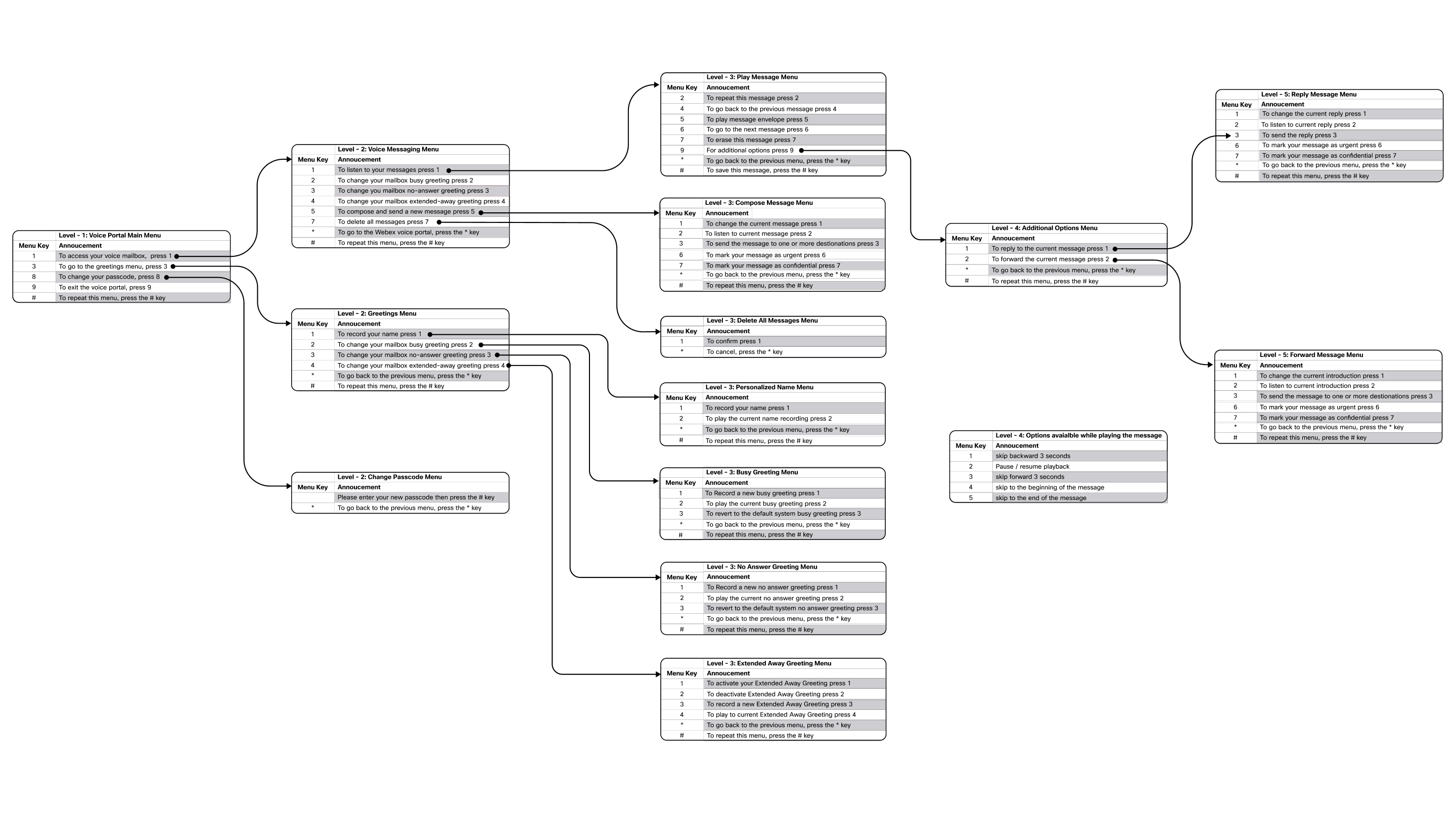
راجع الصورة لخيارات القائمة المتوفرة على بوابة الصوت:
إضافة اسمك الشخصي
اتبع هذه الخطوات لتسجيل أو إعادة تسجيل اسم شخصي للقائمة:
| 1 |
اطلب *62 من هاتفك أو تطبيق Webex للاتصال بالبوابة الصوتية. | ||||||||||
| 2 |
قم بتنفيذ أحد الإجراءات التالية:
| ||||||||||
| 3 |
اضغط 3 للذهاب إلى قائمة الترحيب ثم اضغط 1 لتسجيل اسمك. فيما يلي خيارات القائمة المتاحة في قائمة Greetings.
| ||||||||||
| 4 |
في قائمة الاسم المخصص، اضغط 1 لتسجيل اسمك. فيما يلي خيارات القائمة المتاحة في قائمة الاسم المخصص:
| ||||||||||
| 5 |
سجل اسمك بعد النغمة، واضغط # لإنهاء التسجيل. يؤدي تسجيل اسم جديد تلقائيًا إلى تجاوز التسجيل السابق. للاستماع إلى الاسم المسجل، اتبع الخطوات السابقة، ثم اضغط 2 عندما يُطلب منك ذلك. |
تسجيل التحية المشغولة أو تحديثها
يمكنك تسجيل وتشغيل تحية مشغولة للمتصلين عندما تكون في مكالمة أخرى.
| 1 |
اطلب *62 من هاتفك أو تطبيق Webex للاتصال بالبوابة الصوتية. | ||||||||||||
| 2 |
قم بتنفيذ أحد الإجراءات التالية:
| ||||||||||||
| 3 |
اضغط 3 للانتقال إلى قائمة الترحيب.
| ||||||||||||
| 4 |
اضغط 2 لتغيير التحية المشغولة. في ما يلي قائمة الترحيب المشغول:
| ||||||||||||
| 5 |
اضغط 1 لتسجيل تحية جديدة مشغولة. | ||||||||||||
| 6 |
سجل التحية بعد النغمة، واضغط # لإنهاء التسجيل. يؤدي تسجيل تحية جديدة تلقائيًا إلى تجاوز التحية السابقة. للاستماع إلى التحية المسجلة، اتبع الخطوات السابقة، ثم اضغط 2 عندما يُطلب منك ذلك. للعودة إلى التحية المشغولة الافتراضية للنظام، اتبع الخطوات السابقة، ثم اضغط 3 عندما يُطلب منك ذلك. |
تسجيل رسالة الترحيب بدون إجابة أو تحديثها
يمكنك تسجيل وتشغيل رسالة الترحيب بدون إجابة للمتصلين عندما لا تتمكن من الرد على المكالمة أو خارج المكتب.
إذا قمت بتنشيط التحية الممتدة، فإنها تقوم تلقائيًا بإلغاء تنشيط التحية بدون إجابة.
| 1 |
اطلب *62 من هاتفك أو تطبيق Webex للاتصال بالبوابة الصوتية. | ||||||||||||
| 2 |
قم بتنفيذ أحد الإجراءات التالية:
| ||||||||||||
| 3 |
اضغط 3 للانتقال إلى قائمة الترحيب.
| ||||||||||||
| 4 |
اضغط 3 لتغيير التحية بدون إجابة. فيما يلي الخيارات المتاحة في قائمة الترحيب بدون إجابة:
| ||||||||||||
| 5 |
اضغط 1 لتسجيل تحية جديدة بدون إجابة. | ||||||||||||
| 6 |
سجل رسالتك بعد النغمة، واضغط # لإنهاء التسجيل. يؤدي تسجيل تحية جديدة تلقائيًا إلى تجاوز التحية السابقة. للاستماع إلى التحية الحالية، اتبع الخطوات السابقة، ثم اضغط 2 عندما يُطلب منك ذلك. |
قم بإعداد وإدارة تحية Extended Away الخاصة بك
إذا كنت بعيدًا لفترة طويلة وترغب في إبلاغ المتصلين بعدم تواجدك، فاستخدم التحية الممتدة.
إذا قمت بتفعيل ميزة الترحيب الممتد، فلن يتمكن المتصلون من ترك رسالة صوتية.
| 1 |
اطلب *62 من هاتفك أو تطبيق Webex للاتصال بالبوابة الصوتية. | ||||||||||||||
| 2 |
قم بتنفيذ أحد الإجراءات التالية:
| ||||||||||||||
| 3 |
اضغط 3 للانتقال إلى قائمة التحيات. تتوفر الخيارات التالية:
| ||||||||||||||
| 4 |
اضغط 4 لتغيير التحية الممتدة. فيما يلي الخيارات المتاحة في قائمة الترحيب الممتدة:
| ||||||||||||||
| 5 |
اضغط 3 لتسجيل تحية ممتدة جديدة ثم اضغط 1 لتفعيل التحية الممتدة. لإلغاء تنشيط التحية، اتبع الخطوات السابقة، ثم اضغط 2 عندما يُطلب منك ذلك. للاستماع إلى التحية المسجلة، اتبع الخطوات السابقة، ثم اضغط 4 عندما يُطلب منك ذلك. إذا كنت ذاهبًا في إجازة أو رحلة عمل وترغب في تعيين تحية وتحديد وقت المغادرة مسبقًا، يمكنك استخدام ميزة توجيه المكالمات الشخصية. تتيح هذه الميزة أيضًا للمتصلين ترك رسالة صوتية. للحصول على التفاصيل، راجع تكوين توجيه المكالمات الشخصية في User Hub وإعداد توجيه المكالمات عندما تكون بعيدًا. |


