- Головна
- /
- Стаття

Дякуємо за відгук.

Встановлення привітань голосової пошти за допомогою голосового порталу
 У цій статті
 Надіслати відгук?
На телефоні або додатку Webex використовуйте голосовий портал дзвінків, щоб записувати привітання, такі як Персоналізоване ім'я, Зайнятий, Без відповіді та Розширений час.
Обов'язкова умова використання голосового порталу
Прочитайте ці вказівки, перш ніж почати користуватися голосовим порталом:
-
Ваш адміністратор повинен налаштувати голосовий портал для вашого місцезнаходження. В іншому випадку ваш дзвінок на голосовий портал не вдасться.
-
Вам потрібно ввести свій пароль, щоб розпочати процес запису. Код пароля відноситься до PIN-коду голо сової пошти. Ви можете скористатися паролем, наданим вашим адміністратором. В іншому випадку ви можете встановити свій код доступу з User Hub. Докладніші відомості див. у розділі В становлення або скидання PIN-коду голосової пошти.
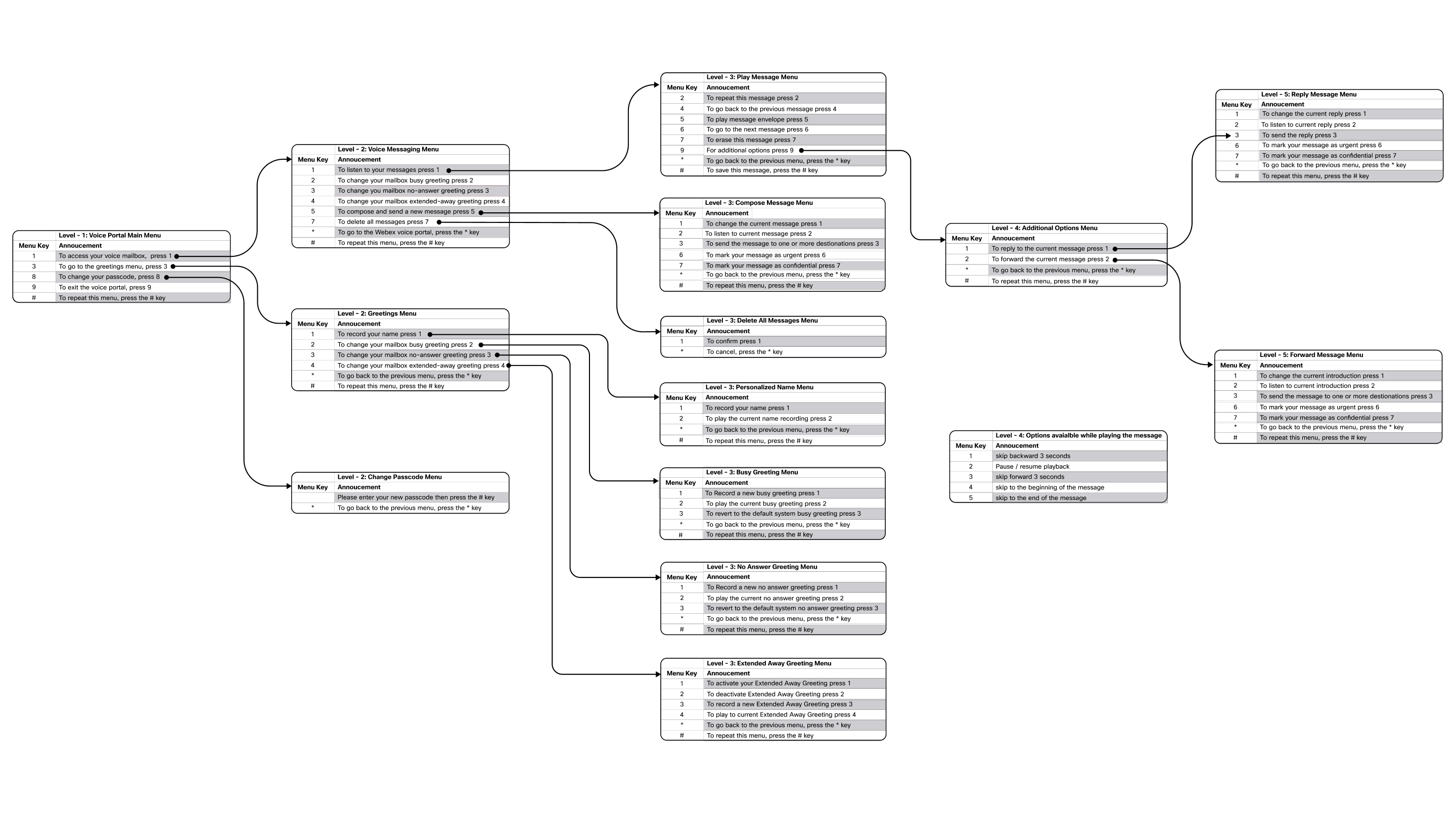
Опції меню, які доступні на порталі «Голос», див. на зображенні:
Додавання вашого персоналізованого імені
Виконайте наступні дії, щоб записати або повторно записати особисте ім'я для меню:
| 1 |
Наберіть *62 зі свого телефону або програми Webex, щоб зателефонувати на голосовий портал. | ||||||||||
| 2 |
Виконайте одну з наступних дій:
| ||||||||||
| 3 |
Натисніть 3, щоб перейти до меню Привітання, а потім натисніть 1, щоб записати своє ім'я. Ось параметри меню, доступні в меню Привітання.
| ||||||||||
| 4 |
У меню Персоналізоване ім'я натисніть 1, щоб записати своє ім'я. Ось параметри меню, доступні в меню Персоналізоване ім'я:
| ||||||||||
| 5 |
Запишіть своє ім'я після тону та натисніть #, щоб закінчити запис. Запис нового імені автоматично замінює попередній запис. Щоб прослухати записане ім'я, виконайте попередні дії та натисніть 2, коли з'яви ться запит. |
Запис або оновлення Зайнятого привітання
Ви можете записувати та відтворювати насичене привітання абонентам, коли ви перебуваєте на іншому дзвінку.
| 1 |
Наберіть *62 зі свого телефону або програми Webex, щоб зателефонувати на голосовий портал. | ||||||||||||
| 2 |
Виконайте одну з наступних дій:
| ||||||||||||
| 3 |
Натисніть 3, щоб перейти до меню «Привітання».
| ||||||||||||
| 4 |
Натисніть 2, щоб змінити зайняте привітання. Ось меню «Зайнятий привітання»:
| ||||||||||||
| 5 |
Натисніть 1, щоб записати нове зайняте привітання. | ||||||||||||
| 6 |
Запишіть своє привітання після тону та натисніть #, щоб закінчити запис. Запис нового привітання автоматично замінює попереднє привітання. Щоб прослухати записане привітання, виконайте попередні дії та натисніть 2, коли з'яви ться запит. Щоб повернутися до системного привітання про зайнятість за замовчуванням, виконайте попередні кроки та натисніть 3, коли з'явиться запит. |
Запишіть або оновіть привітання без відповіді
Ви можете записати та відтворювати привітання без відповіді абонентам, коли ви не можете відповісти на дзвінок або поза офісом.
Якщо ви активували розширене привітання, воно автоматично деактивує привітання без відповіді.
| 1 |
Наберіть *62 зі свого телефону або програми Webex, щоб зателефонувати на голосовий портал. | ||||||||||||
| 2 |
Виконайте одну з наступних дій:
| ||||||||||||
| 3 |
Натисніть 3, щоб перейти до меню «Привітання».
| ||||||||||||
| 4 |
Натисніть 3, щоб змінити привітання без відповіді. Ось варіанти, доступні в меню «Привітання без відповіді»:
| ||||||||||||
| 5 |
Натисніть 1, щоб записати нове привітання без відповіді. | ||||||||||||
| 6 |
Запишіть своє повідомлення після звуку та натисніть #, щоб закінчити запис. Запис нового привітання автоматично замінює попереднє привітання. Щоб прослухати поточне привітання, виконайте попередні дії та натисніть 2, коли з'яви ться запит. |
Налаштування та керування привітанням Extended Away
Якщо ви знаходитесь на тривалий період і бажаєте повідомити абонентів про вашу недоступність, скористайтеся розширеним привітанням.
Якщо ви активували розширене привітання, то абоненти не можуть залишити голосове повідомлення.
| 1 |
Наберіть *62 зі свого телефону або програми Webex, щоб зателефонувати на голосовий портал. | ||||||||||||||
| 2 |
Виконайте одну з наступних дій:
| ||||||||||||||
| 3 |
Натисніть 3, щоб перейти до меню «Привітання». Доступні такі варіанти:
| ||||||||||||||
| 4 |
Натисніть 4, щоб змінити розширене привітання. Нижче наведено варіанти, доступні в меню «Розширене привітання»:
| ||||||||||||||
| 5 |
Натисніть 3, щоб записати нове розширене привітання, а потім натисніть 1, щоб активувати розширене привітання. Щоб вимкнути привітання, виконайте попередні дії та натисніть 2, коли з'яви ться запит. Щоб прослухати записане привітання, виконайте попередні дії та натисніть 4, коли з'яви ться запит. Якщо ви збираєтеся у відпустку або відрядження і хочете заздалегідь встановити привітання та вказати час поїздки, ви можете скористатися функцією персональної маршрутизації дзвінків. Ця функція також дозволяє абонентам залишати голосове повідомлення. Докладніші відомості див. у розділі Налаштування маршрутизації особистих дзвінків у Центрі користувача та Налаштування маршрутизації дзвінків, коли ви не знаходитесь. |


