- בית
- /
- מאמר

תודה על המשוב.

הגדר את ברכות הדואר הקולי באמצעות פורטל קולי
 במאמר זה
 משוב?
משוב?בטלפון או באפליקציית Webex, השתמש בפורטל הקול לשיחות כדי להקליט ברכות כגון שם מותאם אישית, עסוק, ללא תשובה ו- Extended Away.
תנאי מוקדם לשימוש בפורטל הקול
קרא את ההנחיות הבאות לפני שתתחיל להשתמש בפורטל הקול:
-
מנהל המערכת חייב להגדיר את הפורטל הקולי עבור המיקום שלך. אחרת, השי חה שלך לפורטל הקול נכשלת.
-
עליך להכניס את קוד הגישה שלך כדי להתחיל בתהליך ההקלטה. קוד הגישה מתייחס ל- PIN של הדו אר הקולי שלך. אתה יכול להשתמש בקוד הגישה שניתן על ידי מנהל המערכת שלך. אחרת, תוכל להגדיר את קוד הגישה שלך ממרכז המשתמש. לקבלת פרטים, ראה הגדרת או איפוס ה-PIN של הדואר הקולי שלך.
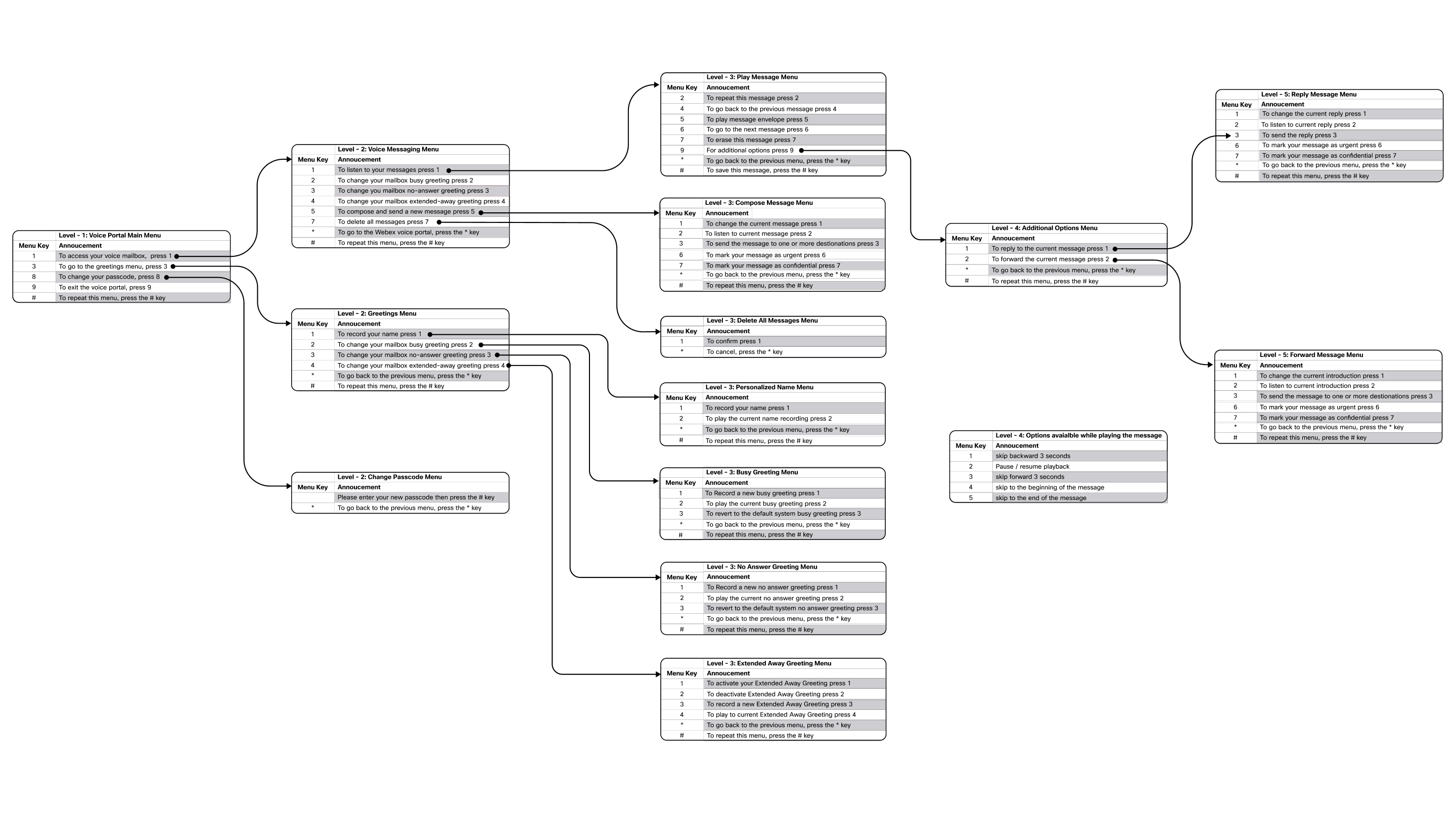
עיין בתמונה לקבלת אפשרויות התפריט הזמינות בפורטל הקול:
הוספת השם המותאם אישית שלך
בצע את השלבים הבאים כדי להקליט או להקליט מחדש שם אישי לתפריט:
| 1 |
חייג *62 מהטלפון או מאפליקציית Webex כדי להתקשר לפורטל הקול. | ||||||||||
| 2 |
בצע אחת מהפעולות הבאות:
| ||||||||||
| 3 |
לחץ על 3 כדי לעבור לתפריט ברכות ואז לחץ על 1 כדי לה קליט את שמך. להלן אפשרויות התפריט הזמינות בתפריט ברכות.
| ||||||||||
| 4 |
בתפריט שם מותאם אישית לחץ על 1 כדי להקליט את שמך. להלן אפשרויות התפריט הזמינות בתפריט שם מותאם אישית:
| ||||||||||
| 5 |
הקלט את שמך אחרי הטון ולחץ על # כדי ל סיים את ההקלטה. הקלטת שם חדש עוקפת באופן אוטומטי את ההקלטה הקודמת. להאזנה לשם המוקלט, בצע את השלבים הקודמים ולחץ על 2 כ שתתבקש. |
הקלט או עדכון ברכה עסוקה
אתה יכול להקליט ולהשמיע ברכה עמוסה למתקשרים כשאתה בשיחה אחרת.
| 1 |
חייג *62 מהטלפון או מאפליקציית Webex כדי להתקשר לפורטל הקול. | ||||||||||||
| 2 |
בצע אחת מהפעולות הבאות:
| ||||||||||||
| 3 |
לחץ על 3 כדי לעבור לתפריט ברכות.
| ||||||||||||
| 4 |
לחץ על 2 כדי לשנות את הברכה העסוקה שלך. להלן תפריט ברכת העסוקה:
| ||||||||||||
| 5 |
לחץ על 1 כדי להקליט ברכה עסוקה חדשה. | ||||||||||||
| 6 |
הקלט את הברכה שלך אחרי הטון ולחץ על # כדי לסיים את ההקלטה. הקלטת ברכה חדשה עוקפת באופן אוטומטי את הברכה הקודמת. להאזנה לברכה המוקלטת, בצע את השלבים הקודמים ולחץ על 2 כ שתתבקש. כדי לחזור לברכת תפוסה המוגדרת כברירת מחדל של המערכת, בצע את השלבים הקודמים ולחץ על 3 כ שתתבקש. |
הקלט או עדכן ברכה ללא תשובה
אתה יכול להקליט ולהשמיע את הברכה ללא תשובה למתקשרים כאשר אינך מצליח לענות לשיחה, או מחוץ למשרד.
אם הפעלת את הברכה המורחבת, היא מבטלת אוטומטית את הברכה ללא תשובה.
| 1 |
חייג *62 מהטלפון או מאפליקציית Webex כדי להתקשר לפורטל הקול. | ||||||||||||
| 2 |
בצע אחת מהפעולות הבאות:
| ||||||||||||
| 3 |
לחץ על 3 כדי לעבור לתפריט ברכות.
| ||||||||||||
| 4 |
לחץ על 3 כדי לשנות את הברכה ללא תשובה. להלן האפשרויות הזמינות בתפריט ברכה ללא תשובה:
| ||||||||||||
| 5 |
לחץ על 1 כדי להקליט ברכה חדשה ללא תשובה. | ||||||||||||
| 6 |
הקלט את ההודעה שלך אחרי הטון ולחץ על # כדי לסיים את ההקלטה. הקלטת ברכה חדשה עוקפת באופן אוטומטי את הברכה הקודמת. להאזנה לברכה הנוכחית, בצע את השלבים הקודמים ולחץ על 2 כ שתתבקש. |
הגדר ונהל את הברכה שלך ב- Extended Away
אם אתה לא נמצא לתקופה ממושכת ומבקש להודיע למתקשרים על אי זמינותך, השתמש בברכה המורחבת.
אם הפעלת ברכה מורחבת, המתקשרים לא יכולים להשאיר הודעה קולית.
| 1 |
חייג *62 מהטלפון או מאפליקציית Webex כדי להתקשר לפורטל הקול. | ||||||||||||||
| 2 |
בצע אחת מהפעולות הבאות:
| ||||||||||||||
| 3 |
לחץ על 3 כדי לעבור לתפריט ברכות. האפשרויות הבאות זמינות:
| ||||||||||||||
| 4 |
לחץ על 4 כדי לשנות את הברכה המורחבת שלך. להלן האפשרויות הזמינות בתפריט ברכה מורחבת:
| ||||||||||||||
| 5 |
לחץ על 3 כדי להקליט ברכה מורחבת חדשה ולאחר מכן לחץ על 1 כדי להפעיל את הברכה המורחבת שלך. כדי לבטל את הברכה, בצע את השלבים הקודמים ולחץ על 2 כ שתתבקש. להאזנה לברכה המוקלטת, בצע את השלבים הקודמים ולחץ על 4 כ שתתבקש. אם אתה יוצא לחופשה או לנסיעת עסקים וברצונך להגדיר ברכה ולציין את זמן הנסיעה מראש, תוכל להשתמש בתכונת ניתוב השיחות האישיות. תכונה זו מאפשרת גם למתקשרים להשאיר הודעה קולית. לקבלת פרטים, ראה ק ביעת תצ ורה של ניתוב שיחות אישיות ב- User Hub והגדרת ניתוב שיחות כאשר אינך נמצא. |


