- Главная
- /
- Статья

Благодарим вас за обратную связь.

Настройте приветствия голосовой почты с помощью голосового портала
 В этой статье
 Отправить обратную связь?
На телефоне или в приложении Webex используйте портал голосовых вызовов для записи приветствий, таких как «Персонализированное имя», «Занят», «Нет ответа» и «Просрочено в пути».
Необходимое условие для использования голосового портала
Прежде чем начать использовать голосовой портал, ознакомьтесь со следующими советами:
-
Ваш администратор должен настроить голосовой портал для вашего местоположения. В противном случае вызов на голосовой портал завершится неудачей.
-
Чтобы начать процесс записи, вам необходимо ввести пароль. Пароль относится к PIN-коду вашей голосовой почты. Вы можете использовать пароль, предоставленный администратором. В противном случае вы можете установить свой пароль в Центре пользователей. Дополнительные сведения см. в разделе Настройка или восстановление PIN-кода голосовой почты.
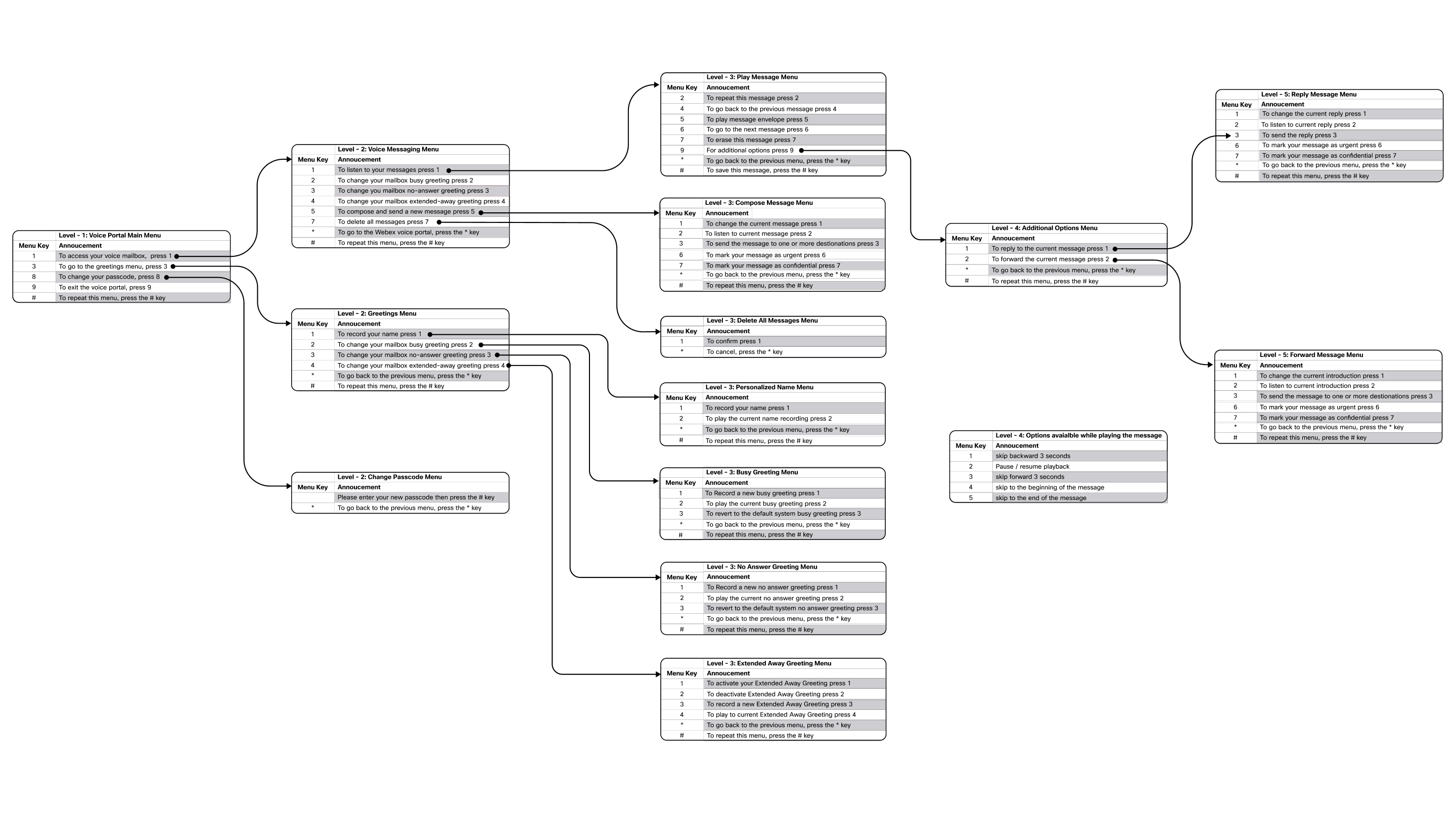
Опции меню, доступные на портале Voice, см. на изображении:
Добавление персонализированного имени
Выполните следующие действия, чтобы записать или перезаписать личное имя для меню:
| 1 |
Наберите на телефоне или в приложении Webex *62, чтобы позвонить на голосовой портал. | ||||||||||
| 2 |
Выполните одно из следующих действий:
| ||||||||||
| 3 |
Нажмите 3, чтобы перейти в меню «Приветствия», затем нажмите 1, чтобы записать свое имя. Вот опции меню, доступные в меню «Приветствия».
| ||||||||||
| 4 |
В меню «Персонализированное имя» нажмите 1, чтобы записать свое имя. Ниже перечислены пункты меню, доступные в меню «Персонализированное имя»:
| ||||||||||
| 5 |
Запишите свое имя после тонального сигнала и нажмите #, чтобы завершить запись. Запись нового имени автоматически переопределяет предыдущую запись. Чтобы прослушать записанное имя, выполните предыдущие шаги и при появлении запроса нажмите 2. |
Запишите или обновите приветствие «Занят»
Вы можете записать и воспроизвести приветствие с занятостью, адресованное звонящим, когда вы снова звоните.
| 1 |
Наберите на телефоне или в приложении Webex *62, чтобы позвонить на голосовой портал. | ||||||||||||
| 2 |
Выполните одно из следующих действий:
| ||||||||||||
| 3 |
Нажмите 3, чтобы перейти в меню «Приветствия».
| ||||||||||||
| 4 |
Нажмите 2, чтобы изменить загруженное приветствие. Вот меню «Приветствие занято»:
| ||||||||||||
| 5 |
Нажмите 1, чтобы записать новое приветствие «Занято». | ||||||||||||
| 6 |
Запишите приветствие после звукового сигнала и нажмите #, чтобы завершить запись. Запись нового приветствия автоматически переопределяет предыдущее приветствие. Чтобы прослушать записанное приветствие, выполните предыдущие шаги и нажмите 2 при появлении запроса. Чтобы вернуться к стандартному системному приветствию «занято», выполните предыдущие шаги и при появлении запроса нажмите 3. |
Запишите или обновите приветствие без ответа
Вы можете записать и воспроизвести приветствие без ответа, адресованное звонящим, когда вы не можете ответить на звонок или находитесь вне офиса.
Если вы активировали расширенное приветствие, оно автоматически деактивирует приветствие без ответа.
| 1 |
Наберите на телефоне или в приложении Webex *62, чтобы позвонить на голосовой портал. | ||||||||||||
| 2 |
Выполните одно из следующих действий:
| ||||||||||||
| 3 |
Нажмите 3, чтобы перейти в меню «Приветствия».
| ||||||||||||
| 4 |
Нажмите 3, чтобы изменить приветствие без ответа. В меню «Приветствие без ответа» доступны следующие опции:
| ||||||||||||
| 5 |
Нажмите 1, чтобы записать новое приветствие без ответа. | ||||||||||||
| 6 |
Запишите сообщение после звукового сигнала и нажмите #, чтобы завершить запись. Запись нового приветствия автоматически переопределяет предыдущее приветствие. Чтобы прослушать текущее приветствие, выполните предыдущие шаги и нажмите 2 при появлении запроса. |
Настройте приветствие Extended Away и управляйте им
Если вы уезжаете на длительный период и хотите сообщить звонящим о своем недоступности, используйте расширенное приветствие.
Если вы активировали расширенное приветствие, звонящие не смогут оставлять голосовое сообщение.
| 1 |
Наберите на телефоне или в приложении Webex *62, чтобы позвонить на голосовой портал. | ||||||||||||||
| 2 |
Выполните одно из следующих действий:
| ||||||||||||||
| 3 |
Нажмите 3, чтобы перейти в меню приветствий. Доступны следующие варианты:
| ||||||||||||||
| 4 |
Нажмите 4, чтобы изменить расширенное приветствие. В меню «Расширенное приветствие» доступны следующие опции:
| ||||||||||||||
| 5 |
Нажмите 3, чтобы записать новое расширенное приветствие, а затем нажмите 1, чтобы активировать расширенное приветствие. Чтобы деактивировать приветствие, выполните предыдущие шаги и при появлении запроса нажмите 2. Чтобы прослушать записанное приветствие, выполните предыдущие шаги и нажмите 4 при появлении запроса. Если вы собираетесь в отпуск или деловую поездку и хотите заранее настроить приветствие и указать время поездки, вы можете воспользоваться функцией персональной маршрутизации звонков. Эта функция также позволяет звонящим оставлять голосовое сообщение. Подробнее см. в разделах Настройка персональной маршрутизации вызовов в User Hub и Настройка маршрутизации вызовов на время вашего отсутствия. |


