- Ana Sayfa
- /
- Makale

Geri bildiriminiz için teşekkürler.

Sesli posta selamlarını sesli portalı kullanarak ayarlayın
 Bu makalede
 Geri Bildirim?
Telefonunuzdan veya Webex Uygulamanızdan Kişiselleştirilmiş ad, Meşgul, Cevap Yok ve Uzatılmış Uzakta gibi selamları kaydetmek için arama sesli portalını kullanın.
Ses portalını kullanmak için ön koşul
Ses portalını kullanmaya başlamadan önce şu işaretçileri okuyun:
-
Yöneticiniz, konumunuz için ses portalını yapılandırmış olmalıdır. Aksi takdirde, ses li portala yapılan aramanız başarısız olur.
-
Kayıt işlemine başlamak için şifrenizi girmeniz gerekir. Parola, sesli posta PIN' inizi ifade eder. Yöneticiniz tarafından verilen şifreyi kullanabilirsiniz. Aksi takdirde, şifrenizi Kullanıcı Merkezi'nden ayarlayabilirsiniz. Ayrıntılar için bkz. Sesli posta PIN kodunuzu ayarlama veya sıfırlama.
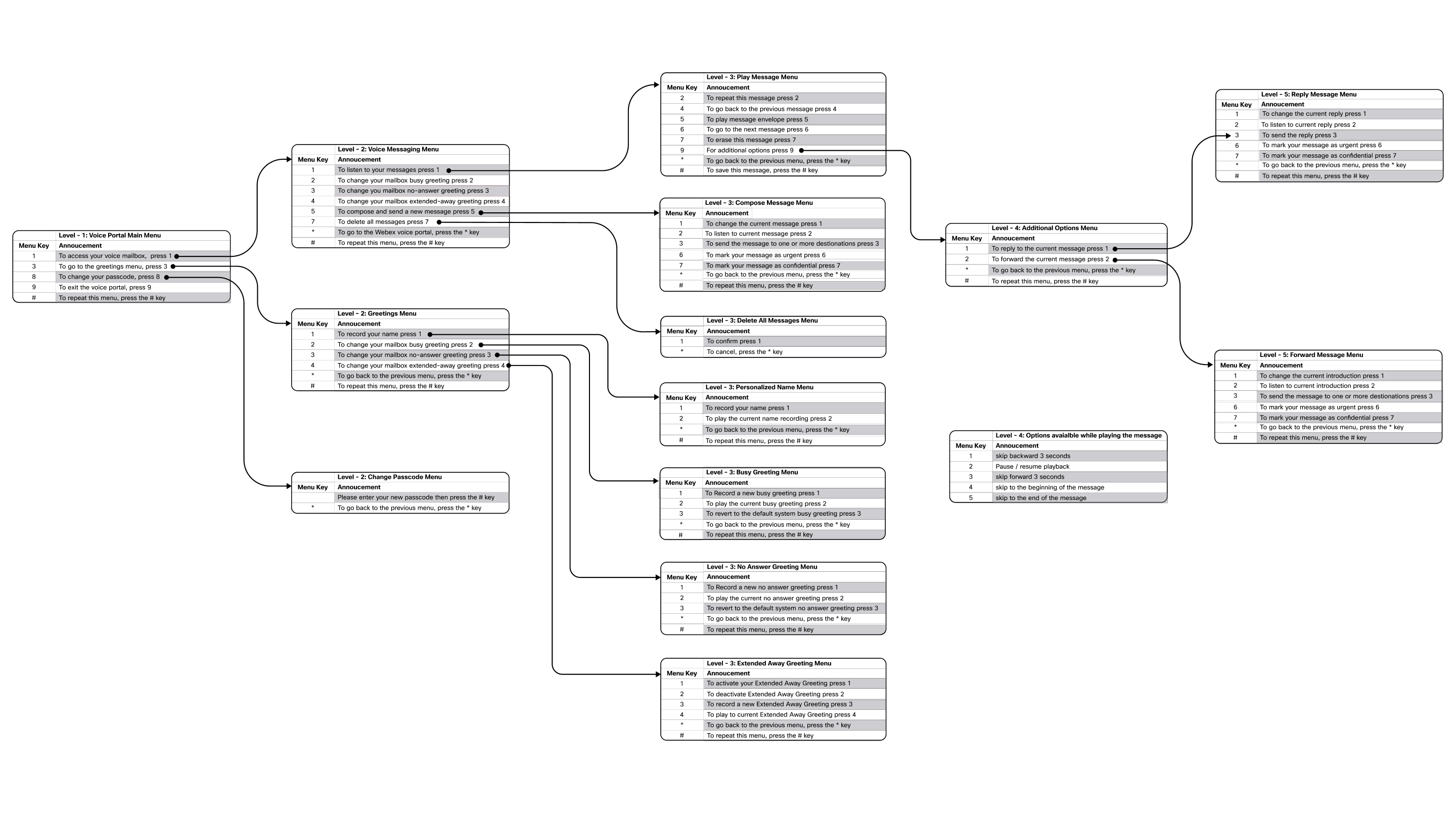
Ses portalında bulunan menü seçenekleri için resme bakın:
Kişiselleştirilmiş adınızı ekleme
Menü için kişisel bir isim kaydetmek veya yeniden kaydetmek için şu adımları izleyin:
| 1 |
Sesli portalı aramak için telefonunuzdan veya Webex Uygulamanızdan*62 tuşunu arayın. | ||||||||||
| 2 |
Aşağıdaki işlemlerden birini gerçekleştirin:
| ||||||||||
| 3 |
Selamlar menüsüne gitmek için 3'e basın, ardından adınızı kaydetmek için 1'e basın. İşte Selamlar menüsünde bulunan menü seçenekleri.
| ||||||||||
| 4 |
Kişiselleştirilmiş ad menüsünde adınızı kaydetmek için 1'e basın. Kişiselleştirilmiş Ad menüsünde bulunan menü seçenekleri şunlardır:
| ||||||||||
| 5 |
Sesin ardından adınızı kaydedin ve kaydı sonlandır mak için # tuşuna basın. Yeni bir ad kaydetmek önceki kaydı otomatik olarak geçersiz kılar. Kaydedilen adı dinlemek için önceki adımları izleyin ve isten diğinde 2'ye basın. |
Meşgul karşılamayı kaydedin veya güncelleyin
Başka bir aramadayken arayanlara yoğun bir karşılama kaydedebilir ve çalabilirsiniz.
| 1 |
Sesli portalı aramak için telefonunuzdan veya Webex Uygulamanızdan*62 tuşunu arayın. | ||||||||||||
| 2 |
Aşağıdaki işlemlerden birini gerçekleştirin:
| ||||||||||||
| 3 |
Selamlar menüsüne gitmek için 3'e basın.
| ||||||||||||
| 4 |
Yoğun selamlamanızı değiştirmek için 2'ye basın. İşte Meşgul Tebrik menüsü:
| ||||||||||||
| 5 |
Yeni bir yoğun karşılama kaydetmek için 1'e basın. | ||||||||||||
| 6 |
Ses tonundan sonra selamlamanızı kaydedin ve kaydı sonlandırmak için # tuşuna basın. Yeni bir karşılama kaydetmek önceki karşılamayı otomatik olarak geçersiz kılar. Kaydedilen karşılamayı dinlemek için önceki adımları izleyin ve isten diğinde 2'ye basın. Sistemin varsayılan meşgul karşılama işlemine dönmek için önceki adımları izleyin ve isten diğinde 3'e basın. |
Cevapsız karşılamayı kaydedin veya güncelleyin
Aramayı cevaplayamadığınızda veya ofis dışında arayanlara cevap vermeyen karşılamayı kaydedebilir ve çalabilirsiniz.
Uzatılmış karşılamayı etkinleştirdiyseniz, cevapsız karşılamayı otomatik olarak devre dışı bırakır.
| 1 |
Sesli portalı aramak için telefonunuzdan veya Webex Uygulamanızdan*62 tuşunu arayın. | ||||||||||||
| 2 |
Aşağıdaki işlemlerden birini gerçekleştirin:
| ||||||||||||
| 3 |
Selamlar menüsüne gitmek için 3'e basın.
| ||||||||||||
| 4 |
Cevapsız selamlamanızı değiştirmek için 3'e basın. Cevapsız Tebrik menüsünde bulunan seçenekler şunlardır:
| ||||||||||||
| 5 |
Yeni bir cevapsız karşılama kaydetmek için 1'e basın. | ||||||||||||
| 6 |
Sesin ardından mesajınızı kaydedin ve kaydı sonlandır mak için # tuşuna basın. Yeni bir karşılama kaydetmek önceki karşılamayı otomatik olarak geçersiz kılar. Geçerli karşılamayı dinlemek için önceki adımları izleyin ve isten diğinde 2'ye basın. |
Extended Away karşılamanızı ayarlayın ve yönetin
Uzun bir süre uzaktaysanız ve arayanları müsait olmadığınız konusunda bilgilendirmenizi istiyorsanız, uzatılmış uzaktaki karşılamayı kullanın.
Uzatılmış karşılamayı etkinleştirdiyseniz, arayanlar sesli mesaj bırakamaz.
| 1 |
Sesli portalı aramak için telefonunuzdan veya Webex Uygulamanızdan*62 tuşunu arayın. | ||||||||||||||
| 2 |
Aşağıdaki işlemlerden birini gerçekleştirin:
| ||||||||||||||
| 3 |
Selamlar Menüsüne gitmek için 3'e basın. Aşağıdaki seçenekler mevcuttur:
| ||||||||||||||
| 4 |
Uzatılmış selamlamanızı değiştirmek için 4 'e basın. Genişletilmiş Uzakta Selamlama menüsünde bulunan seçenekler şunlardır:
| ||||||||||||||
| 5 |
Yeni bir uzat ılmış karşılama kaydetmek için 3'e basın ve ardından uzatılmış karşıl amanızı etkinleştirmek için 1'e basın. Karşılamayı devre dışı bırakmak için önceki adımları izleyin ve isten diğinde 2'ye basın. Kaydedilen karşılamayı dinlemek için önceki adımları izleyin ve isten diğinde 4'e basın. Tatile veya iş gezisine gidiyorsanız ve bir karşılama ayarlamak ve uzak lık zamanını önceden belirlemek istiyorsanız, kişisel arama yönlendirme özelliğini kullanabilirsiniz. Bu özellik aynı zamanda arayanların sesli mesaj bırakmasına da olanak tanır. Ayrıntılar için bkz. Kullanıcı Merkezi'nde Kişisel Çağrı Yönlendirmesini Yapıl andırma ve Uzakta olduğunuz zamanlar için arama yönlendirmesini ayarlama. |


