- ホーム
- /
- 投稿記事

コメントありがとうございます。

ボイスポータルを使ってボイスメールグリーティングを設定してください
 この記事の内容
 フィードバックがある場合
電話または Webex アプリから、通話音声ポータルを使用して、名前変更、話中応答、無応答、遠距離などのグリーティングを録音します。
音声ポータルを使用するための前提条件
音声ポータルを使い始める前に、次の注意点を読んでください。
-
管理者がお住まいの地域の音声ポータルを設定しているはずです。 そうしないと、 音声ポータルへの通話は失敗します。
-
記録プロセスを開始するには、パスコードを入力する必要があります。 パスコードはボイスメールのPINを指します。 管理者から渡されたパスコードを使用できます。 それ以外の場合は、 ユーザーハブからパスコードを設定できます。 詳細については、「ボイスメールのPINを設定またはリセットする」を参照してください。
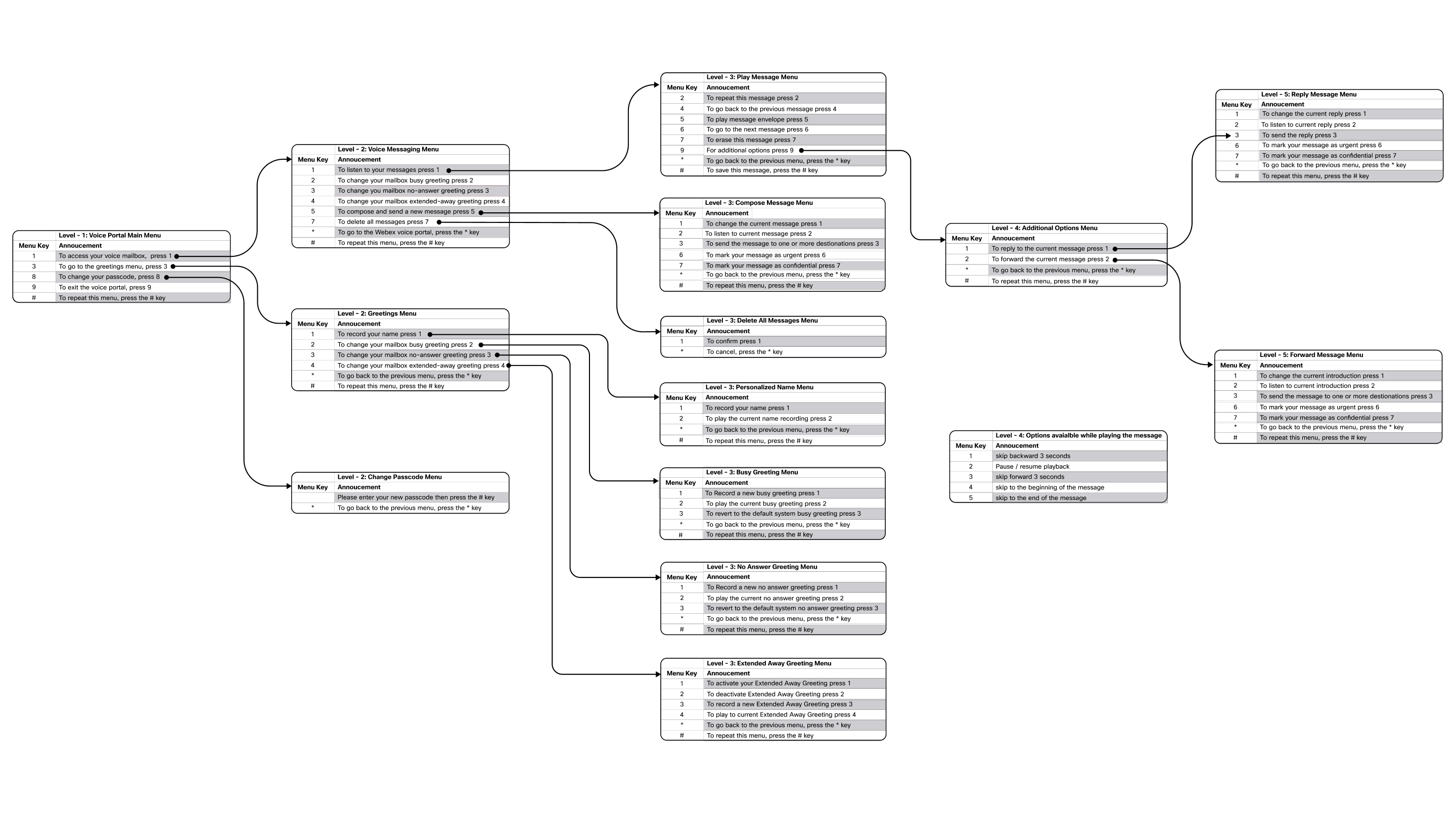
Voiceポータルで利用できるメニューオプションについては、画像を参照してください。
パーソナライズされた名前を追加します
メニューの個人名を記録または再記録するには、次の手順に従ってください。
| 1 |
電話または Webex アプリから*62をダイヤルして、音声ポータルを呼び出します。 | ||||||||||
| 2 |
次のアクションのいずれかを実行してください。
| ||||||||||
| 3 |
3を押して挨拶メニューに行き、1を押して名前を録音してください。 グリーティングメニューにあるメニューオプションは次のとおりです。
| ||||||||||
| 4 |
パーソナライズドネームメニューで、1を押してあなたの名前を記録してください。 パーソナライズドネームメニューで利用できるメニューオプションは次のとおりです:
| ||||||||||
| 5 |
トーンの後に名前を録音し、#を押して録音を終了します。 新しい名前を録音すると、自動的に前回の録音が上書きされます。 録音された名前を聞くには、前の手順に従い、プロンプトが表示されたら2を押してください。 |
ビジーグリーティングを録音または更新します
別の通話中に、発信者へのビジーグリーティングを録音して再生できます。
| 1 |
電話または Webex アプリから*62をダイヤルして、音声ポータルに電話をかけてください。 | ||||||||||||
| 2 |
次のアクションのいずれかを実行してください。
| ||||||||||||
| 3 |
3を押して、グリーティングメニューに移動します。
| ||||||||||||
| 4 |
ビジーグリーティングを変更するには、2を押してください。 これがビジーグリーティングのメニューです:
| ||||||||||||
| 5 |
新しいビジーグリーティングを録音するには、1を押してください。 | ||||||||||||
| 6 |
トーンの後に挨拶を録音し、#を押して録音を終了します。 新しいグリーティングを録音すると、自動的に前のグリーティングが上書きされます。 録音されたグリーティングを聞くには、前の手順に従い、プロンプトが表示されたら2を押してください。 システムのデフォルトのビジーグリーティングに戻すには、前の手順に従い、プロンプトが表示されたら3を押します。 |
無応答グリーティングを録音または更新する
電話に出られないときや不在のときに、発信者への無応答グリーティングを録音して再生できます。
延長不在グリーティングを有効にすると、無応答グリーティングも自動的に無効になります。
| 1 |
電話または Webex アプリから*62をダイヤルして、音声ポータルに電話をかけてください。 | ||||||||||||
| 2 |
次のアクションのいずれかを実行してください。
| ||||||||||||
| 3 |
3を押して、グリーティングメニューに移動します。
| ||||||||||||
| 4 |
3を押して、無応答の挨拶を変更してください。 無応答のグリーティングメニューで利用できるオプションは次のとおりです。
| ||||||||||||
| 5 |
1を押して、新しい無応答グリーティングを録音してください。 | ||||||||||||
| 6 |
トーンの後にメッセージを録音し、#を押して録音を終了します。 新しいグリーティングを録音すると、自動的に前のグリーティングが上書きされます。 現在の挨拶を聞くには、前の手順に従い、プロンプトが表示されたら2を押してください。 |
延長アウェイグリーティングの設定と管理を行います
長期間不在で、不在であることを発信者に知らせたい場合は、延長グリーティングを使用してください。
拡張グリーティングを有効にしている場合、発信者はボイスメッセージを残すことができません。
| 1 |
電話または Webex アプリから*62をダイヤルして、音声ポータルを呼び出します。 | ||||||||||||||
| 2 |
次のアクションのいずれかを実行してください。
| ||||||||||||||
| 3 |
3を押して、グリーティングメニューに移動します。 次のオプションが利用可能です。
| ||||||||||||||
| 4 |
4を押して、長めの挨拶を変更してください。 エクステンデッド・アウェイ・グリーティングのメニューで利用できるオプションは次のとおりです:
| ||||||||||||||
| 5 |
3を押して新しい拡張アウェイグリーティングを録音し、1を押して拡張アウェイグリーティングを有効にします。 グリーティングを無効にするには、前の手順に従い、 プロンプトが表示されたら2を押します。 録音されたグリーティングを聞くには、前の手順に従い、 プロンプトが表示されたら4を押してください。 休暇や出張で、挨拶をしたり、 事前に留守時間を指定したりしたい場合は、パーソナルコールルーティング機能を使用できます。 この機能では、 発信者がボイスメッセージを残すこともできます。 詳細については、「User Hub での個人通話ルーティングの設定」と「 不在時の通話ルーティングの設定」を参照してください。 |


