- Página inicial
- /
- Artigo

Obrigado pelos seus comentários.

Defina as saudações do correio de voz usando o portal de voz
 Neste artigo
 Comentários?
No seu telefone ou aplicativo Webex, use o portal de chamadas de voz para gravar saudações como nome personalizado, Ocupado, Sem resposta e Ausência estendida.
Pré-requisito para usar o portal de voz
Leia estas dicas antes de começar a usar o portal de voz:
-
Seu administrador deve ter configurado o portal de voz para sua localização. Caso contrário, seu portal de chamada para voz falhará.
-
Você precisa digitar sua senha para iniciar o processo de gravação. A senha se refere ao PIN do seu correio de voz. Você pode usar a senha fornecida pelo administrador. Caso contrário, você pode definir sua senha no User Hub. Para obter detalhes, consulte Definir ou redefinir o PIN do correio de voz.
Consulte a imagem para ver as opções de menu que estão disponíveis no portal de voz:
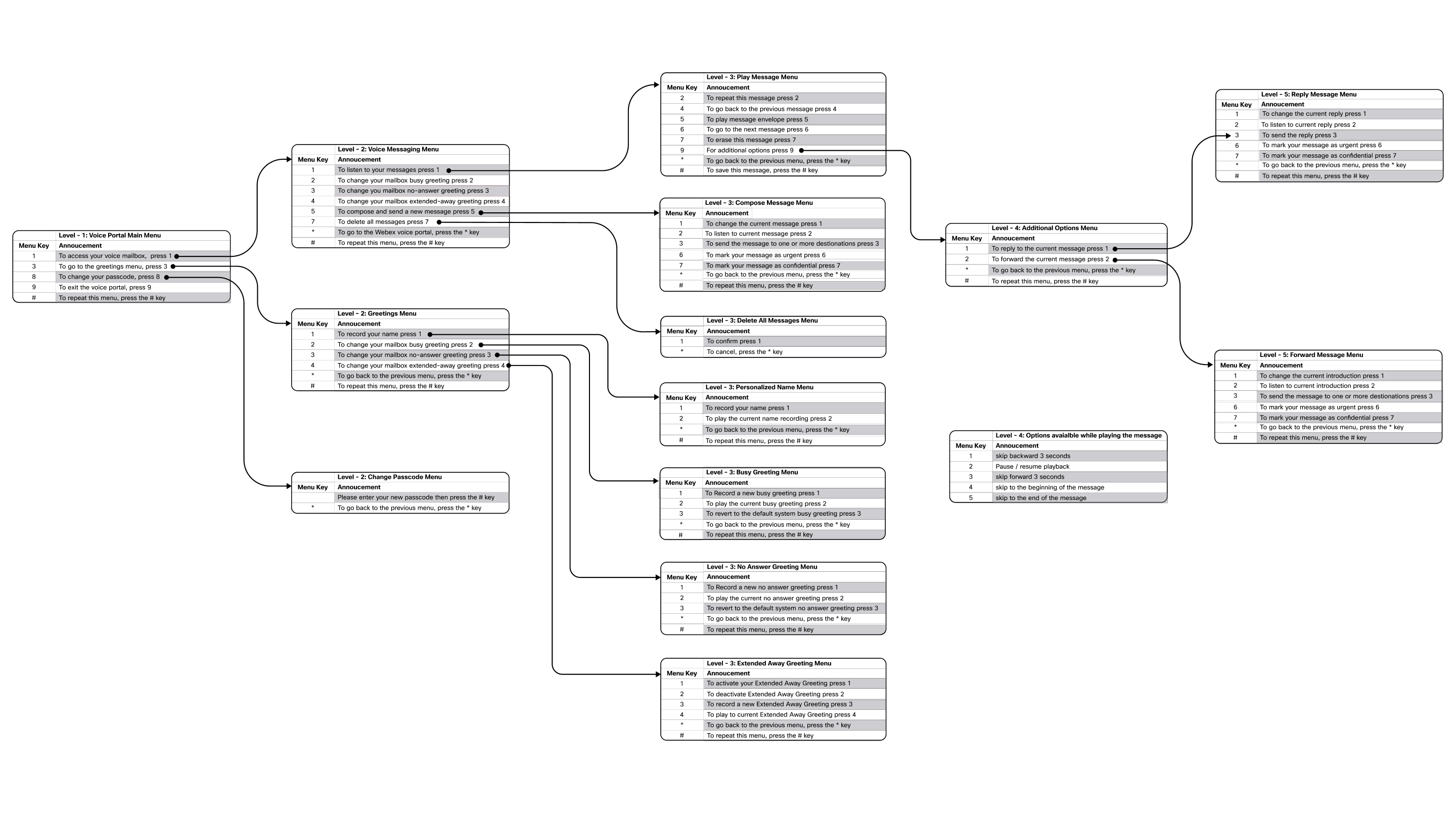
Adicionar seu nome personalizado
Siga estas etapas para gravar ou regravar um nome pessoal para o menu:
| 1 |
Disque *62 do seu telefone ou aplicativo Webex para ligar para o portal de voz. | ||||||||||
| 2 |
Execute uma das seguintes ações:
| ||||||||||
| 3 |
Pressione 3 para ir ao menu Saudações e pressione 1 para gravar seu nome. Aqui estão as opções de menu disponíveis no menu Saudações.
| ||||||||||
| 4 |
No menu Nome personalizado, pressione 1 para gravar seu nome. Aqui estão as opções de menu disponíveis no menu Nome personalizado:
| ||||||||||
| 5 |
Grave seu nome após o tom e pressione # para finalizar a gravação. A gravação de um novo nome substitui automaticamente a gravação anterior. Para ouvir o nome gravado, siga as etapas anteriores e pressione 2 quando solicitado. |
Grave ou atualize a saudação ocupada
Você pode gravar e reproduzir uma saudação movimentada para os chamadores quando estiver em outra chamada.
| 1 |
Disque *62 do seu telefone ou aplicativo Webex para ligar para o portal de voz. | ||||||||||||
| 2 |
Execute uma das seguintes ações:
| ||||||||||||
| 3 |
Pressione 3 para acessar o menu Saudações.
| ||||||||||||
| 4 |
Pressione 2 para alterar sua saudação ocupada. Aqui está o menu Busy Greeting:
| ||||||||||||
| 5 |
Pressione 1 para gravar uma nova saudação ocupada. | ||||||||||||
| 6 |
Grave sua saudação após o tom e pressione # para finalizar a gravação. A gravação de uma nova saudação substitui automaticamente a saudação anterior. Para ouvir a saudação gravada, siga as etapas anteriores e pressione 2 quando solicitado. Para retornar à saudação de ocupado padrão do sistema, siga as etapas anteriores e pressione 3 quando solicitado. |
Grave ou atualize a saudação sem resposta
Você pode gravar e reproduzir a saudação sem resposta aos chamadores quando não conseguir atender a chamada ou estiver fora do escritório.
Se você ativou a saudação estendida, ela desativa automaticamente a saudação sem resposta.
| 1 |
Disque *62 do seu telefone ou aplicativo Webex para ligar para o portal de voz. | ||||||||||||
| 2 |
Execute uma das seguintes ações:
| ||||||||||||
| 3 |
Pressione 3 para acessar o menu Saudações.
| ||||||||||||
| 4 |
Pressione 3 para alterar sua saudação sem resposta. Aqui estão as opções disponíveis no menu Saudação sem resposta:
| ||||||||||||
| 5 |
Pressione 1 para gravar uma nova saudação sem resposta. | ||||||||||||
| 6 |
Grave sua mensagem após o tom e pressione # para finalizar a gravação. A gravação de uma nova saudação substitui automaticamente a saudação anterior. Para ouvir a saudação atual, siga as etapas anteriores e pressione 2 quando solicitado. |
Configure e gerencie sua saudação Extended Away
Se você estiver ausente por um longo período e desejar informar os chamadores sobre sua indisponibilidade, use a saudação prolongada.
Se você ativou a saudação estendida, os chamadores não poderão deixar uma mensagem de voz.
| 1 |
Disque *62 do seu telefone ou aplicativo Webex para ligar para o portal de voz. | ||||||||||||||
| 2 |
Execute uma das seguintes ações:
| ||||||||||||||
| 3 |
Pressione 3 para ir ao Menu de Saudações. As seguintes opções estão disponíveis:
| ||||||||||||||
| 4 |
Pressione 4 para alterar sua saudação estendida. Aqui estão as opções disponíveis no menu Extended Away Greeting:
| ||||||||||||||
| 5 |
Pressione 3 para gravar uma nova saudação estendida e, em seguida, pressione 1 para ativar sua saudação estendida. Para desativar a saudação, siga as etapas anteriores e pressione 2 quando solicitado. Para ouvir a saudação gravada, siga as etapas anteriores e pressione 4 quando solicitado. Se você estiver saindo de férias ou em uma viagem de negócios e quiser definir uma saudação e especificar o tempo de folga com antecedência, você pode usar o recurso de roteamento de chamadas pessoais. Esse recurso também permite que os chamadores deixem uma mensagem de voz. Para obter detalhes, consulte Configurar roteamento de chamadas pessoais no User Hub e Configurar roteamento de chamadas para quando você estiver ausente. |


