- Strona główna
- /
- Artykuł

Dziękujemy za opinię.

Ustawianie powitań poczty głosowej za pomocą portalu głosowego
 W tym artykule
 Opinia?
Korzystając z telefonu lub aplikacji Webex, korzystaj z portalu głosowego połączeń, aby nagrywać pozdrowienia, takie jak spersonalizowane imię i nazwisko, Zajęty, Brak odpowiedzi i Rozszerzona odległość.
Warunek korzystania z portalu głosowego
Przeczytaj poniższe wskazówki przed rozpoczęciem korzystania z portalu głosowego:
-
Administrator musi skonfigurować portal głosowy dla Twojej lokalizacji. W przeciwnym razie połączenie z portalem głosowym nie powiedzie się.
-
Aby rozpocząć proces nagrywania, musisz wprowadzić hasło. Hasło odnosi się do kodu PIN pocz ty głosowej. Możesz użyć hasła podanego przez administratora. W przeciwnym razie możesz ustawić hasło z poziomu User Hub. Aby uzyskać szczegółowe informacje, zobacz U stawianie lub resetowanie kodu PIN poczty głosowej.
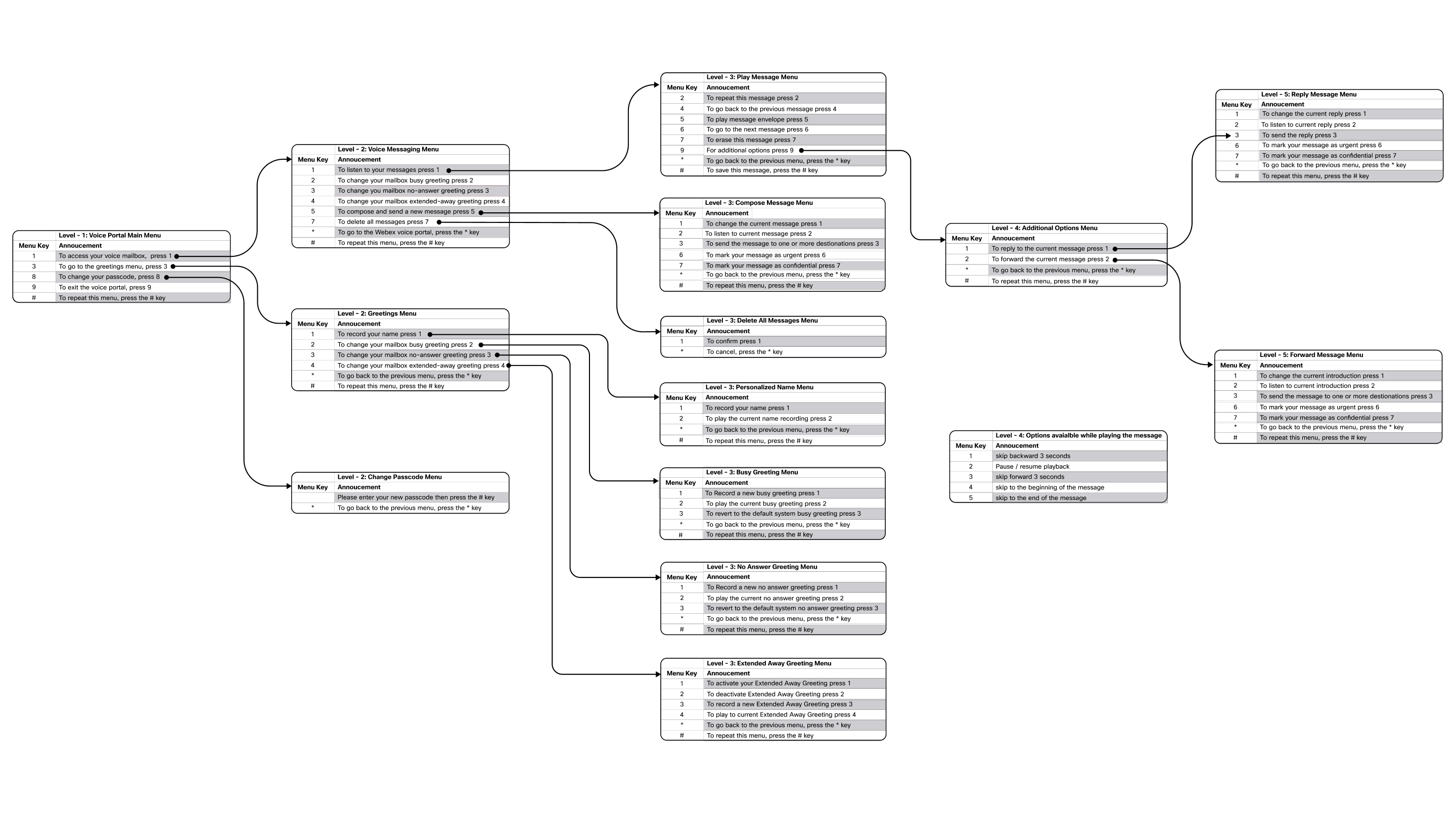
Zapoznaj się z obrazem, aby zapoznać się z opcjami menu dostępnymi w portalu głosowym:
Dodawanie spersonalizowanej nazwy
Wykonaj następujące kroki, aby nagrać lub ponownie nagrać imię i nazwisko w menu:
| 1 |
Wybierz *62 z telefonu lub aplikacji Webex, aby zadzwonić do portalu głosowego. | ||||||||||
| 2 |
Wykonaj jedną z następujących czynności:
| ||||||||||
| 3 |
Naciśnij 3, aby przejść do menu Pozdrowienia, a następnie naciśnij 1, aby nagrać swoje imię. Oto opcje menu dostępne w menu Pozdrowienia.
| ||||||||||
| 4 |
W menu Nazwa spersonalizowana naciśnij 1, aby zapisać swoje imię i nazwisko. Oto opcje menu dostępne w menu Spersonalizowana nazwa:
| ||||||||||
| 5 |
Nagraj swoje imię po tonie i naciśnij #, aby zakończyć nagranie. Nagrywanie nowej nazwy automatycznie zastępuje poprzednie nagranie. Aby wysłuchać nagranej nazwy, wykonaj poprzednie kroki i naciśnij klawisz 2 po wyświetleniu monitu. |
Nagrywaj lub aktualizuj Zaangażowane powitanie
Możesz nagrywać i odtwarzać zajęte powitanie dla dzwoniących, gdy bierzesz inną rozmowę.
| 1 |
Wybierz *62 z telefonu lub aplikacji Webex, aby zadzwonić do portalu głosowego. | ||||||||||||
| 2 |
Wykonaj jedną z następujących czynności:
| ||||||||||||
| 3 |
Naciśnij 3, aby przejść do menu Pozdrowienia.
| ||||||||||||
| 4 |
Naciśnij 2, aby zmienić zajęte powitanie. Oto menu „Zajęte powitanie”:
| ||||||||||||
| 5 |
Naciśnij klawisz 1, aby nagrać nowe zajęte powitanie. | ||||||||||||
| 6 |
Nagraj swoje powitanie po tonie i naciśnij #, aby zakończyć nagranie. Nagrywanie nowego powitania automatycznie zastępuje poprzednie powitanie. Aby wysłuchać nagranego powitania, wykonaj poprzednie kroki i naciśnij 2 po wyświetleniu monitu. Aby powrócić do domyślnego systemu powitania zajętego, wykonaj poprzednie kroki i naciśnij 3 po wyświetleniu monitu. |
Nagrywaj lub aktualizuj powitanie bez odpowiedzi
Możesz nagrywać i odtwarzać pozdrowienie bez odpowiedzi dla dzwoniących, gdy nie możesz odebrać połączenia lub poza biurem.
Jeśli aktywowałeś rozszerzone powitanie, automatycznie dezaktywuje powitanie bez odpowiedzi.
| 1 |
Wybierz *62 z telefonu lub aplikacji Webex, aby zadzwonić do portalu głosowego. | ||||||||||||
| 2 |
Wykonaj jedną z następujących czynności:
| ||||||||||||
| 3 |
Naciśnij 3, aby przejść do menu Pozdrowienia.
| ||||||||||||
| 4 |
Naciśnij 3, aby zmienić powitanie bez odpowiedzi. Oto opcje dostępne w menu Powitania bez odpowiedzi:
| ||||||||||||
| 5 |
Naciśnij klawisz 1, aby nagrać nowe pozdrowienie bez odpowiedzi. | ||||||||||||
| 6 |
Nagraj wiadomość po tonie i naciśnij #, aby zako ńczyć nagrywanie. Nagrywanie nowego powitania automatycznie zastępuje poprzednie powitanie. Aby wysłuchać bieżącego powitania, wykonaj poprzednie kroki i naciśnij klawisz 2 po wyświetleniu monitu. |
Konfigurowanie powitania Extended Away i zarządzanie nim
Jeśli wyjeżdżasz na dłuższy czas i chcesz poinformować dzwoniących o swojej niedostępności, skorzystaj z powitania z rozszerzonym wyjazdem.
Jeśli aktywowałeś rozszerzone powitanie, dzwoniący nie mogą zostawić wiadomości głosowej.
| 1 |
Wybierz *62 z telefonu lub aplikacji Webex, aby zadzwonić do portalu głosowego. | ||||||||||||||
| 2 |
Wykonaj jedną z następujących czynności:
| ||||||||||||||
| 3 |
Naciśnij 3, aby przejść do menu Pozdrowienia. Dostępne są następujące opcje:
| ||||||||||||||
| 4 |
Naciśnij klawisz 4, aby zmienić wydłużone powitanie. Oto opcje dostępne w menu Extended Away Greeting:
| ||||||||||||||
| 5 |
Naciśnij 3, aby nagrać nowe przedłużone powitanie, a następnie naciśnij klawisz 1, aby aktywować wydłużone powitanie. Aby dezaktywować powitanie, wykonaj poprzednie kroki i naciśnij klawisz 2 po wyświetleniu monitu. Aby wysłuchać nagranego powitania, wykonaj poprzednie kroki i naciśnij 4 po wyświetleniu monitu. Jeśli wybierasz się na wakacje lub podróż służbową i chcesz z wyprzedzeniem ustawić powitanie i określić czas podróży, możesz skorzystać z funkcji osobistego kierowania połączeń. Ta funkcja pozwala również dzwoniącym na pozostawienie wiadomości głosowej. Aby uzyskać szczegółowe informacje, zobacz Konfigurowanie osobistego kierowania połączeń w centrum użytkownika i Kon figurowanie routingu połączeń w przypadku nieobecności. |


