- Hjem
- /
- Artikel

Tak for din feedback.

Indstil voicemail-hilsener ved hjælp af stemmeportalen
 I denne artikel
 Har du feedback?
Fra din telefon eller Webex-app skal du bruge opkaldsstemmeportalen til at optage hilsener som Personligt navn, Optaget, Intet svar og Udvidet væk.
Forudsætning for brug af stemmeportalen
Læs disse tip, før du begynder at bruge stemmeportalen:
-
Din administrator skal have konfigureret stemmeportalen til din placering. Ellers mislykkes dit opkald til taleportalen.
-
Du skal indtaste din adgangskode for at starte optagelsesprocessen. Adgangskoden henviser til din PIN-kode for voicemail. Du kan bruge adgangskoden, som din administrator har givet. Ellers kan du indstille din adgangskode fra User Hub. Du kan finde flere oplysninger i Indstil eller nulstille PIN-koden til telefonsvareren.
Se billedet for de menuindstillinger, der er tilgængelige på Voice-portalen:
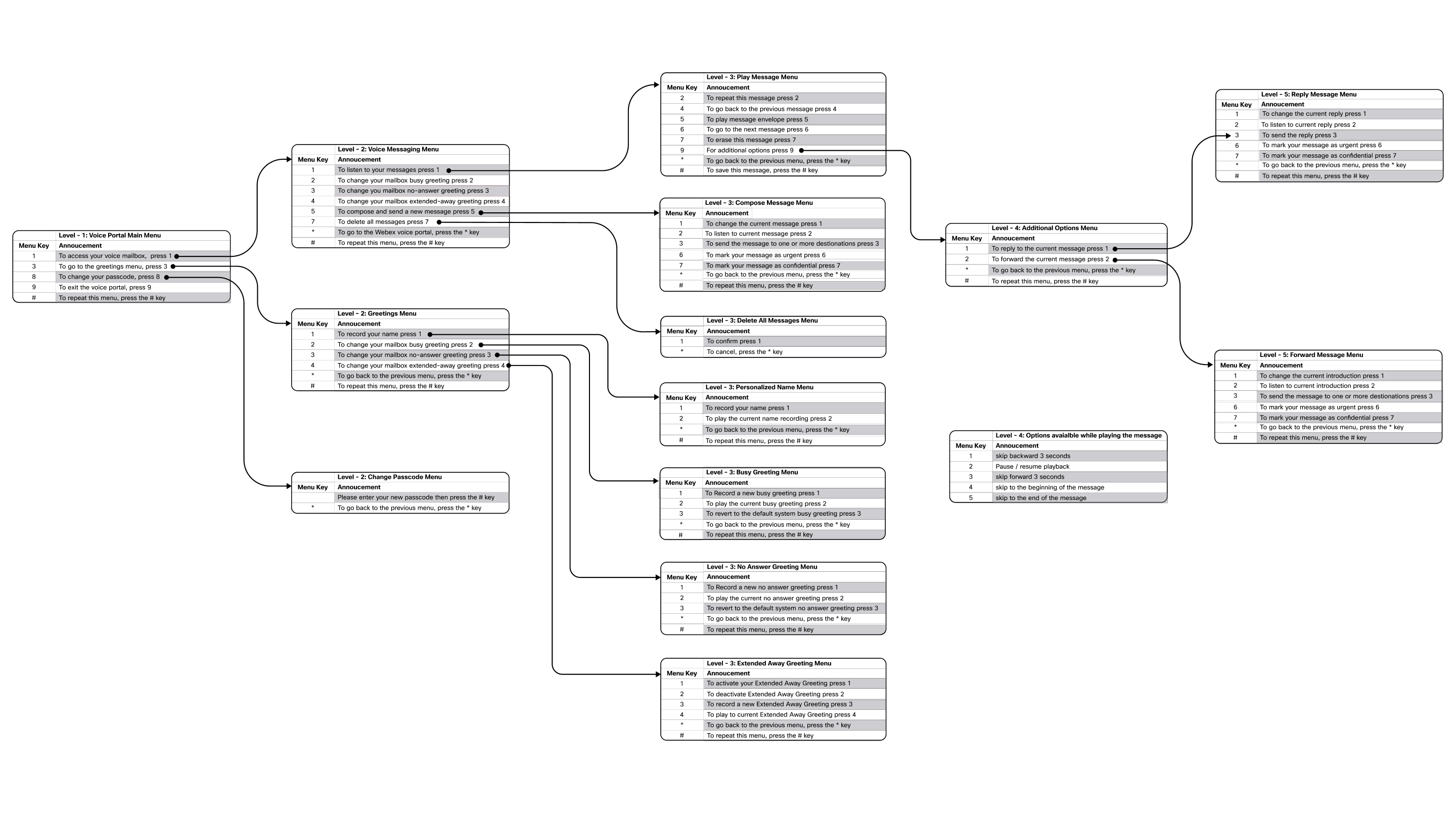
Tilføjelse af dit personlige navn
Følg disse trin for at optage eller genoptage et personligt navn til menuen:
| 1 |
Ring til *62 fra din telefon eller Webex-app for at ringe til stemmeportalen. | ||||||||||
| 2 |
Udfør en af følgende handlinger:
| ||||||||||
| 3 |
Tryk på 3 for at gå til menuen Hilsen, og tryk derefter på 1 for at registrere dit navn. Her er de tilgængelige menuindstillinger i menuen Hilsen.
| ||||||||||
| 4 |
I menuen Personligt navn Tryk på 1 for at registrere dit navn. Her er de menuindstillinger, der er tilgængelige i menuen Personligt navn:
| ||||||||||
| 5 |
Optag dit navn efter tonen, og tryk på # for at afslutte optagelsen. Optagelse af et nyt navn tilsidesætter automatisk den forrige optagelse. Hvis du vil lytte til det optagede navn, skal du følge de foregående trin og trykke på 2, når du bliver bedt om det. |
Optag eller opdater Optaget hilsen
Du kan optage og afspille en travl hilsen til de, der ringer op, når du er på et andet opkald.
| 1 |
Ring til *62 fra din telefon eller Webex-app for at ringe til stemmeportal. | ||||||||||||
| 2 |
Udfør en af følgende handlinger:
| ||||||||||||
| 3 |
Tryk på 3 for at gå til menuen Hilsen.
| ||||||||||||
| 4 |
Tryk på 2 for at ændre din travle hilsen. Her er menuen Busy Greeting:
| ||||||||||||
| 5 |
Tryk på 1 for at optage en ny travl hilsen. | ||||||||||||
| 6 |
Optag din hilsen efter tonen, og tryk på # for at afslutte optagelsen. Optagelse af en ny hilsen tilsidesætter automatisk den forrige hilsen. Hvis du vil lytte til den optagede hilsen, skal du følge de foregående trin og trykke på 2, når du bliver bedt om det. Hvis du vil vende tilbage til systemets standard travle hilsen, skal du følge de foregående trin og trykke på 3, når du bliver bedt om det. |
Optag eller opdater hilsen uden svar
Du kan optage og afspille hilsenen uden svar til dem, der ringer op, når du ikke er i stand til at besvare opkaldet eller er ude af kontoret.
Hvis du har aktiveret den udvidede udehilsen, deaktiverer den automatisk hilsenen uden svar.
| 1 |
Ring til *62 fra din telefon eller Webex-app for at ringe til stemmeportal. | ||||||||||||
| 2 |
Udfør en af følgende handlinger:
| ||||||||||||
| 3 |
Tryk på 3 for at gå til menuen Hilsen.
| ||||||||||||
| 4 |
Tryk på 3 for at ændre din hilsen uden svar. Her er de muligheder, der er tilgængelige i menuen Hilsen uden svar:
| ||||||||||||
| 5 |
Tryk på 1 for at optage en ny hilsen uden svar. | ||||||||||||
| 6 |
Optag din besked efter tonen, og tryk på # for at afslutte optagelsen. Optagelse af en ny hilsen tilsidesætter automatisk den forrige hilsen. Hvis du vil lytte til den aktuelle hilsen, skal du følge de foregående trin og trykke på 2, når du bliver bedt om det. |
Konfigurer og administrer din Extended Away-hilsen
Hvis du er væk i en længere periode og ønsker, at du informerer de opkaldende om din manglende tilgængelighed, brug den udvidede udehilsen.
Hvis du har aktiveret forlænget hilsen, kan de, der ringer op, ikke efterlade en stemmemeddelelse.
| 1 |
Ring til *62 fra din telefon eller Webex-app for at ringe til stemmeportalen. | ||||||||||||||
| 2 |
Udfør en af følgende handlinger:
| ||||||||||||||
| 3 |
Tryk på 3 for at gå til menuen Hilsen. Følgende muligheder er tilgængelige:
| ||||||||||||||
| 4 |
Tryk på 4 for at ændre din forlængede hilsen. Her er de muligheder, der er tilgængelige i menuen Extended Away Greeting:
| ||||||||||||||
| 5 |
Tryk på 3 for at optage en ny udvidet udehilsen, og tryk derefter på 1 for at aktivere din udvidede udehilsen. Hvis du vil deaktivere hilsenen, skal du følge de foregående trin og trykke på 2, når du bliver bedt om det. Hvis du vil lytte til den optagede hilsen, skal du følge de foregående trin og trykke på 4, når du bliver bedt om det. Hvis du skal på ferie eller forretningsrejse og ønsker at indstille en hilsen og angive rejse tiden på forhånd, kan du bruge funktionen til personlig opkaldsrouting. Denne funktion lader også de, der ringer op, efterlade en stemmemeddelelse. Du kan finde flere oplysninger i Konfigur ere personlig opkaldsrouting i brugerhub og Konfigurere opkal dsrouting til, når du er væk. |


