- Inicio
- /
- Artículo

Gracias por sus comentarios.

Establezca los saludos del correo de voz usando el portal de voz
 En este artículo
 ¿Comentarios?
Desde su teléfono o la aplicación Webex, use el portal de llamadas de voz para grabar saludos como nombre personalizado, Ocupado, Sin respuesta y Extended Away.
Requisito previo para usar el portal de voz
Lea estos indicadores antes de comenzar a usar el portal de voz:
-
Su administrador debe haber configurado el portal de voz para su ubicación. De lo contrario, su llamada al portal de voz falla.
-
Debe ingresar su código de entrada para comenzar el proceso de grabación. El código de contraseña se refiere a su PIN de correo de voz. Puede usar la contraseña que le dio su administrador. De lo contrario, puede establecer su código de entrada desde el Centro de usuarios. Para obtener más información, consulte Configurar o restablecer su PIN de correo de voz.
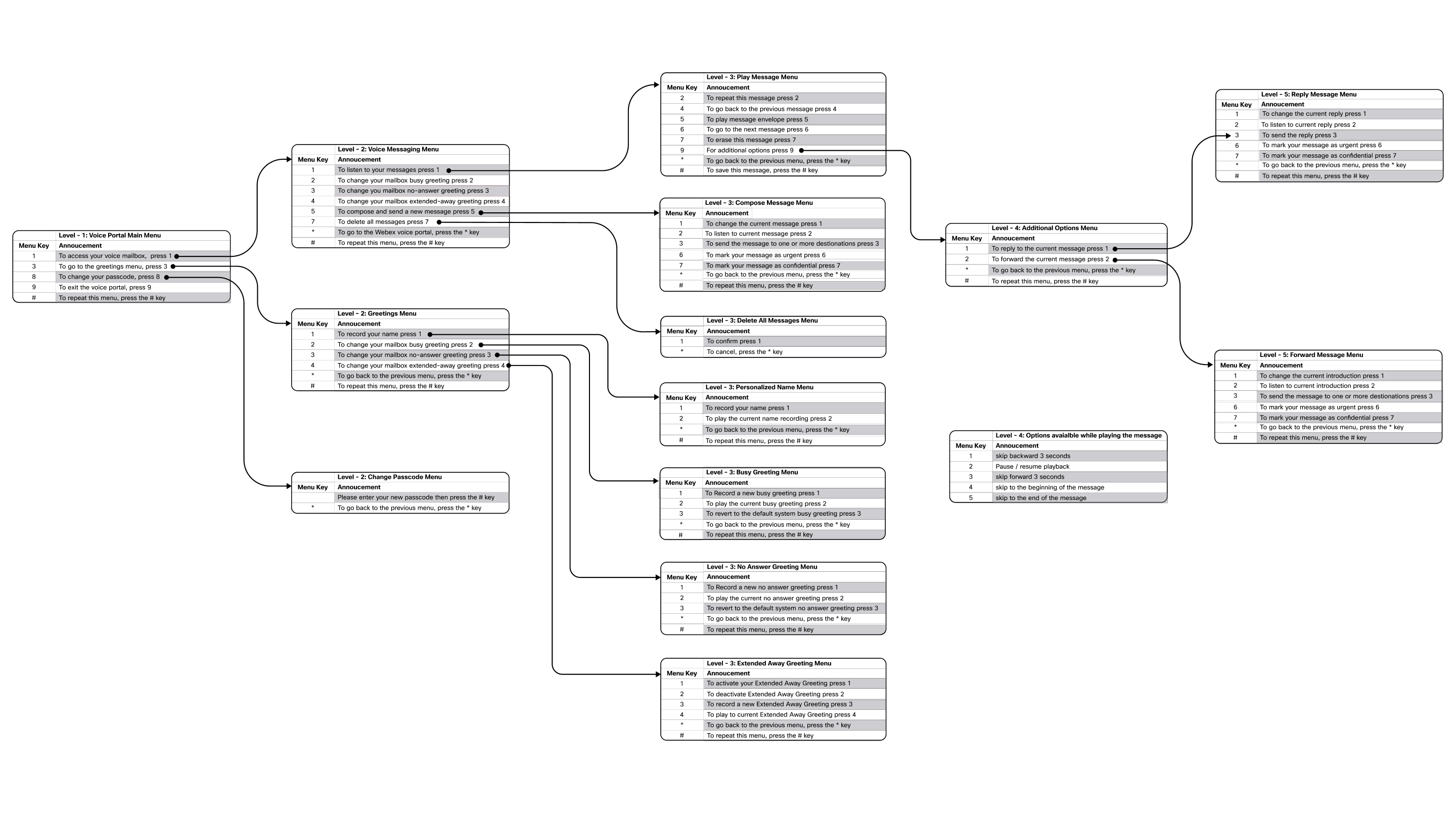
Consulte la imagen para las opciones de menú que están disponibles en el portal de voz:
Agregar su nombre personalizado
Siga estos pasos para registrar o volver a grabar un nombre personal para el menú:
| 1 |
Marque *62 desde su teléfono o la aplicación Webex para llamar al portal de voz. | ||||||||||
| 2 |
Realice una de las siguientes acciones:
| ||||||||||
| 3 |
Presione 3 para ir al menú Saludos y luego presione 1 para registrar su nombre. Aquí están las opciones de menú disponibles en el menú Saludos.
| ||||||||||
| 4 |
En el menú Nombre personalizado Presione 1 para registrar su nombre. Aquí están las opciones de menú disponibles en el menú Nombre personalizado:
| ||||||||||
| 5 |
Grabe su nombre después del tono y presione # para terminar la grabación. La grabación de un nuevo nombre automáticamente anula la grabación anterior. Para escuchar el nombre grabado, siga los pasos anteriores y presione 2 cuando se le solicite. |
Grabe o actualice Saludo ocupado
Puede grabar y reproducir un saludo ocupado a las personas que llaman cuando está en otra llamada.
| 1 |
Marque *62 desde su teléfono o la aplicación Webex para llamar al portal de voz. | ||||||||||||
| 2 |
Realice una de las siguientes acciones:
| ||||||||||||
| 3 |
Presione 3 para ir al menú Saludos.
| ||||||||||||
| 4 |
Presione 2 para cambiar su apretado saludo. Aquí está el menú Busy Greeting:
| ||||||||||||
| 5 |
Presione 1 para grabar un nuevo saludo ocupado. | ||||||||||||
| 6 |
Grabe su saludo después del tono y presione # para finalizar la grabación. La grabación de un nuevo saludo automáticamente anula el saludo anterior. Para escuchar el saludo grabado, siga los pasos anteriores y presione 2 cuando se le solicite. Para volver al saludo ocupado predeterminado del sistema, siga los pasos anteriores y presione 3 cuando se le solicite. |
Grabe o actualice el saludo sin respuesta
Puede grabar y reproducir el saludo sin respuesta a las personas que llaman cuando no puede contestar la llamada o fuera de la oficina.
Si ha activado el saludo extendido, automáticamente desactiva el saludo sin respuesta.
| 1 |
Marque *62 desde su teléfono o la aplicación Webex para llamar al portal de voz. | ||||||||||||
| 2 |
Realice una de las siguientes acciones:
| ||||||||||||
| 3 |
Presione 3 para ir al menú Saludos.
| ||||||||||||
| 4 |
Presione 3 para cambiar su saludo sin respuesta. Estas son las opciones disponibles en el menú de saludo sin respuesta:
| ||||||||||||
| 5 |
Presione 1 para grabar un nuevo saludo sin respuesta. | ||||||||||||
| 6 |
Grabe su mensaje después del tono y presione # para finalizar la grabación. La grabación de un nuevo saludo automáticamente anula el saludo anterior. Para escuchar el saludo actual, siga los pasos anteriores y presione 2 cuando se le solicite. |
Configure y administre su saludo Extended Away
Si se ausenta por un período prolongado y desea informar a las personas que llaman sobre su falta de disponibilidad, use el saludo extendido.
Si ha activado el saludo extendido, entonces las personas que llaman no pueden dejar un mensaje de voz.
| 1 |
Marque *62 desde su teléfono o la aplicación Webex para llamar al portal de voz. | ||||||||||||||
| 2 |
Realice una de las siguientes acciones:
| ||||||||||||||
| 3 |
Presione 3 para ir al menú Saludos. Las siguientes opciones están disponibles:
| ||||||||||||||
| 4 |
Presione 4 para cambiar su saludo extendido. Estas son las opciones disponibles en el menú Extended Away Greeting:
| ||||||||||||||
| 5 |
Presione 3 para grabar un nuevo saludo extendido y luego presione 1 para activar su saludo extendido. Para desactivar el saludo, siga los pasos anteriores y presione 2 cuando se le solicite. Para escuchar el saludo grabado, siga los pasos anteriores y presione 4 cuando se le solicite. Si se va de vacaciones o de viaje de negocios y desea establecer un saludo y especificar el tiempo de visita con anticipación, puede usar la función de enrutamiento de llamadas personales. Esta función también permite a las personas que llaman dejar un mensaje de voz. Para obtener más información, consulte Configurar el enrutamiento de llamadas personales en el concentrador de usuarios y Configurar el enrutamiento de llamadas para cuando esté fuera. |


