- Početak
- /
- Članak

Hvala na povratnim informacijama.

Postavite pozdrave govorne pošte pomoću glasovnog portala
 U ovome članku
 Želite li poslati povratne informacije?
Pomoću telefona ili aplikacije Webex pomoću glasovnog portala za pozive snimite pozdrave kao što su Personalizirano ime, Zauzet, Bez odgovora i Prošireni put.
Preduvjet za korištenje glasovnog portala
Pročitajte ove upute prije nego počnete koristiti glasovni portal:
-
Vaš administrator mora konfigurirati glasovni portal za vašu lokaciju. U suprotnom, vaš poziv na glasovni portal ne uspije.
-
Morate unijeti svoju lozinku da biste započeli postupak snimanja. Lozinka se odnosi na PIN vaše govorne pošte. Možete koristiti lozinku koju je dao vaš administrator. U suprotnom, možete postaviti svoju lozinku iz korisničkog središta. Pojedinosti potražite u odjelj ku Postavljanje ili resetiranje PIN-a govorne pošte.
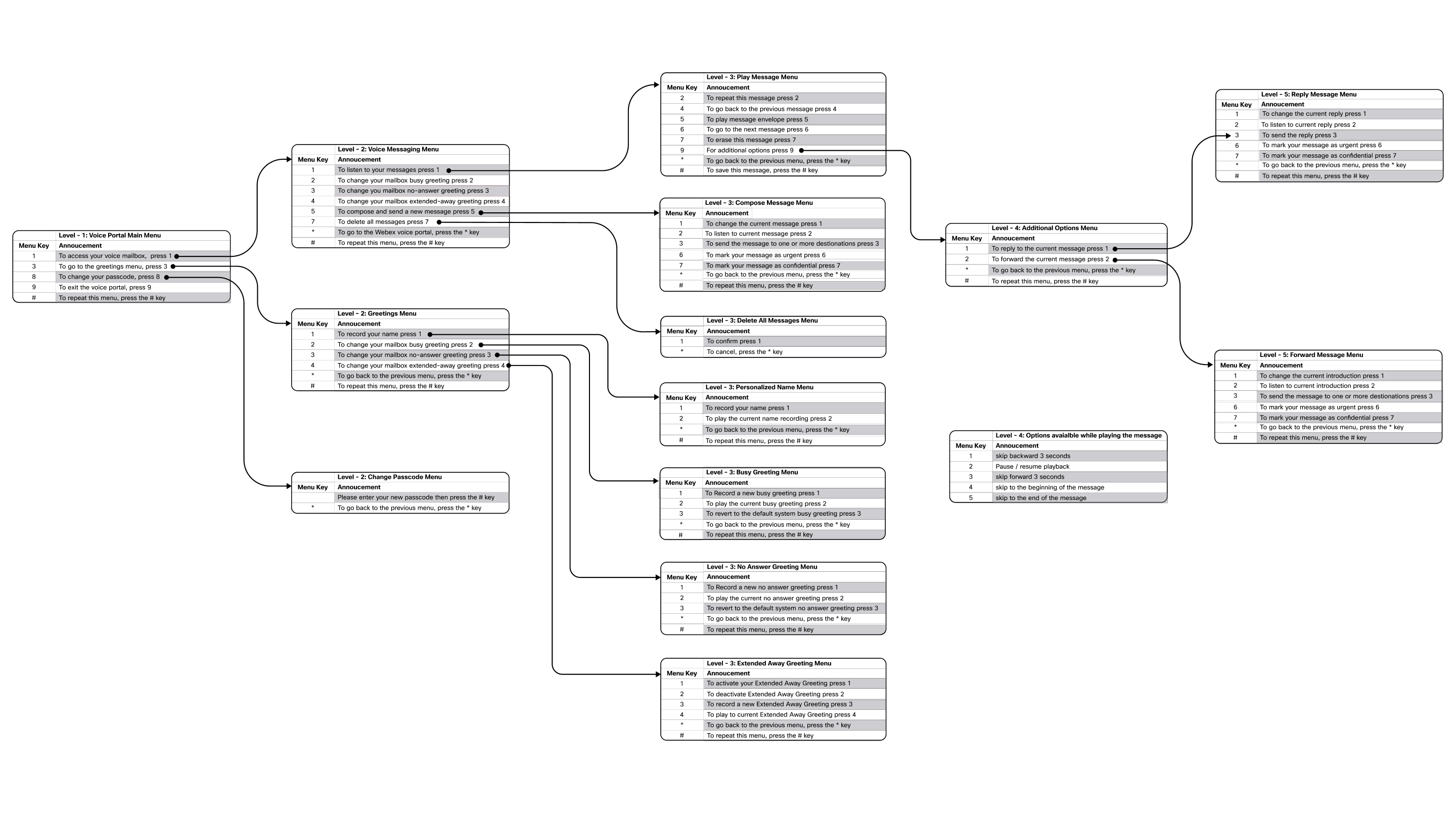
Pogledajte sliku za opcije izbornika koje su dostupne na Glasovnom portalu:
Dodavanje vašeg personaliziranog imena
Slijedite ove korake za snimanje ili ponovno snimanje osobnog imena za izbornik:
| 1 |
Nazovite *62 s telefona ili aplikacije Webex da biste pozvali glasovni portal. | ||||||||||
| 2 |
Izvršite jednu od sljedećih radnji:
| ||||||||||
| 3 |
Pritisnite 3 da biste otišli na izbornik Pozdrav, a zatim pritisnite 1 da biste snimili svoje ime. Ovdje su opcije izbornika dostupne na izborniku Pozdrav.
| ||||||||||
| 4 |
Na izborniku Personalizirano ime pritisnite 1 da biste snimili svoje ime. Evo opcija izbornika dostupnih na izborniku Personalizirano ime:
| ||||||||||
| 5 |
Snimite svoje ime nakon tona i pritisnite # da biste završili snimanje. Snimanje novog imena automatski nadjačava prethodnu snimku. Da biste slušali snimljeno ime, slijedite prethodne korake i pritisnite 2 kada se to zatraži. |
Snimite ili ažurirajte Zauzet pozdrav
Možete snimiti i reproducirati zauzet pozdrav pozivateljima kada ste na drugom pozivu.
| 1 |
Nazovite *62 s telefona ili aplikacije Webex za pozivanje glasovnog portala. | ||||||||||||
| 2 |
Izvršite jednu od sljedećih radnji:
| ||||||||||||
| 3 |
Pritisnite 3 da biste otišli na izbornik Pozdrav.
| ||||||||||||
| 4 |
Pritisnite 2 da biste promijenili zauzeti pozdrav. Evo izbornika Zauzet pozdrav:
| ||||||||||||
| 5 |
Pritisnite 1 za snimanje novog zauzetog pozdrava. | ||||||||||||
| 6 |
Snimite svoj pozdrav nakon tona i pritisnite # da biste završili snimanje. Snimanje novog pozdrava automatski nadjačava prethodni pozdrav. Da biste slušali snimljeni pozdrav, slijedite prethodne korake i pritisnite 2 kada se to zatraži. Da biste se vratili na zadani pozdrav zauzetosti sustava, slijedite prethodne korake i pritisnite 3 kada se to zatraži. |
Snimite ili ažurirajte pozdrav bez odgovora
Možete snimiti i reproducirati pozdrav pozivateljima bez odgovora kada ne možete odgovoriti na poziv ili izvan ureda.
Ako ste aktivirali produženi pozdrav, on automatski deaktivira pozdrav bez odgovora.
| 1 |
Nazovite *62 s telefona ili aplikacije Webex za pozivanje glasovnog portala. | ||||||||||||
| 2 |
Izvršite jednu od sljedećih radnji:
| ||||||||||||
| 3 |
Pritisnite 3 da biste otišli na izbornik Pozdrav.
| ||||||||||||
| 4 |
Pritisnite 3 da biste promijenili pozdrav bez odgovora. Evo opcija dostupnih u izborniku Pozdrav bez odgovora:
| ||||||||||||
| 5 |
Pritisnite 1 za snimanje novog pozdrava bez odgovora. | ||||||||||||
| 6 |
Snimite poruku nakon tona i pritisnite # da biste završili snimanje. Snimanje novog pozdrava automatski nadjačava prethodni pozdrav. Da biste poslušali trenutni pozdrav, slijedite prethodne korake i pritisnite 2 kada se to zatraži. |
Postavljanje i upravljanje vašim Extended Away pozdravom
Ako ste na dužem razdoblju i želite da obavijestite pozivatelje o svojoj nedostupnosti, upotrijebite produženi pozdrav.
Ako ste aktivirali produženi pozdrav, pozivatelji ne mogu ostaviti glasovnu poruku.
| 1 |
Nazovite *62 s telefona ili aplikacije Webex da biste pozvali glasovni portal. | ||||||||||||||
| 2 |
Izvršite jednu od sljedećih radnji:
| ||||||||||||||
| 3 |
Pritisnite 3 da biste otišli na izbornik Pozdrav. Dostupne su sljedeće opcije:
| ||||||||||||||
| 4 |
Pritisnite 4 da biste promijenili prošireni pozdrav. Evo opcija dostupnih u izborniku Extended Away Pozdrav:
| ||||||||||||||
| 5 |
Pritisnite 3 za snimanje novog produženog pozdrava, a zatim pritisnite 1 da biste aktivirali produženi pozdrav. Da biste deaktivirali pozdrav, slijedite prethodne korake i pritisnite 2 kada se to zatraži. Da biste slušali snimljeni pozdrav, slijedite prethodne korake i pritisnite 4 kada se to od vas zatraži. Ako idete na odmor ili poslovno putovanje i želite unaprijed postaviti pozdrav i odrediti vrijeme putovanja, možete koristiti značajku osobnog usmjeravanja poziva. Ova značaj ka također omogućuje pozivateljima da ostave glasovnu poruku. Pojedinosti potražite u od jelj ku Konfiguriranje osobnog usmjeravanja poziva u korisničkom sredi štu i Postavljanje usmjeravanja poziva za vrijeme odsustva. |


