- Domov
- /
- Članek

Hvala za povratne informacije.

Nastavitev pozdravov glasovne pošte z glasovnim portalom
 V tem članku
 Povratne informacije?
V telefonu ali aplikaciji Webex uporabite glasovni portal klicev za snemanje pozdravov, kot so Prilagojeno ime, Zasebno, Brez odgovora in Extended Away.
Predpogoj za uporabo glasovnega portala
Preden začnete uporabljati glasovni portal, preberite ta navodila:
-
Vaš skrbnik mora konfigurirati glasovni portal za vašo lokacijo. V nasprotnem primeru klic na glasovni portal ne uspe.
-
Za začetek postopka snemanja morate vnesti geslo. Geslo se nanaša na PIN vaše glasovne pošte. Uporabite lahko geslo, ki ga je dal vaš skrbnik. V nasprotnem primeru lahko geslo nastavite iz uporabniškega središča. Za podrobnosti glejte Nastavitev ali ponastavitev kode PIN za glasovno pošto.
Možnosti menija, ki so na voljo na portalu Voice, glejte sliko:
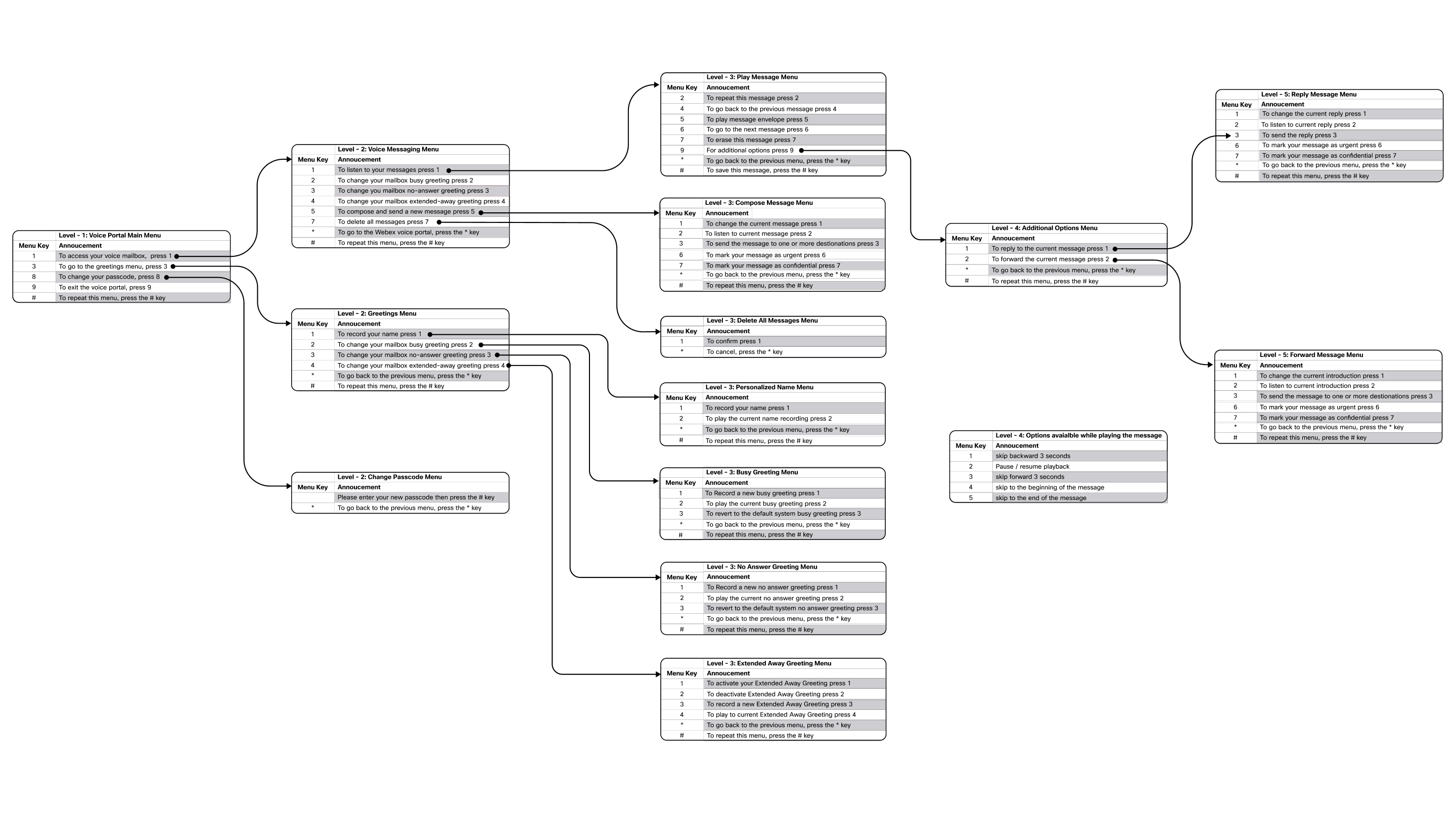
Dodajanje osebnega imena
Za snemanje ali ponovno snemanje osebnega imena za meni sledite tem korakom:
| 1 |
Pokli čite *62 iz telefona ali aplikacije Webex, da pokličete glasovni portal. | ||||||||||
| 2 |
Izvedite eno od naslednjih dejanj:
| ||||||||||
| 3 |
Pritisnite 3, da odprete meni Lep pozdrav, nato pritisnite 1, da posnamete svoje ime. Tukaj so možnosti menija, ki so na voljo v meniju Lep pozdrav.
| ||||||||||
| 4 |
V meniju Prilagojeno ime Pri tisnite 1, da posnamete svoje ime. Tukaj so možnosti menija, ki so na voljo v meniju Prilagojeno ime:
| ||||||||||
| 5 |
Posnemite svoje ime za tonom in pritisnite #, da končate snemanje. Snemanje novega imena samodejno preglasi prejšnji posnetek. Če želite poslušati posneto ime, sledite prejšnjim korakom in ob pozivu pritisnite 2. |
Snemanje ali posodobitev Zaseden pozdrav
Ko ste na drugem klicu, lahko posnamete in predvajate zaseden pozdrav klicateljem.
| 1 |
Pokli čite *62 iz telefona ali aplikacije Webex, da pokličete glasovni portal. | ||||||||||||
| 2 |
Izvedite eno od naslednjih dejanj:
| ||||||||||||
| 3 |
Pritisnite 3, da odprete meni Lep pozdrav.
| ||||||||||||
| 4 |
Pritisnite 2, da spremenite zaseden pozdrav. Tu je meni Zaposleni pozdrav:
| ||||||||||||
| 5 |
Pritisnite 1, da posnamete nov zaseden pozdrav. | ||||||||||||
| 6 |
Posnemite pozdrav po tonu in pritisnite #, da končate snemanje. Snemanje novega pozdrava samodejno preglasi prejšnji pozdrav. Če želite poslušati posnet pozdrav, sledite prejšnjim korakom in po pozivu pritisnite 2. Če se želite vrniti na privzeti sistemski pozdrav, sledite prejšnjim korakom in ob pozivu pritisnite 3. |
Snemite ali posodobite pozdrav brez odgovora
Pozdrav brez odgovora klicateljem lahko posnamete in predvajate, ko ne morete sprejeti klica ali izven pisarne.
Če ste aktivirali razširjeni pozdrav, samodejno deaktivira pozdrav brez odgovora.
| 1 |
Pokli čite *62 iz telefona ali aplikacije Webex, da pokličete glasovni portal. | ||||||||||||
| 2 |
Izvedite eno od naslednjih dejanj:
| ||||||||||||
| 3 |
Pritisnite 3, da odprete meni Lep pozdrav.
| ||||||||||||
| 4 |
Pritisnite 3, da spremenite pozdrav brez odgovora. Tu so možnosti, ki so na voljo v meniju Pozdrav brez odgovora:
| ||||||||||||
| 5 |
Pritisnite 1, da posnamete nov pozdrav brez odgovora. | ||||||||||||
| 6 |
Snemite sporočilo po tonu in pritisnite #, da končate snemanje. Snemanje novega pozdrava samodejno preglasi prejšnji pozdrav. Če želite poslušati trenutni pozdrav, sledite prejšnjim korakom in ob pozivu pritisnite 2. |
Nastavite in upravljajte pozdrav Extended Away
Če ste odsotni za daljši čas in želite, da klicatelje obvestite o svoji nedostopnosti, uporabite podaljšani pozdrav.
Če ste aktivirali podaljšano pozdrav, klicatelji ne morejo pustiti glasovnega sporočila.
| 1 |
Pokli čite *62 iz telefona ali aplikacije Webex, da pokličete glasovni portal. | ||||||||||||||
| 2 |
Izvedite eno od naslednjih dejanj:
| ||||||||||||||
| 3 |
Pritisnite 3, da odprete meni pozdravov. Na voljo so naslednje možnosti:
| ||||||||||||||
| 4 |
Pritisnite 4, da spremenite razširjeni pozdrav. Tu so možnosti, ki so na voljo v meniju Extended Away Pozdrav:
| ||||||||||||||
| 5 |
Pritisnite 3, da posnamete nov razširjeni pozdrav, nato pa pritisnite 1, da aktivirate razširjeni pozdrav. Če želite pozdrav deaktivirati, sledite prejšnjim korakom in ob pozivu pritisnite 2. Če želite poslušati posnet pozdrav, sledite prejšnjim korakom in po pozi vu pritisnite 4. Če se odpravljate na dopust ali službeno potovanje in želite vnaprej nastaviti pozdrav in določ iti čas odhoda, lahko uporabite funkcijo osebnega usmerjanja klicev. Ta funkcija omogoča tudi klicateljem, da pustijo glasovno sporočilo. Če želite podrobnosti, glejte Konfiguri ranje osebnega usmerjanja klicev v uporabniškem sredi šču in Nastavitev usmerjanja klicev, ko ste odsotni. |


