- Start
- /
- Artikel

Hartelijk dank voor uw feedback

Stel de voicemailbegroetingen in via het voiceportaal
 In dit artikel
 Feedback?
Gebruik vanaf uw telefoon of de Webex-app het portaal voor telefoongesprekken om begroetingen op te nemen, zoals uw persoonlijke naam, Bezet, Geen antwoord en Extended Away.
Voorwaarde voor het gebruik van het spraakportaal
Lees deze aanwijzingen voordat u het spraakportaal gaat gebruiken:
-
Uw beheerder moet het spraakportaal voor uw locatie hebben geconfigureerd. Anders mislukt uw call-to-voice-portaal.
-
U moet uw toegangscode invoeren om het opnameproces te starten. De toegangscode verwijst naar de pincode van uw voicemail. U kunt de toegangscode gebruiken die u van uw beheerder hebt gekregen. Anders kunt u uw toegangscode instellen via de gebruikershub. Zie De pincode van uw voicemail instellen of opnieuw instellen voor meer informatie.
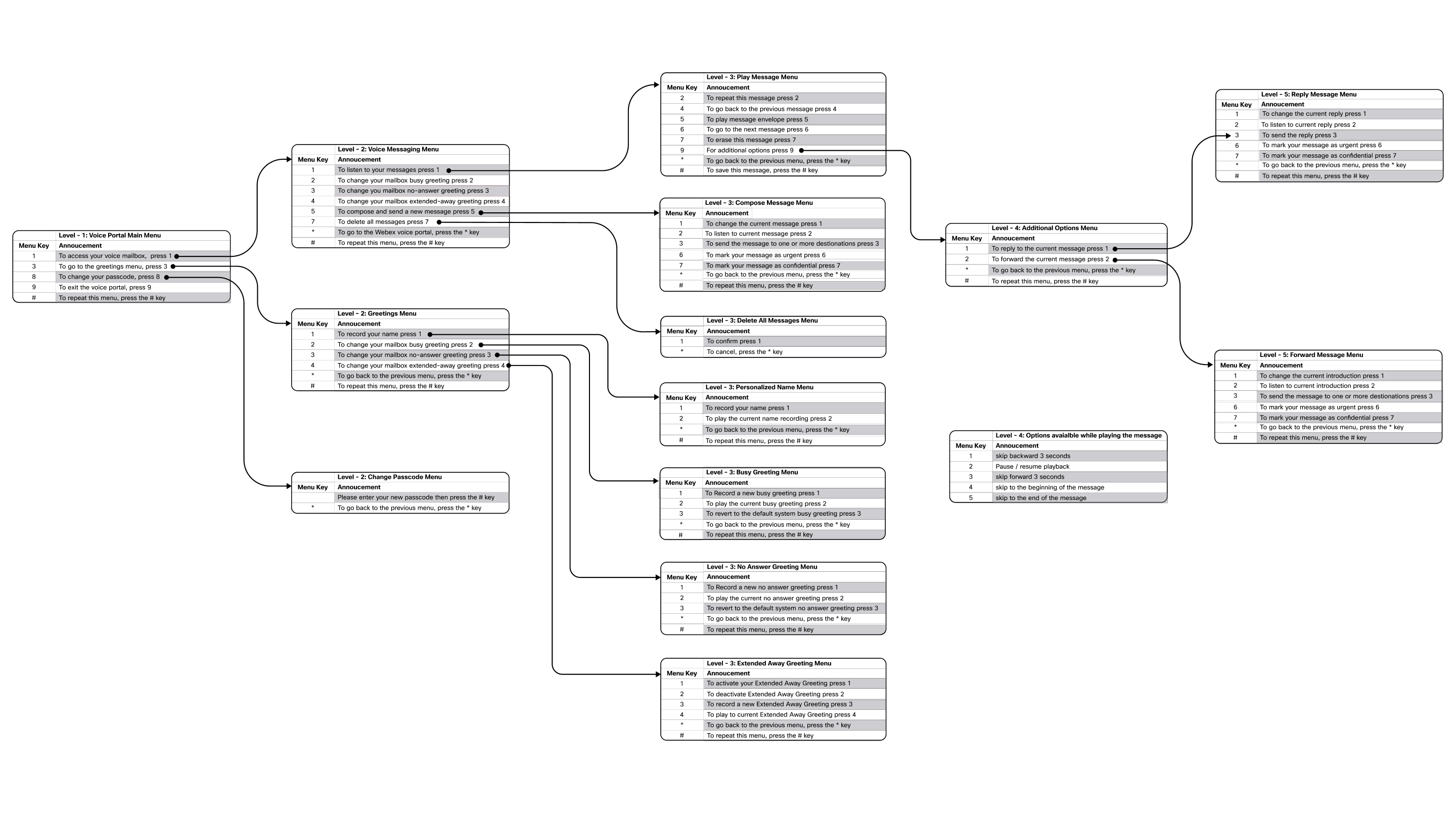
Raadpleeg de afbeelding voor de menu-opties die beschikbaar zijn op het Voice-portaal:
Uw persoonlijke naam toevoegen
Volg deze stappen om een persoonlijke naam op te nemen of opnieuw op te nemen voor het menu:
| 1 |
Kies *62 vanaf uw telefoon of de Webex-app om naar het spraakportaal te bellen. | ||||||||||
| 2 |
Voer een van de volgende acties uit:
| ||||||||||
| 3 |
Druk op 3 om naar het menu Groeten te gaan en druk vervolgens op 1 om uw naam op te nemen. Dit zijn de menu-opties die beschikbaar zijn in het menu Begroetingen.
| ||||||||||
| 4 |
Druk in het menu Gepersonaliseerde naam op 1 om uw naam op te nemen. Dit zijn de menu-opties die beschikbaar zijn in het menu Gepersonaliseerde naam:
| ||||||||||
| 5 |
Noteer uw naam achter de toon en druk op # om de opname te beëindigen. Als u een nieuwe naam opneemt, wordt de vorige opname automatisch overschreven. Volg de voorgaande stappen om naar de opgenomen naam te luisteren en druk op 2 wanneer daarom wordt gevraagd. |
Bezig begroeting opnemen of bijwerken
U kunt een bezette begroeting opnemen en afspelen voor de bellers wanneer u een ander gesprek voert.
| 1 |
Kies *62 vanaf uw telefoon of de Webex-app om het spraakportaal te bellen. | ||||||||||||
| 2 |
Voer een van de volgende acties uit:
| ||||||||||||
| 3 |
Druk op 3 om naar het menu Begroetingen te gaan.
| ||||||||||||
| 4 |
Druk op 2 om uw bezette begroeting te wijzigen. Hier is het Busy Greeting-menu:
| ||||||||||||
| 5 |
Druk op 1 om een nieuwe bezettingsgroet op te nemen. | ||||||||||||
| 6 |
Neem uw begroeting op na de toon en druk op # om de opname te beëindigen. Als u een nieuwe begroeting opneemt, wordt de vorige begroeting automatisch overschreven. Volg de voorgaande stappen om naar de opgenomen begroeting te luisteren en druk op 2 wanneer daarom wordt gevraagd. Volg de voorgaande stappen om terug te keren naar de standaard bezetbegroeting van het systeem en druk op 3 wanneer daarom wordt gevraagd. |
Een begroeting zonder antwoord opnemen of bijwerken
U kunt de begroeting zonder antwoord opnemen en afspelen wanneer u de oproep niet kunt beantwoorden of als u niet op kantoor bent.
Als u de uitgebreide afwezigheidsbegroeting hebt geactiveerd, wordt de begroeting zonder antwoord automatisch gedeactiveerd.
| 1 |
Kies *62 vanaf uw telefoon of de Webex-app om het spraakportaal te bellen. | ||||||||||||
| 2 |
Voer een van de volgende acties uit:
| ||||||||||||
| 3 |
Druk op 3 om naar het menu Begroetingen te gaan.
| ||||||||||||
| 4 |
Druk op 3 om uw begroeting zonder antwoord te wijzigen. Dit zijn de opties die beschikbaar zijn in het welkomstmenu zonder antwoord:
| ||||||||||||
| 5 |
Druk op 1 om een nieuwe begroeting zonder antwoord op te nemen. | ||||||||||||
| 6 |
Neem uw boodschap op na de toon en druk op # om de opname te beëindigen. Als u een nieuwe begroeting opneemt, wordt de vorige begroeting automatisch overschreven. Volg de voorgaande stappen om naar de huidige begroeting te luisteren en druk op 2 wanneer daarom wordt gevraagd. |
Uw Extended Away-begroeting instellen en beheren
Als u voor een langere periode weg bent en u wilt de bellers op de hoogte brengen dat u niet beschikbaar bent, gebruik dan de uitgebreide begroeting.
Als u de uitgebreide afwezigheidsbegroeting hebt geactiveerd, kunnen bellers geen spraakbericht achterlaten.
| 1 |
Kies *62 vanaf uw telefoon of de Webex-app om naar het spraakportaal te bellen. | ||||||||||||||
| 2 |
Voer een van de volgende acties uit:
| ||||||||||||||
| 3 |
Druk op 3 om naar het groetmenu te gaan. De volgende opties zijn beschikbaar:
| ||||||||||||||
| 4 |
Druk op 4 om uw uitgebreide begroeting te wijzigen. Dit zijn de opties die beschikbaar zijn in het menu Extended Away Greeting:
| ||||||||||||||
| 5 |
Druk op 3 om een nieuwe uitgebreide afwezigheidsgroet op te nemen en druk vervolgens op 1 om uw uitgebreide afwezigheidsgroet te activeren. Volg de voorgaande stappen om de begroeting uit te schakelen en druk op 2 wanneer daarom wordt gevraagd. Volg de voorgaande stappen om naar de opgenomen begroeting te luisteren en druk op 4 wanneer daarom wordt gevraagd. Als u op vakantie of op zakenreis gaat en van tevoren een begroeting wilt instellen en de afwezigheidstijd wilt aangeven, kunt u de functie voor persoonlijke gespreksroutering gebruiken. Met deze functie kunnen bellers ook een spraakbericht achterlaten. Voor meer informatie, zie Persoonlijke gespreksroutering configureren in de gebruikershub en gespreksroutering instellen voor als u niet thuis bent. |


