- Domů
- /
- Článek

Děkujeme za vaši zpětnou vazbu.

Nastavení pozdravů hlasové schránky pomocí hlasového portálu
 V tomto článku
 Zpětná vazba?
Z telefonu nebo aplikace Webex použijte hlasový portál pro volání k nahrávání pozdravů, jako je Personalizované jméno, Zaneprázdněno, Bez odpovědi a Rozšířeno pryč.
Předpoklad pro používání hlasového portálu
Než začnete používat hlasový portál, přečtěte si tyto ukazatele:
-
Váš správce musí nakonfigurovat hlasový portál pro vaši polohu. V opačném případě se váš hovor na hlasový portál nezdaří.
-
Chcete-li zahájit proces nahrávání, musíte zadat přístupový kód. Přístupový kód odkazuje na PIN hlas ovou schránku. Můžete použít přístupový kód zadaný správcem. V opačném případě můžete svůj přístupový kód nastavit v uživatelském centru. Podrobnosti najdete v tématu Nastavení nebo resetování kódu PIN hlasové schránky.
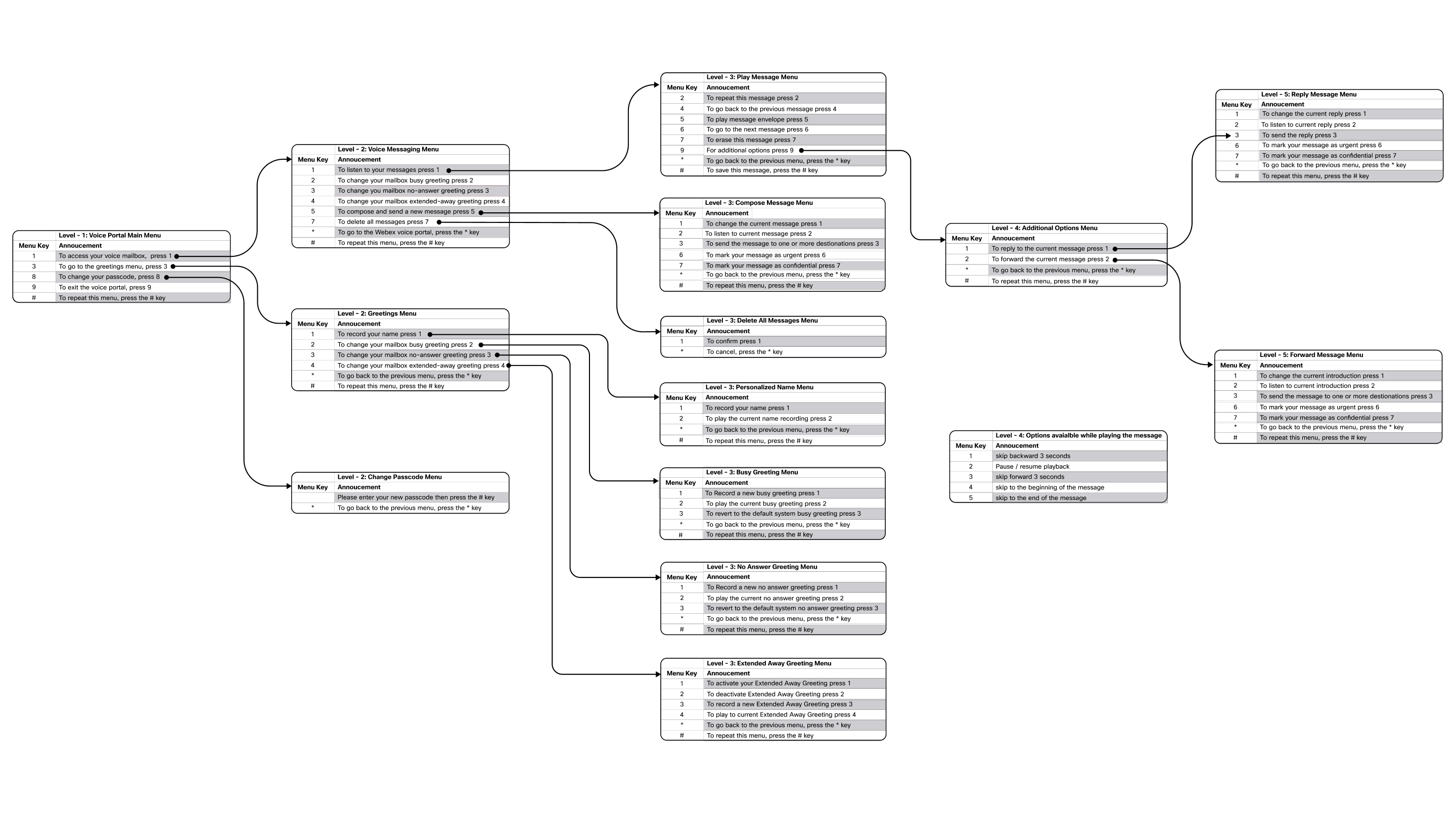
Možnosti nabídky, které jsou k dispozici na hlasovém portálu, naleznete na obrázku:
Přidání vašeho osobního jména
Chcete-li zaznamenat nebo znovu zaznamenat osobní jméno pro nabídku, postupujte takto:
| 1 |
Vyto čte číslo *62 z telefonu nebo aplikace Webex a zavolejte na hlasový portál. | ||||||||||
| 2 |
Proveďte jednu z následujících akcí:
| ||||||||||
| 3 |
Stisknutím tlačítka 3 přejděte do nabídky Pozdravy a poté stisknutím tlačítka 1 zaznamenejte své jméno. Zde jsou možnosti nabídky dostupné v nabídce Pozdravy.
| ||||||||||
| 4 |
V nabídce Personalizované jméno S tisknutím tlačítka 1 zaznamenáte své jméno. Zde jsou možnosti nabídky dostupné v nabídce Personalizované jméno:
| ||||||||||
| 5 |
Zaznamenejte své jméno za tón a stisknutím # ukončete nahrávání. Nahrávání nového jména automaticky přepíše předchozí záznam. Chcete-li poslouchat nahraný název, postupujte podle předchozích kroků a po zobrazení výz vy stiskněte klávesu 2. |
Zaznamenejte nebo aktualizujte zaneprázdněný pozdrav
Volajícím můžete nahrávat a přehrávat rušný pozdrav volajícím, když jste na jiném hovoru.
| 1 |
Vytočte číslo *62 z telefonu nebo aplikace Webex a zavolejte na hlasový portál. | ||||||||||||
| 2 |
Proveďte jednu z následujících akcí:
| ||||||||||||
| 3 |
Stisknutím tlačítka 3 přejděte do nabídky Pozdravy.
| ||||||||||||
| 4 |
Stisknutím tlačítka 2 změníte svůj zaneprázdněný pozdrav. Zde je nabídka Busy Greeting:
| ||||||||||||
| 5 |
Stisknutím tlačítka 1 zaznamenáte nový rušný pozdrav. | ||||||||||||
| 6 |
Zaznamenejte pozdrav za tón a stisknutím # nahrávání ukončete. Nahrávání nového pozdravu automaticky přepíše předchozí pozdrav. Chcete-li poslechnout nahraný pozdrav, postupujte podle předchozích kroků a po zobrazení výz vy stiskněte klávesu 2. Chcete-li se vrátit k výchozímu systémovému pozdravu zaneprázdnění, postupujte podle předchozích kroků a po zobrazení výzvy stiskněte klávesu 3. |
Zaznamenejte nebo aktualizujte pozdrav bez odpovědi
Pokud nemůžete přijmout hovor nebo mimo kancelář, můžete nahrávat a přehrávat pozdrav bez odpovědi volajícím.
Pokud jste aktivovali rozšířený pozdrav, automaticky deaktivuje pozdrav bez odpovědi.
| 1 |
Vytočte číslo *62 z telefonu nebo aplikace Webex a zavolejte na hlasový portál. | ||||||||||||
| 2 |
Proveďte jednu z následujících akcí:
| ||||||||||||
| 3 |
Stisknutím tlačítka 3 přejděte do nabídky Pozdravy.
| ||||||||||||
| 4 |
Stisknutím tlačítka 3 změníte pozdrav bez odpovědi. Zde jsou možnosti dostupné v nabídce Pozdrav bez odpovědi:
| ||||||||||||
| 5 |
Stisknutím tlačítka 1 zaznamenáte nový pozdrav bez odpovědi. | ||||||||||||
| 6 |
Zaznamenejte zprávu za tón a stisknutím # nahrávání ukončete. Nahrávání nového pozdravu automaticky přepíše předchozí pozdrav. Chcete-li poslechnout aktuální pozdrav, postupujte podle předchozích kroků a po zobrazení výz vy stiskněte klávesu 2. |
Nastavení a správa pozdravu Extended Away
Pokud jste na delší dobu pryč a chcete informovat volající o vaší nedostupnosti, použijte prodloužený pozdrav.
Pokud jste aktivovali rozšířený pozdrav, pak volající nemohou zanechat hlasovou zprávu.
| 1 |
Vyto čte číslo *62 z telefonu nebo aplikace Webex a zavolejte na hlasový portál. | ||||||||||||||
| 2 |
Proveďte jednu z následujících akcí:
| ||||||||||||||
| 3 |
Stisknutím tlačítka 3 přejděte do nabídky Pozdravy. K dispozici jsou následující možnosti:
| ||||||||||||||
| 4 |
Stisknutím tlačítka 4 změníte rozšířený pozdrav. Zde jsou možnosti dostupné v nabídce Rozšířený pozdrav:
| ||||||||||||||
| 5 |
Stisknutím tlačítka 3 zaznamenáte nový rozšířený pozdrav a poté stisknutím tlačítka 1 aktivujete rozšířený pozdrav. Chcete-li pozdrav deaktivovat, postupujte podle předchozích kroků a po zobrazení výz vy stiskněte klávesu 2. Chcete-li poslechnout nahraný pozdrav, postupujte podle předchozích kroků a po zobrazení výz vy stiskněte klávesu 4. Pokud jedete na dovolenou nebo služební cestu a chcete nastavit pozdrav a předem určit čas strávený, můžete použít funkci osobního směrování hovorů. Tato funkce také umožňuje volajícím zanechat hlasovou zprávu. Podrobnosti najdete v tématu Konfigurace osobního směrování hovorů v uživatelském centru a Nastavení směrování hovorů pro případ, kdy jste pryč. |


