- Accueil
- /
- Article

Merci pour votre commentaire.

Configurer les messages d'accueil de la messagerie vocale à l'aide du portail vocal
 Dans cet article
 Un commentaire ?
Depuis votre téléphone ou l'application Webex, utilisez le portail vocal pour enregistrer des messages d'accueil tels que votre nom personnalisé, Occupé, Aucune réponse et Extended Away.
Prérequis pour utiliser le portail vocal
Lisez ces conseils avant de commencer à utiliser le portail vocal :
-
Votre administrateur doit avoir configuré le portail vocal en fonction de votre position. Sinon, votre portail d'appels vocaux échouera.
-
Vous devez saisir votre code d'accès pour commencer le processus d'enregistrement. Le code d'accès fait référence au code PIN de votre messagerie vocale. Vous pouvez utiliser le code d'accès fourni par votre administrateur. Sinon, vous pouvez définir votre mot de passe depuis le hub utilisateur. Pour plus de détails, voir Définir ou réinitialiser le code PIN de votre messagerie vocale.
Reportez-vous à l'image pour les options de menu disponibles sur le portail vocal :
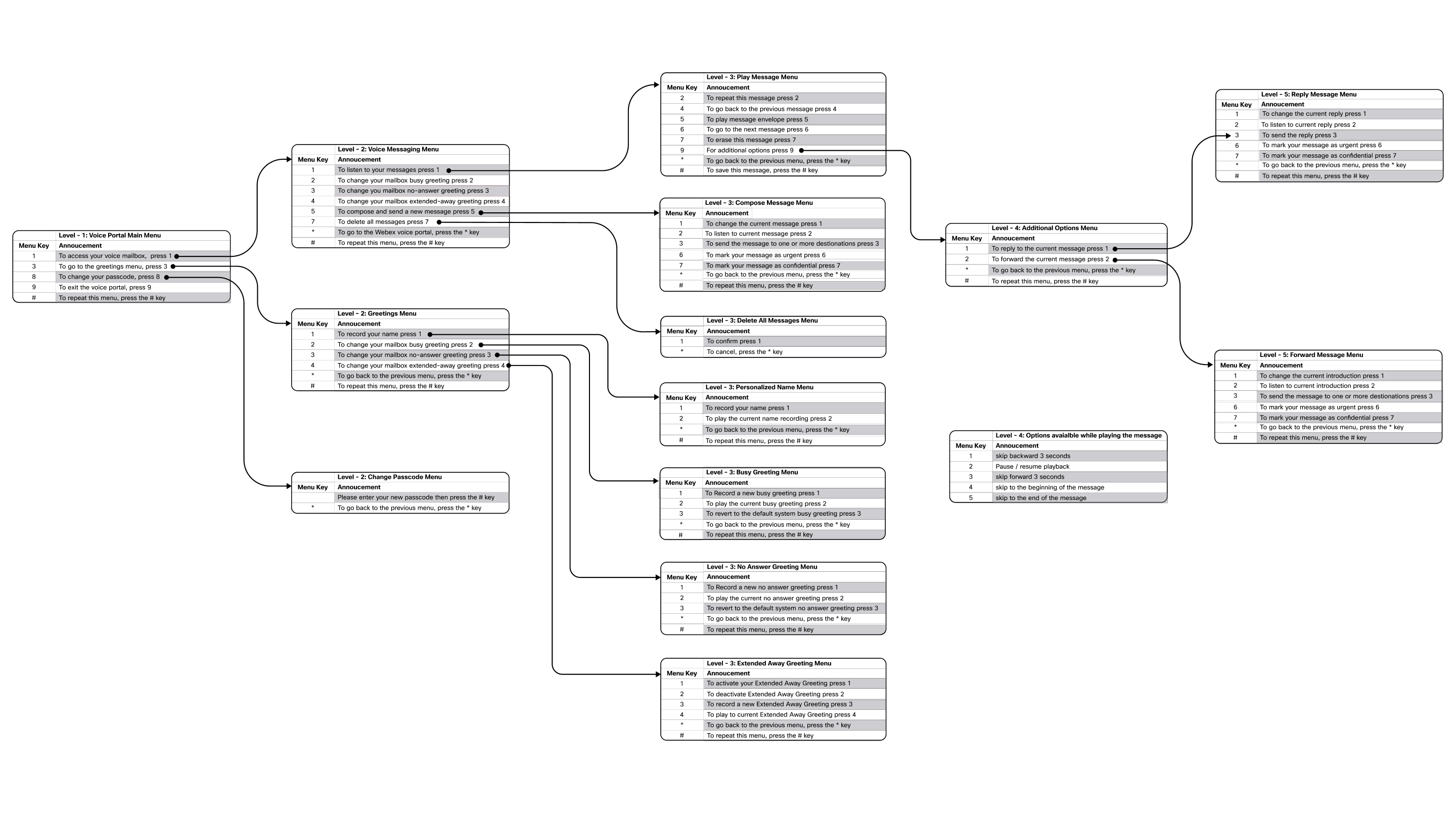
Ajouter votre nom personnalisé
Suivez ces étapes pour enregistrer ou réenregistrer un nom personnel pour le menu :
| 1 |
Composez le *62 depuis votre téléphone ou l'application Webex pour appeler le portail vocal. | ||||||||||
| 2 |
Effectuez l'une des actions suivantes :
| ||||||||||
| 3 |
Appuyez sur 3 pour accéder au menu de vœux, puis sur 1 pour enregistrer votre nom. Voici les options de menu disponibles dans le menu de vœux.
| ||||||||||
| 4 |
Dans le menu Nom personnalisé, appuyez sur 1 pour enregistrer votre nom. Voici les options de menu disponibles dans le menu Nom personnalisé :
| ||||||||||
| 5 |
Enregistrez votre nom après la tonalité et appuyez sur # pour terminer l'enregistrement. L'enregistrement d'un nouveau nom remplace automatiquement l'enregistrement précédent. Pour écouter le nom enregistré, suivez les étapes précédentes et appuyez sur 2 lorsque vous y êtes invitée. |
Enregistrer ou mettre à jour le message d'accueil occupé
Vous pouvez enregistrer et diffuser un message d'accueil occupé aux appelants lors d'un autre appel.
| 1 |
Composez le *62 depuis votre téléphone ou l'application Webex pour appeler le portail vocal. | ||||||||||||
| 2 |
Effectuez l'une des actions suivantes :
| ||||||||||||
| 3 |
Appuyez sur 3 pour accéder au menu de vœux.
| ||||||||||||
| 4 |
Appuyez sur 2 pour modifier votre message d'accueil occupé. Voici le menu Busy Greeting :
| ||||||||||||
| 5 |
Appuyez sur 1 pour enregistrer un nouveau message d'accueil occupé. | ||||||||||||
| 6 |
Enregistrez votre message d'accueil après la tonalité, puis appuyez sur # pour terminer l'enregistrement. L'enregistrement d'un nouveau message d'accueil remplace automatiquement le message d'accueil précédent. Pour écouter le message d'accueil enregistré, suivez les étapes précédentes et appuyez sur 2 lorsque vous y êtes invitée. Pour revenir au message d'accueil occupé par défaut du système, suivez les étapes précédentes et appuyez sur 3 lorsque vous y êtes invitée. |
Enregistrer ou mettre à jour un message d'accueil sans réponse
Vous pouvez enregistrer et diffuser le message d'accueil sans réponse aux appelants lorsque vous n'êtes pas en mesure de répondre à l'appel ou que vous n'êtes pas au bureau.
Si vous avez activé le message d'accueil prolongé, il désactive automatiquement le message d'accueil sans réponse.
| 1 |
Composez le *62 depuis votre téléphone ou l'application Webex pour appeler le portail vocal. | ||||||||||||
| 2 |
Effectuez l'une des actions suivantes :
| ||||||||||||
| 3 |
Appuyez sur 3 pour accéder au menu de vœux.
| ||||||||||||
| 4 |
Appuyez sur 3 pour modifier votre message d'accueil sans réponse. Voici les options disponibles dans le menu d'accueil sans réponse :
| ||||||||||||
| 5 |
Appuyez sur 1 pour enregistrer un nouveau message d'accueil sans réponse. | ||||||||||||
| 6 |
Enregistrez votre message après la tonalité, puis appuyez sur # pour terminer l'enregistrement. L'enregistrement d'un nouveau message d'accueil remplace automatiquement le message d'accueil précédent. Pour écouter le message d'accueil actuel, suivez les étapes précédentes et appuyez sur 2 lorsque vous y êtes invitée. |
configurer et gérer votre message d'accueil Extended Away
Si vous êtes absente pendant une longue période et que vous souhaitez informer les appelants de votre indisponibilité, utilisez le message d'accueil prolongé.
Si vous avez activé le message d'accueil étendu, les appelants ne peuvent pas laisser de message vocal.
| 1 |
Composez le *62 depuis votre téléphone ou l'application Webex pour appeler le portail vocal. | ||||||||||||||
| 2 |
Effectuez l'une des actions suivantes :
| ||||||||||||||
| 3 |
Appuyez sur 3 pour accéder au menu de vœux. Les options suivantes sont disponibles :
| ||||||||||||||
| 4 |
Appuyez sur 4 pour modifier votre message d'accueil prolongé. Voici les options disponibles dans le menu d'accueil d'Extended Away :
| ||||||||||||||
| 5 |
Appuyez sur 3 pour enregistrer un nouveau message d'accueil prolongé, puis sur 1 pour activer votre message d'accueil prolongé. Pour désactiver le message d'accueil, suivez les étapes précédentes et appuyez sur 2 lorsque vous y êtes invitée. Pour écouter le message d'accueil enregistré, suivez les étapes précédentes et appuyez sur 4 lorsque vous y êtes invitée. Si vous partez en vacances ou en voyage d'affaires et que vous souhaitez définir un message d'accueil et spécifier l'heure de votre absence à l'avance, vous pouvez utiliser la fonction de routage personnel des appels. Cette fonctionnalité permet également aux appelants de laisser un message vocal. Pour plus de détails, voir Configurer le routage personnel des appels dans le hub utilisateur et Configurer le routage des appels en votre absence. |


