- الرئيسية
- /
- المقال

شكرًا على ملاحظاتك.


 في هذه المقالة
 هل لديك ملاحظات؟
يسمح هذا التكامل لأجهزة الفيديو الخاصة بك بالانضمام إلى اجتماعات Microsoft Teams. ينطبق التكامل على أجهزة Cisco وأجهزة الفيديو الأخرى التي تدعم SIP، سواء كانت مسجلة في Webex أو في البنية التحتية المحلية الخاصة بك.
نظرة عامة
فيما يلي كيفية تحسين التكامل لتجربة مستخدم الجهاز عند الانضمام إلى اجتماعات Microsoft Teams المستضافة في مؤسستك:
-
تجربة اجتماعات Webex - شاشات متعددة مع خيارات تخطيط مرنة
-
قائمة المشاركين التي تعرض كلاً من Microsoft والمشاركين في تكامل الفيديو
-
مشاركة المحتوى ثنائي الاتجاه بين الجهاز وMicrosoft Teams
-
مؤشرات حالة الاجتماع على الجهاز، بما في ذلك التسجيل والنسخ وانتظار المشاركين في الردهة
أنواع النشر والاختلافات
يتوفر تكامل فيديو Webex لـ Microsoft Teams في شكلين - كجزء من عمليات نشر Webex التجارية، وكجزء من Webex لعمليات النشر الحكومية. Webex for Government عبارة عن نشر منفصل معتمد من FedRAMP لـ Webex للكيانات الحكومية الأمريكية والمقاولين المعتمدين.
يتم تقديم Webex للنشر الحكومي لـ VIMT فقط إلى Webex لعملاء الحكومة. تستخدم كل بيئة Webex تلقائيًا نشر تكامل الفيديو المقابل لها عند توفير ميزة تكامل الفيديو.
يغطي هذا الدليل كلا من عمليات النشر مجتمعة، ولكن هناك تغييرات ومراجع معينة خاصة بـ Webex لعمليات النشر الحكومية التي يجب تحديدها في جميع أنحاء المستند.
يختلف عنوان URL الخاص بـ SIP المستخدم للاتصال بالخدمة -m.webexgov.us لـ Webexللحكومة، m.webex.com للأغراض التجارية.- يختلف اسم تطبيق Microsoft - بالنسبة إلى Webex للحكومة، فهو تكامل فيديو Webex لـ MS Teams (دول مجلس التعاون الخليجي).
- تختلف نطاقات الشبكة للوسائط ذات مجموعات الوسائط المتخصصة. راجع قسم المنافذ والبروتوكولات لحركة مرور تكامل الفيديو للحصول على التفاصيل.
- هناك تأثيرات اتصال عبر الحدود لكل من Webex التجاري و Webex للحكومة. راجع الاتصال عبر الحدود لمزيد من المعلومات.
تجربة الانضمام إلى جهاز الفيديو، من دعوة الاجتماع
تحتوي دعوة البريد الإلكتروني القياسية إلى اجتماع Microsoft Teams على تفاصيل الانضمام إلى الاجتماع التي تتضمن ارتباطًا قابلاً للنقر للانضمام إلى الاجتماع من عميل Microsoft Teams. قد يتضمن القسم أيضًا معلومات الاتصال الصوتي مع معرف المؤتمر الصوتي وأرقام الهواتف للانضمام كمشارك صوتي فقط. عندما تقوم بتمكين تكامل الفيديو، يتم توسيع قسم تفاصيل الانضمام إلى الدعوة ليشمل مجموعة من تفاصيل الانضمام إلى جهاز مؤتمرات الفيديو.
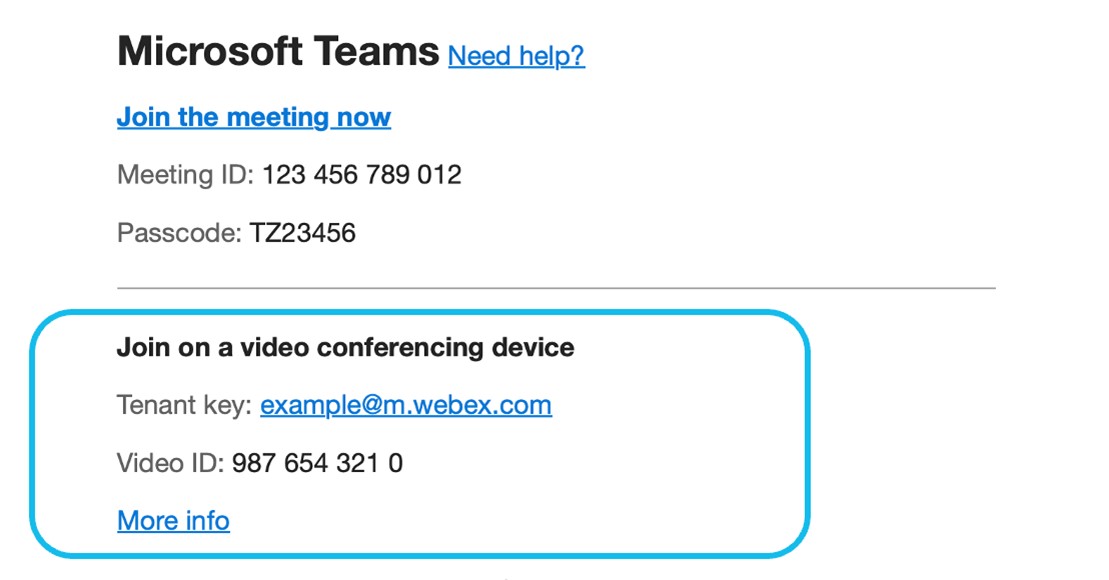
عندما يحين وقت الانضمام إلى الاجتماع، يمكن لمستخدمي أجهزة الفيديو الاتصال بعنوان فيديو SIP «Tenant Key» ضمن قسم الانضمام على جهاز مؤتمرات الفيديو. يقوم مفتاح المستأجر باستدعاء نظام Webex للاستجابة الصوتية التفاعلية (IVR)، والذي يطلب من المتصل تقديم «معرف الفيديو». (كان هذا يسمى سابقًا «معرف VTC»).
معرف الفيديو مخصص لأجهزة الفيديو ويختلف عن معرف المؤتمر الصوتي، إذا تم تضمينه للاجتماع.
عنوان فيديو SIP IVR خاص بمؤسستك ويتم تكوينه من نطاق Webex SIP الفرعي لمؤسستك بالتنسيق @m .webex.com. <subdomain>
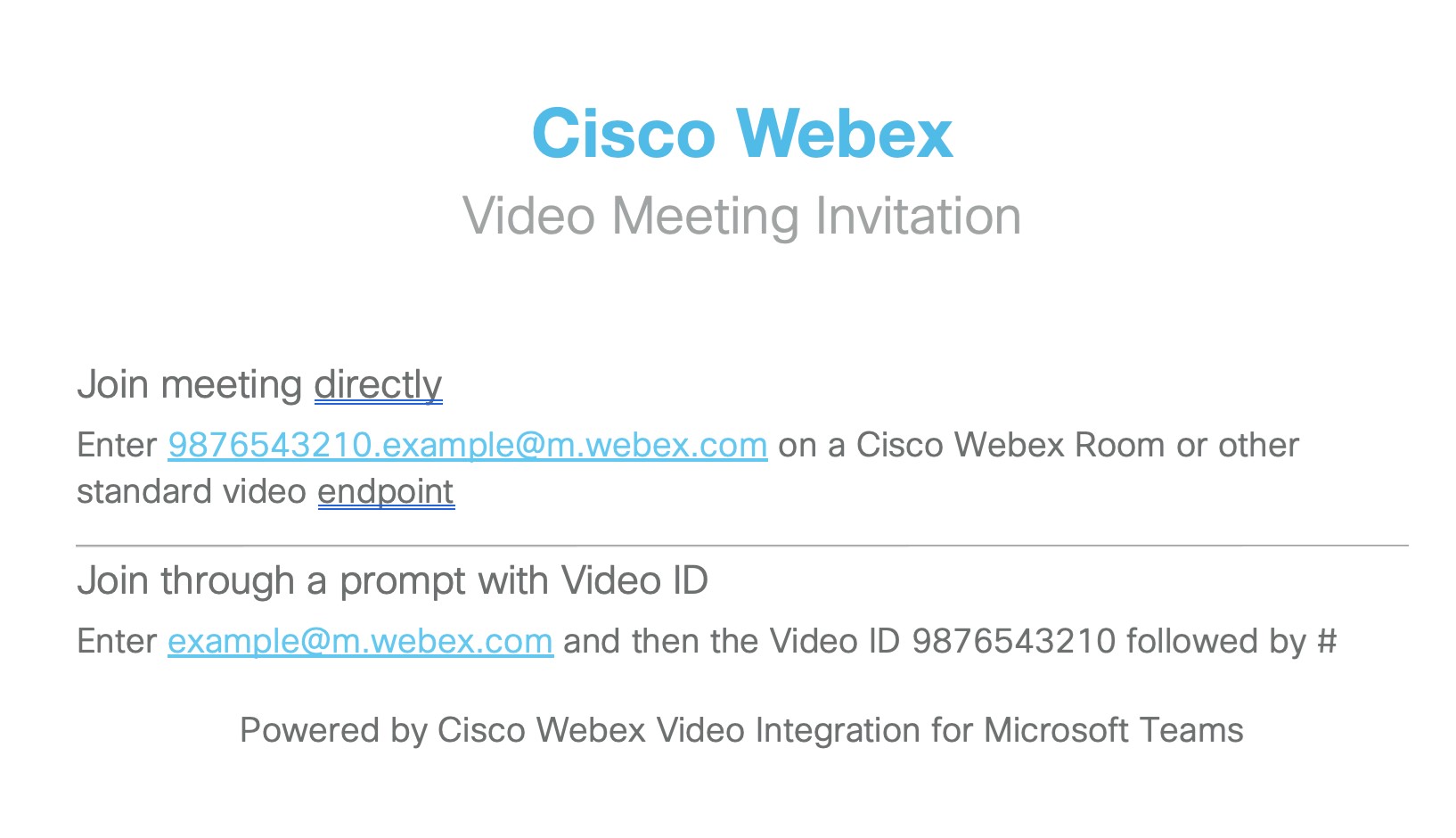
أسفل معرف الفيديو، ترتبط الدعوة بصفحة ويب تحتوي على تعليمات الاتصال «مزيد من المعلومات»، والتي توضح كيفية الانضمام إلى الاجتماع عن طريق الاتصال مباشرة (في القسم التالي).
طريقة الانضمام البديلة لجهاز الفيديو - الاتصال المباشر
<VideoID>يمكن لمتصلي الفيديو الانضمام إلى الاجتماع مباشرة، متجاوزين IVR، باستخدام عنوان SIP بالتنسيق. <TenantKey>@m .webex.com. يتم سرد هذه الطريقة في الجزء العلوي من صفحة الويب الخاصة بإرشادات الاتصال الخاصة بـ «مزيد من المعلومات» المرتبطة بالدعوة. تكرر صفحة الويب أيضًا تفاصيل الانضمام إلى مطالبة IVR من دعوة الاجتماع.
طريقة الانضمام إلى جهاز الفيديو البديل - زر الانضمام
إذا قمت أيضًا بتمكين خدمة تقويم Webex Hybrid، يمكن للأجهزة تلقي زر واحد للضغط (OBTP) عندما يقوم المجدولون بدعوتها إلى اجتماعات Microsoft Teams. يقوم أحد الحاضرين باستخدام الجهاز بعد ذلك ببساطة بالضغط على زر الانضمام عندما يحين وقت توصيل الجهاز بالاجتماع. يُظهر إدخال الاجتماع شعار Microsoft Teams للإشارة إلى نوع الاجتماع الذي ينضم إليه الحاضر.
طريقة الانضمام إلى جهاز الفيديو البديل - زر Microsoft Teams
تحتوي أجهزة Cisco على زر Microsoft Teams لمساعدة المستخدمين على الانضمام إلى اجتماعات Microsoft Teams.
لا يظهر زر Microsoft Teams على الأجهزة افتراضيًا. لتمكينه مباشرة على الجهاز أو في Control Hub، راجع تمكين WebRTC وCVI من الانضمام إلى اجتماع Microsoft Teams من لوحة الإدارة والمكتب وسلسلة الغرف.
يمكن لمستخدمي الأجهزة بعد ذلك الانضمام إلى اجتماعات Microsoft Teams من خلال النقر على زر Microsoft Teams وإدخال معرف مؤتمر الفيديو والعنوان. راجع الانضمام إلى اجتماعات Microsoft Teams على اللوحة والمكتب وسلسلة الغرف.
يمكنك تسهيل الانضمام للمستخدمين من خلال تعيين عنوان اجتماع CVI الافتراضي على الجهاز باستخدام
xConfiguration UserInterface MeetingJoin CVITenants: addressراجع https://roomos.cisco.com/xapi/Configuration.UserInterface.MeetingJoin.CVITenants/.
طريقة الانضمام إلى جهاز الفيديو البديل - الانضمام عبر المستأجرين
يمكن لمستخدمي الأجهزة الانضمام إلى اجتماعات Microsoft Teams المستضافة خارج شركتك (في مستأجر Microsoft Teams مختلف) باستخدام ميزة «الانضمام عبر المستأجرين» من VIMT، حتى إذا كانت دعوة الاجتماع لا تحتوي على معرف فيديو أو مفتاح المستأجر في دعوة الاجتماع.
يمكن للأجهزة استخدام الانضمام المشترك بين المستأجرين باستخدام زر الانضمام إلى OBTP إذا تم تكوين التقويم الهجين، أو باستخدام زر Teams في RoomOS، ثم إدخال معرف الاجتماع ورمز المرور من دعوة الاجتماع.
عند نشر VIMT، يصبح الانضمام بين المستأجرين متاحًا تلقائيًا على أجهزتك المسجلة في سحابة Webex، أو التي تستخدم مع joinProtocol=WebEx. Webex Edge
يمكن لأجهزة RoomOS SIP اختياريًا تمكين الانضمام بين المستأجرين. راجع التقويمات والدعوات عبر المؤسسات في هذا المستند.
متطلبات تكامل الفيديو لـ Microsoft Teams
|
المتطلبات |
ملاحظات |
|---|---|
|
منظمة Webex نشطة |
إذا لم يكن لديك حتى الآن مؤسسة Webex نشطة، فسنوفر لك واحدة عند شراء تكامل الفيديو. |
|
مستأجر Microsoft 365 مع حسابات Microsoft Teams للمستخدمين في المؤسسة |
تتطلب عملية الإعداد حسابًا يمكنه تسجيل الدخول كمسؤول عالمي للمستأجر لمنح أذونات التطبيق، وحساب مسؤول Microsoft Teams للمستأجر الذي يمكنه تنفيذ أوامر PowerShell. |
|
تراخيص Webex لتكامل الفيديو، واحدة لكل جهاز من أجهزة الفيديو التي تخطط لاستخدامها مع هذا التكامل. |
يجب توفير الاشتراك في هذه الخدمة لمؤسسة Webex الخاصة بك في Control Hub وإعدادها كما هو موضح في هذه المقالة. |
|
أجهزة Cisco المسجلة في مؤسسة Webex الخاصة بك، أو أجهزة فيديو SIP الأخرى التي يمكنها إجراء مكالمات عبر الإنترنت. |
|
|
خدمة تقويم Webex Hybrid (اختيارية، ولكن يوصى بها بشدة) |
مطلوب لتوفير زر واحد للضغط (OBTP) لأجهزة الفيديو. للحصول على أفضل تجربة باستخدام التقويم المختلط، يجب تمكين التقويم المختلط من جميع منظمي الاجتماعات وصناديق بريد الغرف المشتركة. تحتوي خدمة التقويم الهجين على متطلبات إضافية. للحصول على تعليمات، راجع دليل النشر للتقويم المختلط. |
أنواع المستأجرين من ميكروسوفت
يمكنك استخدام مستأجر لـ Microsoft GCC مع مؤسسة Webex تجارية، ولكن إذا كنت بحاجة إلى إصدار معتمد من FedRAMP من تكامل الفيديو، فيجب أن تستخدم Webex لمؤسسة حكومية مرتبطة بمستأجر Microsoft GCC الخاص بك. لا يتم حظر ربط Webex لمؤسسة حكومية بمستأجر Microsoft O365 في جميع أنحاء العالم بشكل صريح، ولكن لا يتم دعمه كعرض معتمد من FedRAMP.
المنافذ والبروتوكولات لحركة مرور تكامل الفيديو
إرسال الإشارات
تتصل أجهزة الفيديو بمراكز بيانات Webex لإرسال الإشارات.
|
جهاز فيديو |
بروتوكول |
رقم (أرقام) المنفذ | التعليقات |
|---|---|---|---|
|
جهاز Cisco مسجل في مؤسستك |
TCP |
443 |
للحصول على المتطلبات، راجع متطلبات الشبكة لخدمات Webex أو متطلبات الشبكة لـ Webex للحكومة. |
|
جهاز فيديو SIP آخر |
TCP |
5060/5061 | للحصول على المتطلبات، راجع كيف يمكنني السماح Webex Meetings بحركة المرور على شبكتي؟ |
وسائل الإعلام
يختلف مسار الوسائط لمكالمات تكامل الفيديو عن تدفقات Webex Meetings المكالمات الأخرى، لأن مجموعات الوسائط المتخصصة التي يستضيفها Azure تتعامل مع هذا النوع من المكالمات.
مجموعات الوسائط المتخصصة هذه ليست جزءًا من نطاقات Webex Meetings العناوين القياسية. يجب التأكد من أن حركة المرور يمكن أن تصل إلى شبكات IP الإضافية هذه.
يمكن أن يؤدي الفشل في فتح الوصول إلى أي من نطاقات IP الخاصة بمجموعة الوسائط إلى فشل المكالمات. يحاول التكامل استخدام مجموعة الوسائط المثلى لكل مكالمة استنادًا إلى المكان الذي نشأ فيه المتصل. ومع ذلك، يجب السماح بالوصول إلى جميع مجموعات الوسائط لأن مجموعة الوسائط المستخدمة يمكن أن تختلف بناءً على ظروف وقت التشغيل.
|
جهاز فيديو |
بروتوكول |
رقم (أرقام) المنفذ |
مناطق مجموعة الوسائط ونطاقات IP |
|---|---|---|---|
|
جهاز Cisco مسجل في مؤسستك |
TCP |
443 5004 نحن نستخدم منافذ TCP هذه فقط كخيار احتياطي لمنافذ الوسائط المفضلة (UDP) |
|
|
UDP |
5004 (الأجهزة وعملاء Webex) 9000 (عملاء ويبكس) | ||
|
جهاز فيديو SIP آخر |
UDP |
36000-59999 |
* تُستخدم نطاقات IP هذه حصريًا للمكالمات إلى الاجتماعات التي تم إنشاؤها باستخدام إصدار Webex for Government من تكامل الفيديو.
تتبع متطلبات الشبكة لمكالمات SIP متطلبات الشبكة لنوع النشر المستخدم من قبل منظم الاجتماع (تجاري أو Webex للحكومة).
راجع مستندات متطلبات الشبكة التالية لخدمات Webex الأخرى، بما في ذلك تسجيل الجهاز والمزيد:
قم بإنشاء تكامل الفيديو من Control Hub
اتبع هذه الخطوات لتسجيل Microsoft Teams في سحابة Webex وتفويض أذونات الخدمة مع Microsoft وتمكين أجهزة فيديو Cisco من الانضمام إلى اجتماعات Microsoft Teams. يرشدك معالج الإعداد في Control Hub خلال العملية.
يجب على مستخدم Microsoft المصادقة مرتين منفصلتين على الأقل أثناء الإعداد. نوصي بتنفيذ الخطوات من قبل مسؤول Microsoft الذي تم منح حسابه حق الوصول الكامل للمسؤول إلى Control Hub.
قبل أن تبدأ
-
تأكد من استيفاء جميع متطلبات تكامل الفيديو مع Microsoft Teams (في هذا المستند).
-
إذا لم تكن قد قمت بذلك بالفعل، فقم بإعداد مؤسسة Webex الخاصة بك.
-
إذا لم تكن قد قمت بذلك بالفعل، فأضف نطاقًا فرعيًا لعناوين Webex SIP في مؤسستك.
-
تحتاج إلى وصول المسؤول التالي:
-
امتيازات المسؤول العالمي لـ Microsoft Tenant في مؤسستك
-
امتيازات إدارة Microsoft Teams داخل المستأجر
-
امتيازات المسؤول الكاملة لمؤسسة Webex الخاصة بك، ومتصفح الويب الذي يمكنه الوصول إلى Control Hub. (راجع متطلبات النظام لخدمات Webex لتوافق المتصفح.)
لا يتأهل المستخدمون من أي مؤسسة أخرى قد يكون لديهم حق الوصول إلى مركز التحكم الخاص بك (مثل مسؤولي الشركاء). استخدم حساب مسؤول كامل في مؤسسة Webex التي تقوم بتكوينها.
-
-
تحتاج أيضًا إلى الوصول لتشغيل أوامر Microsoft PowerShell.
-
تم تثبيت أحدث وحدة ميكروسوفت تيمز بوويرشيل. راجع تثبيت وحدة ميكروسوفت تيمز بوويرشيل لمزيد من المعلومات.
-
في وقت كتابة هذا التقرير، توصي Microsoft باستخدام PowerShell الإصدار 5.1 أو أعلى عند استخدام وحدة Microsoft Teams، لذلك نوصي باستخدام PowerShell على جهاز يعمل بنظام Windows. راجع متطلبات نظام PowerShell 5.1 للحصول على مزيد من المعلومات.
-
| 1 |
قم بتسجيل الدخول إلى مركز التحكم. |
| 2 |
انتقل إلى مما إذا كنت قد قمت بتعيين النطاق الفرعي لعناوين Webex SIP. إذا لم يتم تعيين النطاق الفرعي، راجع تغيير عنوان Webex SIP الخاص بك. |
| 3 |
انتقل إلى . على بطاقة تكامل الفيديو لـ Microsoft Teams، انقر فوق الإعداد. 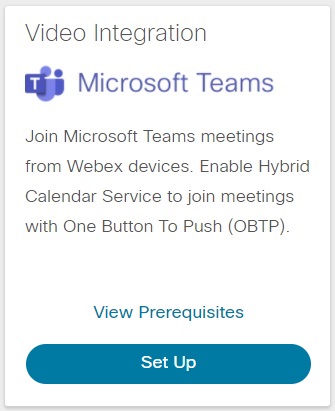
إذا لم تعرض البطاقة خيار الإعداد، فتأكد من أن الترخيص الخاص بك نشط. |
| 4 |
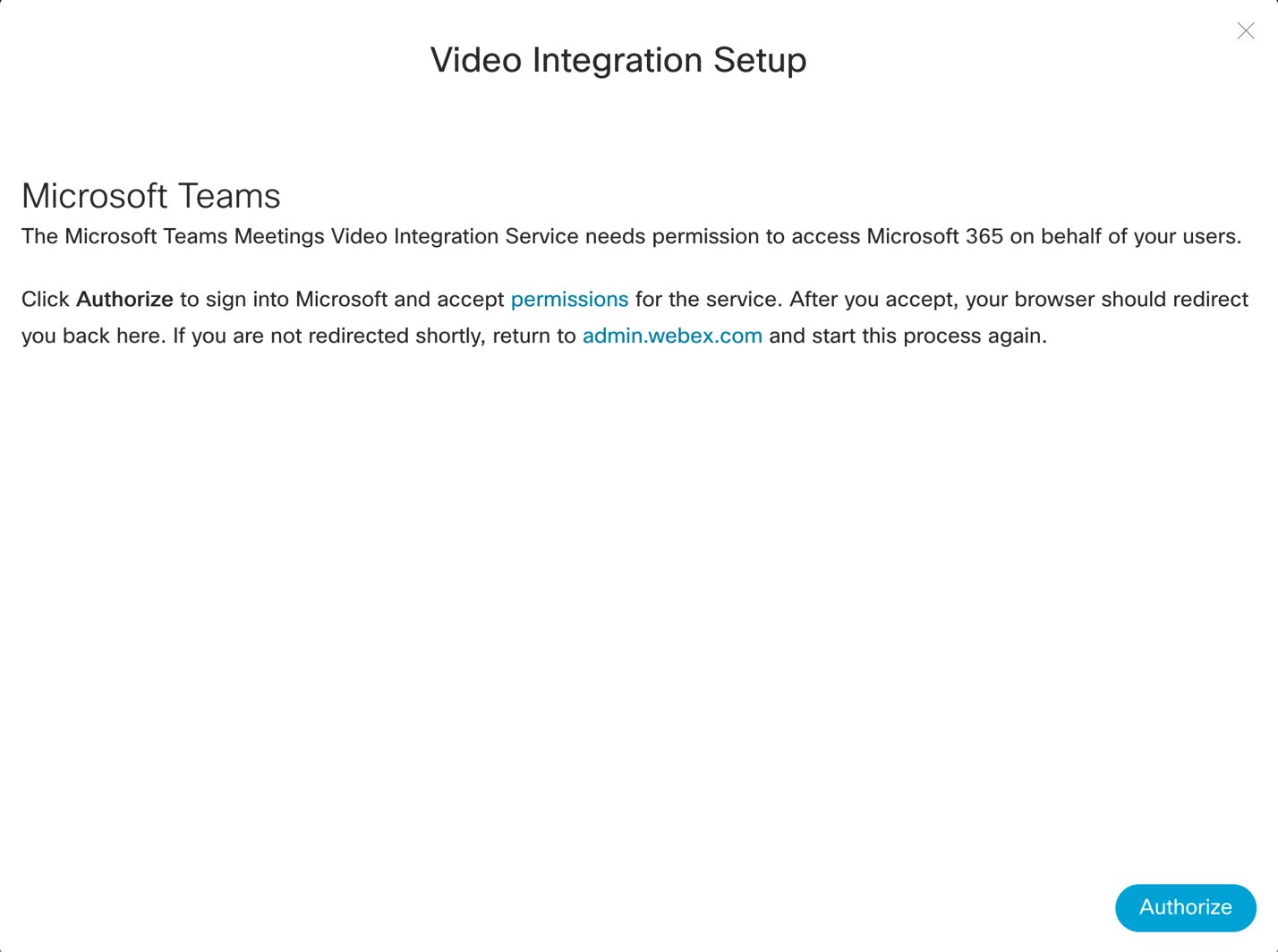
على شاشة إعداد تكامل الفيديو، انقر فوق التخويل.
تتم إعادة توجيهك إلى نافذة تسجيل الدخول إلى Microsoft.
|
| 5 |
قم بتسجيل الدخول باستخدام حساب المسؤول العالمي. يطلب منك التطبيق الموافقة على الأذونات التي يحتاجها للتحقق من دورك في مستأجر Microsoft والحصول على تفاصيل المستأجر. 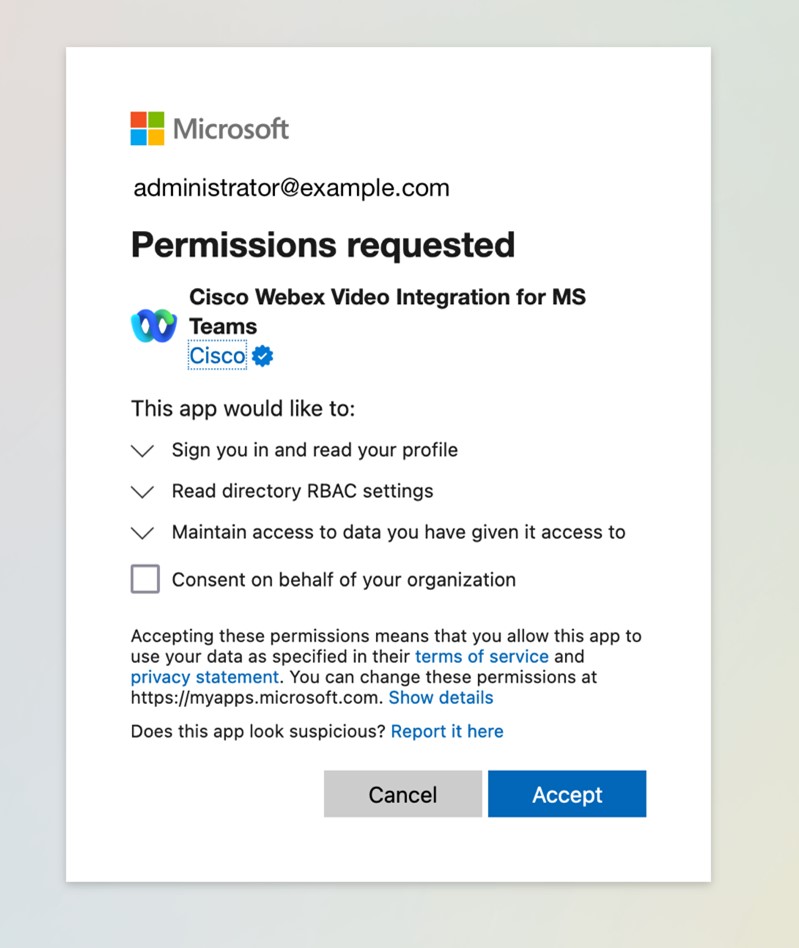
بالنسبة إلى Webex لعمليات النشر الحكومية، يتضمن التطبيق (GCC) في الاسم. |
| 6 |
راجع الأذونات المطلوبة وانقر فوق قبول. لا تحتاج إلى التحقق من الموافقة نيابة عن مؤسستك، لأنها ليست مطلوبة. يتحقق التطبيق من التفويض الخاص بك لمتابعة الإعداد. إذا تم تخويلك، تتم إعادة توجيهك إلى طلب موافقة Microsoft آخر للحصول على الأذونات. قد تتم مطالبتك بتسجيل الدخول مرة أخرى. إذا كان الأمر كذلك، استخدم حساب المسؤول العالمي الخاص بك. 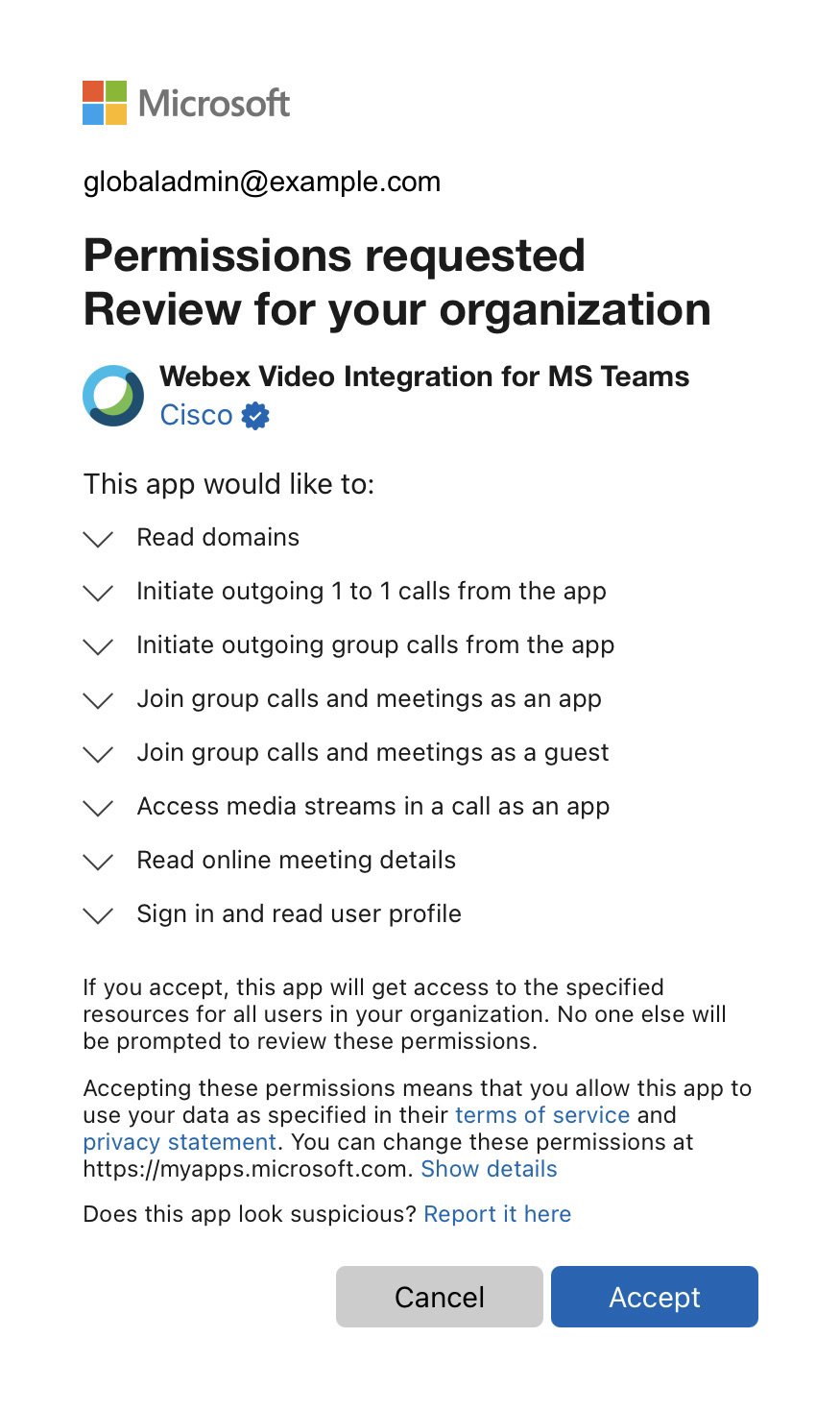
|
| 7 |
راجع الأذونات المطلوبة، ثم انقر فوق قبول لمنح تطبيق Webex Video Integration الأذونات المطلوبة. يجب أن يعيد المتصفح توجيهك إلى شاشة إعداد Control Hub Video Integration عند الانتهاء من خطوات التفويض. إذا لم يكن الأمر كذلك، فقم بتدوين رسالة الخطأ وتصحيح المخاوف وإعادة تشغيل عملية الإعداد.
|
| 8 |
افتح نافذة PowerShell على جهاز الكمبيوتر الخاص بك، وقم بتثبيت وحدة Microsoft Teams PowerShell إذا لم تكن مثبتة بالفعل: |
| 9 |
قم باستيراد وحدة Microsoft Teams واتصل بمستأجر Teams الخاص بك: |
| 10 |
من شاشة إعداد تكامل الفيديو في Control Hub، انقر هذا الأمر خاص بالمستأجر الخاص بك. لن يعمل الأمر إلا إذا قمت باستيراد وحدة Microsoft Teams PowerShell وقمت بتسجيل الدخول بنجاح إلى المستأجر الخاص بك كما هو موضح في الخطوة السابقة. انتبه بشكل خاص عند نسخ الأمر إلى PowerShell، بحيث لا يتم تعديل النص المنسوخ بأي شكل من الأشكال عند التعامل مع النص. قد يؤدي إرسال الأمر عبر البريد الإلكتروني أو عملاء المراسلة أو أي معالجة أخرى إلى تنسيق إضافي أو استبدال الأحرف أو أحرف إضافية، مما يؤدي إلى كسر التكوين. لن يرفض PowerShell بالضرورة النص المشوه. نوصيك بنسخ الأمر ولصقه مباشرةً من Control Hub إلى PowerShell عندما يكون ذلك ممكنًا، أو التحقق من النص باستخدام محرر نص عادي قبل اللصق في PowerShell. يقوم هذا الأمر بإنشاء موفر CVI جديد من نوع Cisco ويقوم بتعيين ما يلي:
|
| 11 |
اختر الطريقة التي تريد بها تمكين التكامل للمستخدمين. للحصول على مساعدة، راجع سياسة خدمة Interop للفيديو من Grant-C Steams. |
| 12 |
عند الانتهاء من أوامر PowerShell، انقر فوق موافق على شاشة إعداد تكامل الفيديو في Control Hub لإكمال الإعداد. |
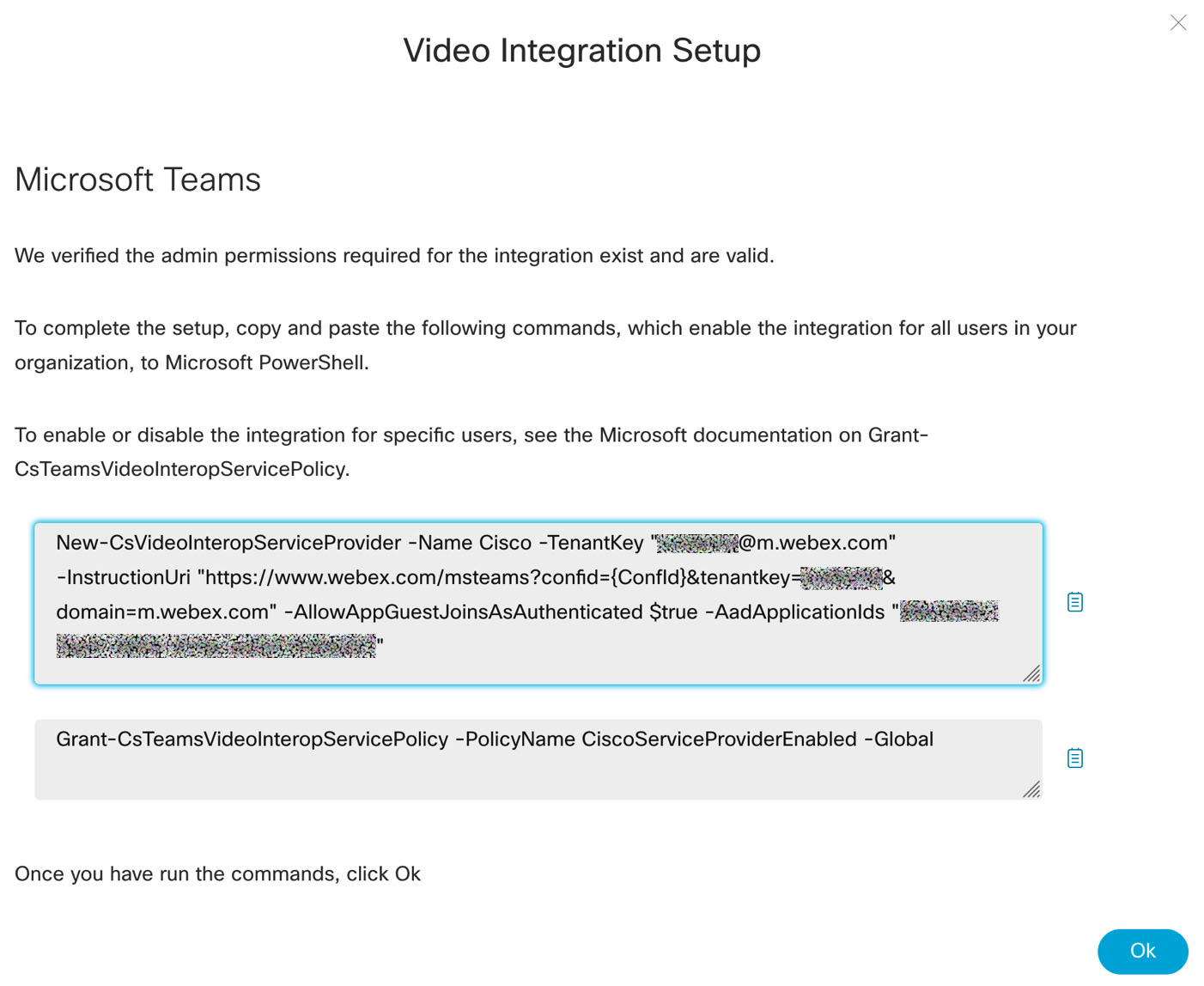
 لنسخ نص الأمر
 يمكن أن تستغرق تغييرات PowerShell على مستأجر Microsoft وقتًا لنشرها في بيئة Microsoft 365. تحذر Microsoft من أن هذا قد يستغرق ما يصل إلى 72 ساعة، على الرغم من أنه يستغرق عادةً أقل من ساعتين.
يمكنك اختبار ما إذا كانت التغييرات الخاصة بالمستخدم قد أصبحت نشطة من خلال جعل المستخدم ينشئ اجتماعات اختبار في Microsoft Teams Microsoft Outlook أو. إذا تم نشر التغييرات بنجاح، يجب أن تشاهد تفاصيل الانضمام إلى تكامل الفيديو في دعوة الاجتماع. إذا لم تكن تفاصيل الانضمام موجودة، فانتظر لفترة أطول وكرر الاختبار مرة أخرى.
ما يجب القيام به بعد ذلك
- في قائمة التنقل اليسرى في Control Hub، ضمن الخدمات، حدد Hybrid.
- ابحث عن بطاقة تكامل الفيديو لـ Microsoft Teams، وانقر فوق تحرير الإعدادات.
للاستفادة الكاملة من التقويم وميزات الانضمام إلى OBTP في خدمة التقويم الهجين، تأكد من أن أجهزة Cisco الخاصة بك إما مسجلة في سحابة Webex أو مرتبطة بالسحابة باستخدام Edge للأجهزة.
قم بإعداد خدمة التقويم الهجين إذا كنت تريد OBTP للأجهزة. راجع تسهيل انضمام أجهزة الفيديو إلى الاجتماعات باستخدام OBTP.
زر الانضمام واعتبارات التقويم المختلط
كما هو مذكور في طريقة الانضمام إلى جهاز الفيديو البديل - زر الانضمام، إذا قمت بتمكين خدمة التقويم المختلط، فيمكنك تحسين تجربة الاتصال لمؤسستك باستخدام زر واحد للضغط (OBTP).
باستخدام OBTP، تعرض أجهزة Cisco في مؤسستك تلقائيًا زر الانضمام قبل وقت قصير من بدء اجتماع Microsoft Teams، عندما يتم تضمينها في الاجتماع:
-
تعرض أجهزة الوضع الشخصي الزر إذا قبل المستخدم المرتبط بالجهاز دعوة الاجتماع. (يجب تمكين المستخدم لخدمة التقويم في Control Hub.)
-
تعرض أجهزة الوضع المشترك الزر إذا كان عنوان البريد الإلكتروني لصندوق بريد الغرفة المرتبط بالجهاز يقبل دعوة الاجتماع. (يجب تمكين مساحة عمل الجهاز لخدمة التقويم في Control Hub.)
متطلبات صندوق بريد Exchange لـ OBTP
ستقوم خدمة التقويم المختلط بمعالجة دعوة الاجتماع فقط (لإضافة التفاصيل المطلوبة لـ OBTP) في حالة تمكين الخدمة لدى جدولة الاجتماع أو أحد المدعوين على الأقل. إذا لم يكن لدى مؤسستك العديد من المستخدمين الذين تم تمكينهم من خدمة التقويم، فقد يكون من الشائع أن تقوم دعوة الجهاز بتشغيل المعالجة، بدلاً من المجدول أو المستخدم. عند حدوث ذلك، من الضروري أن يحتفظ تكوين Exchange الخاص بك بجميع التفاصيل التي تحتاجها الخدمة في الدعوة.
يمكنك تمكين المستخدمين الذين ليس لديهم تراخيص Webex لخدمة التقويم الهجين.
افتراضيًا، تحذف إعدادات Exchange Online تفاصيل الاجتماع من الدعوات المرسلة إلى صناديق بريد الغرف. قم بتطبيق أوامر PowerShell التالية على صناديق بريد الغرف الخاصة بجميع أجهزة الوضع المشترك التي تقوم بتمكينها لخدمة التقويم المختلط، بحيث يتم الاحتفاظ بنص دعوة الاجتماع. هذا مطلوب من قبل VIMT.
Set-CalendarProcessing -identity "room" -DeleteComments $false
هذان الأمران الإضافيان اختياريان ويوصى بهما:
Set-CalendarProcessing -identity "room" -DeleteSubject $false
Set-CalendarProcessing -identity "room" -AddOrganizerToSubject $false
إذا كنت تريد أن تتمكن من إعادة توجيه الدعوات المجدولة من خارج مؤسسة Microsoft الخاصة بك إلى الجهاز، فأضف الأمر التالي:
Set-CalendarProcessing -identity "room" -ProcessExternalMeetingMessages $True
إعادة كتابة عنوان URL وOBTP
ربما تستخدم ميزة الروابط الآمنة من Microsoft Defender for Office 365 (أو برنامج أمان مشابه) لإعادة كتابة عناوين URL في البريد الإلكتروني لحماية المستخدمين من الارتباطات الضارة.
يتداخل هذا البرنامج مع OBTP، لذلك تحتاج إلى تكوين استثناءات لدعوات اجتماعات Microsoft Teams التي تتضمن عناوين URL لـ Webex.
على وجه التحديد، يجب تكوين برنامج الأمان الخاص بك لعدم إعادة كتابة الارتباط التشعبي لتعليمات «مزيد من المعلومات». وبخلاف ذلك، تفشل خدمة تقويم Cisco Hybrid في إنشاء زر الانضمام لتلك الاجتماعات.
بالنسبة لـ Microsoft Defender، يمكنك إضافة نمط عنوان URL إلى جزء عدم إعادة كتابة عناوين URL التالي من سياسة الروابط الآمنة.
| الاستخدام | نمط عنوان URL |
|---|---|
| مزيد من المعلومات رابط التعليمات |
https://www.webex.com/ *
|
لمزيد من المعلومات حول سياسات وتكوين الارتباطات الآمنة لـ Microsoft Defender، راجع إعداد سياسات الارتباطات الآمنة في Microsoft Defender لـ Office 365.
أنواع الأجهزة المدعومة لـ OBTP
تدعم الأجهزة والعملاء التالية OBTP لاجتماعات Microsoft Teams باستخدام تكامل الفيديو وخدمة التقويم الهجين:
-
أجهزة لوحة Cisco والغرفة والمكتب
-
طقم غرفة Cisco وهاتف الغرفة
-
سلسلة سيسكو MX وSX وDX
يجب أن تكون الأجهزة إما مسجلة في سحابة Webex أو مرتبطة بالسحابة باستخدام Edge للأجهزة.
إذا كانت أجهزتك تحصل على زر الانضمام من Cisco TMS أو Cisco TMSXE، فلن تتمكن من الحصول على زر الانضمام لاجتماعات Microsoft Teams.
كبديل، يمكنك تبسيط عملية الانضمام للأجهزة المتأثرة عن طريق إضافة عنوان فيديو SIP IVR لاجتماع Microsoft Teams كطلب سريع أو ماكرو.
الميزات والقيود
يشرح هذا القسم القيود وسلوك الميزات لتكامل الفيديو لـ Microsoft Teams.
العلاقة بين المنظمات والمستأجرين
ندعم حاليًا علاقة 1:1 بين مؤسسات Webex ومستأجري Microsoft 365:
-
يمكن لمؤسسة Webex واحدة التعامل مع مستأجر Microsoft 365 واحد فقط.
-
يمكن لمستأجر Microsoft الخاص بك دعم العديد من عمليات تكامل الفيديو المختلفة؛ على سبيل المثال، يمكن للمستأجر التفاعل في نفس الوقت مع Cisco و Pexip. ومع ذلك، يمكن للمستأجر الحصول على تكامل واحد فقط من كل نوع؛ لذلك، واحد من Cisco وواحد من Pexip.
إذا كان لديك العديد من مؤسسات Webex، فاختر واحدة للتعامل مع مستأجر Microsoft الخاص بك باستخدام تكامل فيديو Webex.
التوفر
-
نحن ندعم فقط مثيلات Microsoft 365 في جميع أنحاء العالم ودول مجلس التعاون الخليجي. تشمل الحالات الأخرى التي لا ندعمها USGovDOD و USGovGcchigh والصين وألمانيا.
-
لا نوصي بالربط بين مؤسسة Webex التجارية ومستأجر Microsoft في دول مجلس التعاون الخليجي (أو العكس). فقط إصدار Webex المخصص للحكومة من VIMT هو الذي تمت الموافقة عليه بواسطة FedRAMP لنظام Webex للحكومة.
-
نحن ندعم Webex فقط للحكومة ومؤسسات Webex المدفوعة في البلدان والمناطق التي تتوفر فيها اشتراكات Webex المدفوعة.
قابلية التشغيل البيني للفيديو
-
يدعم التكامل أجهزة Cisco على النحو التالي:
- مسجل في Webex
- مسجل محليًا ويستخدم Webex Edge للأجهزة
- مسجل محليًا لإجراء مكالمات SIP
يدعم التكامل أيضًا أجهزة الطرف الثالث التي تجري مكالمات SIP.
-
يمكن أن تتأثر جودة الفيديو للمشاركين في VIMT، كما يراها المشاركون الآخرون، عند وجود عملاء Teams ذوي النطاق الترددي المحدود أو ضعف الاتصال. تزداد احتمالية حدوث هذه المشكلة وشدتها مع زيادة حجم الاجتماع.
نوصي باستخدام اجتماعات Microsoft العامة بدلاً من اجتماعات Teams عند تقديم العروض من مجموعة صغيرة من مقدمي العروض إلى جمهور كبير - على سبيل المثال، 50 مشاركًا أو أكثر.
-
يمكن استخدام VIMT للانضمام إلى اجتماعات Microsoft Teams وأحداث Microsoft المباشرة أو قاعات المدينة كمقدم. راجع تكامل فيديو Webex لأحداث Microsoft Teams المباشرة وتكامل فيديو Webex لقاعات بلدية Microsoft.
لا يمكنك الانضمام بين المستأجرين إلى أحداث Teams المباشرة أو قاعات المدينة في مستأجري Microsoft الآخرين.
-
لا يدعم التكامل الاتصال برقم H.323 أو عنوان IP.
يمكنك دمج هذه البروتوكولات القديمة مع مكالمات SIP باستخدام Cisco Expressway النشر.
- لإمكانية التشغيل البيني مع أجهزة Cisco والأجهزة الأخرى التابعة لجهات خارجية، راجع توافق فيديو Webex ودعمه.
-
يمكنك استخدام زر واحد للضغط (OBTP) من تطبيق Webex للانضمام إلى جهاز مقترن إلى اجتماع Microsoft Teams.
(لا يوجد انضمام مشترك بين المستأجرين من تطبيق Webex.)
-
لا يمكنك الانضمام إلى اجتماع Microsoft Teams باستخدام تطبيق Webex فقط.
يدعم التكامل فقط الأجهزة المقترنة بتطبيق Webex لـ OBTP، أو المشاركة اللاسلكية، للانضمام إلى اجتماع Teams على جهاز الفيديو. لا تتوفر ميزات اقتران الأجهزة الأخرى، بما في ذلك الاتصال من تطبيق Webex وعناصر التحكم في الجهاز من تطبيق Webex.
-
لا تتوفر اللوحة البيضاء التفاعلية من أجهزة Cisco للاجتماعات على Microsoft Teams. يمكن للمستخدمين مشاركة اللوحات البيضاء من الجهاز كمحتوى فيديو (دعم BFCP).
-
لا يدعم التكامل الأجهزة الصوتية فقط مثل هواتف IP أو هواتف PSTN.
يجب أن تتصل أجهزة الصوت فقط باستخدام وظيفة بوابة Microsoft Teams PSTN.
يمكن لهواتف IP، مثل هاتف فيديو Cisco 8875، استخدام هذا الحل.
- لا يتم دعم تكامل فيديو Webex لاجتماعات Microsoft Teams عند إعداد الأجهزة في الوضع المصاحب.
التخطيطات
التخطيطات على الأجهزة ذات الشاشة الواحدة
يرى المشاركون الذين يستخدمون شاشة مشارك واحدة، بما في ذلك أجهزة Cisco وأجهزة الطرف الثالث، تخطيط الشبكة افتراضيًا.
يمكن للمشاركين الذين يستخدمون شاشة واحدة استخدام عناصر التحكم في التخطيط لتغيير التخطيط بين ما يلي:
- شبكة (افتراضية)
- بارز
- التركيز
- كومة
- التراكب
- معرض الفرق الكبير
أثناء مشاركة المحتوى، ترى الأجهزة ذات الشاشة الواحدة تخطيط المكدس افتراضيًا.
ستحتوي أجهزة Cisco المسجلة على WebEx أو التي Webex Edge تستخدم بروتوكول الانضمام إلى Webex أو تستدعي SIP مع تمكين ActiveControl على لوحات فردية لكل بث مشارك في تخطيط Stack، بينما لن ترى أنواع الأجهزة الأخرى سوى لوحة مشارك واحدة.
التخطيطات على الأجهزة ذات الشاشة المزدوجة
تُستخدم تخطيطات الشاشة المزدوجة لأجهزة Cisco التي تحتوي على شاشتين مشاركين ومسجلة في Webex، أو Webex Edge تستخدم Webex لبروتوكول الانضمام، أو تتصل بـ SIP مع تمكين ActiveControl.
يرى المشاركون في الشاشة المزدوجة تخطيط الشبكة على كل شاشة افتراضيًا.
يمكن للمشاركين في الشاشة المزدوجة استخدام عناصر التحكم في التخطيط لتغيير التخطيط بين ما يلي:
-
بارز - مكبر صوت مركز/نشط على الشاشة الرئيسية، تخطيط الشبكة (3x3) على الشاشة الثانية.
-
التركيز - مكبر صوت نشط بملء الشاشة على كل شاشة، مع تبديل الصوت.
-
تخطيط الشبكة (الافتراضي) - شاشة مزدوجة للأشخاص، 2x2 كحد أقصى على كل شاشة.
-
معرض كبير - تخطيط معرض Microsoft Teams الكبير على الشاشة الثانية (حتى 7 × 7)، مكبر صوت مركز/نشط على الشاشة الأولى.
لا تتوفر تخطيطات التراكب والمكدس عندما تكون شاشتان مشاركتان نشطتان.
سيتم عرض المحتوى على الأجهزة ذات الشاشة المزدوجة على شاشة ثالثة مخصصة إذا كانت تحتوي على شاشة واحدة. وبخلاف ذلك، يحل المحتوى محل التخطيط على إحدى الشاشتين، ويمكنك استخدام عناصر التحكم في التخطيط لتغيير التخطيط على الشاشة الأخرى.
تخطيط معرض ميكروسوفت تيمز الكبير
عندما يستخدم المشاركون عناصر التحكم في التخطيط لتحديد تخطيط المعرض الكبير، فإنهم يشاهدون العرض المركب لمعرض Microsoft Teams الكبير. يعرض هذا التخطيط ما يصل إلى 49 مشاركًا عن بُعد في شبكة 7x7.
تسليط الضوء
يمكن لمضيفي الفرق ومقدمي العروض عبر عملاء Teams وضع علامة على ما يصل إلى سبعة مشاركين (مشاركين) في الاجتماع ليتم تسليط الضوء عليهم، مما يفرض على هذا المشارك أن يكون مرئيًا في جميع تخطيطات المشاركين. بالنسبة للمشاركين في VIMT، سيتم إعطاء الأولوية للمشاركين الذين تم تسليط الضوء عليهم في التخطيط المحدد حاليًا وسيكون لديهم رمز تسليط الضوء بعد اسمهم في التخطيط. لا يتم تعيين المشاركين الذين تم تسليط الضوء عليهم في مواقع ثابتة في التخطيط، بل يحصلون على المراكز ذات الأولوية القصوى في التخطيط، ويقوم المشاركون الآخرون الذين لم يتم تسليط الضوء عليهم بملء بقية الشاشة، إذا سمحت المساحة بذلك.
عناصر التحكم في التخطيط
يمكن للمشاركين في VIMT استخدام عناصر التحكم في الاجتماعات المحلية للجهاز أو نغمات DTMF لتغيير التخطيط الذي يعرضونه.
يتوفر التحكم في التخطيط الخاص بك عبر عناصر التحكم في اجتماعات الجهاز لأجهزة Cisco التي تلبي أيًا من المتطلبات التالية:
- تم تسجيلهم في Webex.
- استخدام Webex Edge للأجهزة مع Webex كبروتوكول الانضمام.
- تم تسجيل أجهزة CE وRoom OS محليًا في CUCM أو Expressway، وتستخدم SIP مع ActiveControl (تم تمكين بروتوكول iX).
يمكن لجميع المشاركين الآخرين في تكامل الفيديو التنقل بين خيارات التخطيط عن طريق إرسال نغمات DTMF 2 و 8 من الجهاز. ستظهر أيقونات المساعدة في صورة الفيديو عند استخدام DTMF للتنقل بين خيارات التخطيط. تتوفر عناصر تحكم DTMF للتخطيطات لجميع الأجهزة التي يمكنها إرسال نغمات DTMF داخل النطاق.
قم بتغيير تخطيط VIMT الافتراضي لاجتماعاتك
يمكنك تخصيص التخطيط الافتراضي المستخدم للمتصلين لنشر VIMT الخاص بك. لتعيين التخطيطات الافتراضية للمؤسسة الخاصة بك:
- قم بتسجيل الدخول إلى مركز التحكم.
- انتقل إلى ، ثم انقر فوق بطاقة تكامل الفيديو لـ Microsoft Teams.
- انقر فوق تحرير الإعدادات، ثم انقر فوق صف الجدول للمستأجر لتحريره.
- قم بتحرير الاختيارات في القائمة المنسدلة للأجهزة ذات الشاشة الفردية و/أو المزدوجة، ثم انقر فوق حفظ.
ميزات وقيود التخطيط العام
-
يمكن للمشاركين مشاهدة ما يصل إلى تسعة مقاطع فيديو في نفس الوقت (كما هو معدود عبر شاشات جميع الأشخاص)، إلا إذا كانوا يستخدمون تخطيط المعرض الكبير.
يعتمد عدد التدفقات المرئية على التخطيط المحدد ونوع الجهاز.
يتم عرض جميع المشاركين الذين تجاوزوا هذا الحد باستخدام تصنيفات الأسماء التي تم إنشاؤها بواسطة WebEx بدلاً من بث الفيديو الخاص بالمشارك البعيد.
-
يقتصر تخطيط الشبكة على 3 × 3 لوحات كحد أقصى لمشارك بشاشة واحدة، و 2 × 2 عند عرض شاشتين للمشاركين. هذا من أجل زيادة حجم الفيديو لكل مشارك عن طريق منع الشبكة من التوسع إلى ما وراء حد تسعة مشاركين مرئيين.
-
إذا كان أحد المشاركين في VIMT لا يرسل الفيديو (على سبيل المثال، إيقاف تشغيل الكاميرا)، فسيستبدل Webex تسمية الاسم البيضاء على خلفية سوداء لبث الفيديو الخاص بهذا المشارك. هذا ما شاهده المشاركون الآخرون في الاجتماع.
يتم التعامل مع هذا المشارك كمشارك فيديو من قبل Microsoft Teams (وليس مشاركًا صوتيًا فقط في عملاء Teams)، ولن يتم عرضه في التخطيطات مثل مشارك صوتي فقط.
-
تستخدم أجهزة Cisco التي تستخدم تكوينات شاشة ثلاثة أشخاص، مع شاشات محتوى مخصصة، تخطيط التراكب تلقائيًا على شاشات جميع الأشخاص.
لا يتم دعم ميزات تبديل الغرف والتجربة البانورامية.
- لا يجبر Spotlighting تخطيط مشارك VIMT على التغيير. إذا تجاوز عدد المشاركين الذين تم تسليط الضوء عليهم عدد نوافذ الفيديو في التخطيط الحالي لمشارك VIMT، فقد يكون المشارك الذي تم تسليط الضوء عليه خارج الشاشة. إذا كان المشارك الذي تم تسليط الضوء عليه خارج الشاشة وأصبح المتحدث الرئيسي، فسيتم التبديل تلقائيًا إلى التخطيط النشط، مما يؤدي إلى إزاحة مكبر صوت غير نشط.
قيود معرض ميكروسوفت تيمز الكبير
- تعرض طريقة عرض المعرض جميع المشاركين الذين تم تمكين الفيديو لهم، بما في ذلك نفسك والمتحدث النشط. قد ترى تدفقات مكررة.
- لا يوجد خيار لعرض صفحة ثانية من عرض المعرض للمشاركين في VIMT. عندما يصبح المشارك الذي لا يظهر في الشبكة المتحدث النشط، سيتم تحويله إلى عرض الشبكة الحالي.
- لا يتم عرض المشاركين في اجتماعات عملاء الفرق مع إيقاف تشغيل الكاميرات في تخطيط المعرض الكبير.
- يمكن رؤية المشاركين الآخرين في VIMT مع إيقاف تشغيل الكاميرات في الشبكة مع الصورة الرمزية للنص الأبيض التي تم إنشاؤها بواسطة WebEx لصورة الفيديو الخاصة بهم.
التقويمات والدعوات عبر المؤسسات
-
<VideoMeetingID>يمكن للمشاركين من خارج مؤسستك الانضمام إلى اجتماعات Microsoft Teams من أجهزة الفيديو الخاصة بهم عن طريق الاتصال بعنوان فيديو IVR الخاص بك (<yoursubdomain>@m .webex.com).@m .webex.com<yoursubdomain>) وإدخال معرف اجتماع الفيديو للاجتماع عند المطالبة، أو باستخدام بديل الاتصال المباشر (. -
يسمح تكامل الفيديو هذا بالانضمام إلى الاجتماعات التي يستضيفها مستأجرو Microsoft الآخرون إذا كانت الدعوة تحتوي على تفاصيل الانضمام إلى CVI، أو إذا لم يكن الأمر كذلك، باستخدام الانضمام المشترك بين المستأجرين.
للانضمام إلى اجتماع Teams الذي يستضيفه مستأجر Microsoft مختلف باستخدام معرف فيديو، يمكنك:
-
استخدم عنوان الفيديو الخاص بتكامل فيديو CVI الذي تم تمكينه لهذا المستأجر.
إذا كنت تستخدم OBTP، فانقر فوق الانضمام. بخلاف ذلك، يمكنك طلب عنوان SIP يدويًا في دعوة الاجتماع.
بدلاً من ذلك، إذا لم يظهر معرف فيديو في الدعوة، فاستخدم زر RoomOS Teams (أو الماكرو المخصص) للانضمام من خلال توفير معرف اجتماع Teams ورمز المرور من الدعوة.
-
راجع تمكين WebRTC وCVI للانضمام إلى اجتماع Microsoft Teams من سلسلة لوحات الإدارة والمكتب والغرفة.
-
يمكن لأجهزة RoomOS التي تستخدم SIP (بما في ذلك Edge مع
JoinProtocol=SIP) اختياريًا تمكين ميزة الانضمام عبر المستأجرين على النحو التالي:-
قم بتعيين التكوين لـ Microsoft Teams Cvi CrosStenant: ممكّن.(الإعداد الافتراضي هو تلقائي)Auto=Enabled is configured for Cloud-registered devices and VIMT.
Auto=Disabled is configured for on-prem SIP-registered devices.
-
تحتاج أجهزة RoomOS SIP أيضًا إلى تعيين VIMT لكل عميل TenantKey (على الجانب الأيسر من @m .webex.com):
تعيين اجتماع واجهة مستخدم التكوين انضم إلى CVitenants:<example>
-
-
-
تنطبق المشكلات الناشئة عن التعليقات المفقودة/تفاصيل النص الأساسي أو المعالجة المستندة إلى المنظم أيضًا عند معالجة OBTP لاجتماعات Microsoft Teams.
يستخدم RoomOS معرف الاجتماع ورمز المرور من دعوة اجتماع Teams لإعداد زر الانضمام للاجتماعات المشتركة بين المستأجرين. إذا لم تكن هذه التفاصيل موجودة، أو كان من الصعب تحليلها من الدعوة، فقد لا يعمل زر الانضمام كما هو متوقع. في هذه الحالة، سيتم استخدام OBTP مع الانضمام المباشر للضيف باستخدام WebRTC.
ميزات الاجتماع
الانضمام
تحتوي أجهزة Cisco المتصلة من خلال تكامل الفيديو على Webex IVR وشاشات البداية المترجمة إلى اللغة المحددة في الجهاز. اللغة الإنجليزية الأمريكية هي الإعداد الافتراضي لجميع السيناريوهات الأخرى. يتم دعم الترجمة لأجهزة Cisco التي تستخدم الاتصال السحابي أو مكالمات SIP (تتطلب CE9.14.3 أو أحدث.)
التسجيل
لا يمتلك المشاركون في تكامل الفيديو عناصر تحكم لبدء تسجيلات الاجتماع أو إيقافها. يجب على مستخدمي Microsoft Teams إدارة تسجيل الاجتماع.
مشاركة
- يمكن للمشاركين في تكامل الفيديو مشاركة المحتوى في اجتماع Teams باستخدام ميزة المشاركة في أجهزتهم (قناة محتوى BFCP مدعومة).
- يتم دعم ما يصل إلى 1080 بكسل 30 إطارًا في الثانية.
- سيشاهد المشاركون الآخرون المحتوى كجلسة مشاركة الشاشة.
- يمكن للمشاركين في تكامل الفيديو مشاهدة المحتوى وسماعه من المشاركين الآخرين الذين يستخدمون شاشة المشاركة أو نافذة المشاركة أو المحتوى من الكاميرا أو ميزات Powerpoint Live. يتم دعم ما يصل إلى 1080 بكسل 30 إطارًا في الثانية. لا يتم دعم أشكال المحتوى الأخرى، مثل Excel Live وWhiteboard، ولن يراها المشاركون في تكامل الفيديو.
- لا يرى المشاركون في دمج الفيديو ميزات وضع مقدم العرض، مثل Standout وSide by Side وReporter. في حالة الاستخدام، سيتم عرض المحتوى ومقدم العرض بشكل منفصل - كما لو لم يتم استخدام ميزة وضع مقدم العرض.
- لا يدعم تكامل الفيديو ميزة Take Control مع المشاركين الآخرين أثناء المشاركة.
-
إذا كانت سياسات الاجتماع أو منظم الاجتماع تحدد من يمكنه مشاركة المحتوى في اجتماع Teams باستخدام Who Can Present؟ خيار الاجتماع، ثم يجب أن يكون لدى المشاركين في تكامل الفيديو دور مقدم العرض لمشاركة المحتوى في الاجتماع. عند الانضمام من خلال تكامل الفيديو، يكون المتصل أحد الحاضرين افتراضيًا. سيتم تعيين دور مقدم العرض تلقائيًا للمتصلين الذين ينضمون كمتصلين موثوقين، بغض النظر عن القيمة المحددة في Who Can Present؟ يمكن لمنظمي الاجتماع تبديل دور المشارك حسب الحاجة باستخدام قائمة المشاركين في عميل Teams الخاص بهم.
-
إذا كانت سياسات الاجتماع أو منظم الاجتماع تحدد من يمكنه مشاركة المحتوى في اجتماع Teams باستخدام Who Can Present؟ خيار الاجتماع، لن تعمل مشاركة المحتوى كما هو متوقع للمشاركين في تكامل الفيديو الذين لديهم دور الحاضر فقط في الاجتماع. سيتمكن المتصل من بدء المشاركة على جهازه، ولكن لن يرى المشاركون الآخرون في الاجتماع المحتوى الخاص به. قد تتداخل المشاركة أيضًا مع تلقي المحتوى من مستخدم آخر.
دعم بوربوينت لايف
عندما يشارك أحد المشاركين في الاجتماع المحتوى باستخدام PowerPoint Live، سيرى المشاركون في تكامل الفيديو الشرائح المشتركة كصور ثابتة في قناة المحتوى الخاصة بهم. يتم تحديث الشرائح تلقائيًا عندما يقوم مقدم العرض بتغيير الشرائح. قد تستغرق تغييرات الشرائح عدة ثوانٍ للتحديث.
نظرًا لأن مشارك VIMT يرى الشريحة كمحتوى ثابت، فإن بعض الميزات التي يقدمها عملاء Teams غير متوفرة:
- لا توجد طريقة عرض خاصة - لا يمكنك التقدم أو التبديل بين الشرائح بنفسك. سيشاهد مشارك VIMT دائمًا الشريحة الحالية لمقدم العرض.
- لا توجد رسوم متحركة - تعرض الشريحة الثابتة جميع العناصر المتحركة على أنها مرئية وثابتة. الشرائح التي تحتوي على عناصر تظهر أو تختفي ستظهر جميعها في نفس الوقت وقد تتداخل أو تتعارض.
- لا يوجد فيديو مضمن أو تشغيل صوت - ستظهر مقاطع الفيديو المضمنة كصورة معاينة ثابتة بدون تشغيل أو صوت.
- لا توجد تعليقات توضيحية - التعليقات التوضيحية التي أضافها مقدم العرض لا يراها مشارك VIMT.
- وضع النقش - سيشاهد Vimt العنصر النائب لفيديو النقش في شريحة، ولكن لن يتم عرض فيديو مقدم العرض في الشريحة. سيظل فيديو مقدم العرض في تخطيط مراقبة الأشخاص.
- لا توجد طريقة عرض مكبرة - لا يمكن للمشاركين في Vimt تغيير مستوى التكبير/التصغير للمحتوى الذي تمت مشاهدته.
- لا توجد طريقة عرض عالية التباين—هذه الميزة غير متوفرة.
- لا توجد ترجمات - هذه الميزة غير متوفرة.
إشعارات على الشاشة
نعرض إشعارات للمشاركين في تكامل الفيديو عندما:
-
يبدأ التسجيل أو يتوقف. تظل أيقونة التسجيل على الشاشة أثناء تنشيط التسجيل. تحصل الأجهزة التي تحتوي على تسجيل Webex السحابي أو ActiveControl على نص مترجم وأيقونات معروضة محليًا.
-
يرفع أحد المشاركين في Teams يده. يتضمن الإشعار اسم الشاشة الخاص بهم وأيقونة اليد. تعرض قائمة المشاركين أيضًا رمز اليد المرتفع.
لا يمكن للمشاركين في VIMT رفع أيديهم أو خفض أيدي الآخرين.
-
ينتظر المشاركون في ردهة اجتماعات Teams (يجب على أحد المشاركين من عملاء Teams قبولهم).
-
يبدأ النسخ أو يتوقف في الاجتماع. تظل أيقونة النسخ على الشاشة أثناء تنشيط النسخ.
دردشة داخل الاجتماع
لا تتوفر دردشة Microsoft Teams للمشاركين في تكامل الفيديو.
السبورة البيضاء
-
لا تتوفر اللوحة البيضاء لـ Microsoft Teams للمشاركين في تكامل الفيديو.
-
لا تتوفر اللوحة البيضاء التفاعلية من أجهزة Cisco للاجتماعات على Microsoft Teams. يمكن للمستخدمين مشاركة اللوحات البيضاء من الجهاز كمحتوى فيديو (دعم BFCP).
عناصر التحكم والمؤشرات في كتم الصوت
هناك نوعان من كتم الصوت للمشاركين في VIMT يجب أن يكون المستخدمون على دراية بهما:
- ميزة كتم الصوت المحلية للجهاز.
- حالة كتم صوت الفرق - حالة كتم الصوت من جانب الخادم للمشارك في اجتماع Teams.
-
تحتوي الأجهزة على صوت من مصادر الميكروفونات، بالإضافة إلى احتمال وجود صوت من مصادر مشاركة المحتوى. بالنسبة لأجهزة Cisco، تحتوي ميزة كتم الصوت المحلي على مؤشر ضوئي وتمنع الميكروفونات المحلية من الإرسال، ولكنها لا تحظر صوت المحتوى عند مشاركة المحتوى.
-
يقوم كتم صوت Teams بحظر كل الصوت من المشارك إلى الاجتماع. يعكس مؤشر كتم الصوت الذي يظهر في قائمة المشاركين في Teams دائمًا حالة كتم صوت Teams للمشارك، ولكن هذا لا يتطابق بالضرورة مع حالة كتم صوت الجهاز المحلي.
تختلف طريقة تفاعل هذين النوعين من كتم الصوت في مكالمة VIMT والحالة التي يراها المستخدمون باختلاف الجهاز ونوع المكالمة التي تم إجراؤها.
المكالمات بواسطة الأجهزة المحسّنة للسحابة والمسجلة في السحابة
عند عدم مشاركة المحتوى، يتم الاحتفاظ بكتم الصوت المحلي للجهاز وحالة كتم صوت Teams متزامنين. تتبع مصابيح كتم الصوت المحلية للجهاز حالة كتم الصوت المحلية للجهاز. سيؤدي كتم الصوت وإلغاء كتمه محليًا إلى تحديث حالة كتم صوت Teams والرموز التي تظهر في قائمة المشاركين في Teams. إذا تم كتم صوتك من قبل مشارك آخر في Teams، فسيتم أيضًا تمكين كتم الصوت المحلي وسيضيء. نظرًا لقيود الخصوصية، لا يمكن لأحد المشاركين عن بُعد إلغاء كتمك.
عند مشاركة المحتوى، لن يؤدي تمكين كتم الصوت المحلي للجهاز إلى تشغيل كتم صوت Teams. يتيح لك ذلك كتم صوت الميكروفونات المحلية، مع الاستمرار في سماع صوت المحتوى الخاص بك في الاجتماع.
نظرًا لعدم تمكين كتم صوت Teams، لن تظهر لك قائمة المشاركين في Teams ككتم الصوت.
إذا تم كتم صوتك في الاجتماع من قبل مشارك آخر في Teams، فسيتم حظر كل من صوت المحتوى والميكروفونات المحلية من الاجتماع وسيتم تشغيل مؤشر كتم الصوت المحلي وعرضه. يمكنك إلغاء كتم الصوت بنفسك باستخدام ميزة إلغاء كتم الصوت بجهازك، وسيؤدي ذلك إلى مسح كل من كتم صوت Teams وكتم صوت الميكروفون المحلي.
أوامر كتم صوت DTMF للأجهزة المحسّنة للسحابة والمسجلة في السحابة
بالنسبة للأجهزة المحسّنة للسحابة والمسجلة في السحابة، يجب عليك دائمًا استخدام ميزة كتم الصوت المحلية للجهاز وتجنب استخدام أوامر DTMF لكتم الصوت.
- عند عدم مشاركة المحتوى، لا يمكن استخدام DTMF *6 إلا لتمكين كتم صوت Teams. عند عدم مشاركة المحتوى، لن يقوم DTMF *6 بإيقاف تشغيل كتم صوت Teams.
- عند مشاركة المحتوى، سيعمل DTMF *6 على تشغيل وإيقاف كتم صوت Teams، ولكنه لن يلغي حالة كتم الصوت المحلية للجهاز أو المؤشر.
مكالمات SIP مع التحكم النشط
بالنسبة لمكالمات SIP مع ActiveControl (بروتوكول iX) التي تم التفاوض عليها، تتصرف عمليات كتم الصوت المحلية وأجهزة Teams بنفس الطريقة التي تعمل بها الأجهزة المحسّنة للسحابة والمسجلة في السحابة كما هو موضح أعلاه.
أوامر كتم صوت DTMF لـ SIP باستخدام ActiveControl
بالنسبة لمكالمات SIP مع ActiveControl، استخدم ميزة كتم الصوت المحلية للجهاز. لا تستخدم أوامر DTMF لكتم الصوت وإلغاء الكتم.
- عند عدم مشاركة المحتوى، لا يمكن استخدام DTMF *6 إلا لكتم صوت Teams. لن يقوم DTMF *6 بإيقاف تشغيل كتم صوت Teams عند عدم مشاركة المحتوى.
- عند مشاركة المحتوى، سيعمل DTMF *6 على تشغيل وإيقاف كتم صوت Teams، ولكنه لن يلغي حالة كتم الصوت المحلية للجهاز أو المؤشر. قد ترى أيضًا مطالبة «يُطلب منك إلغاء الكتم» على الشاشة عندما يتم مسح كتم صوت Teams.
مكالمات SIP بدون التحكم النشط
عند استخدام مكالمات SIP بدون ActiveControl، لا تتم مزامنة ميزة كتم الصوت المحلية للجهاز وكتم صوت Teams.
عندما يقوم جهاز بكتم الصوت أو إلغاء كتم الصوت محليًا، لا يظهر ذلك في قائمة المشاركين في Teams.
في حالة مشاركة المحتوى من جهاز Cisco، سيؤدي كتم الصوت المحلي للجهاز إلى حظر الميكروفونات، ولكن ليس صوت المحتوى. قد يختلف سلوك جهاز الطرف الثالث.
إذا تم كتم صوت المشارك من قبل مشارك آخر في Teams باستخدام قائمة المشاركين، فسيتم حظر كل الصوت الصادر من المشارك في الاجتماع، ولكن لا يتم تشغيل ميزة كتم الصوت المحلية للجهاز. نظرًا لقيود الخصوصية، لا يمكن إلغاء كتمك بواسطة مشارك عن بُعد - يجب على المشارك مسح كتم صوت Teams بنفسه باستخدام أوامر DTMF. يوفر Webex مطالبات بالرسائل على الشاشة للسماح للمشارك بمعرفة ما إذا كان قد تم تشغيل كتم صوت Teams أو إيقاف تشغيله، ويطلب منه استخدام الأمر DTMF *6 لإلغاء كتم الصوت.
أوامر كتم صوت DTMF لـ SIP بدون ActiveControl
يمكن للمشاركين في SIP الذين ليس لديهم ActiveControl استخدام تسلسل DTMF *6 لتشغيل كتم صوت Teams أو إيقاف تشغيله لمكالمتهم. تشير المطالبات النصية التي تظهر على الشاشة إلى أنه تم كتم الصوت أو طُلب منك إلغاء الكتم عند تمكين كتم صوت Teams أو مسحه.
يلخص الجدول التالي سلوك كتم صوت VIMT وفقًا لنوع المكالمة وعند مشاركة المحتوى وعند عدم مشاركة المحتوى.
| نوع المكالمة | عند عدم مشاركة المحتوى | عند مشاركة المحتوى | أوامر كتم الصوت DTMF |
|---|---|---|---|
| الأجهزة المسجلة في السحابة/المُحسّنة للسحابة | تتم مزامنة كتم الصوت المحلي والمؤشرات مع كتم صوت Teams والقائمة. |
يعمل كتم الصوت المحلي على كتم صوت الميكروفونات فقط؛ ولا يزال صوت المحتوى يُرسل إلى الاجتماع. إذا قام أحد المشاركين بكتم صوته محليًا، فلن يتم عرضه على أنه تم كتمه في قائمة Teams. يؤدي كتم الصوت في قائمة Teams إلى حظر جميع الأصوات وتشغيل كتم الصوت المحلي والمؤشرات. | لا تستخدم عناصر تحكم كتم الصوت DTMF - استخدم ميزة كتم الصوت بالجهاز. |
| SIP مع التحكم النشط | تتم مزامنة كتم الصوت المحلي والمؤشرات مع كتم صوت Teams والقائمة. |
يعمل كتم الصوت المحلي على كتم صوت الميكروفونات فقط؛ ولا يزال صوت المحتوى يُرسل إلى الاجتماع. إذا قام أحد المشاركين بكتم صوته محليًا، فلن يتم عرضه على أنه تم كتمه في قائمة Teams. يؤدي كتم الصوت في قائمة Teams إلى حظر جميع الأصوات وتشغيل كتم الصوت المحلي والمؤشرات. | لا تستخدم عناصر تحكم كتم الصوت DTMF - استخدم ميزة كتم الصوت بالجهاز. |
| SIP بدون التحكم النشط | لا يتم ربط كتم الصوت المحلي والمؤشرات بكتم Teams. لا يظهر كتم الصوت المحلي في قائمة Teams. | لا يتم ربط كتم الصوت المحلي والمؤشرات بكتم Teams. لا يظهر كتم الصوت المحلي في قائمة Teams. | استخدم DTMF *6 لتمكين كتم صوت Teams أو مسحه. تظهر الرسائل التي تظهر على الشاشة عندما يقوم Teams بكتم التغييرات. |
- تتبع أضواء/مؤشرات كتم الصوت على أجهزة Cisco حالة كتم الصوت المحلية للجهاز.
- عند مشاركة المحتوى على أجهزة Cisco، يستمر تشغيل صوت المحتوى في الاجتماع، حتى في حالة تمكين كتم الصوت المحلي وتشغيل الضوء/المؤشرات.
تحذيرات الاتصال عبر الحدود
- لا يمكنك استخدام معرف الفيديو من دعوات عميل آخر في بوابة VIMT الخاصة بك. عند تلقي دعوة لاجتماع خارج مؤسستك يتضمن تفاصيل CVI، يجب عليك استخدام معرف الفيديو وعنوان الفيديو المحددين في الدعوة. إذا قمت بإدخال معرف الاجتماع وكلمة المرور، فسيتم الانضمام في صورة انضمام متعدد المستأجرين باستخدام بوابة VIMT الخاصة بك.
- سيستخدم التقويم الهجين دائمًا موفر CVI المضمن في دعوة الاجتماع للانضمام إلى زر واحد للضغط (OBTP). إذا تلقيت دعوة من مؤسسة أخرى تتضمن تفاصيل الانضمام إلى CVI، فإن الانضمام إلى OBTP يقوم بالاتصال ببوابة CVI الخاصة بالمضيف، وليس بوابتك الخاصة.
- عندما تتصل الأجهزة التي تستخدم بروتوكول Webex بعنوان CVI لجهة خارجية أو نطاق VIMT لسحابة Webex بخلاف Webex Cloud حيث تم تسجيل الجهاز، ستخرج المكالمة من Webex Cloud كمكالمة SIP بدون ActiveControl. يعمل مسار المكالمة هذا على تقليل الميزات المدعومة من Vimt للمكالمة إلى مستوى مكالمة SIP بدلاً من مكالمة Webex المباشرة.
- مثال 1: جهاز تجاري مسجل في WebEx مع تمكين التقويم الهجين يتلقى دعوة من شركة أخرى لديها تعليمات الانضمام إلى Pexip CVI في الدعوة. سيؤدي الانضمام عبر OBTP إلى مكالمة SIP من Webex إلى بوابة Pexip CVI. لن تحتوي المكالمة على VIMT العادي في عناصر التحكم أو الميزات الخاصة بالاجتماع.
-
مثال 2:
يتلقى جهاز تجاري مسجل في Webex دعوة Teams من مستخدم Webex للحكومة تتضمن عنوان VIMT m.webex.gov.us.عندما يتصل جهاز Webex التجاري بعنوانm.webexgov.us، فإنه سيستخدم مكالمة SIP بدون التحكم النشط بين سحابتي Webex. لن تحتوي المكالمة على VIMT العادي في عناصر التحكم أو الميزات الخاصة بالاجتماع.
لوبي مايكروسوفت تيمز
-
يمكن للأجهزة الموثوقة من مؤسستك تبسيط كيفية انضمامها إلى الاجتماعات من خلال تجاوز لوبي Microsoft Teams تلقائيًا. يعتبر الجهاز موثوقًا به في أي من الحالات التالية:
-
إنه جهاز Cisco مسجل في مؤسسة Webex حيث يتم نشر VIMT باستخدام الاتصال السحابي أو Webex Edge باستخدام بروتوكول الانضمام إلى Webex.
-
إنه جهاز يستخدم مكالمات SIP المحلية، ويستخدم SIP TLS ويقدم شهادة تحتوي على اسم بديل للموضوع يطابق أحد نطاقات SIP التي تم التحقق منها.
إذا قمت بتمكين التحقق من TLS على اتصال SIP الخاص بك إلى Webex، فيجب أن يتحقق التحقق من TLS من الاسم البديل للموضوع (SAN) sip.webex.com (وليس m.webex.com).
-
-
إذا قام منظم الاجتماع بتعيين من يمكنه تجاوز الردهة؟ خيار الاجتماع للأشخاص الذين تمت دعوتهم أو فقط المنظمين والمنظمين المشاركين، سيتم وضع المتصلين الذين يحاولون الانضمام كمتصلين موثوق بهم في بهو اجتماع الفرق. سوف يرى المتصل شاشة انتظار الآخرين للانضمام إلى شاشة البداية بدلاً من شاشة البداية المتوقعة في الردهة.
-
إذا قمت بتعطيل المستخدمين المجهولين يمكنهم الانضمام إلى اجتماع في إعدادات مستأجر Microsoft Teams، فلن يتمكن المشاركون في تكامل الفيديو من الانضمام من خلال الردهة. سيظل المشاركون في تكامل الفيديو الذين يتخطون الردهة عادةً قادرين على الانضمام إلى اجتماعات Microsoft Teams.
-
يتطلب الانضمام بين المستأجرين أن يكون الجهاز موثوقًا به ولا يوفر إمكانية تجاوز اللوبي إلى مستأجر Teams آخر. يجب على مضيف (مضيفي) اجتماعات Teams قبول هذه الأجهزة من الردهة.
الشبكات
-
لا تستخدم المكالمات إلى تكامل الفيديو عقد Webex Video Mesh؛ تكون حركة المرور مباشرة من الجهاز إلى السحابة.
-
مجموعات الوسائط المتخصصة المستخدمة في تكامل الفيديو لـ Microsoft Teams ليست جزءًا من اختبارات قابلية الوصول التي تجريها الأجهزة المسجلة في WebEx. يمكن أن يؤدي الفشل في فتح الوصول إلى أي من نطاقات IP الخاصة بمجموعة الوسائط إلى فشل المكالمات. يحاول التكامل استخدام مجموعة الوسائط المثلى لكل مكالمة استنادًا إلى المكان الذي نشأ فيه المتصل. ومع ذلك، يجب السماح بالوصول إلى جميع مجموعات الوسائط لأن مجموعة الوسائط المستخدمة يمكن أن تختلف بناءً على ظروف وقت التشغيل.


