
شكرًا على ملاحظاتك.
تكامل فيديو Webex لقاعات مدينة مايكروسوفت تيمز
 هل لديك ملاحظات؟
في يوليو 2025، أضافت Microsoft دعمًا للمشاركين في CVI للانضمام إلى قاعات بلدية Microsoft Teams كمقدم. هذه المقالة ليست دليلًا شاملاً لتجربة قاعة بلدية Microsoft Teams. لمزيد من المعلومات حول قاعات المدينة، راجع ما يلي:
الشروع في العمل مع قاعات بلدية Microsoft Teams
تحل قاعات المدينة محل أحداث Microsoft Teams Live. من المتوقع أن يتم إيقاف نوع اجتماع الحدث المباشر من قبل Microsoft في المستقبل القريب.
في اجتماع دار البلدية لـ Microsoft Teams، تنضم مجموعة من واحد أو أكثر من مقدمي العروض إلى اجتماع خاص أعده المنظم لمقدمي العروض والمنظمين فقط. تشير هذه الوثيقة إلى اجتماع مقدم العرض هذا باعتباره الاجتماع الداخلي. الاجتماع الداخلي مسؤول عما يراه ويسمعه جمهور المدينة، الذين يشكلون جزءًا من الاجتماع الخارجي.
الحضور مدعوون للانضمام إلى الحدث كمشاهدين لمجلس المدينة. يمكنهم التفاعل مع الدردشة والأسئلة والأجوبة والميزات الأخرى، ولكن يمكنهم فقط عرض اجتماع الصوت/الفيديو المباشر. يشار إلى هذا بالاجتماع الخارجي.
تفاصيل الانضمام لمقدمي العروض فريدة ومنفصلة عن تفاصيل الدعوة للحضور (جمهور البث).
المصطلحات الرئيسية
منظم/منظم مشارك
المنظم هو مستخدم Teams الذي يقوم بإنشاء قاعة المدينة في تقويم Teams الخاص به. يمكنهم أيضًا دعوة مستخدمي Teams الآخرين كمنظمين مشاركين للحدث. هذه الأدوار مسؤولة عن تحديد الحدث وخياراته ودعوة مقدمي العروض ومشاركة تفاصيل الانضمام للحدث. خلال الحدث، يمتلك المنظمون عناصر التحكم لإدارة الاجتماع الداخلي وما يراه الجمهور.
مقدم
مقدمو العروض هم المشاركون الذين سيتحدثون أو يحضرون خلال قاعة المدينة. أثناء الإعداد، يقوم المنظمون بتعيين مقدمي العروض وتوزيع معلومات الانضمام للاجتماع الداخلي.
- يُعد مقدمو العروض الخارجيون خيارًا جديدًا لقاعات المدينة، ويسمحون للمستخدمين خارج مؤسستك بالتقديم باستخدام عميل Teams، مع عنوان URL فريد تم إنشاؤه لمقدم العرض هذا. يمكن للمنظمين تحرير دعوة مجلس المدينة ونسخ معلومات الانضمام لمقدمي العروض وتوزيعها حسب الضرورة.
يمكن للمنظمين أيضًا تكوين الحدث حتى يتمكن مقدمو العروض من إدارة الاجتماع الداخلي أثناء الحدث كما يفعل المنظم. إذا قام المنظم بتمكين إمكانات الاتصال CVI أو PSTN في مستأجر Microsoft Teams الخاص به، فسيتم تضمين تفاصيل أنواع الانضمام هذه في تفاصيل الانضمام لمقدمي العروض.
الغرفة الخضراء
تجربة Green Room جديدة في قاعات المدينة، والتي تسمح لمقدمي العروض بالتفاعل مع بعضهم البعض قبل بدء البث. يتم تشغيل هذا افتراضيًا. يتم تشغيل الاجتماع الداخلي دون بث أي شيء للجمهور المباشر حتى ينقر المنظم على بدء الاجتماع. سيتصل الحاضرون الذين ينضمون إلى الاجتماع الخارجي بقاعة المدينة أثناء وجود مقدمي العروض في الغرفة الخضراء ويرون رسالة مفادها أن الحدث لم يبدأ بعد.
الحضور/الجمهور
الحاضرون هم المشاركون الذين يشاهدون قاعات المدينة من عميل Microsoft Teams الخاص بهم كجمهور، ويشكلون جزءًا من الاجتماع الخارجي. يمكن للحاضرين التفاعل مع الأسئلة والأجوبة والدردشة والميزات الأخرى التي تم تمكينها لمجلس المدينة، ولكن لا يساهمون بالصوت أو الفيديو في البث. يسمع الحاضرون الصوت من الاجتماع الداخلي، ويرون أي فيديو و/أو محتوى يرسله المنظم إلى الاجتماع الداخلي.
تفاصيل الانضمام للحاضرين مختلفة ومنفصلة عن تفاصيل الانضمام لمقدمي العروض.
تحتوي قاعات المدينة على قوالب بريد إلكتروني وميزات أخرى لتحسين وإدارة توزيع الدعوات على الحاضرين.
جدولة قاعات المدينة
يجب تمكين حساب Teams الخاص بالمنظم لـ CVI حتى تتم إضافة تفاصيل الانضمام إلى CVI إلى أحداث دار البلدية التي ينشئونها. نوصي بتمكين جميع المستخدمين في المستأجر لـ CVI بمجرد نشر VIMT.
لا يمكن الانضمام إلى قاعة المدينة باستخدام VIMT إلا باستخدام معرف الفيديو ومفتاح المستأجر. يمكن استخدامها عن طريق الاتصال بعنوان SIP يدويًا، أو باستخدام زر Teams على جهاز Cisco، أو باستخدام زر الانضمام الذي يوفره OBTP.
- لا يمكنك الانضمام باستخدام معرف الاجتماع+رمز المرور.
- لا يمكنك الانضمام باستخدام الانضمام عبر المستأجر.
- لا يمكنك الانضمام باستخدام عنوان URL أو من خلال دعوتك كمقدم خارجي.
لا يمكن استخدام VIMT للانضمام إلى جمهور المشاهد/الاجتماع الخارجي لمجلس المدينة؛ دعم CVI مخصص فقط للانضمام إلى مجلس المدينة كمقدم.
يجب جدولة قاعات المدينة باستخدام عميل Microsoft Teams. لا يمكن إنشاؤها باستخدام عميل Outlook.
عند إعداد دار البلدية في عميل Microsoft Teams، لا تقم بإضافة أي مستخدم/عنوان للمتصل الذي سينضم باستخدام VIMT. يمكن أن تؤدي إضافة صندوق البريد الخاص بهم إلى الدعوة إلى حدوث ارتباك في قائمة الاجتماع وقد تتسبب في حدوث تعارضات في التقويم.
في وقت كتابة هذا التقرير:
- لا تتضمن الدعوة التي أرسلتها Teams إلى مقدمي العروض تفاصيل CVI ولا يمكن استخدامها مع زر واحد للضغط (OBTP).
- تتوفر التفاصيل بما في ذلك معرف الفيديو ومعلومات الاتصال بـ VTC فقط في لوحة مشاركة الحدث، ويمكن الوصول إليها عند تحرير إدخال قاعة المدينة في تقويم Teams الخاص بك.
يمكن للمتصلين الذين يستخدمون خدمة تكامل الفيديو لـ Microsoft Teams (VIMT) من Cisco استخدام تفاصيل الانضمام إلى CVI للانضمام إلى اجتماع مقدمي العروض. لا يحتاج مقدمو العروض المنضمون إلى VIMT إلى دعوة صريحة من قبل المنظم؛ يجب على المنظم التحكم في الجهة التي يوزعون عليها تفاصيل الانضمام إلى CVI. نظرًا لأن المشاركين في CVI ليسوا مستخدمين قاموا بتسجيل الدخول في Microsoft Teams، فإن الانضمام كمقدم يقتصر من قبل Microsoft على عمليات الانضمام الموثوق بها. بالنسبة لـ Cisco VIMT، تقتصر عمليات الانضمام الموثوقة على Cisco Webex الأجهزة التي تتصل من نفس مؤسسة Webex كمضيف الاجتماع، أو متصلي SIP الذين يقدمون مجال TLS تم التحقق منه وتم تكوينه لمؤسسة Webex.
لا يتم دعم الانضمام إلى قاعات المدينة باستخدام VIMT مع الانضمام عبر المستأجرين أو معرف الاجتماع+رمز المرور.
نظرًا لأن المشاركين الذين يتصلون من خلال بوابة VIMT لا يمتلكون واجهة عميل Teams، فلا يمكنهم إدارة الحدث العام كمنظم أو مقدم، ولكن يمكنهم المساهمة بالصوت والفيديو والمحتوى على النحو الذي يسمح به منظمو الاجتماع.
يتم التعامل مع المشاركين في CVI بشكل فريد في الغرفة الخضراء. ينضم مقدمو العروض المدعوون الذين تمت مصادقتهم إلى Teams إلى Green Room كمقدمين دون قيود. لا تتم مصادقة المشاركين في CVI على Teams، وبالتالي ينضمون إلى الغرفة الخضراء كمشارك مقيد يتم تصنيفه على أنه حاضر (يجب عدم الخلط بينه وبين الحاضرين في جمهور البث/الاجتماع الخارجي). أثناء وجوده في الغرفة الخضراء كحاضر، يتم حظر مشارك CVI من إرسال أو استقبال الصوت والفيديو. يجب ترقية المشارك إلى مقدم من قبل منظم في الغرفة الخضراء حتى يتمكن من المشاركة الكاملة.
لتحديد معلومات الانضمام لـ VIMT، قم بنسخ تفاصيل انضمام CVI وتوزيعها يدويًا على المستخدمين الذين سيتصلون كمقدمين باستخدام VIMT.
- افتح تقويم Teams الخاص بك، ثم قم بتحرير حدث دار البلدية.
- انقر فوق مشاركة الحدث في الجزء العلوي الأيمن من النافذة.
- انقر
 قم بالنسخ لنسخ كتلة النص بأكملها في تفاصيل الانضمام للمنظم والمنظم المشارك والمقدم، بما في ذلك تفاصيل الاتصال بـ CVI.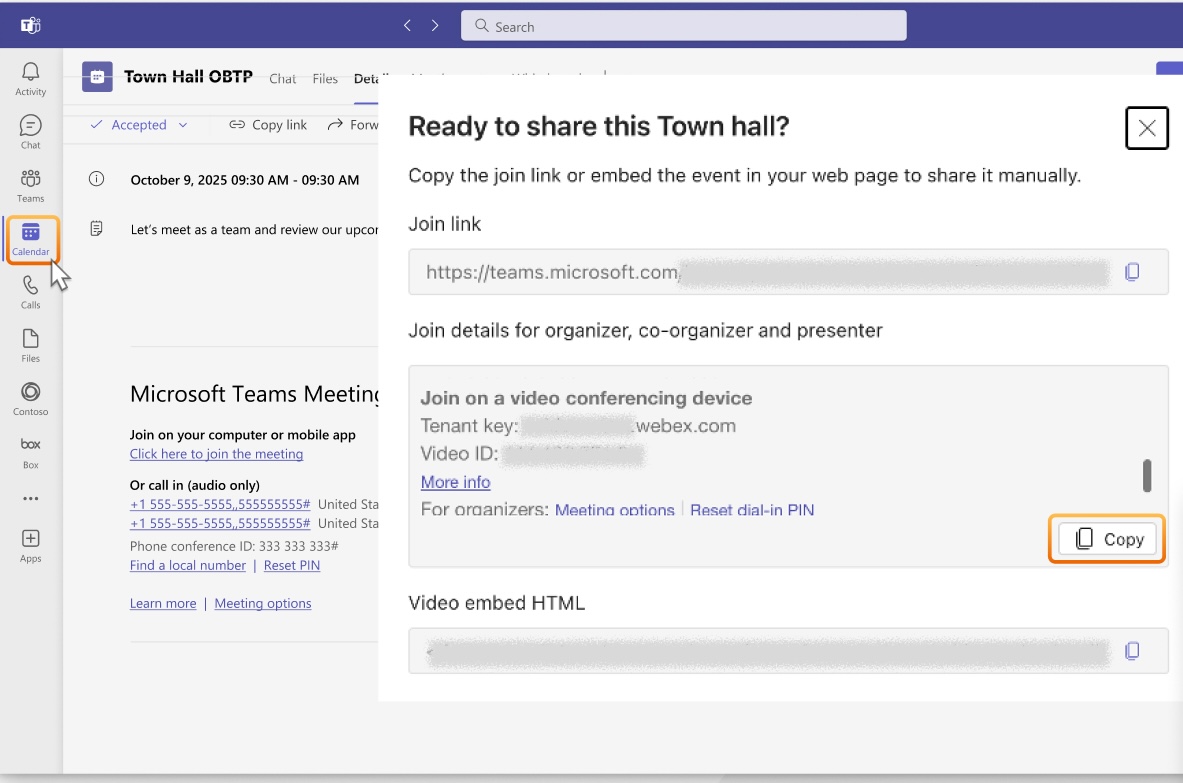
استخدم الحل التالي لتمكين زر الانضمام للانضمام كمقدم في قاعة المدينة على جهازك الذي يدعم التقويم الهجينCisco Webex. يجب تمكين VIMT في مؤسسة Webex الخاصة بك.
يعمل هذا الحل البديل فقط للأجهزة التي يمكنها استخدام الانضمام التقليدي لـ CVI.
- افتح تقويم Teams الخاص بك، ثم قم بتحرير حدث دار البلدية.
- انقر فوق مشاركة الحدث في الجزء العلوي الأيمن من النافذة.
- انقر
قم بالنسخ لنسخ الكتلة الكاملة من النص في تفاصيل الانضمام للمنظم والمنظم المشارك والمقدم.
- أغلق إدخال تقويم قاعة المدينة.
- قم بإنشاء إدخال جديد لتقويم Teams Meeting وقم بدعوة صندوق البريد المرتبط بجهاز الفيديو (أو المستخدم، في حالة استخدام جهاز الوضع الشخصي) الذي تريد تمكينه لـ OBTP لمجلس المدينة.
- قم بتعيين التاريخ/الوقت للمطابقة عندما تريد الانضمام إلى قاعة المدينة.
- قم بلصق مجموعة تفاصيل الانضمام التي نسختها في الخطوة 3 في قسم الملاحظات بالدعوة. يجب أن يتضمن النص الكتلة الكاملة والسليمة من معلومات الانضمام إلى Teams.
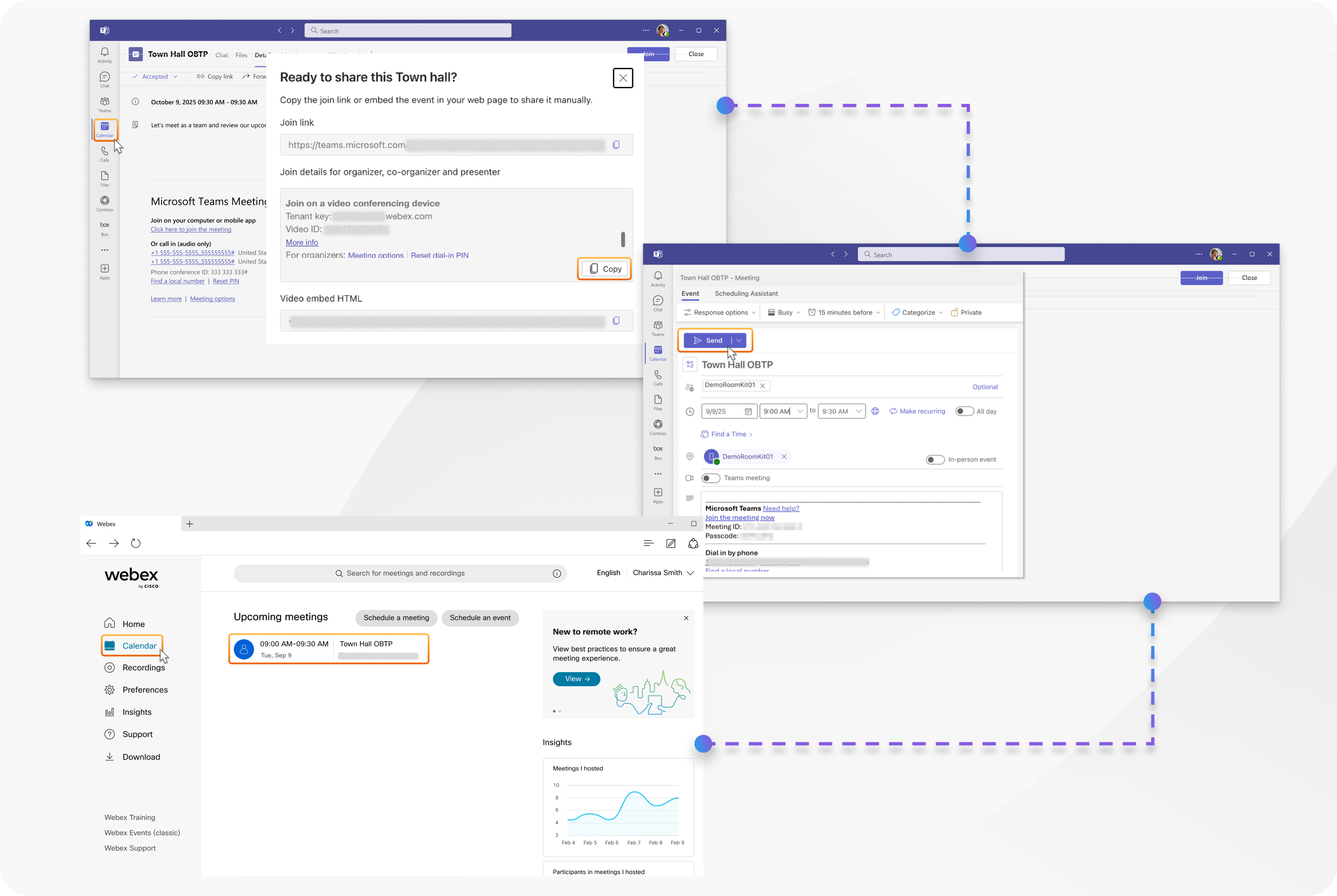
- تأكد من إيقاف تشغيل اجتماع Teams، وانقر فوق إرسال.
سيعرض جهاز Cisco إدخال الاجتماع في الوقت المجدول وسيعرض زر الانضمام الأخضر للانضمام كمقدم.
لا يمكن استخدام الدعوات الخاصة بقاعات المدينة التي تتضمن رابط الانضمام فقط للانضمام عبر WebRTC أو الانضمام عبر Cross-Tenant. تتوافق فقط عمليات الانضمام التقليدية لـ CVI باستخدام معرف الفيديو.
المشاركون في VIMT في قاعات المدينة
-
لا يمتلك المشاركون الذين يتصلون من خلال بوابة Cisco VIMT واجهة عميل Teams، لذلك لا يمكنهم إدارة الحدث العام كمنظم أو مقدم من جهاز الفيديو الخاص بهم.
-
يتم تمكين الغرفة الخضراء لقاعة المدينة افتراضيًا. عندما يتم تمكينه، ينضم المتصل بـ VIMT إلى الغرفة الخضراء كحاضر ولا يمكنه إرسال أو استقبال الصوت والفيديو. يجب ترقية المشارك إلى مقدم للتفاعل الكامل مع الغرفة الخضراء ويكون جزءًا من البث. لن يتمكن المتصل من التفاعل حتى تتم ترقيته إلى مقدم.
الصوت والفيديو
-
في الغرفة الخضراء والاجتماع الداخلي، يكون الصوت مزيجًا من جميع مقدمي العروض الحاليين. يعتمد تخطيط وترتيب لوحات الفيديو التي يراها كل مقدم على تجربة الجهاز الفردية الخاصة به، وليس ما يراه الجمهور من حيث التخطيط والميزات الأخرى.
-
الفيديو الذي يشاهده أحد المشاركين في VIMT هو تخطيط VIMT الذي يختاره، ويعرض اللوحات من جميع مقدمي العروض (لا يقتصر على الوقت الذي قام فيه المنظم بتمكين العرض على الشاشة لمقدم العرض هذا). يتم تعيين الأولوية في التخطيط من قبل من تم تعيينه على الشاشة من قبل المنظم ومعلومات المتحدث النشط. لا يرى المشاركون في VIMT أنفسهم في تخطيطهم.
-
يعتمد الفيديو الذي يشاهده جمهور البث على مقدمي العروض الذين عيّنهم المنظم للعرض على الشاشة، ويتكيف التصميم الذي يراه الجمهور بناءً على عدد مقدمي العروض الذين تم تعيينهم على الشاشة وجهازهم المحلي.
-
تختلف القيود المفروضة على المشاركين في CVI كحاضرين بين مرحلة الغرفة الخضراء في قاعة المدينة وجزء البث المباشر. لن يتلقى مشارك CVI الذي ينضم إلى الغرفة الخضراء، ولن يتمكن من إرسال أي صوت أو فيديو حتى تتم ترقيته إلى مقدم. لكن مشارك CVI الذي ينضم أثناء البث المباشر (أو إذا تم تعطيل الغرفة الخضراء) سيتلقى الفيديو والصوت من اجتماع مقدمي العروض، ولكن لا يزال يتعذر عليه إرسال الفيديو أو الصوت، لأنه مقيد كحضور.
-
ليس لدى المتصلين بـ VIMT أي ملاحظات إذا كانوا على الشاشة في الاجتماع (قام مقدم العرض بتمكين العرض على الشاشة للمشارك، مما يجعل الفيديو الخاص به جزءًا من البث). يجب أن يعتمدوا على عميل Teams بأدوار المنظم أو المقدم لمعرفة ما إذا كانت مرئية في البث.
-
إذا شارك أي شخص بما في ذلك نفسك المحتوى في الاجتماع الداخلي، فسيتم عرض المحتوى على مقدمي VIMT الآخرين، ولكن لا يتم إرساله إلى جمهور البث حتى يقوم المنظم بتمكين العرض على الشاشة لتلك التغذية. تتوفر المشاركة القائمة على الشاشة أو النافذة فقط في قاعات المدينة.
نوصي مقدمي العروض بتوخي الحذر فيما يتعلق بالميكروفون وحالة كتم الصوت. بمجرد بدء البث، يتم سماع صوت جميع مقدمي العروض في مزيج البث ما لم يتم كتمهم.
-
لا يرى المشاركون في VIMT ردود فعل من الجمهور.
-
لا يوجد إشعار محدد للمنظمين عندما ينضم مشارك جديد إلى مكالمة مقدم العرض كحاضر أو مقدم. نوصي المنظمين بمواصلة مشاهدة قائمة المشاركين لأي شخص قد يكون قد انضم كحاضر وينتظر الفحص/الترويج.
-
لا توصي Cisco باستخدام ميزة إحضار الشاشة لمشارك VIMT في دور الحاضر. بينما يعرض الفيديو الخاص بالمشارك في البث، فإن صوته مقيد ولا يمكن سماعه.
-
يتم كتم صوت أحد المشاركين في VIMT تلقائيًا بواسطة Teams عندما تتم ترقيته إلى مقدم. يجب على المشارك إلغاء كتم الصوت عندما يكون مستعدًا للتحدث.
-
يمكن أن تتأثر جودة الفيديو للمشاركين في VIMT، كما يراها المشاركون الآخرون، عند وجود عملاء Teams ذوي النطاق الترددي المحدود أو ضعف الاتصال. تزداد احتمالية حدوث هذه المشكلة وشدتها مع زيادة حجم الاجتماع.
نوصي باستخدام اجتماعات Microsoft العامة بدلاً من اجتماعات Teams عند تقديم العروض من مجموعة صغيرة من مقدمي العروض إلى جمهور كبير - على سبيل المثال، 50 مشاركًا أو أكثر.
نصائح للنجاح مع قاعات المدينة
- احتفظ دائمًا بمنظم منفصل في الاجتماع باستخدام عميل Teams، للعمل كمخرج/منتج يمكنه مراقبة قائمة المشاركين للاجتماع الداخلي، وإدارة ما يظهر على الشاشة، حتى يتمكن مقدمو العروض من التركيز على اجتماعهم.
- يجب تشغيل الصوت الخاص بالمشارك الذي يعمل كمخرج/منتج حتى يتمكن من التعرف بسرعة على أي ميكروفون مفتوح غير مقصود أو تعطيل للاجتماع المباشر. إن إبقاء قائمة المشاركين مفتوحة سيساعدهم على التعرف بسرعة على أي مصدر للصوت غير المقصود.
- بصفتك منظمًا، احتفظ دائمًا بقائمة المشاركين مفتوحة في عميل Teams، حتى تتمكن من رؤية عمليات الانضمام الجديدة إلى الاجتماع الداخلي بسرعة ومراقبة نشاط المتحدث النشط.
- لا تترك المشاركين في CVI في دور الحاضر - قم بالترويج لهم بمجرد تحديدهم، أو إزالتهم من الاجتماع إذا لم يكن من المفترض أن يكونوا هناك. يؤدي تقليل الوقت الذي يقضيه المشارك في دور الحاضر إلى تقليل الارتباك وتجنب معظم القيود مع تجربة قاعة المدينة.
المشكلات والقيود المعروفة للمشاركين المتصلين بـ Vimt
-
يتمتع المشاركون المتصلون بـ Vimt بتجربة مختلفة عن مقدمي العروض الذين يستخدمون عميل Microsoft Teams. تشمل الاختلافات البارزة ما يلي:
- لا توجد نوافذ للدردشة أو الأسئلة والأجوبة
- لا يوجد مؤشر فيديو مباشر لأي مشارك مباشر
- لا توجد حالة قاعة المدينة (عدد الحاضرين، جهاز ضبط الوقت، الحالة المباشرة)
- لا توجد علامات للمقدم/المنتج في قائمة القائمة
- لا يتم رؤية ردود الفعل الحية في الاجتماع
-
يجب دعوة المستخدمين الذين يحتاجون إلى إدارة الحدث كمنظمين أو مقدمين، ويحتاجون إلى استخدام عميل Microsoft Teams لهذه الميزات غير الصوتية/المرئية في دار البلدية.
-
يقتصر الفيديو والمحتوى المشترك في عمليات البث في قاعة المدينة على دقة 720 بكسل كحد أقصى.
-
يعد التحكم في توزيع معلومات طلب CVI أمرًا بالغ الأهمية، حيث لا يتم توفير المصادقة للمشاركين في أجهزة الفيديو. وعلى هذا النحو، يمكن لأي جهاز موثوق به من مؤسستك الانضمام إلى اجتماع مقدمي العروض إذا كان لديهم معرف الفيديو. يجب أن يكون معرف الفيديو معروفًا فقط لمقدمي العروض المستهدفين. يجب على المنظمين إدارة الوصول إلى الحدث الجاري باستخدام قائمة المشاركين في عميل Teams.
-
المشاركون في VIMT الذين يحاولون الانضمام إلى الاجتماع الداخلي لمجلس المدينة، ولكن لا تثق بهم بوابة VIMT، سيتم الرد على مكالمتهم من قبل Webex وستظهر لهم تجربة لوبي Webex. ثم يتم إسقاطها بسرعة من المكالمة بواسطة Microsoft Teams لفشلها في سياسة الأمان للاجتماع.
-
بخلاف أحداث Microsoft المباشرة، فإن التخطيط المحدد أو طريقة العرض التي يراها مقدمو العروض ليست هي نفس طريقة العرض التي يراها العملاء في البث. يرى مقدمو العروض من عملاء Teams التخطيطات استنادًا إلى إعداد العميل الخاص بهم، ويتم رؤية مقدمي العروض الذين تم تعيينهم ليكونوا على الشاشة في تخطيط الفيديو. لن يتطابق الترتيب والتخطيط المستخدمان بالضرورة مع ما يتم بثه.
-
عندما يكون أحد المشاركين في VIMT مقيدًا بدور الحاضر في الغرفة الخضراء، فإن القائمة التي تظهر على نقطة النهاية لا يمكن الاعتماد عليها. قد تكون قائمة فارغة أو جزئية بالمشاركين في الغرفة الخضراء، ويمكن أن تتغير بشكل غير متوقع. ستختلف النتائج الفعلية ولا ينبغي اعتبارها موثوقة. ستكون قائمة المشاركين لمشارك VIMT موثوقة بمجرد ترقية المشارك إلى مقدم.
-
في حالة تغيير دور أحد المشاركين في VIMT من مقدم إلى حاضر في الغرفة الخضراء، يتم إيقاف تشغيل تغذية الفيديو من مقدمي العروض الآخرين، مما يؤدي إلى تخطيط الصور الرمزية للأسماء فقط أو انتظار انضمام الآخرين. ويرجع ذلك إلى قيام Microsoft Teams بتقييد الفيديو على الحاضرين والقائمة غير الموثوقة أثناء الحضور.
عندما يكون أحد المشاركين في VIMT مقيدًا بدور الحاضر وفي الغرفة الخضراء، قد لا تظهر قائمة المشاركين لمشارك VIMT أي مشاركين آخرين في الاجتماع. إذا استمر هذا الوضع لمدة 5 دقائق، فسيقوم Webex بقطع المكالمة تلقائيًا، على افتراض أن المكالمة قد انتهت. تأكد من ترقية المشاركين في VIMT على الفور إلى مقدم لتجنب هذا الموقف.
-
سيتلقى مشارك VIMT الذي ينضم أثناء البث المباشر (أو في أي وقت إذا تم تعطيل الغرفة الخضراء) الفيديو والصوت من اجتماع مقدمي العروض، ولكن نظرًا لأنه مقيد كحضور، لا يمكنه إرسال الفيديو أو الصوت. قم بترقية المشاركين إلى مقدمي العروض للحصول على صوت وفيديو ثنائي الاتجاه.
-
عندما يتم تقييد/حظر الفيديو أو الصوت لأحد المشاركين في VIMT في Teams من خلال دور الحاضر، لن يكون لدى المشارك أي إشارة محلية إلى أنه تم تقييده.
-
لا نوصي باستخدام ميزة إحضار الشاشة لمشارك VIMT في دور الحاضر. بينما يعرض الفيديو الخاص بالمشارك في البث، فإن صوته مقيد ولا يمكن سماعه.
-
لا نوصي باستخدام ميزة السماح بالميكروفون للحضور، حيث سيؤدي ذلك إلى حدوث ارتباك وخطر حالات الميكروفون المفتوحة غير المقصودة للبث الخاص بك. إذا تم تمكين هذه الميزة أثناء الاجتماع، يمكن لمشارك VIMT جديد الانضمام إلى الاجتماع المباشر باستخدام ميكروفون مفتوح والتسبب في الانقطاعات. لا يظهر هذا الإعداد إلا عند وجود حاضرين في قائمة المشاركين وبدء الحدث، ولكنه ينطبق على كل من المشاركين المتصلين حاليًا والاتصالات المستقبلية. يجب تجنبه.
-
لا توجد أسباب خاصة بقطع الاتصال في قاعة المدينة، لذلك لن يتمكن المشاركون الذين تم رفض دخولهم بسبب عدم الوثوق بهم، أو الذين تمت إزالتهم من قبل المنظم، من رؤية الأسباب/الرسائل التفصيلية على أجهزتهم عند قطع اتصالهم.
قيود مجلس المدينة لعملاء Microsoft
-
إذا تم تعطيل الغرفة الخضراء في قاعة المدينة، ينضم أحد المشاركين في VIMT كحاضر ويظهر أنه تم تعطيل الصوت والفيديو، ولكن يمكنه إرسال الصوت إلى البث المباشر.
-
لا تظهر تفاصيل الانضمام إلى CVI في عميل Teams عند عرض معلومات الاجتماع، وتتضمن ميزة نسخ معلومات الانضمام عنوان URL للانضمام إلى Teams فقط. احصل على تفاصيل الانضمام إلى CVI على النحو التالي:
- افتح إدخال تقويم دار المدينة في تقويم Teams.
- انقر فوق مشاركة الحدث في الجزء العلوي الأيمن لرؤية معلومات الانضمام الكاملة لاجتماع مقدمي العروض.
-
لا تتضمن الدعوات المرسلة إلى مقدمي العروض في مجلس المدينة تفاصيل CVI، ولن توفر OBTP الوظيفي للأنظمة التي تستخدم تقويم Cisco Hybrid.
استخدم الحل التالي:
- افتح إدخال تقويم دار المدينة في تقويم Teams.
- انقر فوق مشاركة الحدث في الجزء العلوي الأيمن.
- انقر لنسخ المجموعة الكاملة من النص في مربع تفاصيل الانضمام للمنظم والمنظم المشارك والمقدم.
[عنصر نائب للصورة]
- أغلق إدخال تقويم قاعة المدينة.
- قم بإنشاء إدخال جديد لتقويم اجتماعات Teams وقم بدعوة صندوق البريد المرتبط بجهاز الفيديو (أو المستخدم في حالة استخدام جهاز الوضع الشخصي) الذي تريد تمكينه لـ OBTP لمجلس المدينة.
- قم بتعيين التاريخ/الوقت ليتطابق عندما تريد الانضمام إلى مجلس المدينة، وقم بلصق تفاصيل الانضمام من نافذة مشاركة الحدث في قسم الملاحظات في الدعوة. يجب أن يتضمن النص المجموعة الكاملة من معلومات الانضمام إلى Teams.
- تأكد من إيقاف تشغيل اجتماع Teams، ثم انقر فوق إرسال.
-
إذا قمت بدعوة أحد المشاركين في VIMT كمنظم أو مقدم، فسيظل مدرجًا في مجموعة الآخرين المدعوين في قائمة المشاركين في Teams، حتى بعد انضمام المشارك إلى الاجتماع. هذا السلوك متوقع، حيث لا تتم مصادقة المشاركين في VIMT المتصلين بـ Microsoft، لذلك لا تتم مطابقتهم مع المشاركين المدعوين إلى قاعة المدينة.
-
يتم احتساب المشاركين في دور الحاضر في الغرفة الخضراء في نفس عدد الحضور كمشاهدين. قد يتسبب هذا في حدوث ارتباك مع عدد الحاضرين في قاعة المدينة.
-
حالة تمكين/تعطيل الميكروفون والفيديو الموضحة في قائمة المشاركين ليست دقيقة للمشاركين في CVI في دور الحاضر أثناء تواجدهم في الغرفة الخضراء. أثناء وجوده في الغرفة الخضراء، لا يوجد ما يشير إلى أن المشارك مقيد في قائمة Teams، ولكن يتم منعه من إرسال الصوت والفيديو حتى تتم ترقيته إلى مقدم.
إذا كان المشارك في CVI لا يزال حاضرًا عند بدء قاعة المدينة، أو انضم مشارك CVI بعد بدء الحدث، أو إذا تم تعطيل الغرفة الخضراء لمبنى البلدية، فسيعرض العميل الميكروفون والفيديو معطلاً للمشارك.
-
في حالة تمكين السماح بالميكروفونات للحاضرين أثناء الاجتماع المباشر، لن يتمكن مشارك VIMT من التحكم بدقة في حالة كتم الصوت في الاجتماع.
-
إذا تمت دعوة غرفة Microsoft Teams إلى اجتماع مقدمي العروض من خلال قائمة المشاركين وكان أحد المشاركين في VIMT موجودًا في الاجتماع مع دور الحاضر، فإن Teams Room تعرض مشارك VIMT في تخطيط الفيديو الخاص به مع صورة رمزية للحرف، على الرغم من أنه لا ينبغي عرض مشارك VIMT على الإطلاق.


