- Начало
- /
- Статия

Благодарим за обратната връзка.


Използване на Cisco AI Assistant в Control Hub
 В тази статия
 Обратна връзка?
AI Assistant ви позволява да задавате въпроси от типа „как да го направя“, свързани с настройката и конфигурирането на Webex Suite.
Можете също така да видите историята на предишните си разговори, да я възпроизведете и да задавате последващи въпроси, като същевременно запазите пълния контекст на предишните си взаимодействия.
Cisco AI Assistant в Control Hub може да отговаря на въпроси, свързани с Webex Suite, който включва продукти като Съобщения, Срещи, Обаждания и Контактен център.
AI асистентът е обучен само да отговаря на въпроси, пряко свързани с продуктите на Webex Suite.
AI Assistant е достъпен само за администратори, които могат да влязат в Control Hub.
За да изключите AI Assistant, вижте Изключване на Cisco AI Assistant по-долу.
Задайте въпрос на AI асистента
| 1 |
Влезте в контролния хъб. |
| 2 |
Щракнете върху |
| 3 |
Кликнете върху – или –
Щракнете върху
 , след което щракнете върху , след което щракнете върху  Нова тема. Нова тема. |
| 4 |
Изберете въпрос или въведете въпроса си в полето Cisco AI Assistant. Показва се списък с отговори.
|
 .
. или
или  , след което щракнете върху причината, поради която сте избрали тази оценка (по избор) и въведете допълнителна обратна връзка. Това ни помага да подобрим качеството на информацията, която предоставяме.
Създавайте теми за разговор и задавайте последващи въпроси
Можете да създавате теми за разговор по конкретни теми и да задавате последващи въпроси. Cisco AI Assistant на Control Hub отговаря с отговори в контекста на предишното взаимодействие. Нишките са полезни, ако искате да запазите взаимодействията си с AI Assistant по конкретни теми отделни, така че да можете да се върнете към темата по-късно и да продължите оттам, откъдето сте спрели. Контекстът на разговора се поддържа и използва от AI Assistant за допълнително прецизиране на отговорите на последващи въпроси.
Управлението на контекста в нишките предлага няколко предимства при организирането и управлението на разговори в AI Assistant:
- Уместност— Като задава контекста на разговора към конкретна тема или проект, AI Assistant може да предоставя по-подходящи отговори и предложения. Това гарантира, че предоставената информация е съобразена с конкретния контекст, което води до по-точна и полезна помощ.
- Ефективност— Управлението на контекста ви позволява бързо да превключвате между различни теми или проекти в рамките на AI Assistant. Като поддържате отделни контексти за всяка тема, можете лесно да навигирате и да намирате необходимата ви информация, без да се забърквате в несвързани разговори.
- Организация— Управлението на нишки и контекст осигурява структуриран начин за следене на различни теми и проекти. Можете да създавате отделни теми за различни разговори, което улеснява намирането и препращането към конкретни дискусии, когато е необходимо. Това помага за поддържането на добре организирана и безпроблемна среда.
Като цяло, управлението на контекста в нишките подобрява релевантността, ефективността, организацията и сътрудничеството в AI Assistant.
Няма ограничение за броя на нишките, които можете да създадете.
Примери за контекстуални въпроси, използващи нишки
-
Какво е виртуален фон?
-
Как да го настроя в Control Hub?
-
Какъв е максималният размер?
Можете да видите последните си разговори в AI Assistant.
| 1 |
Влезте в контролния хъб. |
| 2 |
Щракнете върху |
| 3 |
Щракнете върху Историята на разговорите е ограничена до 360 дни. |
| 4 |
Щракнете върху който и да е разговор, за да го възпроизведете отново. Можете да продължите разговора оттам, откъдето сте спрели. |
Контекст на работните пространства
Използването на работни пространства като контекст в AI Assistant ви позволява да преглеждате и управлявате устройства и работни пространства в цялата ви организация. Можете също да го използвате, за да наблюдавате проблеми с устройствата и използването на работното пространство. На вашите въпроси се отговаря с анализи за вашето внедряване и стъпки, които можете да предприемете, за да подобрите преживяванията по време на срещите и управлението на ресурсите.
Можете да получите информация за устройства за сътрудничество на Cisco, включително IP телефони и периферни устройства на трети страни, които са свързани към устройство на Cisco.
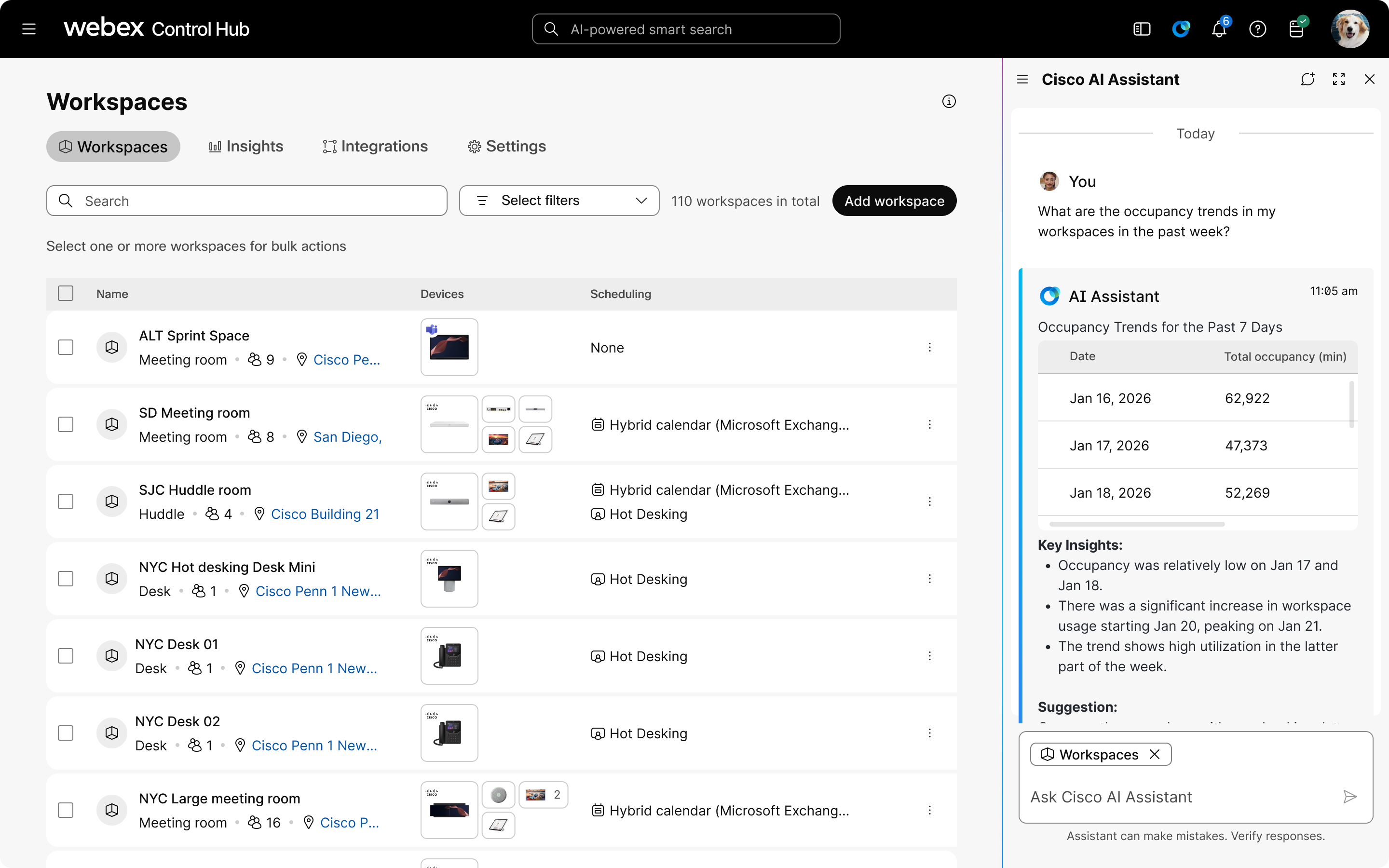
В AI Assistant получавате достъп само за четене до работните пространства и устройствата на вашата организация. Можете да намерите информация за отделни устройства и работни пространства, всички устройства и работни пространства във вашата организация или подмножество въз основа на настройките за местоположение. AI Assistant с контекст на работно пространство предоставя:
-
Цялостно наблюдение: Преглеждайте и проследявайте устройства и работни пространства в цялата организация.
Те също така предоставят цялостно проследяване на историята на събитията както за отделни устройства, така и за цялата организация, наред с търсене на кодове за грешки, за да се опрости разрешаването на проблеми.
-
Управление на конфигурацията: Следете конфигурациите на устройствата и проследявайте промените във времето.
Проверете текущите конфигурации и открийте конфигурационната схема на организацията. Те също така поддържат паралелни сравнения на конфигурации и одити, базирани на шаблони, което помага за идентифициране и разрешаване на отклонения от стандартните шаблони.
-
Анализ на използването: Достъп до подробна информация за това как се използват работните пространства, включително тенденции в заетостта и честота.
Проследявайте показатели за околната среда и употреба, като температура, шум и модели на резервации, за да класирате популярността на стаите и да идентифицирате недостатъчно използвани или пренаселени пространства.
- Историческа диагностика: Извличайте и анализирайте историята на устройството, за да идентифицирате модели и да разрешавате повтарящи се проблеми по-бързо.
Примерни подкани
-
Анализи и оптимизация на работното пространство
-
„Анализирайте използването на работното пространство във всички конферентни зали тази седмица“
-
„Покажи ми най-добрите работни пространства, които изискват вниманието ми“
-
„Кои стаи имат най-ниски нива на използване?“
-
-
Отстраняване на неизправности
-
„Дайте ми ръководство за отстраняване на проблема със звука в стая 3Б“
-
„Кои са най-важните нерешени проблеми през последните 24 часа?“
-
„Покажи ми всички устройства с проблеми с връзката“
-
-
Управление на устройството
-
„Открийте разликата между това устройство и неговата шаблонна конфигурация“
-
„Сравнете настройките на устройствата във всички стаи на етаж 5“
-
„Покажи ми устройства, които се нуждаят от актуализации на фърмуера“
-
Известни ограничения
- В момента е ограничено до операции само за четене, където цялата представена информация е наблюдателна и не променя състоянието на устройства, работни пространства или конфигурации.
- Можете да осъществявате достъп до данни само от работни пространства и устройства, до които настройките на вашата роля ви дават достъп.
- В момента графиките не са налични.
Използвайте контекст за информация за работните пространства и устройствата
| 1 |
Влезте в контролния хъб. |
| 2 |
Щракнете върху |
| 3 |
Кликнете върху – или –
Щракнете върху
, след което щракнете върху Нова тема. |
| 4 |
Кликнете върху @Add контекст и изберете Работни пространства. 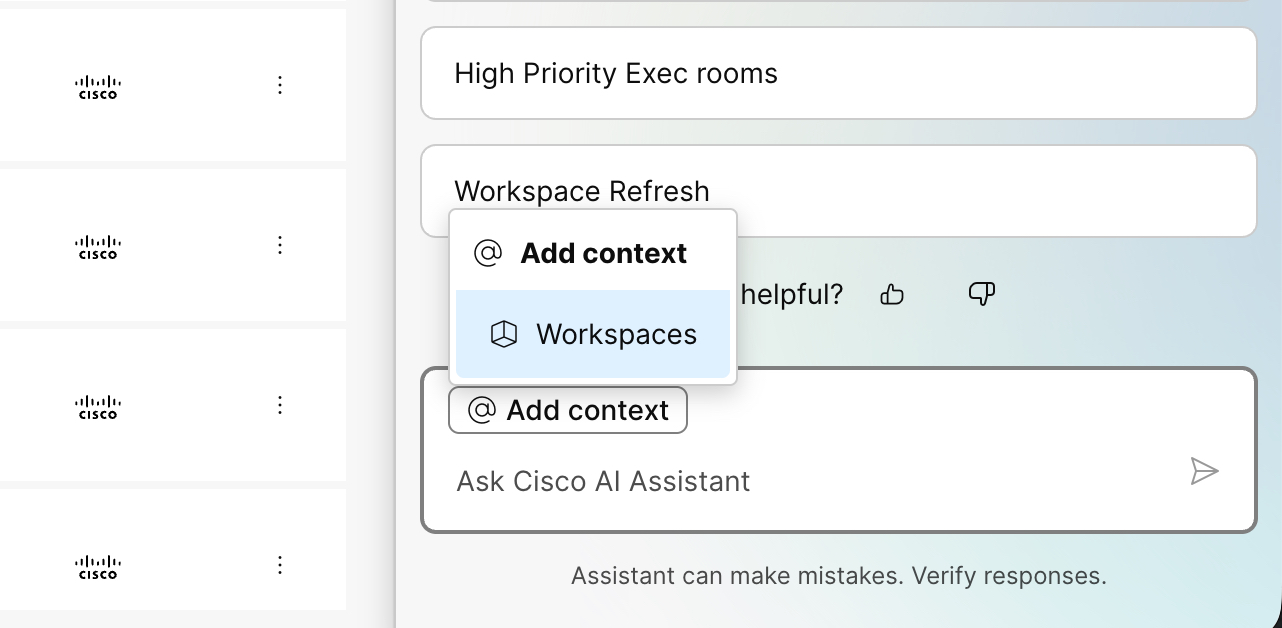 |
| 5 |
Изберете въпрос или въведете въпроса си в полето Cisco AI Assistant. Показва се списък с отговори.
|
Изключете AI асистента
| 1 |
Влезте в контролния хъб. |
| 2 |
Отидете на . |
| 3 |
Кликнете върху Персонализиране на Cisco AI Assistant & Функции на изкуствения интелект. |
| 4 |
В секцията Control Hub изключете Allow the Assistant in Control Hub. |
| 5 |
Щракнете върху Запиши. |
Често задавани въпроси
Видове въпроси, които можете да зададете на AI Assistant
- Как да конфигурирам SSO?
- Как да добавя потребители?
- Как да настроя работно време за моите устройства?
- Как да създам групи?
- Как да изключа функцията за чат в срещи за всички мои потребители?
Как AI Assistant използва изкуствения интелект?
Отговорите на AI Assistant са извлечени от статиите, достъпни в Помощен център на Webex, използвайки техниката Retrieval-Augmented Generation (RAG). Въпросите и отговорите са предоставени на английски език. Поддръжка за други езици може да бъде налична в бъдещи издания.
Когато зададете въпрос, AI Assistant използва инфраструктурните услуги на Microsoft Azure, по-специално модели на големи езици (LLM), за да предостави отговори. Microsoft обработва данни, но не съхранява лични данни, споделени с нея, за предоставянето на тази услуга.


