- Domov
- /
- Článok

Ďakujeme za vašu spätnú väzbu.


Používanie Cisco AI Assistant v centre Control Hub
 V tomto článku
 Spätná väzba?
Asistent AI vám umožňuje klásť otázky typu „ako mám postupovať“ týkajúce sa nastavenia a konfigurácie balíka Webex Suite.
Môžete si tiež pozrieť históriu svojich predchádzajúcich konverzácií, prehrať si ju a klásť doplňujúce otázky, pričom si zachováte celý kontext svojich predchádzajúcich interakcií.
Cisco AI Assistant v aplikácii Control Hub dokáže odpovedať na otázky týkajúce sa balíka Webex Suite, ktorý zahŕňa produkty ako Správy, Stretnutia, Volania a Kontaktné centrum.
Asistent s umelou inteligenciou je vyškolený iba na odpovedanie na otázky priamo týkajúce sa produktov Webex Suite.
Asistent AI je k dispozícii iba pre správcov, ktorí sa môžu prihlásiť do Control Hub.
Ak chcete vypnúť AI Assistant, pozrite si časť Vypnutie aplikácie Cisco AI Assistant nižšie.
Položte otázku asistentovi s umelou inteligenciou
| 1 |
Prihláste sa do Control Hubu. |
| 2 |
Kliknite na |
| 3 |
Kliknite na - alebo -
Kliknite na
 a potom na a potom na  Nové vlákno. Nové vlákno. |
| 4 |
Vyberte otázku alebo zadajte svoju otázku do poľa Cisco AI Assistant. Zobrazí sa zoznam odpovedí.
|
 .
. alebo
alebo  , potom kliknite na dôvod, prečo ste si vybrali toto hodnotenie (voliteľné) a zadajte ďalšiu spätnú väzbu. To nám pomáha zlepšiť kvalitu informácií, ktoré poskytujeme.
Vytvárajte konverzačné vlákna a pýtajte sa doplňujúce otázky
Môžete vytvárať konverzačné vlákna na konkrétne témy a klásť doplňujúce otázky. Asistent AI systému Control Hub odpovie odpoveďami v kontexte predchádzajúcej interakcie. Vlákna sú užitočné, ak chcete, aby vaše interakcie s AI Assistant na konkrétne témy boli oddelené, aby ste sa k téme mohli neskôr vrátiť a pokračovať tam, kde ste prestali. Kontext konverzácie si uchováva a používa AI Assistant na ďalšie spresnenie svojich odpovedí na následné otázky.
Správa kontextu vo vláknach ponúka niekoľko výhod pri organizovaní a riadení konverzácií v AI Assistant:
- Relevantnosť– Nastavením kontextu konverzácie na konkrétnu tému alebo projekt môže AI Assistant poskytnúť relevantnejšie odpovede a návrhy. Vďaka tomu sú poskytované informácie prispôsobené konkrétnemu kontextu, čo vedie k presnejšej a užitočnejšej pomoci.
- Efektívnosť— Správa kontextu vám umožňuje rýchlo prepínať medzi rôznymi témami alebo projektmi v rámci AI Assistant. Vďaka udržiavaniu samostatných kontextov pre každé vlákno sa môžete ľahko orientovať a nájsť relevantné informácie, ktoré potrebujete, bez toho, aby ste sa zaplietli do nesúvisiacich konverzácií.
- Organizácia— Správa vlákien a kontextu poskytuje štruktúrovaný spôsob sledovania rôznych tém a projektov. Pre rôzne konverzácie môžete vytvoriť samostatné vlákna, čo uľahčí vyhľadávanie a odkazovanie na konkrétne diskusie v prípade potreby. To pomáha udržiavať dobre organizované a bezproblémové prostredie.
Celkovo správa kontextu vo vláknach zlepšuje relevantnosť, efektivitu, organizáciu a spoluprácu v nástroji AI Assistant.
Počet vlákien, ktoré môžete vytvoriť, nie je obmedzený.
Príklady kontextových otázok s použitím vlákien
-
Čo je to virtuálne pozadie?
-
Ako to nastavím v Control Hub?
-
Aká je maximálna veľkosť?
Svoje nedávne konverzácie si môžete pozrieť v AI Assistant.
| 1 |
Prihláste sa do Control Hubu. |
| 2 |
Kliknite na |
| 3 |
Kliknite na História konverzačných vlákien je obmedzená na 360 dní. |
| 4 |
Kliknite na ľubovoľnú konverzáciu pre jej prehratie. Môžete pokračovať v konverzácii tam, kde ste prestali. |
Kontext pracovných priestorov
Používanie pracovných priestorov ako kontextu v aplikácii AI Assistant vám umožňuje zobrazovať a spravovať zariadenia a pracovné priestory v celej organizácii. Môžete ho tiež použiť na monitorovanie problémov so zariadeniami a využitia pracovného priestoru. Na vaše otázky dostanete odpovede s prehľadom o vašom nasadení a krokmi, ktoré môžete podniknúť na zlepšenie zážitkov zo stretnutí a správy zdrojov.
Môžete získať informácie o zariadeniach Cisco pre spoluprácu vrátane IP telefónov a periférnych zariadení tretích strán, ktoré sú pripojené k zariadeniu Cisco.
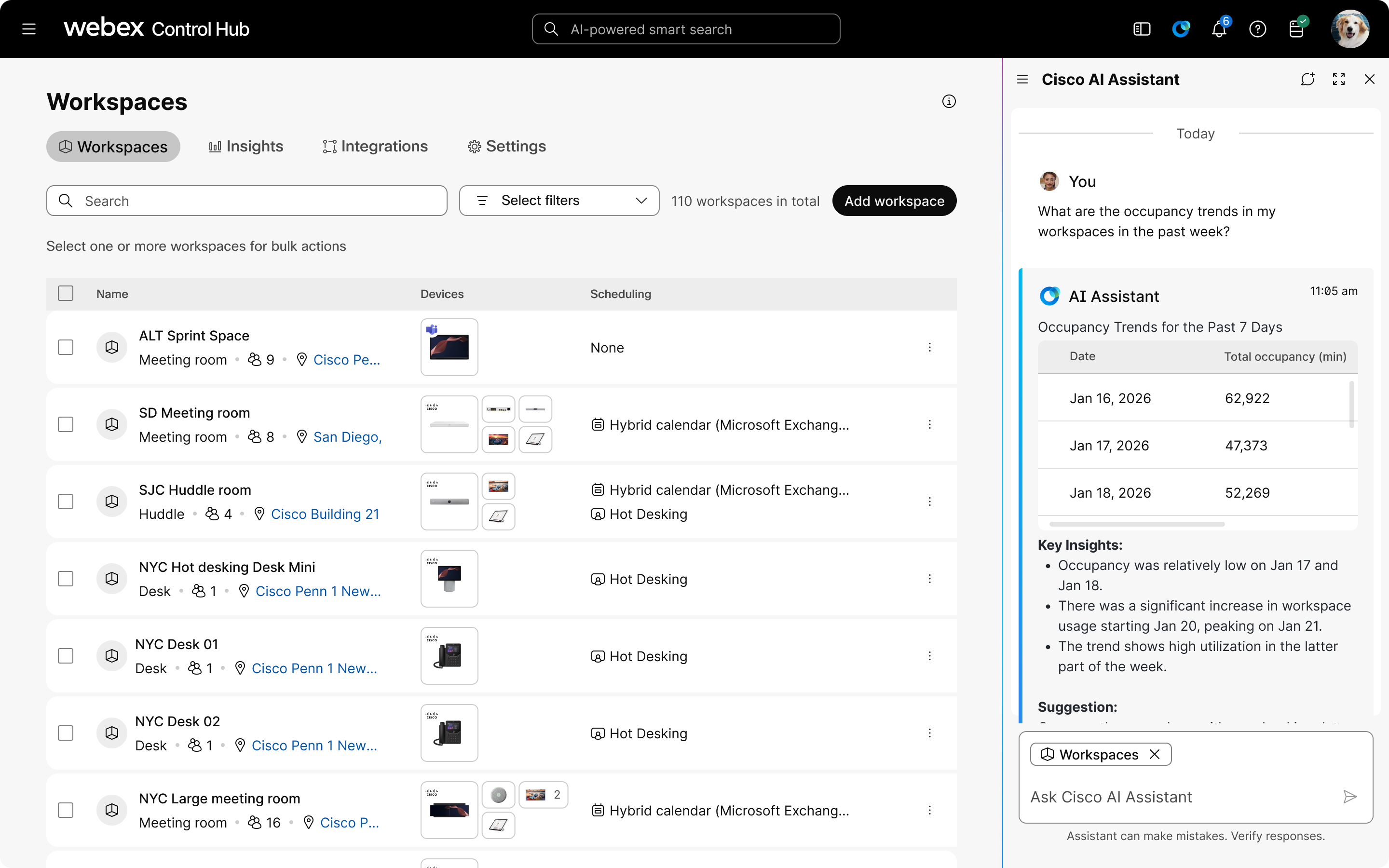
V aplikácii AI Assistant získate prístup iba na čítanie k pracovným priestorom a zariadeniam vašej organizácie. Môžete nájsť informácie o jednotlivých zariadeniach a pracovných priestoroch, všetkých zariadeniach a pracovných priestoroch vo vašej organizácii alebo o podmnožine na základe nastavení umiestnenia. Asistent AI s kontextom pracovného priestoru poskytuje:
-
Komplexné monitorovanie: Zobrazujte a sledujte zariadenia a pracovné priestory v celej organizácii.
Poskytujú tiež komplexné sledovanie histórie udalostí pre jednotlivé zariadenia aj pre celú organizáciu, spolu s vyhľadávaním chybových kódov pre zjednodušenie riešenia problémov.
-
Správa konfigurácie: Monitorujte konfigurácie zariadení a sledujte zmeny v priebehu času.
Skontrolujte aktuálne konfigurácie a zistite konfiguračnú schému organizácie. Taktiež podporujú porovnávanie konfigurácií vedľa seba a audity založené na šablónach, čo pomáha identifikovať a riešiť odchýlky od štandardných šablón.
-
Analýza využitia: Získajte prístup k podrobným prehľadom o tom, ako sa pracovné priestory využívajú, vrátane trendov obsadenosti a frekvencie.
Sledujte metriky prostredia a používania, ako je teplota, hluk a vzorce rezervácií, aby ste pomohli zoradiť obľúbenosť izieb a identifikovať nedostatočne využívané alebo preplnené priestory.
- Historická diagnostika: Načítajte a analyzujte históriu zariadenia, aby ste identifikovali vzory a rýchlejšie vyriešili opakujúce sa problémy.
Príklady výziev
-
Prehľady a optimalizácia pracovného priestoru
-
„Analyzujte využitie pracovného priestoru vo všetkých konferenčných miestnostiach tento týždeň“
-
„Ukáž mi najdôležitejšie pracovné priestory, ktoré si vyžadujú moju pozornosť“
-
„Ktoré miestnosti majú najnižšiu mieru využitia?“
-
-
Riešenie problémov
-
„Dajte mi návod, ako vyriešiť problém so zvukom v miestnosti 3B“
-
„Aké sú najväčšie nevyriešené problémy za posledných 24 hodín?“
-
„Zobraziť všetky zariadenia s problémami s pripojením“
-
-
Správa zariadení
-
„Nájdite rozdiel medzi týmto zariadením a jeho šablónovou konfiguráciou“
-
„Porovnajte nastavenia zariadení vo všetkých miestnostiach na 5. poschodí“
-
„Ukáž mi zariadenia, ktoré potrebujú aktualizácie firmvéru“
-
Známe obmedzenia
- Momentálne obmedzené na operácie iba na čítanie, kde všetky prezentované informácie sú pozorovacie a nemenia stav zariadení, pracovných priestorov ani konfigurácií.
- K údajom máte prístup iba z pracovných priestorov a zariadení, ku ktorým máte prístup v nastaveniach vašej role.
- Grafy momentálne nie sú k dispozícii.
Použite kontext pre informácie o pracovných priestoroch a zariadeniach
| 1 |
Prihláste sa do Control Hubu. |
| 2 |
Kliknite na |
| 3 |
Kliknite na - alebo -
Kliknite na
a potom na Nové vlákno. |
| 4 |
Kliknite na @Add kontext a vyberte Pracovné priestory. 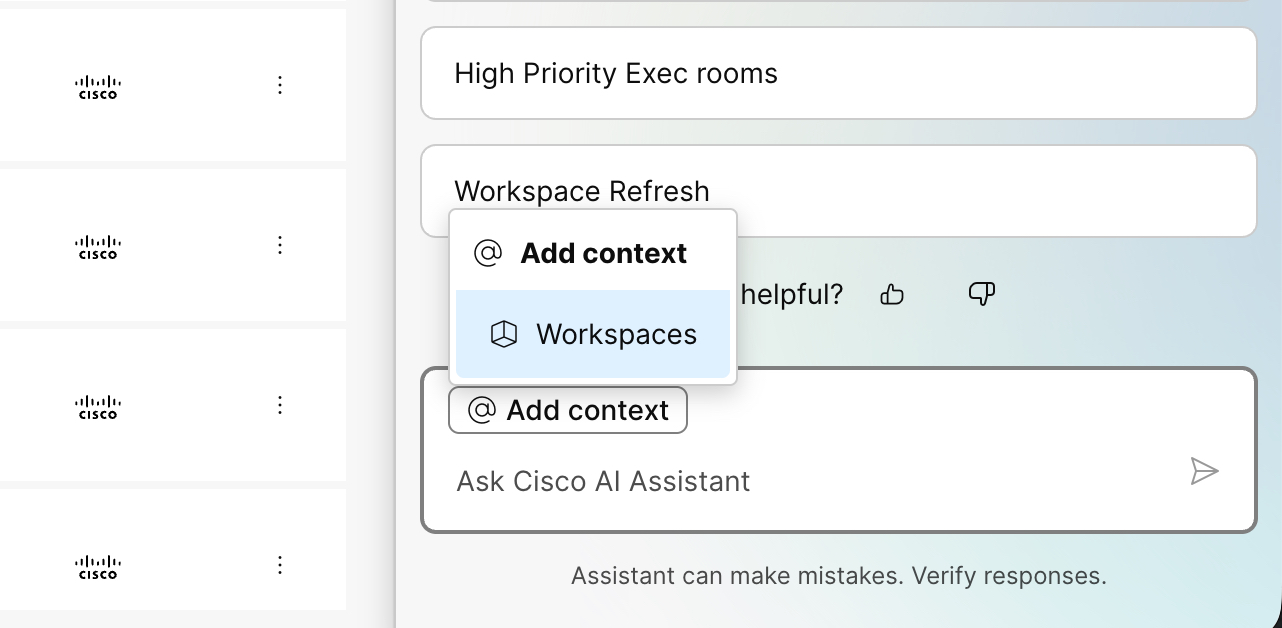 |
| 5 |
Vyberte otázku alebo zadajte svoju otázku do poľa Cisco AI Assistant. Zobrazí sa zoznam odpovedí.
|
Vypnite AI asistenta
| 1 |
Prihláste sa do Control Hubu. |
| 2 |
Prejdite na . |
| 3 |
Kliknite na Prispôsobiť Cisco AI Assistant & Funkcie umelej inteligencie. |
| 4 |
V sekcii Control Hub vypnite Povoliť Asistenta v Control Hub. |
| 5 |
Kliknite na tlačidlo Uložiť. |
Často kladené otázky
Typy otázok, ktoré môžete položiť asistentovi s umelou inteligenciou
- Ako nakonfigurujem jednorazové prihlásenie (SSO)?
- Ako pridám používateľov?
- Ako nastavím úradné hodiny pre svoje zariadenia?
- Ako vytvorím skupiny?
- Ako vypnem funkciu chatu na stretnutiach pre všetkých svojich používateľov?
Ako AI Assistant využíva umelú inteligenciu?
Odpovede pre AI Assistant pochádzajú z článkov dostupných v centre pomoci Webex pomocou techniky Retrieval-Augmented Generation (RAG). Otázky a odpovede sú poskytované v angličtine. Podpora pre ďalšie jazyky môže byť dostupná v budúcich vydaniach.
Keď položíte otázku, AI Assistant využíva na poskytovanie odpovedí služby infraštruktúry Microsoft Azure, konkrétne modely veľkých jazykov (LLM). Spoločnosť Microsoft spracováva údaje, ale neukladá osobné údaje zdieľané s ňou na účely poskytovania tejto služby.


