- Domů
- /
- Článek

Děkujeme za vaši zpětnou vazbu.


Používejte nástroj Cisco AI Assistant v prostředí Control Hub
 V tomto článku
 Zpětná vazba?
Asistent s umělou inteligencí vám umožňuje klást otázky typu „jak mám postupovat“ týkající se nastavení a konfigurace sady Webex Suite.
Můžete si také prohlédnout historii předchozích konverzací, přehrát si ji a klást doplňující otázky, přičemž si zachováte plný kontext svých předchozích interakcí.
Cisco AI Assistant v Control Hubu dokáže odpovědět na otázky týkající se sady Webex Suite, která zahrnuje produkty jako Messaging, Schůzky, Volání a Kontaktní centrum.
Asistent s umělou inteligencí je vyškolen pouze k odpovídání na otázky týkající se přímo produktů Webex Suite.
Asistent s umělou inteligencí je k dispozici pouze administrátorům, kteří se mohou přihlásit do Control Hubu.
Chcete-li vypnout funkci AI Assistant, viz níže uvedená část Vypnutí funkce Cisco AI Assistant.
Položte otázku asistentovi s umělou inteligencí
| 1 |
Přihlaste se k Centru řízení. |
| 2 |
Klikněte na |
| 3 |
Klikněte na – nebo –
Klikněte na
 a poté na a poté na  Nové vlákno. Nové vlákno. |
| 4 |
Vyberte otázku nebo ji zadejte do pole Cisco AI Assistant. Zobrazí se seznam odpovědí.
|
 .
. nebo
nebo  , poté klikněte na důvod, proč jste si vybrali toto hodnocení (volitelné), a zadejte další zpětnou vazbu. To nám pomáhá zlepšit kvalitu informací, které poskytujeme.
Vytvářejte konverzační vlákna a klást doplňující otázky
Můžete vytvářet konverzační vlákna na konkrétní témata a klást doplňující otázky. Cisco AI Assistant v Control Hubu reaguje odpověďmi v kontextu předchozí interakce. Vlákna jsou užitečná, pokud chcete, aby vaše interakce s AI Assistant na konkrétní témata byla oddělená, abyste se k tématu mohli později vrátit a pokračovat tam, kde jste skončili. Kontext konverzace je uchováván a používán AI Assistant k dalšímu zpřesnění svých odpovědí na následné otázky.
Správa kontextu ve vláknech nabízí několik výhod při organizaci a správě konverzací v AI Assistant:
- Relevance— Nastavením kontextu konverzace na konkrétní téma nebo projekt může AI Assistant poskytovat relevantnější odpovědi a návrhy. Díky tomu jsou poskytované informace přizpůsobeny konkrétnímu kontextu, což vede k přesnější a užitečnější pomoci.
- Efektivita— Správa kontextu umožňuje rychle přepínat mezi různými tématy nebo projekty v rámci AI Assistant. Díky udržování samostatných kontextů pro každé vlákno se můžete snadno orientovat a najít relevantní informace, které potřebujete, aniž byste se museli zaplést do nesouvisejících konverzací.
- Organizace— Správa vláken a kontextů poskytuje strukturovaný způsob sledování různých témat a projektů. Pro různé konverzace můžete vytvořit samostatná vlákna, což vám v případě potřeby usnadní vyhledávání a odkazování na konkrétní diskuse. To pomáhá udržovat dobře organizované a bezproblémové prostředí.
Celkově správa kontextu ve vláknech zlepšuje relevanci, efektivitu, organizaci a spolupráci v nástroji AI Assistant.
Počet vláken, která můžete vytvořit, není nijak omezen.
Příklady kontextových otázek s použitím vláken
-
Co je to virtuální pozadí?
-
Jak to nastavím v Control Hubu?
-
Jaká je maximální velikost?
Své nedávné konverzační vlákna si můžete prohlédnout v AI Assistant.
| 1 |
Přihlaste se k Centru řízení. |
| 2 |
Klikněte na |
| 3 |
Klikněte na Historie konverzačních vláken je omezena na 360 dní. |
| 4 |
Kliknutím na libovolnou konverzaci ji přehrajete. Můžete pokračovat v konverzaci tam, kde jste skončili. |
Kontext pracovních prostorů
Použití pracovních prostorů jako kontextu v AI Assistant vám umožňuje prohlížet a spravovat zařízení a pracovní prostory v celé organizaci. Můžete jej také použít ke sledování problémů se zařízeními a využití pracovního prostoru. Vaše otázky budou zodpovězeny s informacemi o vašem nasazení a s praktickými kroky, které můžete podniknout ke zlepšení zkušeností se schůzkami a správy zdrojů.
Můžete získat informace o zařízeních Cisco pro spolupráci, včetně IP telefonů a periferií třetích stran, které jsou připojeny k zařízení Cisco.
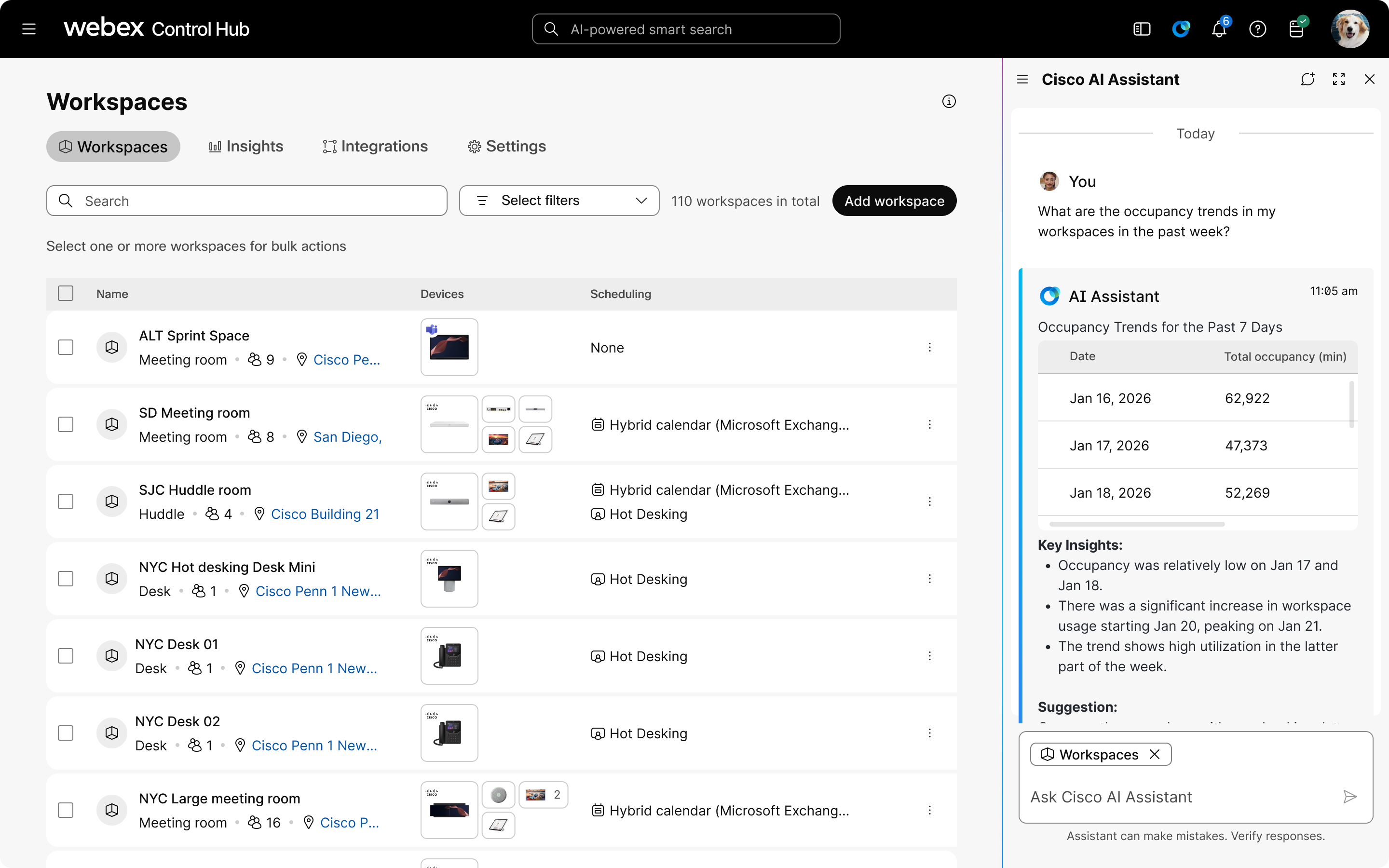
V AI Assistant získáte přístup pouze pro čtení k pracovním prostorům a zařízením vaší organizace. Můžete najít informace o jednotlivých zařízeních a pracovních prostorech, všech zařízeních a pracovních prostorech ve vaší organizaci nebo o podmnožině na základě nastavení umístění. AI Assistant s kontextem pracovního prostoru poskytuje:
-
Komplexní monitoring: Zobrazujte a sledujte zařízení a pracovní prostory v celé organizaci.
Poskytují také komplexní sledování historie událostí pro jednotlivá zařízení i pro celou organizaci a zároveň vyhledávání chybových kódů pro zjednodušení řešení problémů.
-
Správa konfigurace: Sledujte konfigurace zařízení a sledujte změny v čase.
Zkontrolujte aktuální konfigurace a zjistěte konfigurační schéma organizace. Podporují také porovnávání konfigurací vedle sebe a audity založené na šablonách, což pomáhá identifikovat a řešit odchylky od standardních šablon.
-
Analýza využití: Získejte přístup k podrobným informacím o tom, jak se pracovní prostory využívají, včetně trendů obsazenosti a četnosti.
Sledujte metriky prostředí a využití, jako je teplota, hluk a vzorce rezervací, abyste mohli lépe hodnotit oblíbenost pokojů a identifikovat nedostatečně využívané nebo přeplněné prostory.
- Historická diagnostika: Načíst a analyzovat historii zařízení pro identifikaci vzorců a rychlejší řešení opakujících se problémů.
Příklady výzev
-
Přehledy a optimalizace pracovního prostoru
-
„Analyzujte využití pracovního prostoru ve všech konferenčních místnostech tento týden“
-
„Ukažte mi nejdůležitější pracovní prostory, které vyžadují mou pozornost“
-
„Které místnosti mají nejnižší míru využití?“
-
-
Řešení problémů
-
„Dejte mi návod, jak vyřešit problém se zvukem v místnosti 3B.“
-
„Jaké jsou nejdůležitější nevyřešené problémy za posledních 24 hodin?“
-
„Zobrazit všechna zařízení s problémy s připojením“
-
-
Správa zařízení
-
„Najděte rozdíl mezi tímto zařízením a jeho šablonou konfigurace“
-
„Porovnejte nastavení zařízení ve všech místnostech na 5. patře“
-
„Ukaž mi zařízení, která potřebují aktualizaci firmwaru“
-
Známá omezení
- V současné době je omezeno na operace pouze pro čtení, kde všechny prezentované informace jsou pozorovací a nemění stav zařízení, pracovních prostorů ani konfigurací.
- K datům máte přístup pouze z pracovních prostorů a zařízení, ke kterým máte přístup v nastavení vaší role.
- Grafy momentálně nejsou k dispozici.
Používejte kontext pro informace o pracovních prostorech a zařízeních
| 1 |
Přihlaste se k Centru řízení. |
| 2 |
Klikněte na |
| 3 |
Klikněte na – nebo –
Klikněte na
a poté na Nové vlákno. |
| 4 |
Klikněte na @Add kontext a zvolte Pracovní prostory. 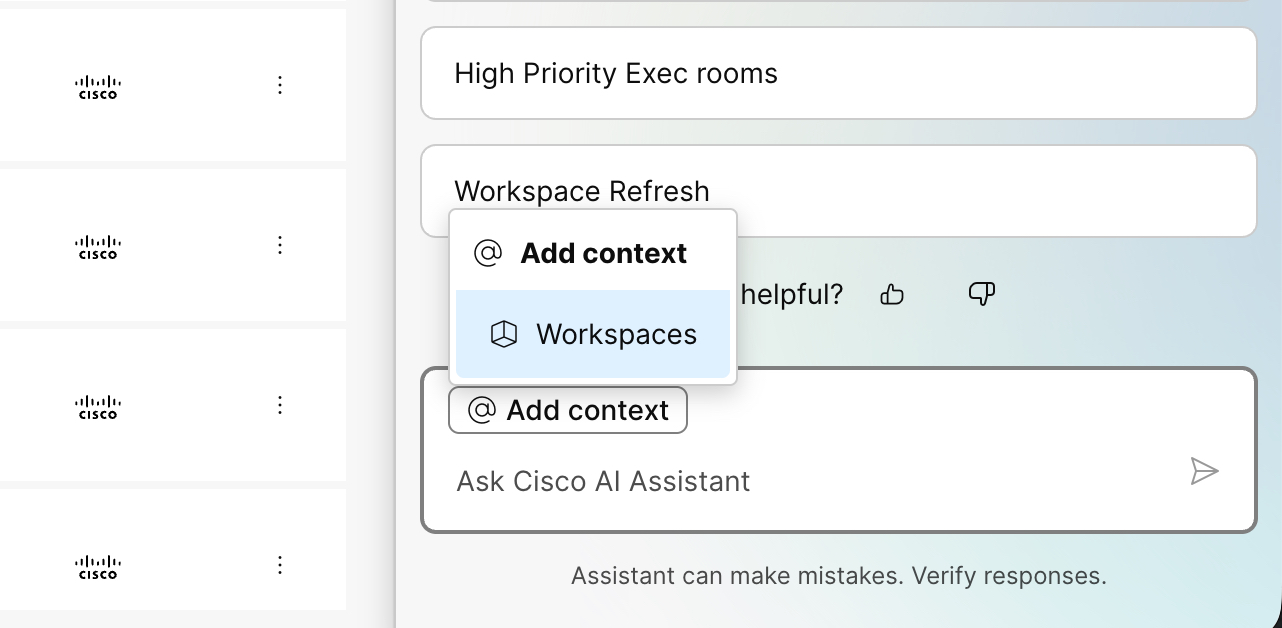 |
| 5 |
Vyberte otázku nebo ji zadejte do pole Cisco AI Assistant. Zobrazí se seznam odpovědí.
|
Vypněte AI asistenta
| 1 |
Přihlaste se k Centru řízení. |
| 2 |
Přejděte do . |
| 3 |
Klikněte na Přizpůsobit Cisco AI Assistant & Funkce umělé inteligence. |
| 4 |
V části Control Hub vypněte Povolit asistenta v Control Hub. |
| 5 |
Klikněte na možnost Uložit. |
Nejčastější dotazy
Typy otázek, které můžete položit asistentovi s umělou inteligencí
- Jak nakonfiguruji jednotné přihlašování (SSO)?
- Jak přidám uživatele?
- Jak nastavím úřední hodiny pro svá zařízení?
- Jak vytvořím skupiny?
- Jak vypnu funkci chatu na schůzkách pro všechny své uživatele?
Jak AI Assistant využívá umělou inteligenci?
Odpovědi pro AI Assistant pocházejí z článků dostupných v centru nápovědy Webex s využitím techniky Retrieval-Augmented Generation (RAG). Otázky a odpovědi jsou poskytovány v angličtině. Podpora pro další jazyky může být k dispozici v budoucích verzích.
Když položíte otázku, AI Assistant využívá k poskytování odpovědí služby infrastruktury Microsoft Azure, konkrétně modely velkých jazyků (LLM). Společnost Microsoft zpracovává data, ale neukládá osobní údaje sdílené s ní za účelem poskytování této služby.


