- Hjem
- /
- Artikkel

Takk for tilbakemeldingen.


Bruk Cisco AI-assistenten i Kontrollhub
 I denne artikkelen
 Tilbakemelding?
AI-assistenten lar deg stille spørsmål om hvordan du gjør det angående oppsett og konfigurasjon av Webex Suite.
Du kan også se din tidligere samtalehistorikk, spille den av og stille oppfølgingsspørsmål, samtidig som du beholder hele konteksten av dine tidligere interaksjoner.
Cisco AI-assistenten i Control Hub kan svare på spørsmål knyttet til Webex Suite, som inkluderer produkter som meldinger, møter, anrop og kontaktsenter.
AI-assistenten er kun opplært til å svare på spørsmål som er direkte relatert til Webex-produktene.
AI-assistenten er bare tilgjengelig for administratorer som kan logge på Control Hub.
Hvis du vil slå av AI-assistenten, kan du se Slå av Cisco AI-assistenten nedenfor.
Still et spørsmål til AI-assistenten
| 1 |
Logg inn på Kontrollhub. |
| 2 |
Klikk på |
| 3 |
Klikk på - eller -
Klikk på
 , og klikk deretter på , og klikk deretter på  Ny tråd. Ny tråd. |
| 4 |
Velg et spørsmål, eller skriv inn spørsmålet ditt i Cisco AI Assistant -boksen. En liste med svar vises.
|
 .
. eller
eller  , klikk deretter på en grunn til at du valgte denne vurderingen (valgfritt) og skriv inn ytterligere tilbakemelding. Dette hjelper oss med å forbedre kvaliteten på informasjonen vi gir.
Opprett samtaletråder og still oppfølgingsspørsmål
Du kan opprette samtaletråder om spesifikke emner og stille oppfølgingsspørsmål. Kontrollhuben Cisco AI Assistant svarer med svar innenfor konteksten av forrige interaksjon. Tråder er nyttige hvis du vil holde samhandlingen med AI-assistenten om bestemte emner separat, slik at du kan gå tilbake til et emne senere og fortsette der du slapp. Konteksten i samtalen opprettholdes og brukes av AI-assistenten til å forbedre svarene på oppfølgingsspørsmål ytterligere.
Konteksthåndtering i tråder gir flere fordeler når man skal organisere og administrere samtaler i AI-assistenten:
- Relevans– Ved å sette konteksten for en samtale til et bestemt emne eller prosjekt, kan AI-assistenten gi mer relevante svar og forslag. Dette sikrer at informasjonen som gis er skreddersydd til den spesifikke konteksten, noe som fører til mer nøyaktig og nyttig hjelp.
- Effektivitet– Konteksthåndtering lar deg raskt bytte mellom forskjellige emner eller prosjekter i AI-assistenten. Ved å opprettholde separate kontekster for hver tråd, kan du enkelt navigere og finne relevant informasjon du trenger uten å bli involvert i urelaterte samtaler.
- Organisering– Tråder og konteksthåndtering gir en strukturert måte å holde oversikt over ulike emner og prosjekter. Du kan opprette separate tråder for ulike samtaler, noe som gjør det enklere å finne og referere til spesifikke diskusjoner når det er nødvendig. Dette bidrar til å opprettholde et godt organisert og ryddig miljø.
Samlet sett forbedrer konteksthåndtering i tråder relevans, effektivitet, organisering og samarbeid i AI-assistenten.
Det er ingen grense for hvor mange tråder du kan opprette.
Eksempler på kontekstuelle spørsmål ved bruk av tråder
-
Hva er en virtuell bakgrunn?
-
Hvordan konfigurerer jeg det i Control Hub?
-
Hva er maksstørrelsen?
Du kan se de siste samtaletrådene dine i AI-assistenten.
| 1 |
Logg inn på Kontrollhub. |
| 2 |
Klikk på |
| 3 |
Klikk på Samtaletrådhistorikken er begrenset til 360 dager. |
| 4 |
Klikk på en hvilken som helst samtale for å spille den av på nytt. Du kan fortsette samtalen der du slapp. |
Arbeidsområder kontekst
Ved å bruke arbeidsområder som kontekst i AI Assistant kan du se og administrere enheter og arbeidsområder på tvers av organisasjonen. Du kan også bruke den til å overvåke enhetsproblemer og utnyttelse av arbeidsplassen. Spørsmålene dine blir besvart med innsikt i implementeringen din og handlingsrettede tiltak du kan iverksette for å forbedre møteopplevelser og ressursstyring.
Du kan få informasjon om Cisco-samarbeidsenheter, inkludert IP-telefoner og tredjeparts periferiutstyr som er koblet til en Cisco-enhet.
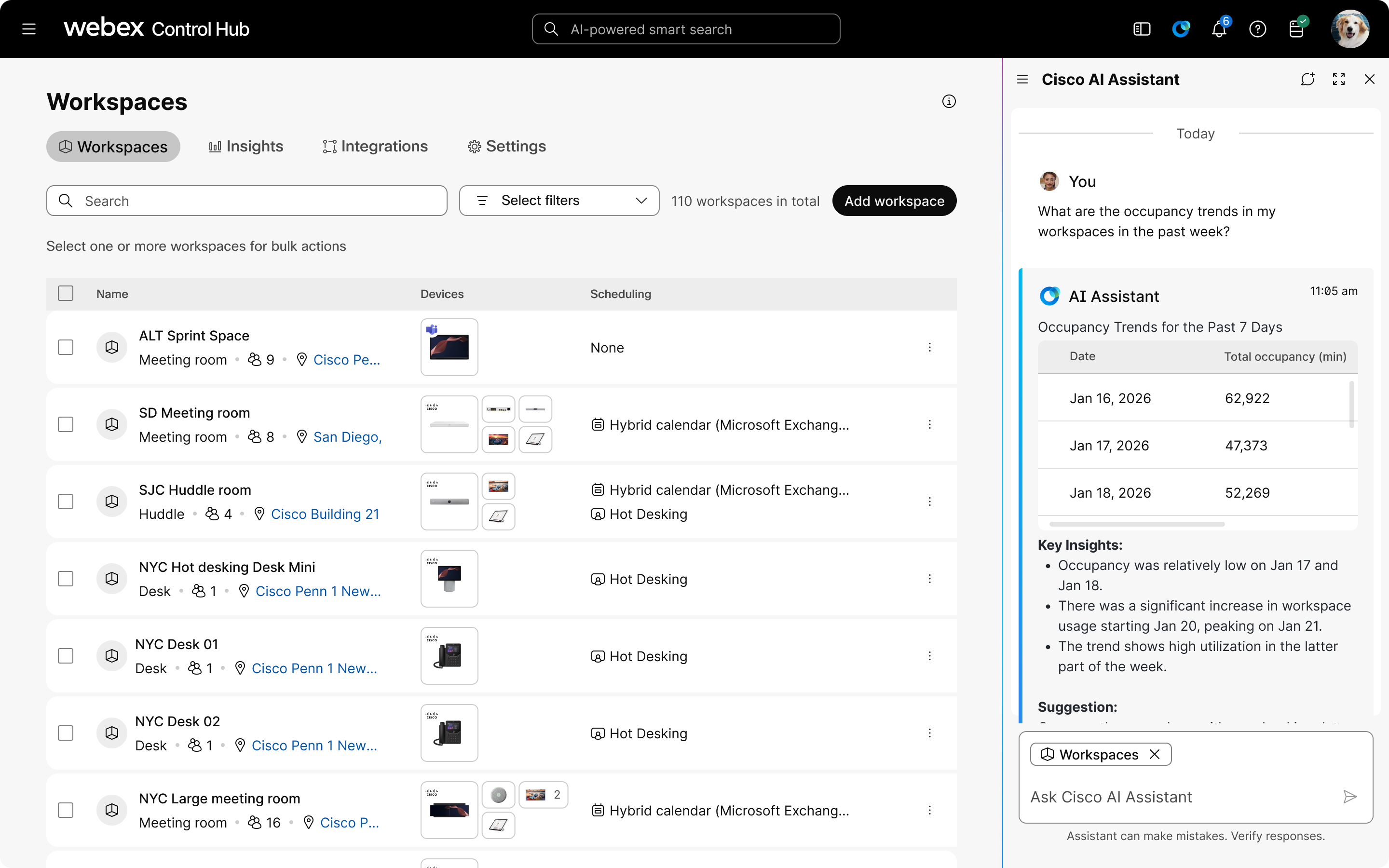
I AI-assistenten får du skrivebeskyttet tilgang til organisasjonens arbeidsområder og enheter. Du kan finne informasjon om individuelle enheter og arbeidsområder, alle enheter og arbeidsområder i organisasjonen din, eller et delsett basert på stedsinnstillinger. AI-assistenten med arbeidsområdekontekst tilbyr:
-
Omfattende overvåking: Vis og spor enheter og arbeidsområder på tvers av organisasjonen.
De tilbyr også omfattende sporing av hendelseshistorikk for både individuelle enheter og hele organisasjonen, i tillegg til oppslag av feilkoder for å forenkle problemløsning.
-
Konfigurasjonshåndtering: Overvåk enhetskonfigurasjoner og spor endringer over tid.
Sjekk gjeldende konfigurasjoner og finn organisasjonens konfigurasjonsskjema. De støtter også side-om-side konfigurasjonssammenligninger og malbaserte revisjoner, noe som bidrar til å identifisere og løse avvik fra standardmaler.
-
Bruksanalyse: Få detaljert innsikt i hvordan arbeidsområder brukes, inkludert beleggstrender og -frekvens.
Spor miljø- og bruksmålinger, som temperatur, støy og bestillingsmønstre, for å rangere rompopularitet og identifisere underutnyttede eller overfylte rom.
- Historisk diagnostikk: Hent og analyser enhetshistorikk for å identifisere mønstre og løse tilbakevendende problemer raskere.
Eksempel på spørsmål
-
Innsikt og optimalisering av arbeidsplassen
-
«Analyser bruken av arbeidsplassen i alle konferanserommene denne uken»
-
«Vis meg de beste arbeidsområdene som trenger min oppmerksomhet»
-
«Hvilke rom har den laveste utnyttelsesgraden?»
-
-
Feilsøking
-
«Gi meg en veiledning for å fikse lydproblemet i rom 3B»
-
«Hva er de største uløste problemene de siste 24 timene?»
-
«Vis meg alle enheter med tilkoblingsproblemer»
-
-
Enhetsadministrasjon
-
«Finn forskjellen mellom denne enheten og malkonfigurasjonen»
-
«Sammenlign enhetsinnstillinger på tvers av alle rom i 5. etasje»
-
«Vis meg enheter som trenger fastvareoppdateringer»
-
Kjente begrensninger
- Foreløpig begrenset til skrivebeskyttede operasjoner, der all informasjon som presenteres er observasjonsbasert og ikke endrer tilstanden til enheter, arbeidsområder eller konfigurasjoner.
- Du har bare tilgang til data fra arbeidsområder og enheter som rolleinnstillingene dine gir deg tilgang til.
- Diagrammer er for øyeblikket ikke tilgjengelige.
Bruk kontekst for arbeidsområder og enhetsinformasjon
| 1 |
Logg inn på Kontrollhub. |
| 2 |
Klikk på |
| 3 |
Klikk på - eller -
Klikk på
, og klikk deretter på Ny tråd. |
| 4 |
Klikk på @Add kontekst og velg Arbeidsområder. 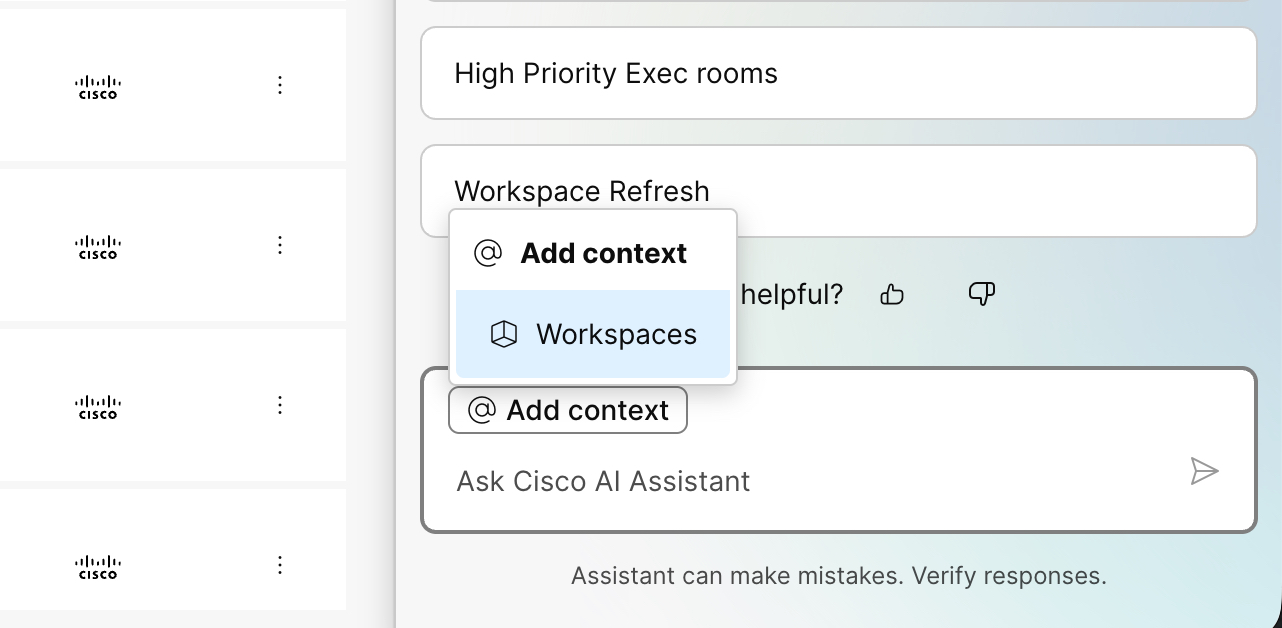 |
| 5 |
Velg et spørsmål, eller skriv inn spørsmålet ditt i Cisco AI Assistant -boksen. En liste med svar vises.
|
Slå av AI-assistenten
| 1 |
Logg inn på Kontrollhub. |
| 2 |
Gå til . |
| 3 |
Klikk på Tilpass Cisco AI Assistant & AI-funksjoner. |
| 4 |
I delen Kontrollhub slår du av Tillat assistenten i Kontrollhub. |
| 5 |
Klikk på Lagre. |
Ofte stilte spørsmål
Typer spørsmål du kan stille AI-assistenten
- Hvordan konfigurerer jeg SSO?
- Hvordan legger jeg til brukere?
- Hvordan konfigurerer jeg kontortid for enhetene mine?
- Hvordan oppretter jeg grupper?
- Hvordan slår jeg av chattefunksjonen i møter for alle brukerne mine?
Hvordan bruker AI-assistenten kunstig intelligens?
Svarene fra AI-assistenten er hentet fra artiklene som er tilgjengelige i Webex hjelpesenter ved hjelp av Retrieval-Augmented Generation (RAG)-teknikken. Spørsmål og svar gis på engelsk. Støtte for andre språk kan være tilgjengelig i fremtidige utgivelser.
Når du stiller et spørsmål, bruker AI-assistenten Microsoft Azure-infrastrukturtjenester, spesielt store språkmodeller (LLM-er), for å gi svar. Microsoft behandler data, men lagrer ikke personopplysninger som deles med dem, for levering av denne tjenesten.


