- ホーム
- /
- 投稿記事

コメントありがとうございます。


Control Hub で Cisco AI Assistant を使用する
 この記事の内容
 フィードバックがある場合
AIアシスタントを使用すると、Webex Suiteのセットアップや構成に関する「どうすればいいのか」といった質問をすることができます。
また、過去の会話履歴を確認したり、再生したり、追加の質問をしたりすることもできます。その際、過去のやり取りの全体像が維持されます。
Control Hubに搭載されているCisco AIアシスタントは、メッセージング、会議、通話、コンタクトセンターなどの製品を含むWebexスイートに関する質問に答えることができます。
AIアシスタントは、Webex製品群に直接関連する質問にのみ回答するように訓練されています。
AIアシスタントは、コントロールハブにサインインできる管理者のみが利用できます。
AIアシスタントをオフにするには、下記の Cisco AIアシスタントをオフにする を参照してください。
AIアシスタントに質問する
 をクリックします。
 または
または  をクリックし、次にこの評価を選んだ理由(任意)をクリックして、追加のフィードバックを入力してください。これは、私たちが提供する情報の質を向上させるのに役立ちます。
会話のスレッドを作成し、フォローアップの質問をする
特定のトピックに関する会話スレッドを作成し、追加の質問をすることができます。Control HubのCisco AIアシスタントは、前回のやり取りの内容を踏まえた上で回答します。スレッド機能は、特定のトピックに関するAIアシスタントとのやり取りを個別に管理したい場合に便利です。そうすることで、後でそのトピックを再び取り上げ、中断したところから再開することができます。会話の文脈は維持され、AIアシスタントによって、その後の質問に対する回答をさらに洗練させるために利用されます。
スレッドにおけるコンテキスト管理は、AIアシスタントでの会話の整理と管理において、いくつかの利点をもたらします。
- 関連性—会話のコンテキストを特定のトピックやプロジェクトに設定することで、AIアシスタントはより関連性の高い応答や提案を提供できます。これにより、提供される情報が特定の状況に合わせて調整され、より正確で役立つ支援につながります。
- 効率性—コンテキスト管理により、AIアシスタント内で異なるトピックやプロジェクト間をすばやく切り替えることができます。各スレッドごとに個別のコンテキストを維持することで、無関係な会話に巻き込まれることなく、必要な関連情報を簡単に見つけることができます。
- 組織— スレッドとコンテキスト管理により、さまざまなトピックやプロジェクトを追跡するための構造化された方法が提供されます。会話ごとに個別のスレッドを作成できるため、必要に応じて特定の議論を簡単に見つけて参照できます。これは、整理整頓された、すっきりとした環境を維持するのに役立ちます。
全体として、スレッドにおけるコンテキスト管理は、AIアシスタントにおける関連性、効率性、組織性、およびコラボレーションを向上させます。
作成できるスレッド数に制限はありません。
スレッドを使用した文脈質問の例
-
バーチャル背景とは何ですか?
-
コントロールハブでどのように設定すればいいですか?
-
最大サイズはどれくらいですか?
ワークスペースのコンテキスト
AIアシスタントでワークスペースをコンテキストとして使用すると、組織全体のデバイスとワークスペースを表示および管理できます。デバイスの問題やワークスペースの利用状況を監視するためにも使用できます。お客様のご質問には、導入状況に関する洞察と、会議体験とリソース管理を改善するために実行できる具体的な手順を添えてお答えします。
IP電話を含むCisco製コラボレーション機器、およびCisco機器に接続されているサードパーティ製周辺機器に関する情報を入手できます。
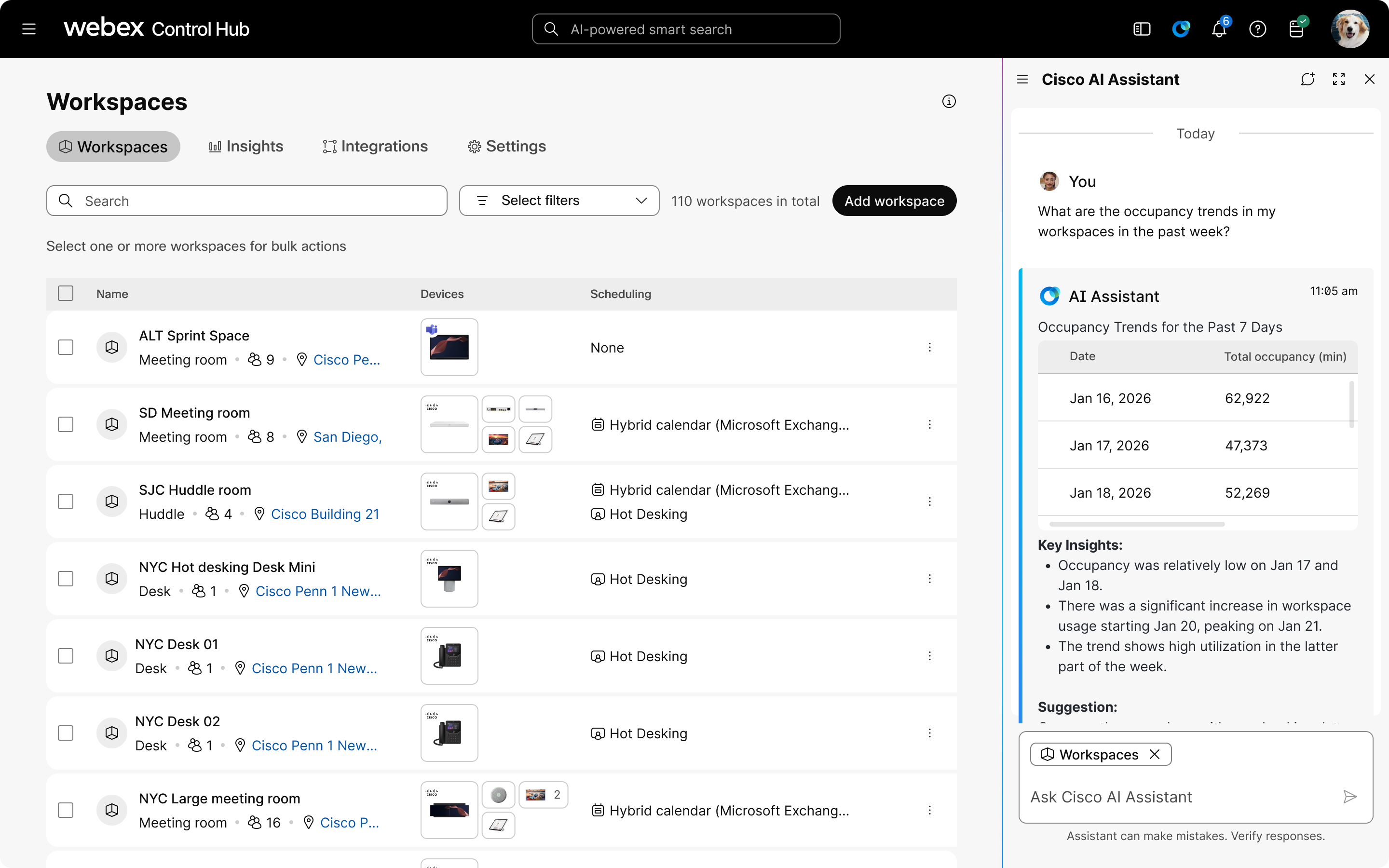
AIアシスタントでは、組織のワークスペースとデバイスへの読み取り専用アクセス権が付与されます。個々のデバイスやワークスペースに関する情報、組織内のすべてのデバイスやワークスペースに関する情報、または場所の設定に基づいたサブセットに関する情報を検索できます。ワークスペースコンテキストを備えたAIアシスタントは、以下の機能を提供します。
-
包括的なモニタリング: 組織全体のデバイスとワークスペースを表示および追跡します。
また、個々のデバイスと組織全体の両方について包括的なイベント履歴追跡機能を提供し、エラーコードの検索機能によって問題解決を簡素化します。
-
構成管理: デバイスの設定を監視し、時間の経過に伴う変更を追跡します。
現在の構成を確認し、組織の構成スキーマを把握します。また、設定の並列比較やテンプレートベースの監査もサポートしており、標準テンプレートからの逸脱を特定して解決するのに役立ちます。
-
利用状況分析: ワークスペースの利用状況に関する詳細な分析情報(占有率の傾向や利用頻度など)にアクセスできます。
温度、騒音、予約パターンなどの環境指標や利用状況指標を追跡することで、部屋の人気度をランク付けしたり、利用率の低いスペースや混雑しすぎているスペースを特定したりするのに役立ちます。
- 過去の診断結果: デバイスの履歴を取得・分析することで、パターンを特定し、繰り返し発生する問題をより迅速に解決します。
プロンプト例
-
ワークスペースの分析と最適化
-
「今週、すべての会議室におけるワークスペースの利用状況を分析する」
-
「注目すべき最高のワークスペースを見せてください」
-
「利用率が最も低い部屋はどれですか?」
-
-
トラブルシューティング
-
「3B室の音声問題を解決するための手順を教えてください」
-
「過去24時間で、最も解決されていない問題は何ですか?」
-
「接続に問題があるすべてのデバイスを表示してください」
-
-
デバイス管理
-
「このデバイスと、そのテンプレート構成との違いを見つけてください」
-
「5階の全部屋のデバイス設定を比較する」
-
「ファームウェアのアップデートが必要なデバイスを表示してください」
-
既知の制限
- 現在は読み取り専用操作に限定されており、表示される情報はすべて観測情報であり、デバイス、ワークスペース、または構成の状態を変更することはありません。
- 役割設定でアクセス権が付与されているワークスペースとデバイスのデータのみにアクセスできます。
- 現在、グラフはご利用いただけません。
ワークスペースとデバイス情報にはコンテキストを使用する
| 1 | |
| 2 |
|
| 3 |
または
 をクリックし、次に をクリックし、次に  新しいスレッドをクリックします。 新しいスレッドをクリックします。 |
| 4 |
クリック @Add コンテキスト を選択し、 ワークスペースを選択します。 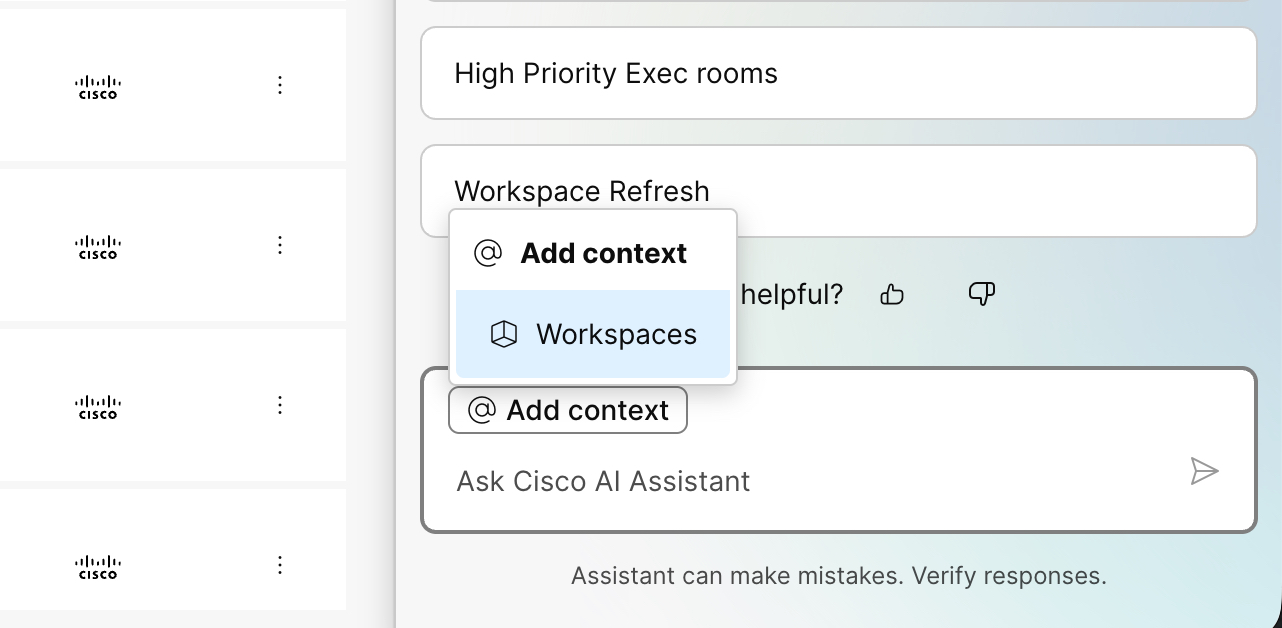 |
| 5 |
質問を選択するか、 Cisco AI Assistant ボックスに質問を入力してください。解答一覧が表示されます。
|
AIアシスタントをオフにする
よく寄せられる質問
AIアシスタントに尋ねることができる質問の種類
- SSOはどのように設定すればよいですか?
- ユーザーを追加するにはどうすればよいですか?
- デバイスの営業時間設定はどのようにすればよいですか?
- グループを作成するにはどうすればよいですか?
- 会議中のチャット機能をすべてのユーザーに対して無効にするにはどうすればよいですか?
AIアシスタントはどのように人工知能を利用しているのですか?
AIアシスタントの回答は、 Webexヘルプセンター で入手可能な記事から、検索拡張生成(RAG)技術を使用して取得されます。質問と回答は英語で提供されます。他の言語への対応は、今後のリリースで提供される可能性があります。
質問をすると、AIアシスタントはMicrosoft Azureのインフラストラクチャサービス、特に大規模言語モデル(LLM)を活用して回答を提供します。マイクロソフトは、本サービスの提供のためにデータを処理しますが、共有された個人データは保存しません。


