- Strona główna
- /
- Artykuł

Dziękujemy za opinię.


Zadawanie pytań asystentowi Cisco AI Assistant w Control Hub
 W tym artykule
 Opinia?
Asystent AI umożliwia zadawanie pytań typu „jak to zrobić” związanych z konfiguracją i instalacją pakietu Webex Suite.
Możesz także przeglądać historię swoich poprzednich rozmów, odtwarzać ją i zadawać dodatkowe pytania, zachowując jednocześnie pełny kontekst poprzednich interakcji.
Asystent Cisco AI w Control Hub może odpowiadać na pytania dotyczące pakietu Webex Suite, który obejmuje takie produkty, jak Wiadomości, Spotkania, Połączenia i Centrum kontaktowe.
Asystent AI jest przeszkolony wyłącznie w zakresie udzielania odpowiedzi na pytania bezpośrednio odnoszące się do produktów pakietu Webex.
Asystent AI jest dostępny wyłącznie dla administratorów, którzy mogą zalogować się do Control Hub.
Aby wyłączyć asystenta AI, zobacz Wyłączanie asystenta AI Cisco poniżej.
Zadaj pytanie Asystentowi AI
| 1 |
Zaloguj się do centrum sterowania. |
| 2 |
Kliknij przycisk |
| 3 |
Kliknij - lub -
Kliknij
 , a następnie kliknij , a następnie kliknij  Nowy wątek. Nowy wątek. |
| 4 |
Wybierz pytanie lub wpisz swoje pytanie w polu Cisco AI Assistant. Wyświetla się lista odpowiedzi.
|
 .
. lub
lub  , następnie kliknij powód wybrania tej oceny (opcjonalnie) i wprowadź dodatkową opinię. Pomaga nam to podnosić jakość udostępnianych przez nas informacji.
Twórz wątki konwersacji i zadawaj pytania uzupełniające
Możesz tworzyć wątki konwersacji na określone tematy i zadawać dodatkowe pytania. Rozwiązanie Control Hub Cisco AI Assistant odpowiada odpowiedziami w kontekście poprzedniej interakcji. Wątki są przydatne, jeśli chcesz, aby Twoje interakcje z Asystentem AI dotyczące konkretnych tematów były odrębne, dzięki czemu będziesz mógł później powrócić do tematu i kontynuować od miejsca, w którym przerwałeś. Asystent AI zachowuje kontekst rozmowy i wykorzystuje go do dalszego udoskonalania odpowiedzi na pytania dodatkowe.
Zarządzanie kontekstem w wątkach oferuje szereg korzyści w zakresie organizacji i zarządzania konwersacjami w Asystencie AI:
- Trafność— ustawiając kontekst rozmowy na konkretny temat lub projekt, asystent AI może zapewnić bardziej trafne odpowiedzi i sugestie. Dzięki temu mamy pewność, że udzielane informacje będą dostosowane do konkretnego kontekstu, co przełoży się na bardziej precyzyjną i przydatną pomoc.
- Wydajność— Zarządzanie kontekstem umożliwia szybkie przełączanie się między różnymi tematami lub projektami w Asystencie AI. Dzięki temu, że każdy wątek ma osobny kontekst, możesz łatwo nawigować po treściach i znajdować potrzebne informacje, nie wdając się w niezwiązane z nimi konwersacje.
- Organizacja— wątki i zarządzanie kontekstem zapewniają ustrukturyzowany sposób śledzenia różnych tematów i projektów. Możesz utworzyć osobne wątki dla różnych rozmów, co ułatwi Ci odnalezienie konkretnych dyskusji i odwoływanie się do nich, gdy zajdzie taka potrzeba. Pomaga to zachować uporządkowane i wolne od bałaganu środowisko.
Ogólnie rzecz biorąc, zarządzanie kontekstem w wątkach poprawia trafność, wydajność, organizację i współpracę w Asystencie AI.
Nie ma ograniczeń co do liczby wątków, które możesz utworzyć.
Przykłady pytań kontekstowych wykorzystujących wątki
-
Czym jest tło wirtualne?
-
Jak skonfigurować tę funkcję w Control Hub?
-
Jaki jest maksymalny rozmiar?
Ostatnie wątki konwersacji możesz zobaczyć w Asystencie AI.
| 1 |
Zaloguj się do centrum sterowania. |
| 2 |
Kliknij przycisk |
| 3 |
Kliknij przycisk Historia wątków konwersacji jest ograniczona do 360 dni. |
| 4 |
Kliknij dowolną konwersację, aby ją odtworzyć. Możesz kontynuować rozmowę od miejsca, w którym ją przerwałeś. |
Kontekst obszarów roboczych
Korzystanie z obszarów roboczych jako kontekstu w programie AI Assistant umożliwia przeglądanie i zarządzanie urządzeniami oraz obszarami roboczymi w całej organizacji. Można go również używać do monitorowania problemów z urządzeniami i wykorzystania przestrzeni roboczej. Na Twoje pytania odpowiemy, podając informacje na temat wdrożenia oraz konkretne kroki, które możesz podjąć, aby udoskonalić spotkania i zarządzanie zasobami.
Można uzyskać informacje na temat urządzeń do współpracy Cisco, w tym telefonów IP i urządzeń peryferyjnych innych firm, które są podłączone do urządzenia Cisco.
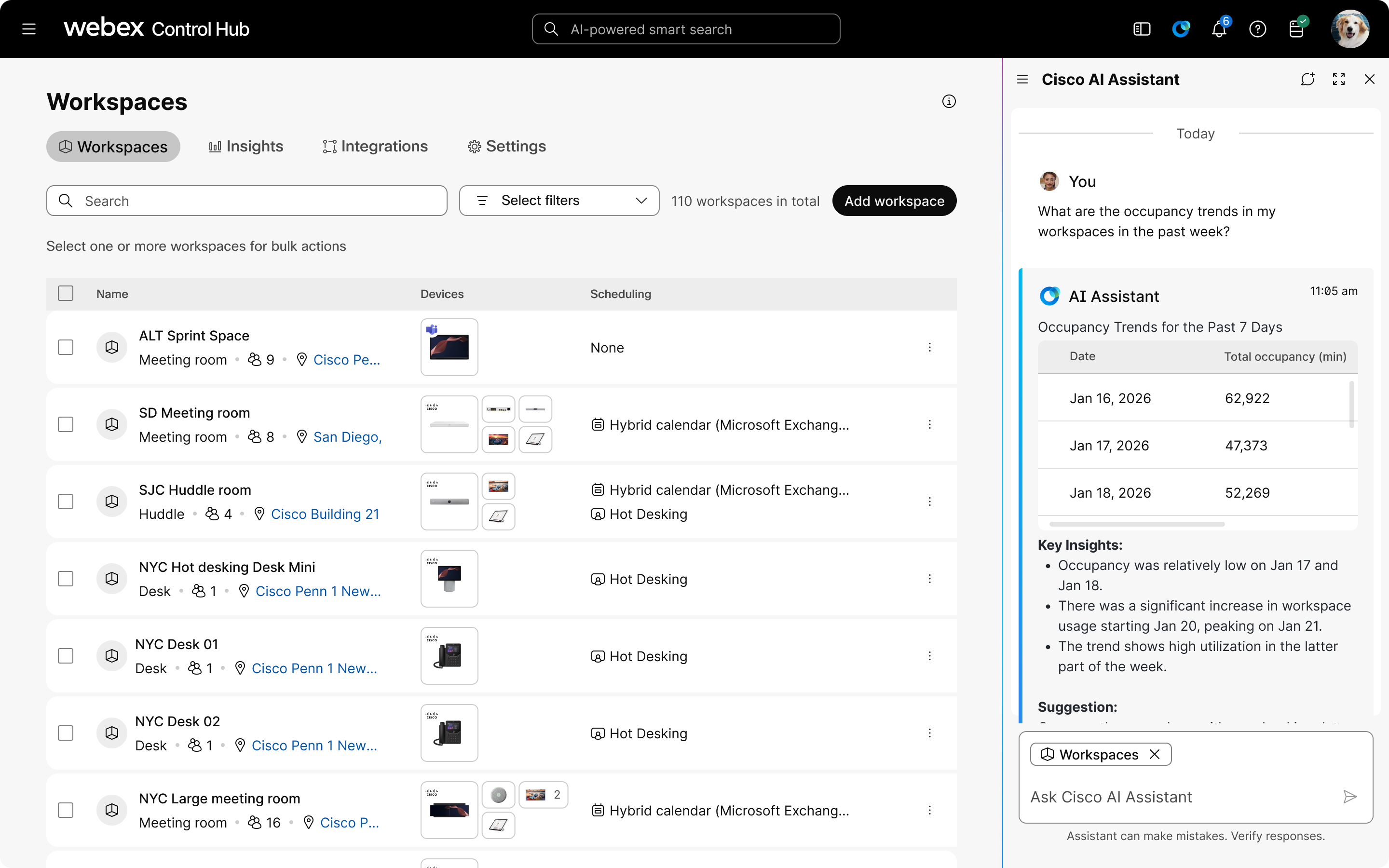
W Asystencie AI otrzymujesz dostęp tylko do odczytu do obszarów roboczych i urządzeń Twojej organizacji. Możesz znaleźć informacje o poszczególnych urządzeniach i obszarach roboczych, wszystkich urządzeniach i obszarach roboczych w Twojej organizacji lub o ich podzbiorze na podstawie ustawień lokalizacji. Asystent AI z kontekstem obszaru roboczego zapewnia:
-
Kompleksowy monitoring: Przeglądaj i śledź urządzenia i obszary robocze w całej organizacji.
Umożliwiają również kompleksowe śledzenie historii zdarzeń zarówno dla poszczególnych urządzeń, jak i całej organizacji, a także wyszukiwanie kodów błędów w celu uproszczenia rozwiązywania problemów.
-
Zarządzanie konfiguracją: Monitoruj konfiguracje urządzeń i śledź zmiany w czasie.
Sprawdź bieżące konfiguracje i poznaj schemat konfiguracji organizacji. Obsługują również porównywanie konfiguracji obok siebie oraz audyty oparte na szablonach, pomagając identyfikować i rozwiązywać problemy związane z odstępstwami od standardowych szablonów.
-
Analiza wykorzystania: Uzyskaj szczegółowe informacje na temat sposobu wykorzystania przestrzeni roboczych, w tym trendów dotyczących obłożenia i częstotliwości.
Śledź wskaźniki środowiskowe i użytkowe, takie jak temperatura, hałas i wzorce rezerwacji, aby pomóc w ocenie popularności pokoi i zidentyfikowaniu niewykorzystanych lub przepełnionych przestrzeni.
- Diagnostyka historyczna: Pobierz i przeanalizuj historię urządzenia, aby identyfikować wzorce i szybciej rozwiązywać powtarzające się problemy.
Przykładowe monity
-
Wgląd w przestrzeń roboczą i jej optymalizacja
-
„Przeanalizuj wykorzystanie przestrzeni roboczej we wszystkich salach konferencyjnych w tym tygodniu”
-
„Pokaż mi najlepsze miejsca pracy, które wymagają mojej uwagi”
-
„Które pokoje mają najniższy wskaźnik wykorzystania?”
-
-
Rozwiązywanie problemów
-
„Podaj mi instrukcję, jak rozwiązać problem z dźwiękiem w pokoju 3B”
-
„Jakie są najważniejsze nierozwiązane problemy w ciągu ostatnich 24 godzin?”
-
„Pokaż mi wszystkie urządzenia z problemami z łącznością”
-
-
Zarządzanie urządzeniami
-
„Znajdź różnice między tym urządzeniem a jego konfiguracją szablonową”
-
„Porównaj ustawienia urządzeń we wszystkich pomieszczeniach na 5. piętrze”
-
„Pokaż mi urządzenia, które wymagają aktualizacji oprogramowania sprzętowego”
-
Znane ograniczenia
- Obecnie możliwe są jedynie operacje odczytu, w których wszystkie prezentowane informacje mają charakter obserwacyjny i nie zmieniają stanu urządzeń, obszarów roboczych ani konfiguracji.
- Dostęp do danych możesz uzyskać wyłącznie z tych obszarów roboczych i urządzeń, do których dostęp przyznają Ci ustawienia Twojej roli.
- Wykresy nie są obecnie dostępne.
Użyj kontekstu dla informacji o obszarach roboczych i urządzeniach
| 1 |
Zaloguj się do centrum sterowania. |
| 2 |
Kliknij przycisk |
| 3 |
Kliknij - lub -
Kliknij
, a następnie kliknij Nowy wątek. |
| 4 |
Kliknij @Add kontekst i wybierz Obszary robocze. 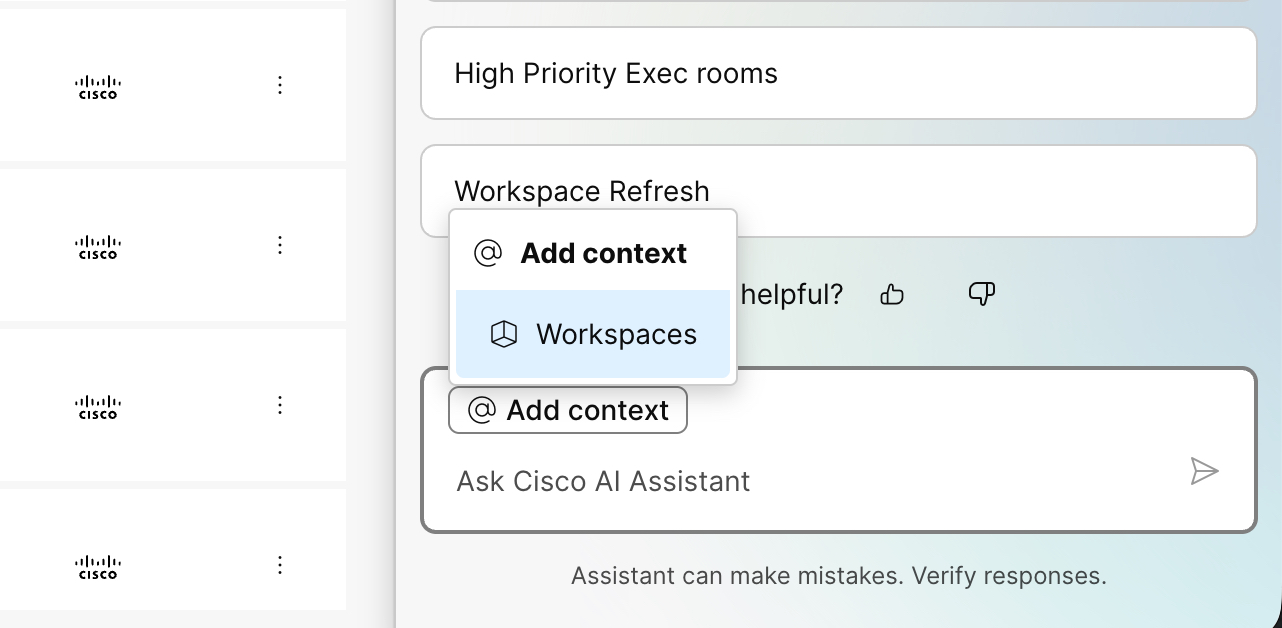 |
| 5 |
Wybierz pytanie lub wpisz swoje pytanie w polu Cisco AI Assistant. Wyświetla się lista odpowiedzi.
|
Wyłącz asystenta AI
| 1 |
Zaloguj się do centrum sterowania. |
| 2 |
Przejdź do . |
| 3 |
Kliknij Dostosuj asystenta Cisco AI & Funkcje sztucznej inteligencji. |
| 4 |
W sekcji Control Hub wyłącz opcję Zezwalaj na asystenta w Control Hub. |
| 5 |
Kliknij opcję Zapisz. |
Najczęściej zadawane pytania
Rodzaje pytań, które możesz zadać Asystentowi AI
- Jak skonfigurować logowanie jednokrotne (SSO)?
- Jak dodać użytkowników?
- Jak skonfigurować godziny pracy dla moich urządzeń?
- Jak tworzyć grupy?
- Jak wyłączyć funkcję czatu na spotkaniach dla wszystkich użytkowników?
W jaki sposób Asystent AI wykorzystuje sztuczną inteligencję?
Odpowiedzi Asystenta AI pochodzą z artykułów dostępnych w Centrum pomocy Webex i zostały uzyskane przy użyciu techniki generacji rozszerzonej pobierania (RAG). Pytania i odpowiedzi są dostępne w języku angielskim. Obsługa innych języków może być dostępna w przyszłych wersjach.
Gdy zadajesz pytanie, asystent AI wykorzystuje usługi infrastruktury Microsoft Azure, w szczególności modele Large Language Models (LLM), aby udzielić odpowiedzi. Firma Microsoft przetwarza dane, ale nie przechowuje udostępnionych jej danych osobowych w celu realizacji tej usługi.


