- Startseite
- /
- Artikel

Danke für Ihr Feedback.


Den Cisco AI Assistant in Control Hub verwenden
 In diesem Artikel
 Feedback?
Der KI-Assistent ermöglicht es Ihnen, Fragen der Art „Wie mache ich das?“ im Zusammenhang mit der Einrichtung und Konfiguration der Webex Suite zu stellen.
Sie können außerdem Ihren bisherigen Gesprächsverlauf einsehen, ihn wiedergeben und Nachfragen stellen, während der gesamte Kontext Ihrer vorherigen Interaktionen erhalten bleibt.
Der Cisco AI Assistant im Control Hub kann Fragen zur Webex Suite beantworten, zu der Produkte wie Messaging, Meetings, Calling und Contact Center gehören.
Der KI-Assistent ist ausschließlich darauf trainiert, Fragen zu beantworten, die sich direkt auf die Webex-Produktpalette beziehen.
Der KI-Assistent steht nur Administratoren zur Verfügung, die sich bei Control Hub anmelden können.
Informationen zum Deaktivieren des KI-Assistenten finden Sie unter Cisco KI-Assistent deaktivieren weiter unten.
Stelle dem KI-Assistenten eine Frage
| 1 | |
| 2 |
Klicken Sie auf |
| 3 |
Klicken Sie auf – Alternative Option –
Klicken Sie auf
 , dann auf , dann auf  Neuer Thread. Neuer Thread. |
| 4 |
Wählen Sie eine Frage aus oder geben Sie Ihre Frage in das Feld Cisco AI Assistant ein. Es wird eine Liste mit Antworten angezeigt.
|
 .
. oder
oder  , dann auf einen Grund für Ihre Bewertung (optional) und geben Sie zusätzliches Feedback ein. Dies hilft uns, die Qualität der von uns bereitgestellten Informationen zu verbessern.
Erstellen Sie Gesprächsstränge und stellen Sie Nachfragen.
Sie können Gesprächsstränge zu bestimmten Themen erstellen und Nachfragen stellen. Der Cisco AI Assistant im Control Hub antwortet im Kontext der vorherigen Interaktion. Threads sind nützlich, wenn Sie Ihre Interaktionen mit dem KI-Assistenten zu bestimmten Themen voneinander trennen möchten, sodass Sie später zu einem Thema zurückkehren und dort weitermachen können, wo Sie aufgehört haben. Der Kontext des Gesprächs bleibt erhalten und wird vom KI-Assistenten genutzt, um seine Antworten auf Folgefragen weiter zu verfeinern.
Die Kontextverwaltung in Gesprächsverläufen bietet mehrere Vorteile bei der Organisation und Verwaltung von Konversationen im KI-Assistenten:
- Relevanz— Indem der Kontext einer Konversation auf ein bestimmtes Thema oder Projekt festgelegt wird, kann der KI-Assistent relevantere Antworten und Vorschläge liefern. Dadurch wird sichergestellt, dass die bereitgestellten Informationen auf den jeweiligen Kontext zugeschnitten sind, was zu einer genaueren und hilfreicheren Unterstützung führt.
- Effizienz— Das Kontextmanagement ermöglicht es Ihnen, innerhalb des KI-Assistenten schnell zwischen verschiedenen Themen oder Projekten zu wechseln. Durch die Pflege separater Kontexte für jeden Themenbereich können Sie leicht navigieren und die benötigten relevanten Informationen finden, ohne sich in themenfremden Gesprächen zu verstricken.
- Organisation—Thread- und Kontextmanagement bieten eine strukturierte Möglichkeit, den Überblick über verschiedene Themen und Projekte zu behalten. Sie können separate Threads für verschiedene Konversationen erstellen, wodurch es einfacher wird, bei Bedarf bestimmte Diskussionen zu finden und darauf zu verweisen. Dies trägt dazu bei, eine gut organisierte und aufgeräumte Umgebung zu erhalten.
Insgesamt verbessert das Kontextmanagement in Threads die Relevanz, Effizienz, Organisation und Zusammenarbeit im KI-Assistenten.
Es gibt keine Begrenzung hinsichtlich der Anzahl der Threads, die Sie erstellen können.
Beispiele für Kontextfragen mithilfe von Threads
-
Was ist ein virtueller Hintergrund?
-
Wie richte ich das im Control Hub ein?
-
Was ist die maximale Größe?
Ihre letzten Konversationsverläufe können Sie im KI-Assistenten einsehen.
| 1 | |
| 2 |
Klicken Sie auf |
| 3 |
Klicken Sie auf Der Verlauf von Konversationen ist auf 360 Tage begrenzt. |
| 4 |
Klicken Sie auf eine beliebige Konversation, um sie erneut abzuspielen. Sie können das Gespräch dort fortsetzen, wo Sie es unterbrochen haben. |
Arbeitsbereichskontext
Durch die Verwendung von Arbeitsbereichen als Kontext im AI Assistant können Sie Geräte und Arbeitsbereiche in Ihrer gesamten Organisation anzeigen und verwalten. Sie können es auch zur Überwachung von Geräteproblemen und der Auslastung des Arbeitsbereichs verwenden. Ihre Fragen werden beantwortet, inklusive Einblicken in Ihre Implementierung und konkreten Schritten, die Sie unternehmen können, um die Meeting-Erfahrung und das Ressourcenmanagement zu verbessern.
Sie können Informationen zu Cisco-Kollaborationsgeräten, einschließlich IP-Telefonen, und zu Peripheriegeräten von Drittanbietern, die mit einem Cisco-Gerät verbunden sind, abrufen.
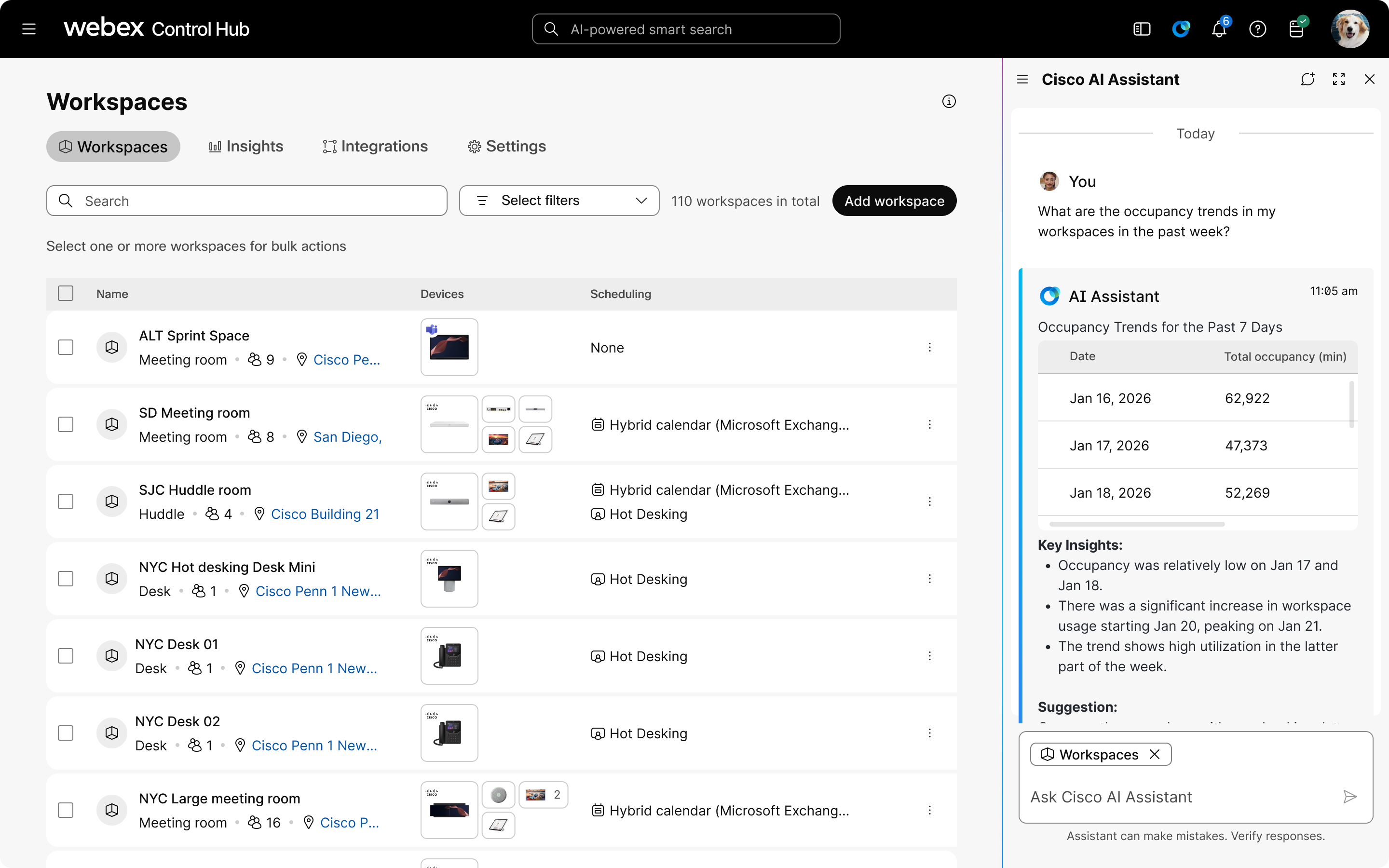
Im KI-Assistenten erhalten Sie Lesezugriff auf die Arbeitsbereiche und Geräte Ihrer Organisation. Sie können Informationen zu einzelnen Geräten und Arbeitsbereichen, zu allen Geräten und Arbeitsbereichen in Ihrer Organisation oder zu einer Teilmenge basierend auf den Standorteinstellungen finden. Der KI-Assistent mit Workspace-Kontext bietet Folgendes:
-
Umfassende Überwachung: Geräte und Arbeitsbereiche im gesamten Unternehmen einsehen und verfolgen.
Sie bieten außerdem eine umfassende Ereignisverlaufsverfolgung sowohl für einzelne Geräte als auch für die gesamte Organisation sowie Fehlercode-Nachschlagefunktionen, um die Problemlösung zu vereinfachen.
-
Konfigurationsverwaltung: Überwachen Sie die Gerätekonfigurationen und verfolgen Sie Änderungen im Laufe der Zeit.
Überprüfen Sie die aktuellen Konfigurationen und ermitteln Sie das Konfigurationsschema der Organisation. Sie unterstützen außerdem den direkten Vergleich von Konfigurationen und vorlagenbasierte Prüfungen, wodurch Abweichungen von Standardvorlagen erkannt und behoben werden können.
-
Nutzungsanalysen: Erhalten Sie detaillierte Einblicke in die Nutzung von Arbeitsbereichen, einschließlich Belegungstrends und -häufigkeit.
Erfassen Sie Umwelt- und Nutzungsdaten wie Temperatur, Lärmpegel und Buchungsmuster, um die Beliebtheit der Zimmer zu bewerten und unterausgelastete oder überfüllte Räume zu identifizieren.
- Historische Diagnostik: Gerätehistorie abrufen und analysieren, um Muster zu erkennen und wiederkehrende Probleme schneller zu beheben.
Beispielhafte Eingabeaufforderungen
-
Einblicke und Optimierung des Arbeitsbereichs
-
„Analysieren Sie diese Woche die Arbeitsplatznutzung in allen Konferenzräumen.“
-
„Zeigt mir die besten Arbeitsbereiche, die meine Aufmerksamkeit benötigen.“
-
„Welche Zimmer weisen die niedrigsten Auslastungsraten auf?“
-
-
Fehlerbehebung
-
„Geben Sie mir eine Anleitung, wie ich das Audioproblem in Zimmer 3B beheben kann.“
-
„Was sind die wichtigsten ungelösten Probleme der letzten 24 Stunden?“
-
„Zeig mir alle Geräte mit Verbindungsproblemen“
-
-
Geräteverwaltung
-
„Finden Sie den Unterschied zwischen diesem Gerät und seiner Vorlagenkonfiguration.“
-
„Vergleichen Sie die Geräteeinstellungen in allen Räumen der 5. Etage“
-
„Zeig mir Geräte, die Firmware-Updates benötigen“
-
Bekannte Einschränkungen
- Derzeit beschränkt auf Leseoperationen, bei denen alle angezeigten Informationen rein beobachtend sind und den Zustand von Geräten, Arbeitsbereichen oder Konfigurationen nicht verändern.
- Sie können nur auf Daten aus Arbeitsbereichen und Geräten zugreifen, für die Ihnen Ihre Rolleneinstellungen Zugriff gewähren.
- Charts sind derzeit nicht verfügbar.
Nutzen Sie den Kontext für Informationen zu Arbeitsbereichen und Geräten.
| 1 | |
| 2 |
Klicken Sie auf |
| 3 |
Klicken Sie auf – Alternative Option –
Klicken Sie auf
, dann auf Neuer Thread. |
| 4 |
Klicken Sie auf @Add Kontext und wählen Sie Arbeitsbereiche. 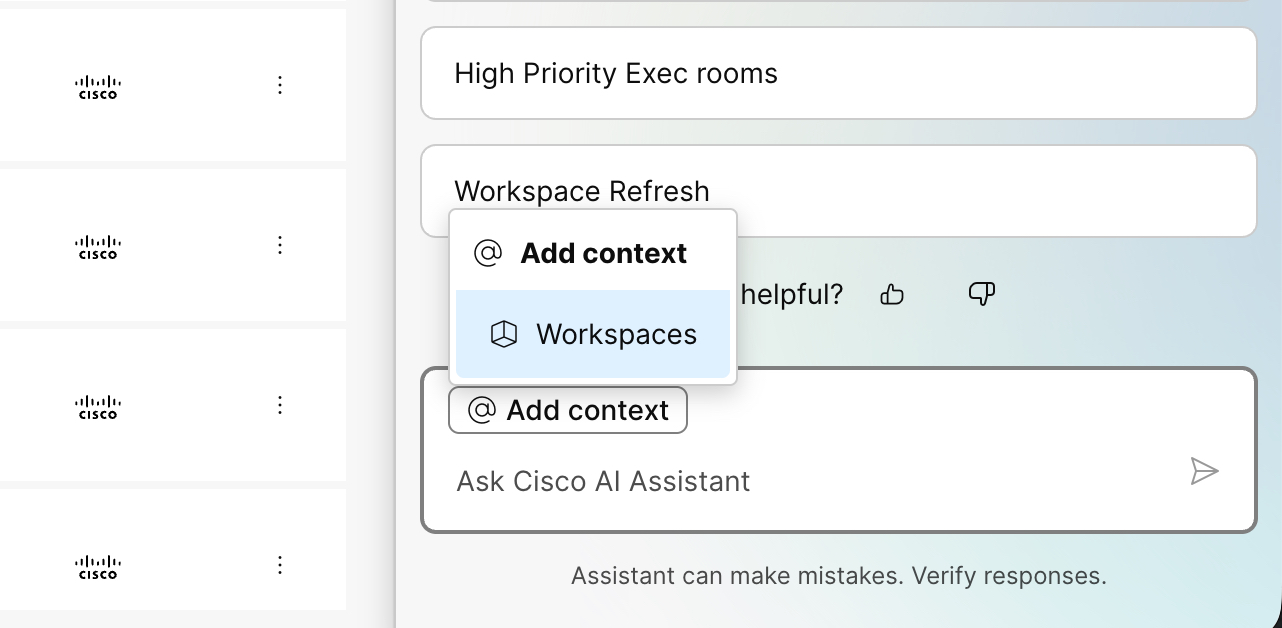 |
| 5 |
Wählen Sie eine Frage aus oder geben Sie Ihre Frage in das Feld Cisco AI Assistant ein. Es wird eine Liste mit Antworten angezeigt.
|
Schalten Sie den KI-Assistenten aus.
Häufig gestellte Fragen
Arten von Fragen, die Sie dem KI-Assistenten stellen können
- Wie konfiguriere ich SSO?
- Wie füge ich Benutzer hinzu?
- Wie richte ich Bürozeiten für meine Geräte ein?
- Wie erstelle ich Gruppen?
- Wie kann ich die Chatfunktion in Besprechungen für alle meine Benutzer deaktivieren?
Wie nutzt der KI-Assistent künstliche Intelligenz?
Die Antworten des KI-Assistenten stammen aus den Artikeln im Webex -Hilfecenter und werden mithilfe der Retrieval-Augmented Generation (RAG)-Technik gewonnen. Fragen und Antworten werden in englischer Sprache bereitgestellt. Die Unterstützung für weitere Sprachen wird möglicherweise in zukünftigen Versionen verfügbar sein.
Wenn Sie eine Frage stellen, nutzt der KI-Assistent die Infrastrukturdienste von Microsoft Azure, insbesondere Large Language Models (LLMs), um Antworten zu liefern. Microsoft verarbeitet Daten, speichert jedoch keine personenbezogenen Daten, die ihm im Rahmen der Bereitstellung dieses Dienstes mitgeteilt werden.


